タイマーの残り時間や天気を見る、写真や動画を楽しむ、家族とビデオ通話する、対応カメラや家電を操作するといった使い方ができます。まずは追加機器のいらない天気・タイマー・買い物リストを試し、使う場所に合う機能を増やすと始めやすいです。
画面なしのエコー(Echo)との違いは、返事を聞くだけでなく、数字・文字・映像をその場で見られることです。音楽と音声の家電操作だけが目的なら画面なしでも足りますが、残り時間をちらっと見たい、家族の顔を見て話したい、といった用途にはEcho Showが合います。
この記事では日本向けの基本機能を中心に、必要な準備と機種差を整理します。細かな設定手順は、それぞれの関連記事へつなげています。
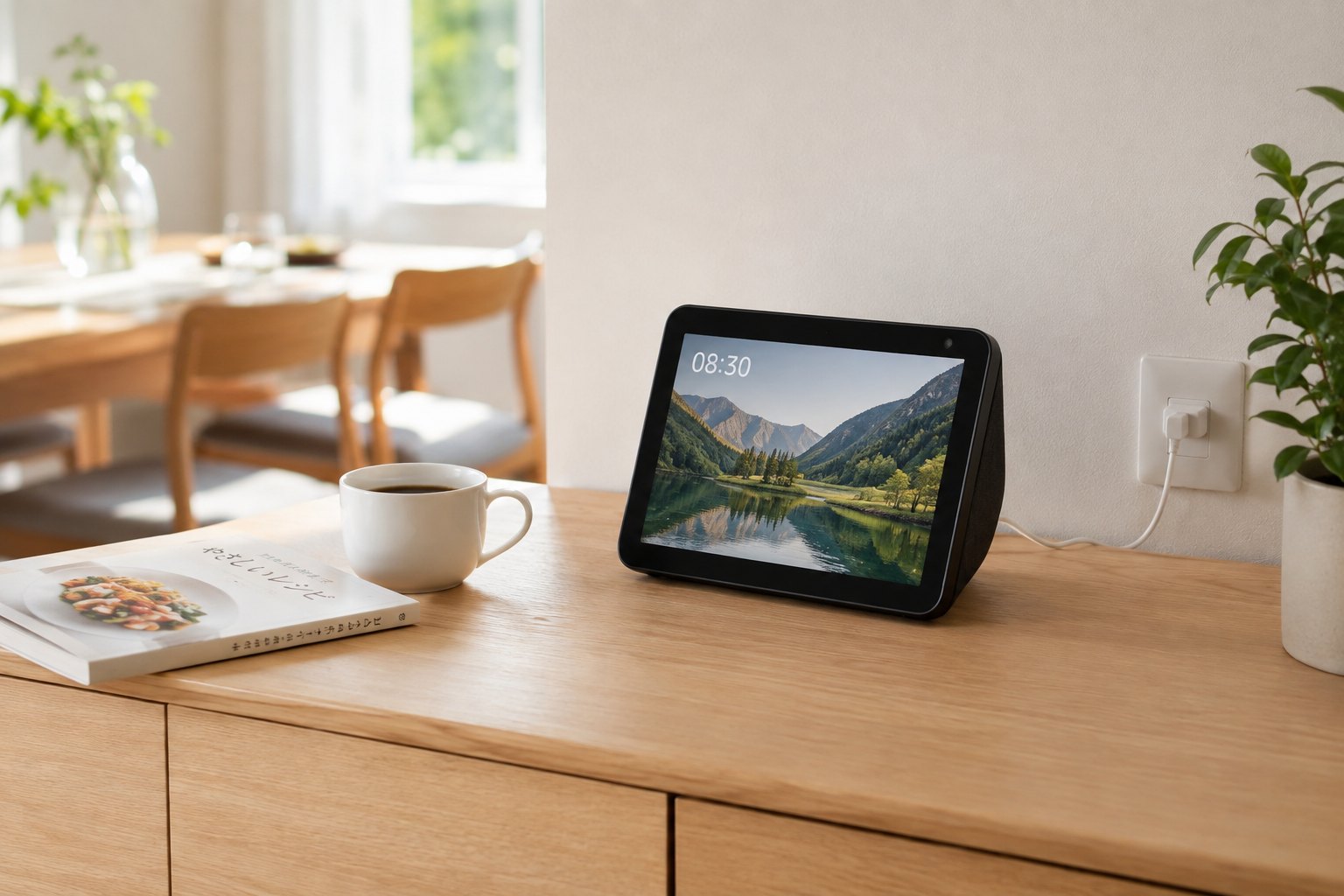
Echo Showでできることの早見表
| 使いたい場面 | 画面があると便利なこと | 先に用意・設定するもの |
|---|---|---|
| 時計・天気を見る | 時刻や予報を文字で見直せる | Wi-Fi、Amazonアカウント、端末の地域設定 |
| 料理中に時間を計る | 名前付きタイマーの残り時間が分かる | 基本設定のみ |
| 予定・買い物を整理する | 予定やリストを目で確認できる | 外部カレンダーを使う場合はアカウント連携 |
| 音楽・動画を楽しむ | 曲や作品を画面で選べる | 対応サービスの登録・必要な契約 |
| 写真を飾る | デジタルフォトフレームとして使える | Amazon Photosなど、表示する写真の選択 |
| 家族と話す | 対応端末同士で顔を見ながら会話できる | 通話設定、連絡先、相手側の対応端末・アプリ |
| カメラ映像を見る | 別の部屋や対応カメラの映像を確認できる | カメラの設定、アカウント連携・許可 |
| 照明・家電を操作する | 音声に加えて画面からも操作できる | 対応家電やハブなどの追加機器、事前登録 |
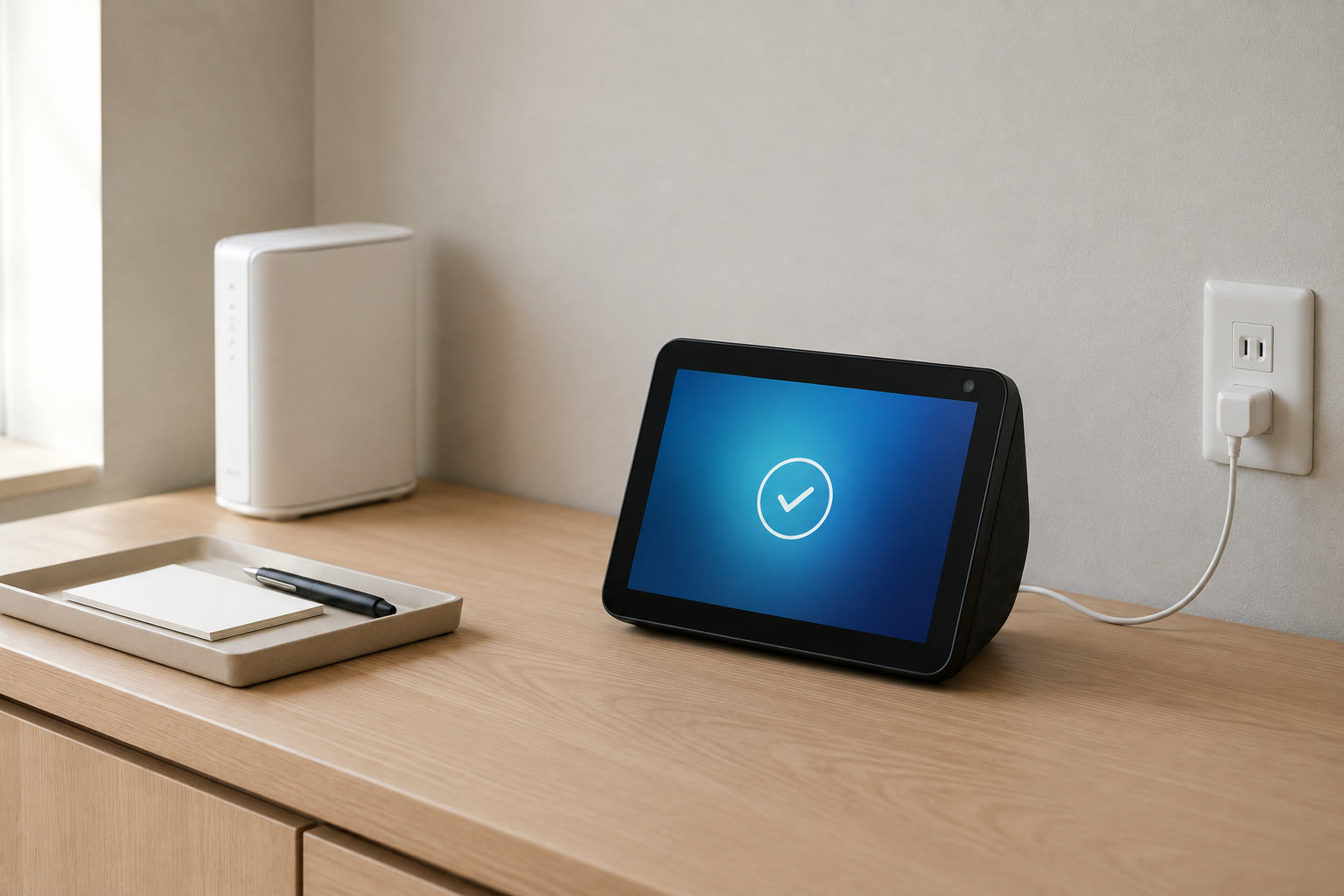
本体は電源につないで使います。初回は付属アダプターを接続し、画面の案内に沿って言語、Wi-Fi、Amazonアカウントを設定します。スマホのアレクサアプリも同じアカウントで用意すると、連携やリストの確認がしやすくなります。Amazon日本公式の基本設定案内
時計・天気・タイマーを、聞くだけでなく目で確認する
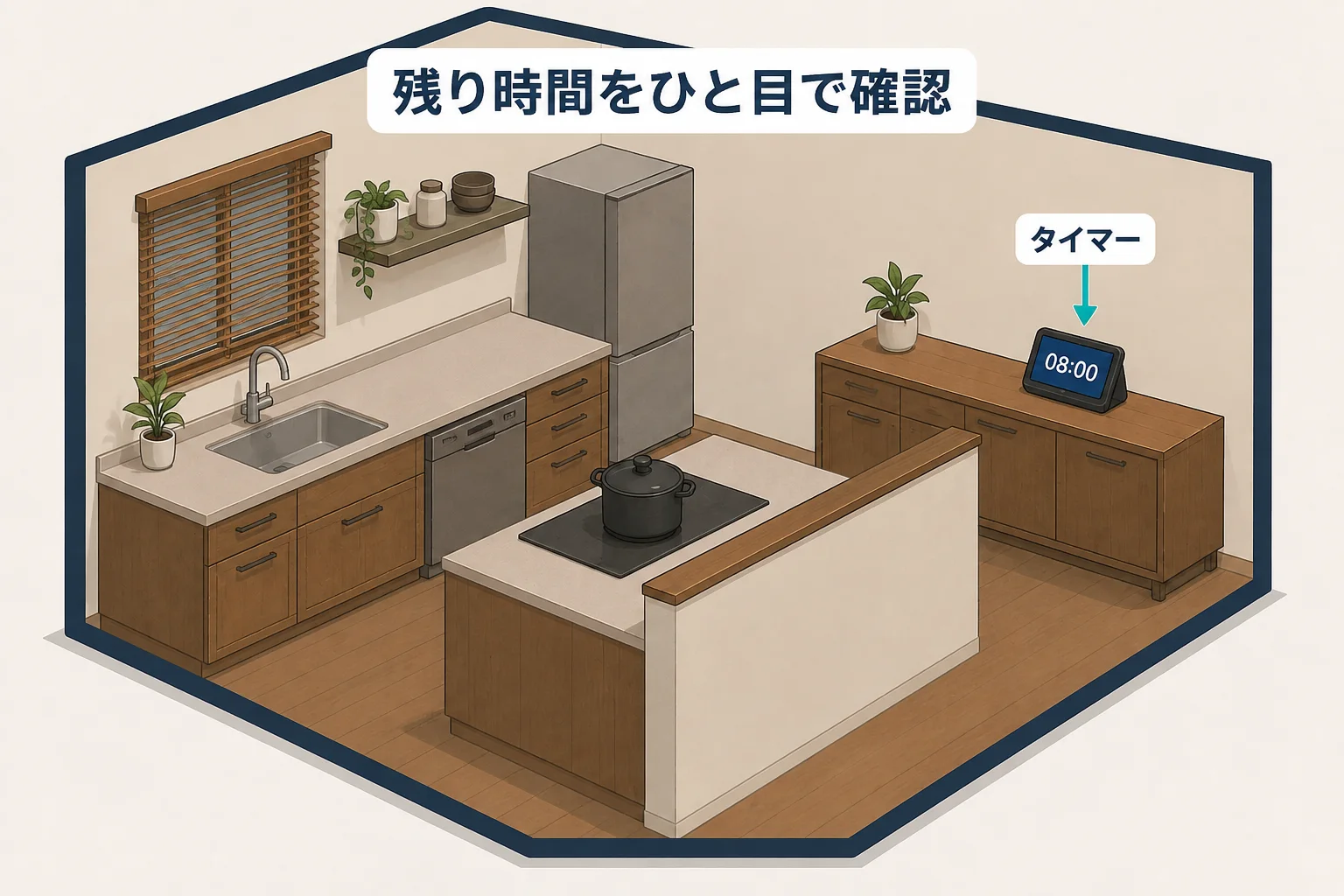
「アレクサ、明日の天気は?」と聞けば予報を確認でき、料理中には「アレクサ、パスタのタイマーを8分」と名前を付けて時間を計れます。複数の鍋を使うときも、何のタイマーかを分けておくと終了時に迷いません。
画面を置く場所は、手を伸ばせるかよりも、普段の立ち位置から数字が見えるかで考えると使いやすいです。調理台の水や蒸気から離し、まぶしい照明が映り込まない向きへ置きます。時間の指定や止め方はアレクサのアラーム・タイマーの使い方で確認できます。
時計を中心に使いたいとき
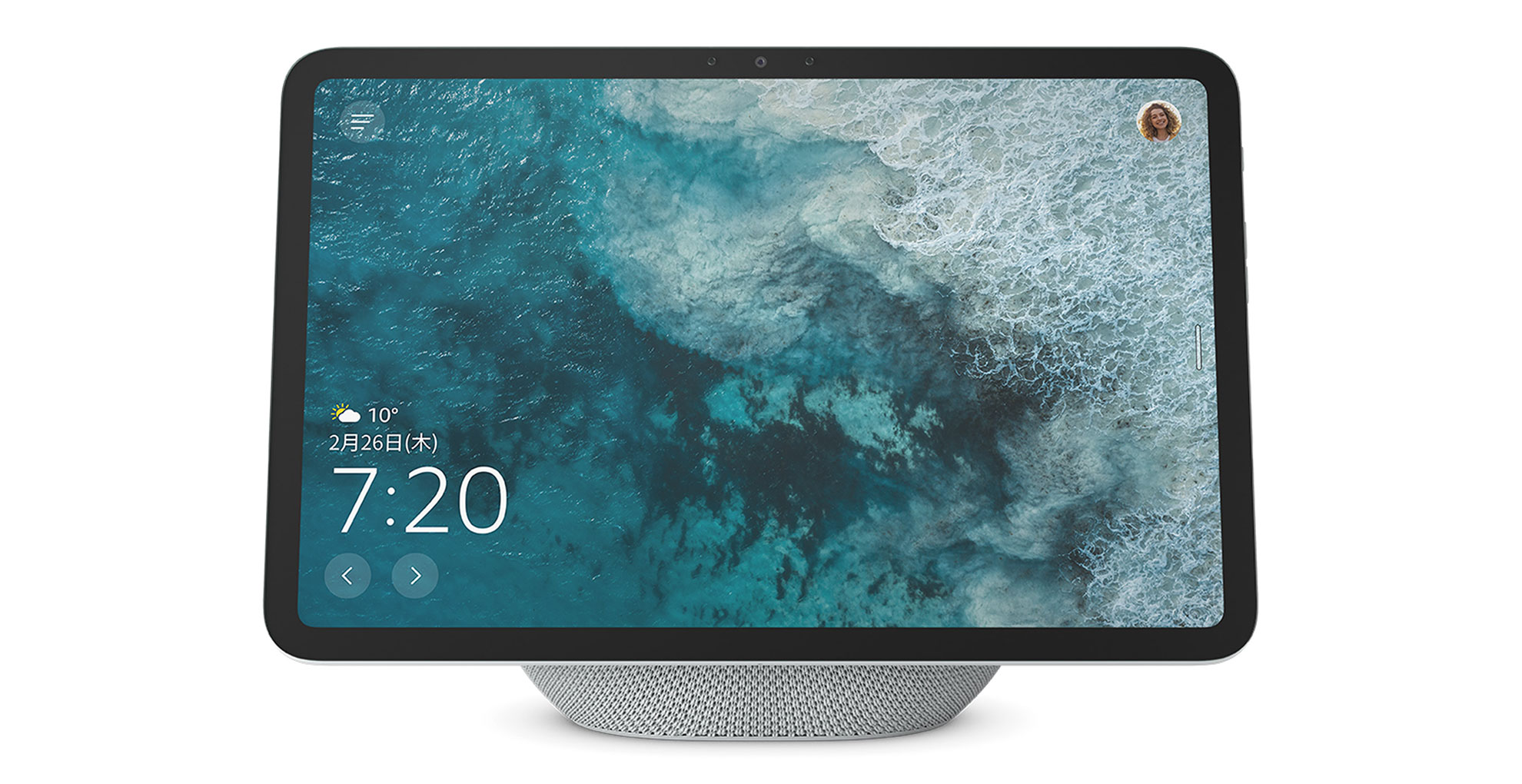
ホーム画面には時計のほか、天気やおすすめ情報などが切り替わって表示されます。置時計のように使いたい場合は、不要なホームコンテンツを減らし、明るさを調整します。
寝るときに表示自体が不要なら「アレクサ、画面を消して」という使い方もあります。時計中心にする設定と画面を消す方法は目的が違うので、時計を残すかどうかで選べます。
音楽・動画・写真を楽しむ
音楽はサービスと聴き方を先に決める
音楽を流す基本操作は画面なしのエコー(Echo)と共通です。Echo Showでは再生中の内容や操作を画面でも確認できます。対応サービスをアレクサアプリで連携し、普段使うサービスを選んでおくと、毎回サービス名を言い添える手間を減らせます。
無料で聴ける範囲、曲の指定、広告、スキップの条件はサービスやプランで異なります。「音楽が聴ける」と「好きな曲を自由に指定できる」は分けて考えましょう。BGMを流す用途なら、無料ラジオを流しっぱなしにする使い方も候補です。
動画はShow 15のFire TV機能と区別する
Echo ShowはPrime Videoなどの対応動画を再生できます。すべての機種で同じアプリが使えるわけではなく、動画サービスごとの対応と操作方法に違いがあります。Amazon公式の動画再生案内
国内のEcho Show 15(第2世代)はFire TV機能とリモコンを備え、Amazon日本はPrime Video、Netflix、YouTube、U-NEXT、TVerなどを案内しています。Show 8・11を「画面が小さいだけのShow 15」と考えると、使いたい動画アプリが合わないことがあります。動画中心なら、機種名だけでなくサービス名も購入前に照合するのがおすすめです。Echo Show 15の国内公式説明
写真は表示専用のアルバムを作ると選びやすい
Amazon Photosの写真やアルバムを選び、背景やフォトフレームとして表示できます。スマホ内の写真を何でも自動で見せるのではなく、風景など、家の画面へ出してよい写真だけをアルバムにまとめておくと管理しやすくなります。
プライム会員の写真ストレージ特典と、端末で写真を表示する機能は別に考えます。写真の保存容量や動画の扱いは利用プランで確かめ、まず少量のアルバムで表示を試すと始めやすいです。Amazon公式の写真表示案内
ビデオ通話・呼びかけ・カメラ表示を使い分ける
相手と会話する機能と、カメラの映像を見る機能は別です。設定する前に、誰と何をしたいかを決めます。
| 目的 | 選ぶ機能 | 設定時に確認すること |
|---|---|---|
| 家族が応答してから話したい | アレクサ通話・ビデオ通話 | 連絡先と相手側の端末・アプリ |
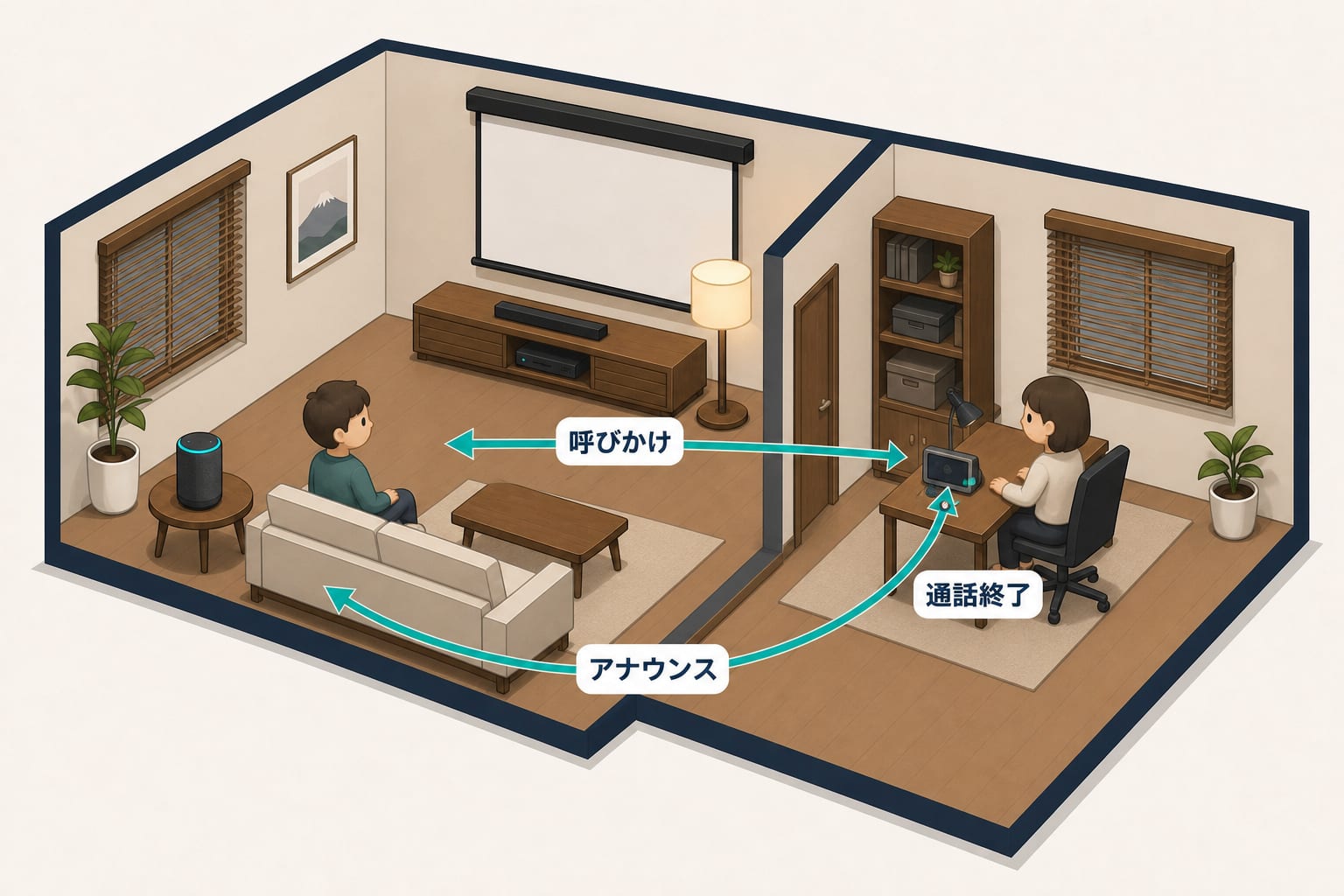
| 許可した別室へすぐつなぎたい | 呼びかけ | つながる相手・端末の許可と終了方法 |
| 家中へ「ごはんだよ」と伝えたい | アナウンス | 放送する端末と音量。映像は不要 |
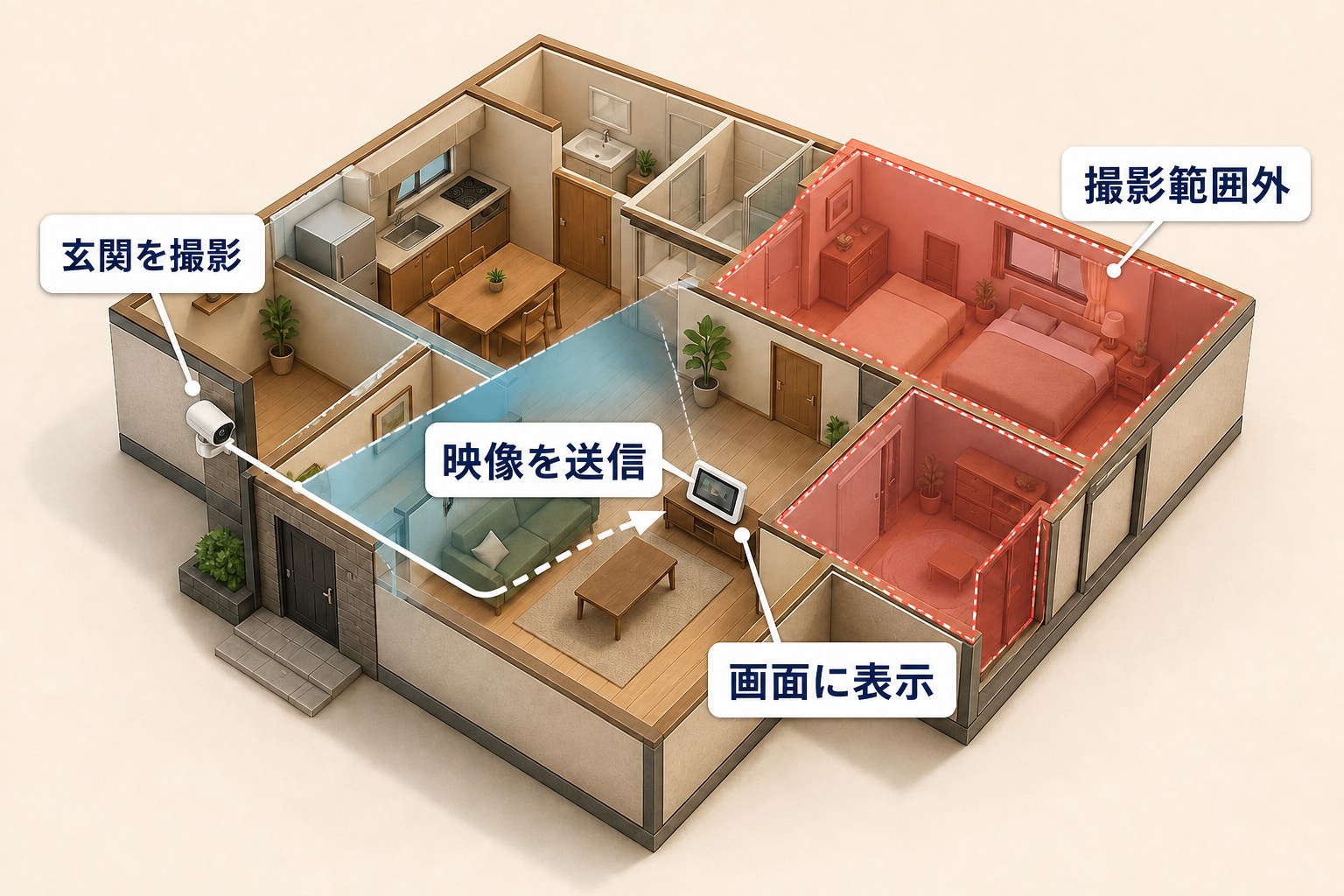
| 外出先からEcho Showのカメラを見たい | ホームモニタリング・ライブビュー | 対応機種、カメラ、アカウント、利用者の同意 |
| 別売カメラの映像をShowへ出したい | 対応カメラとの連携 | カメラ側のアレクサ対応とアカウント連携 |
呼びかけは、通常の着信への応答操作を省いてつながる機能です。使う相手と場所の同意を先にそろえ、寝室などの私的な空間では許可範囲を絞ります。設定の順番は呼びかけ・アナウンス・通話の違いにまとめています。Amazon日本の許可設定の説明
カメラ用途では「Echo Show自身で撮る」のか「別売カメラを映す」のかを分けると、必要な機器が分かります。Echo Showのライブ映像を見られることと、長時間の録画を保存できることも別です。録画が目的ならカメラ側の保存方法・契約を調べます。別売機器の連携はEcho Showで防犯カメラを見る方法、本体のカメラも含む使い分けはペットを見守る方法で確認できます。Amazon公式のホームモニタリング説明
レシピ・買い物・家電操作をキッチンへまとめる
料理中のレシピ表示は、使いたいサービスがその機種で提供されているかを確かめてから選びます。表示できても、細かな材料や手順が読める距離へ置く必要があります。レシピを見ながら音声でタイマーを追加する、といった組み合わせが画面付き端末に合います。
買い物リストは「アレクサ、牛乳を買い物リストに追加して」と声で登録し、スマホのアレクサアプリでも内容を確認できます。リストへの追加と商品の購入は別の操作です。家族で使う場合は、音声ショッピングの設定も合わせて見直します。
照明やエアコンは、Echo Showを置くだけではつながりません。アレクサ対応機器を登録するか、既存家電に対応するスマートリモコンなどを追加します。2025年モデルのShow 8・11はスマートホームハブを備えますが、すべての家電の赤外線リモコンを代わりに送信する機器ではありません。Amazon日本の新製品説明
まず一つの照明を登録し、音声と画面の両方で操作できることを確かめてから、定型アクションへまとめると、どこで動かなくなったか分かりやすくなります。家電の追加方法はアレクサアプリのデバイス設定へつなげられます。
無料の基本機能と、追加費用がかかるもの
Echo Showを使うために、必ずプライム会員へ入る必要はありません。本体代・電気代・インターネット接続費用を土台に、コンテンツの契約や追加機器を別に考えます。
| 区分 | 代表的な用途 | 費用の見方 |
|---|---|---|
| 基本機能 | 時計、天気、タイマー、リマインダー、買い物リスト | 機能ごとの月額契約を前提にせず始められる |
| アレクサのコミュニケーション | 対応する端末・アプリとの通話やアナウンス | 通信環境と初回設定が必要。一般の電話回線への通話とは区別 |
| 音楽・動画 | 対応サービスの再生 | 無料枠、会員特典、有料プラン、作品別料金をサービスごとに確認 |
| 写真 | 保存した写真・アルバムの表示 | 保存容量や会員特典を確認 |
| 家電・カメラ | 対応機器の操作、カメラ表示 | 機器代、必要なハブ、録画などの有料プランを別に確認 |
端末を購入しても、有料の音楽・動画サービスがすべて付くわけではありません。すでに契約しているサービスから試せば、月額費用を増やさずに使える範囲が分かります。
広告・カメラ・プライバシーの注意点
ホームコンテンツとスポンサー広告は別
ホーム画面の情報を減らす設定と、広告の個人向け最適化を止める設定は別です。Amazonの公式ヘルプはスポンサー広告を完全にオフにはできないと説明しています。時計や写真だけを常に固定表示する機器を探している場合は、この点を購入前に見ておきましょう。広告とおすすめ表示の公式説明
カメラのオフ操作は世代まで見る
物理カバーのある機種と、ボタンでカメラを無効にする機種があります。2025年モデルのShow 8・11にはレンズを覆う物理シャッターがないため、旧世代の写真や説明と混同しないようにします。カメラをオフにすると、そのカメラを使うライブビューなども止まります。2025年モデルのカメラ設定
通話や見守りの映る範囲は家族と相談し、マイク・カメラのオフ操作を共有します。音声履歴はアレクサアプリから確認・削除できます。見守りに使う場合も、停電や通信が切れたときの別の連絡手段を残しておきます。
アレクサ+の海外機能とは分けて選ぶ
国内のShow 8・11はアレクサ+を見据えた設計ですが、海外紹介の会話・予約機能を日本でもすべて使える前提にはしません。今の用途で端末を活用しながら、アレクサ+の日本提供状況で国内の開始日・料金・対応案内を追うと選びやすくなります。
Show 5・8・11・15は、使う場所から選ぶ
| 機種 | 合う使い方 | 選ぶときの軸 |
|---|---|---|
| Echo Show 5(第3世代) | ベッドサイドや机で時刻・天気・短い通話 | コンパクトさを優先。細かな文字は近くから見る |
| Echo Show 8(2025年モデル) | キッチンでタイマー・レシピ・家電操作 | 手元から操作する場所へ置きやすい |
| Echo Show 11 | リビングで写真・予定・カメラ映像 | Show 8より広い画面を生かして見る |
| Echo Show 15(第2世代) | 家族の予定共有、壁掛け、Fire TVの動画 | 設置場所と動画サービスの対応を優先 |
筆者がShow 8と11を比較した際は、手元でタイマーやレシピを操作するならShow 8、少し離れて写真やカメラ映像を見るならShow 11が扱いやすいと感じました。詳しい条件はEcho Show 8と11の比較にまとめています。
個別の仕様はEcho Show 8の解説とEcho Show 11の解説、旧世代までの違いはエコー(Echo)歴代機種一覧で確認できます。音声だけで足りる用途なら、画面なしの機種も比較候補に残せます。
最初に試す使い方と設定
購入後の画面案内をまだ終えていない場合は、Echo Showの初期設定をホーム画面まで進める手順から始めます。Wi-FiとAmazonアカウントを設定し、時計が表示されてから次の三つを試します。
最初から全機能を設定する必要はありません。追加機器のいらない操作で、画面を見る位置と声の届き方を確かめます。
- 天気を見る:予報の地域が合っているかを確かめ、普段の立ち位置から文字を見ます。
- 名前付きタイマーを使う:短い時間で試し、残り時間と終了音、止め方を確認します。
- 買い物リストへ一つ追加する:スマホのアレクサアプリでも同じ項目を見られるか確かめます。
この三つを試してから、写真、家族への通話、対応照明など、毎日使いそうな用途を一つ追加すると設定を覚えやすくなります。天気にも答えない場合はWi-Fi接続の確認、音声は動くのに映像が出ない場合は通話先・カメラ設定、家電だけ動かない場合はデバイスの反応不良へ切り分けます。
アレクサ全体の音声機能を広げたい人は、毎日使える便利な使い方も参考になります。Echo Showのよさは機能の多さより、聞き直さずに画面で確かめられること。使いたい場面に置けるかを考えると、自分に合う一台を選びやすくなります。
この記事で紹介したスマートホーム機器
確認した公式情報
- Amazon日本公式:家事や子育てに役立つアレクサの使い方
- Amazon日本公式:Echo Show 8・11を含む新製品の機能
- Amazon日本公式:Echo Show 15(第2世代)とFire TV機能
- Amazon公式ヘルプ(英語):動画配信サービスの再生
- Amazon公式ヘルプ(英語):写真表示とアルバムの選択
- Amazon公式ヘルプ(英語):Echo Showのホームモニタリング
- Amazon公式ヘルプ(英語):2025年モデルのカメラ機能
- Amazon公式ヘルプ(英語):広告とおすすめコンテンツ
- Amazon日本公式:プライバシーと呼びかけの許可
リンク先と画面名称は変更される場合があります。記事作成時に公開情報を確認しています。