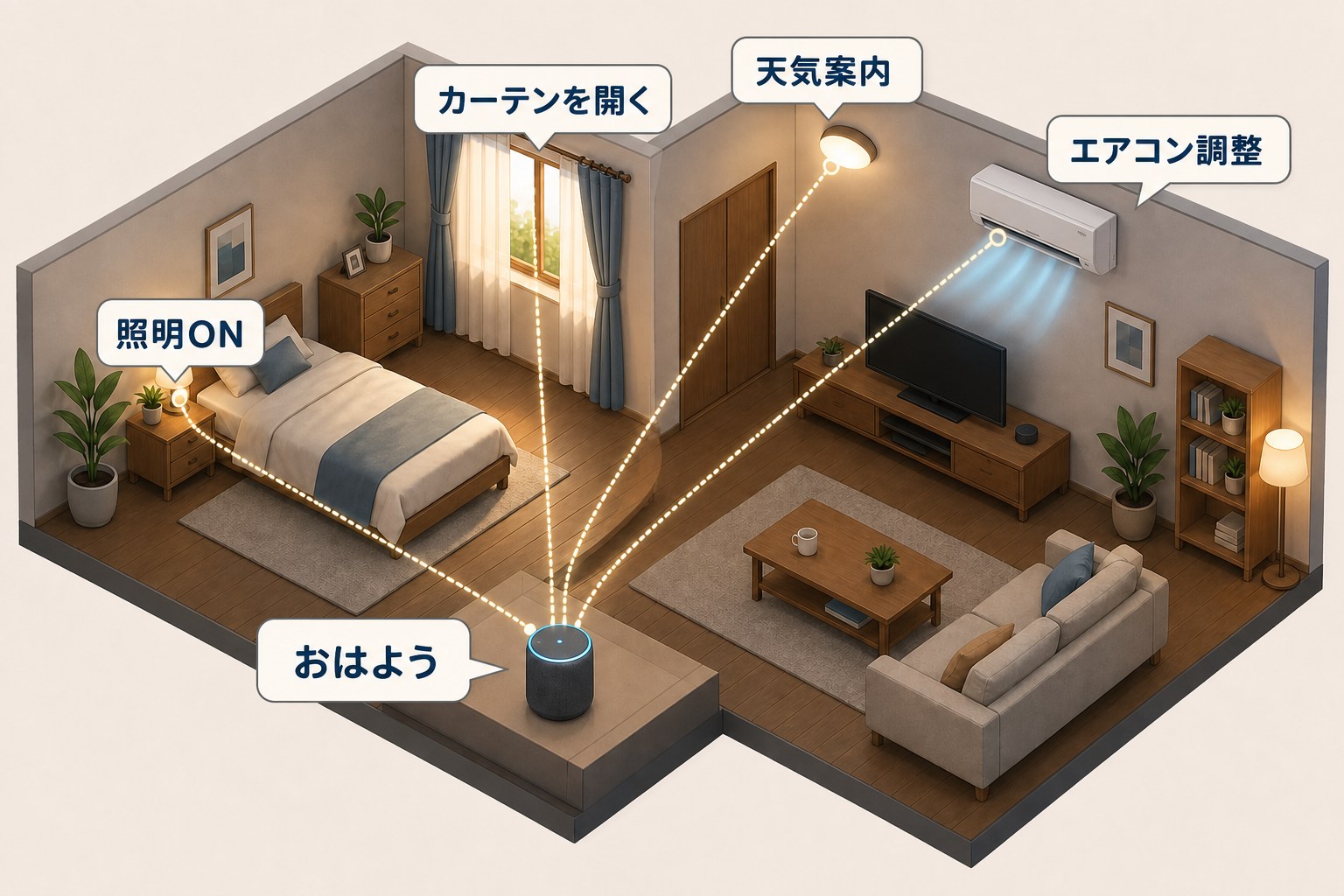
書斎とリビングにエコー(Echo)があれば、家族へのアナウンス、部屋間の通話、作業用BGMを使えます。外出先から自宅PCも使いたいなら、SwitchBot ボットと対応ハブで電源ボタンを押し、起動後にリモートデスクトップで接続する構成が便利です。PCの電源操作と、画面へ接続する設定はそれぞれ用意します。
自宅で仕事をしていると、書斎の中だけでは完結しない用事が意外とあります。WEB打ち合わせの前に1階の音楽を小さくしたい。家族に「これから会議」と伝えたい。リビングへ、ちょっと一言聞きたい。
筆者の書斎では、こうした場面にエコー(Echo)を使っています。さらに、外出先から自宅のPCを起動できるようにすると、書斎に置いた仕事環境を出先からも使いやすくなりました。最近はOpenAI Codexを使う専用PCも常時起動していて、電源が落ちたときにSwitchBotで起動できることが、ちょっとした保険になっています。
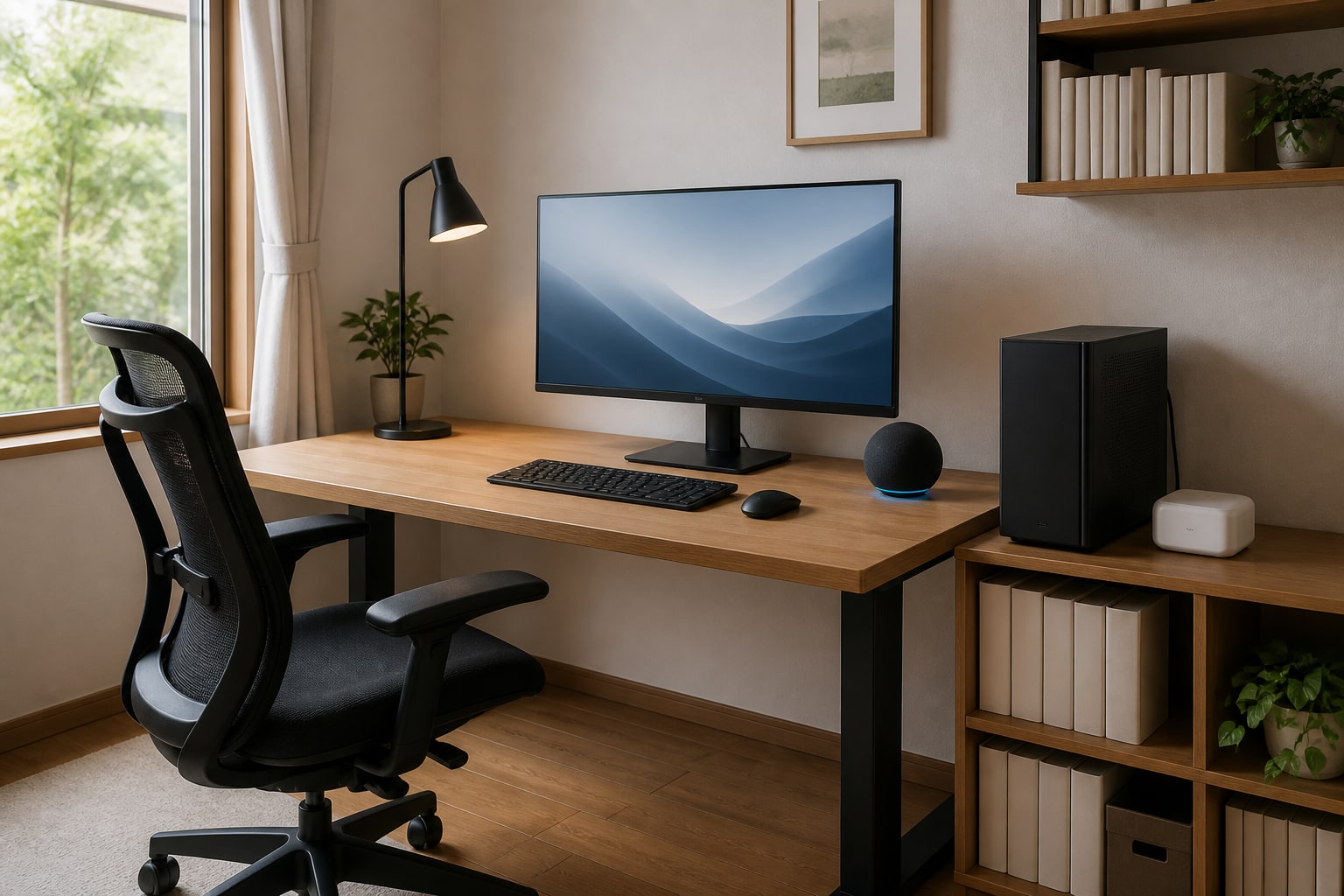
書斎でできることと必要な機器
まずは、家族への連絡と音楽から始められます。リビングですでにエコー(Echo)を使っていれば、書斎へ一台追加するだけで部屋をまたいだ使い方が広がります。
| やりたいこと | 使う機能・機器 | 準備のポイント |
|---|---|---|
| 打ち合わせ開始を家族へ知らせる | エコー(Echo)+定型アクションのアナウンス | 家族のいる部屋を送信先にする |
| 1階の音楽を小さくする | アレクサアプリの音量操作・固定音量の定型アクション | 調整対象をリビングの端末にする |
| 作業用BGMを流す | 書斎のエコー(Echo)+対応音楽サービス | 普段使う音源と小さめの音量を決める |
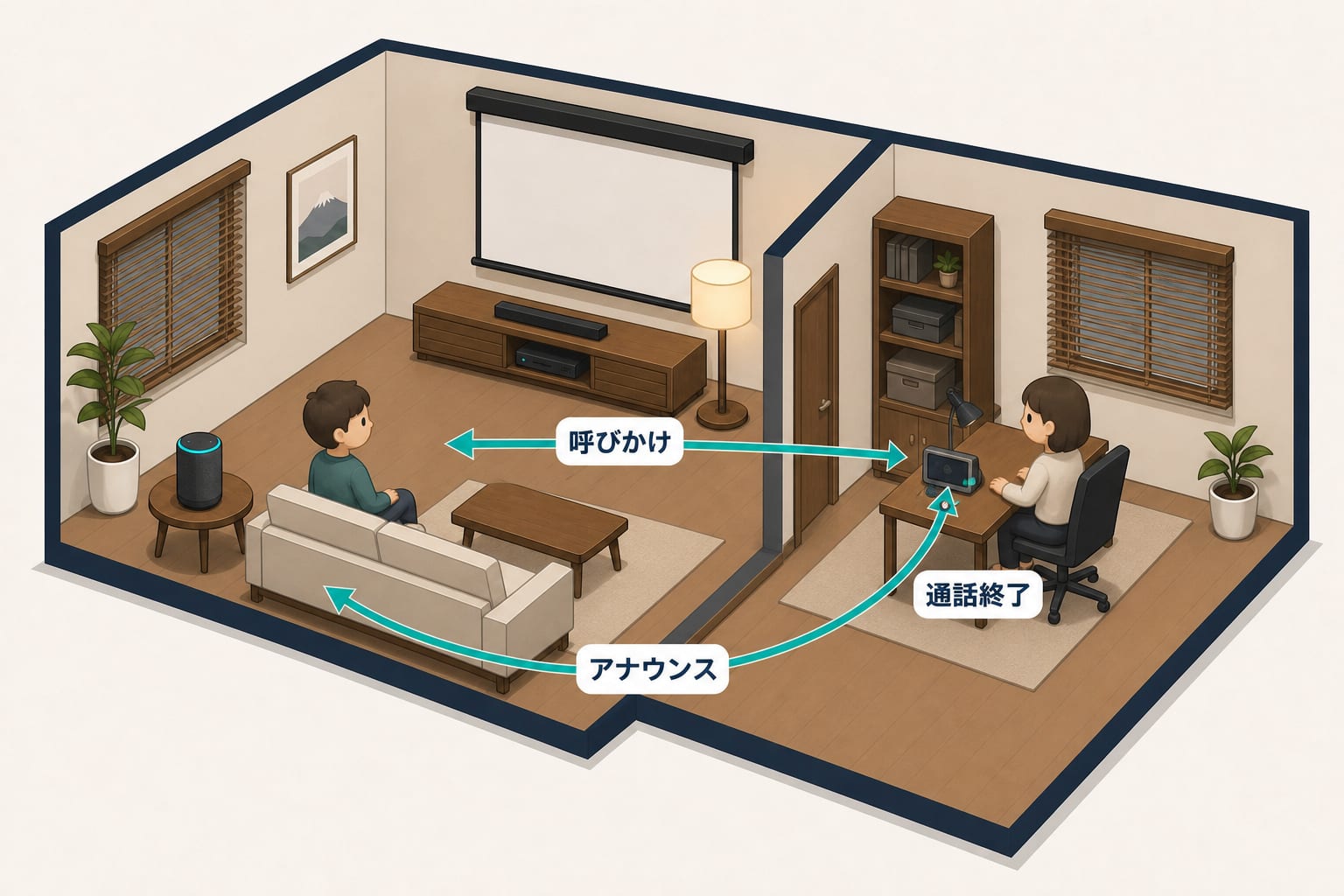
| リビングと短く話す | エコー(Echo)同士の「呼びかけ」 | 部屋名と通話を受ける設定をそろえる |
| 外からPCを起動する | SwitchBot ボット+対応SwitchBot Hub | PCのボタンにアームが届くこと、ハブとの通信 |
| 起動したPCを操作する | リモートデスクトップ | PC側の事前設定と、外出先からの接続テスト |
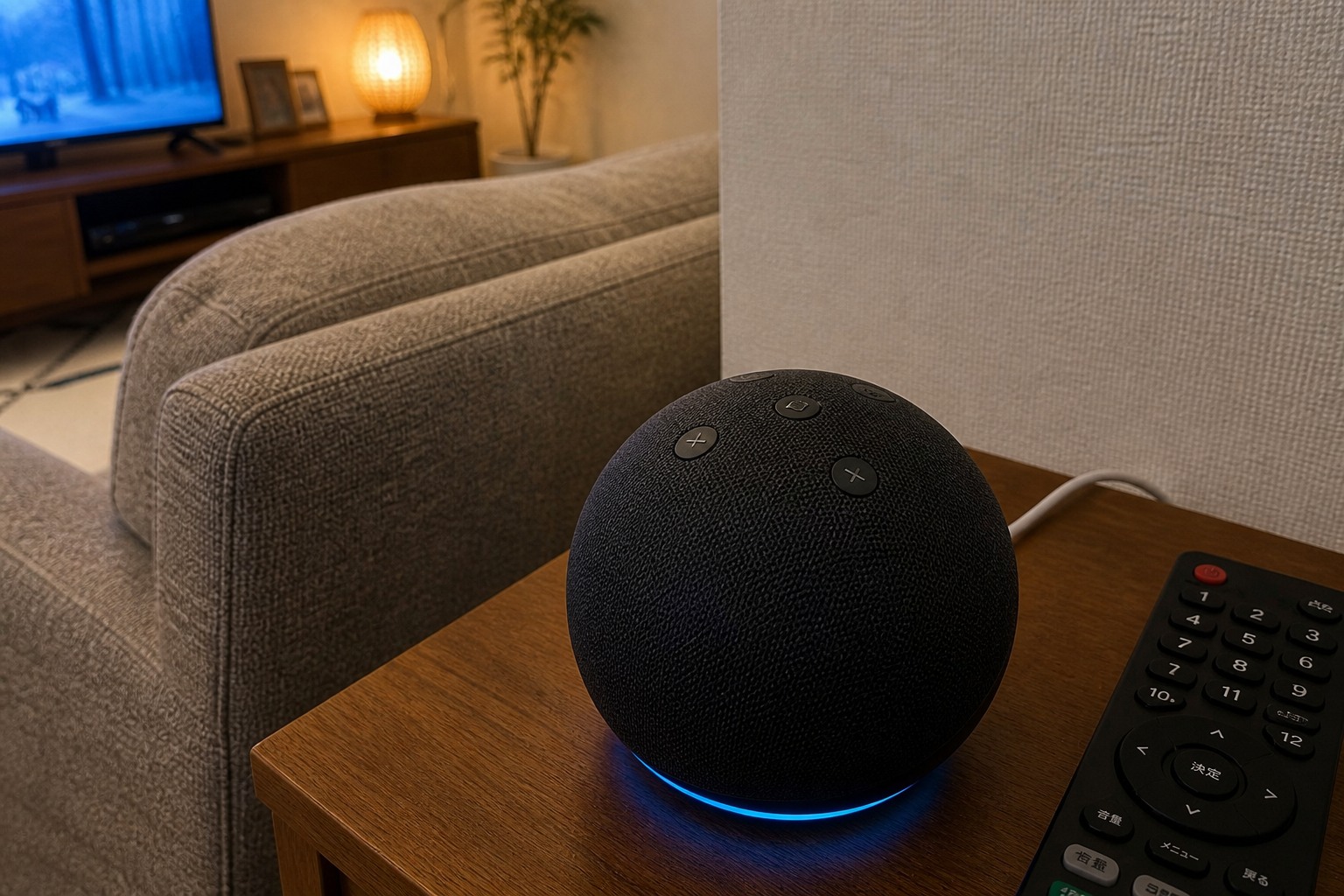
机に小さく置くならEcho Dotが候補です。BGMの音にもこだわるならEcho Dot Maxと比較できます。通話のために画面を付ける必要はなく、音声だけなら画面なしの端末でも始められます。買い替える前に、手持ちの端末を机へ置いて声の届き方を試すのもよい方法です。
「アレクサ、打ち合わせ」で家族へ知らせる
筆者は打ち合わせを始めるとき、定型アクションで家族へアナウンスしています。実行する言葉は「打ち合わせ」。毎回長い文章を話さず、「アレクサ、打ち合わせ」の一言で済むのが便利です。
家族に会議中だと伝わっていないと、普段どおり大きな声で呼ばれたり、急に部屋へ入ってきたりします。先に合図を出しておくと、お互いに気をつけやすくなります。画面への映り込みが気になる家庭なら、そのことも短い文章に含められます。
たとえば、流す内容は「これから打ち合わせです。声の大きさと、書斎への入室に気をつけてね」。これは設定例なので、家族が聞いてすぐ分かる言葉へ変えると使いやすくなります。
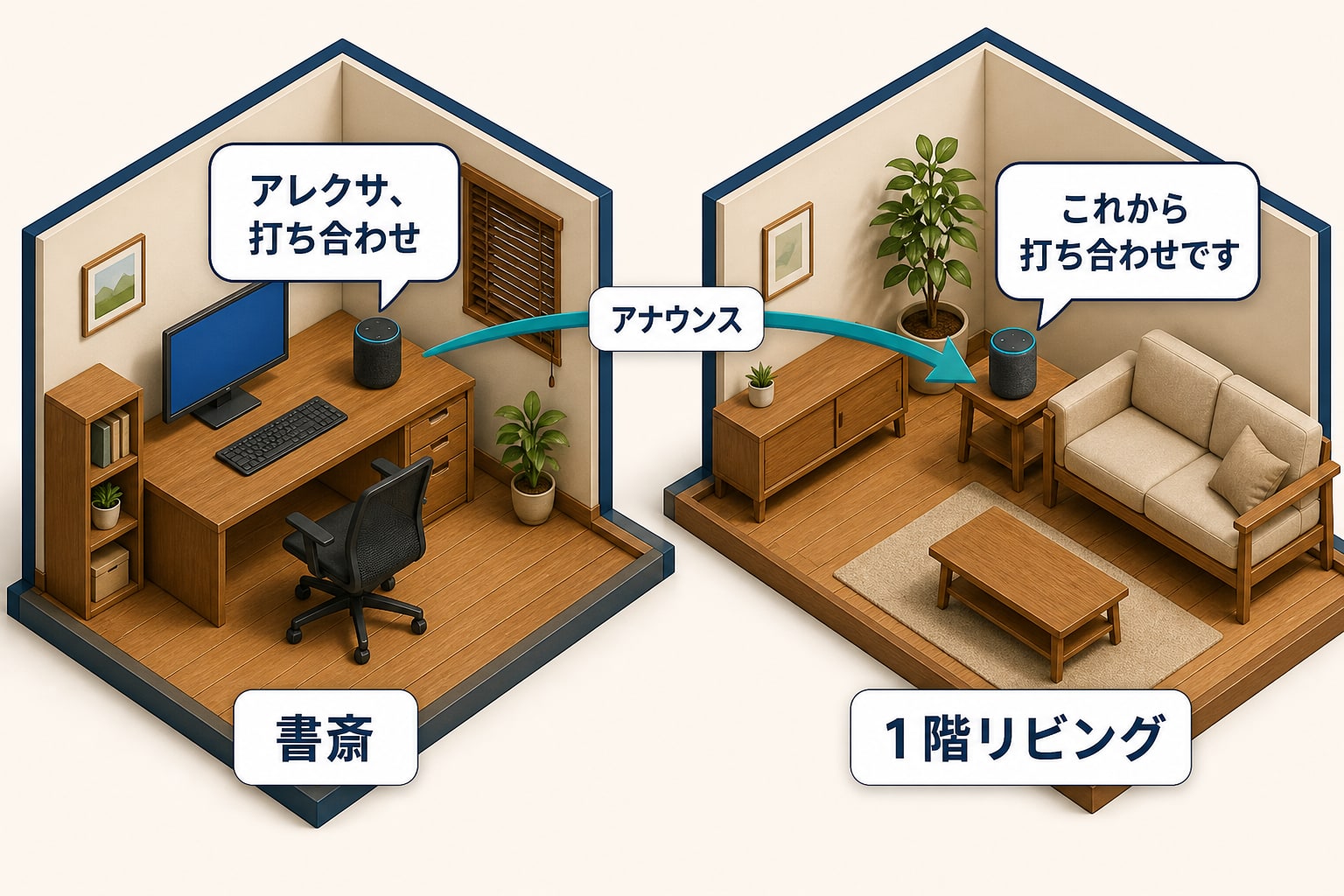
定型アクションの作り方
- 部屋名を分かりやすくする
同じ家庭用アカウントへ登録した端末に「書斎」「リビング」などの名前を付けます。 - 新しい定型アクションを作る
アレクサアプリの「その他」から「定型アクション」を開き、追加ボタンを押します。 - 音声の実行条件へ「打ち合わせ」を登録する
登録欄にはウェイクワードを除いたフレーズを入れます。実際に話すときは「アレクサ、打ち合わせ」です。 - アナウンスの文章と送信先を設定する
「アクションを追加」のアナウンス項目で文章を入力し、リビングなど知らせたい端末を指定します。項目名や配置はアプリのバージョンで異なります。 - 会議のない時間に一度試す
家族のいる場所で聞こえるか、書斎へ大きく流れてしまわないかを確かめて保存内容を調整します。
アナウンスは一方向のお知らせです。返事がほしい場合は、この後に紹介する通話を使います。機能の基本はAmazon公式のアナウンス・定型アクション紹介、画面に沿った設定は定型アクションの作り方につなげています。
会議の前に1階の音楽を小さくする
1階で流している音楽が大きいときは、打ち合わせに入る前に音量を下げています。書斎のドアを閉めても低い音が気になる場面など、わざわざ階下まで下りずに調整できるのは助かります。
手軽なのは、アレクサアプリでリビングの端末を開いて音量を下げる方法です。よく使う小さめの音量を定型アクションへ保存しておけば、毎回スライダーを動かす手間も減らせます。筆者宅で使っている固定音量の設定は、アレクサの音量を細かく調整する方法で紹介しています。
ここで大事なのは、書斎ではなく、音楽が鳴っているリビングの端末を調整することです。「打ち合わせ」のアナウンスを作っただけでは、別室の音楽まで自動で小さくなるわけではありません。最初は「リビングの音量を下げる→打ち合わせをアナウンスする」の順で使うと、対象の取り違えに気づきやすくなります。
また、アナウンスの届く音量も家族と試しておくと安心です。音楽を下げすぎて開始の合図まで聞こえにくくならないようにし、会議終了後に戻す音量も決めておくと家族が使いやすくなります。
集中したいときのBGMと、リビングへの短い通話
PCの作業を止めずにBGMを流す
仕事に集中したいときに、声で作業用BGMをかけられるのも便利です。「アレクサ、ジャズをかけて」などと頼めば、PCで音楽アプリを探さずに済みます。再生内容や曲の指定、広告の有無は、連携した音楽サービスと契約によって変わります。
文章を書くときは歌詞のない曲、単純作業なら好きな音楽、といった使い分けもできます。気が散ると感じる日は無音に戻せるくらいの気軽さで十分です。作業に入る合図として、いつもの音楽を小さめに流す使い方が気に入っています。
長めに流す音源の選び方はアレクサで音楽を流しっぱなしにする方法へ。WEB会議へ入る前には、書斎側のBGMも止めておきましょう。
LINEを送るほどでもない用事は、声で聞く
リビングの家族に少し聞きたいとき、LINEでも用事は伝わります。ただ、相手がスマートフォンを見ていなければ返事を待つことになります。そんなときにエコー(Echo)同士で話せるのは、思っていた以上に便利でした。
たとえば「あと少しで終わるけど、お昼はどうする?」と聞きたいとき。「アレクサ、リビングに呼びかけて」と話し、短いやりとりをして終えられます。通話を終える言葉は「アレクサ、切って」です。
「呼びかけ」は相手が応答操作をしなくてもつながるため、使う時間帯を家族と決めておきます。書斎側も会議中に通話を受けると困るので、打ち合わせ中はおやすみモードなどで着信を止める運用が向いています。解除までを一組にすると、会議後の連絡も受け取れます。
通話の許可やおやすみモードはエコー(Echo)を内線電話として使う設定で詳しくまとめています。Amazon公式の説明でも、呼びかけを許可した端末や連絡先から利用する仕組みが案内されています。
SwitchBotで外出先からPCの電源を入れる
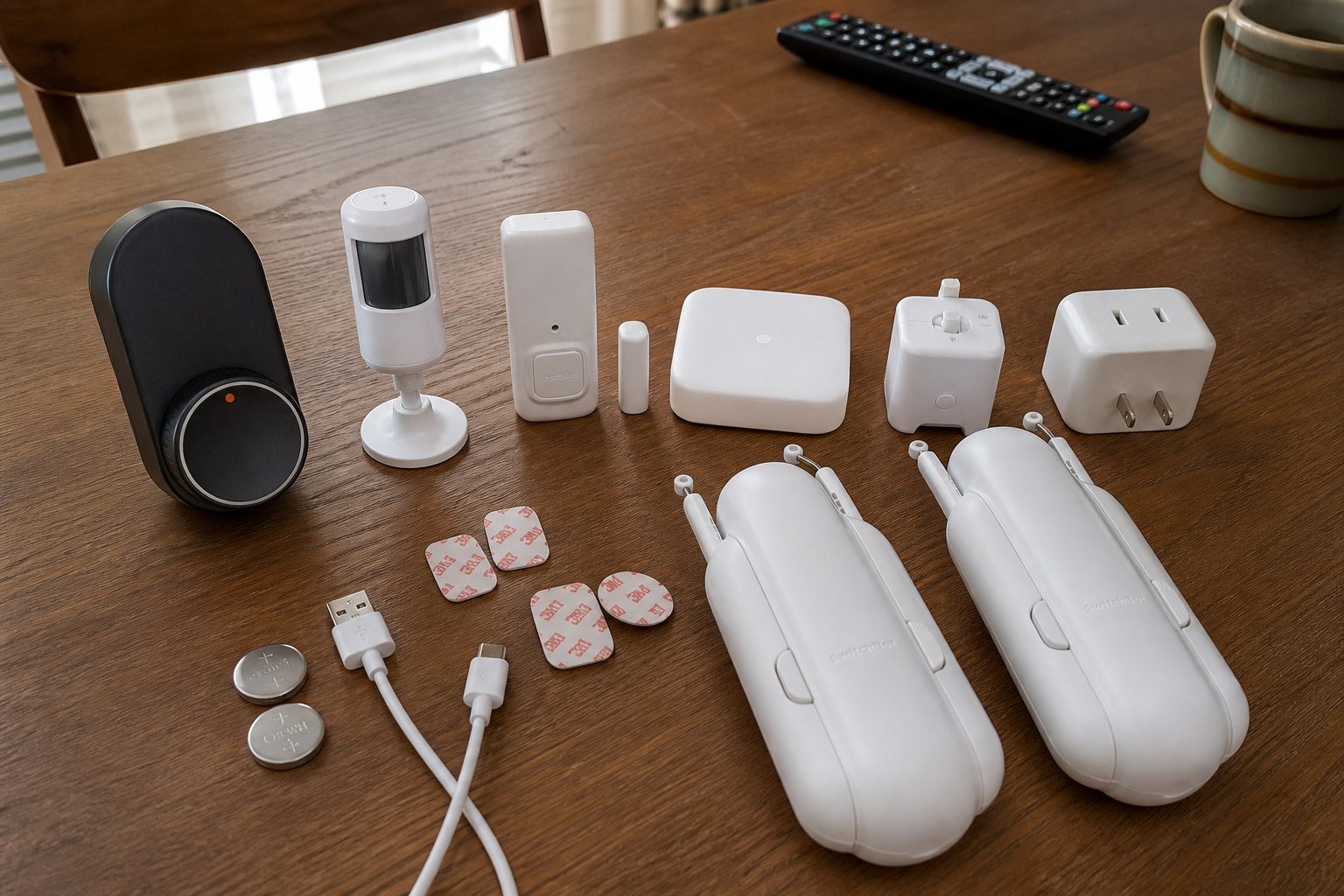
書斎のスマート化で、もう一つ重宝しているのがPCの遠隔起動です。SwitchBot ボットをPCの電源ボタンのそばへ取り付け、外からスマートフォンで操作すると、小さなアームが実際にボタンを押します。
スマートホームというと無線で全部つながるイメージがありますが、最後は物理ボタンを押すだけ。少し原始的にも見えるこの仕組みが、筆者には使いやすく感じられます。PCを使おうと思ったときに電源が入っていなくても、押しに帰る必要がありません。
ボットに加えて、外出先操作用のハブが必要
ボット単体のBluetooth操作は、近くにいるときのものです。外出先から操作する構成では、インターネットへ接続した対応SwitchBot Hubを使い、ハブとボットがBluetoothで通信できる距離へ置きます。すでにハブを使っていても、書斎まで届くかがポイントです。SwitchBot公式の遠隔操作条件で、この組み合わせが案内されています。
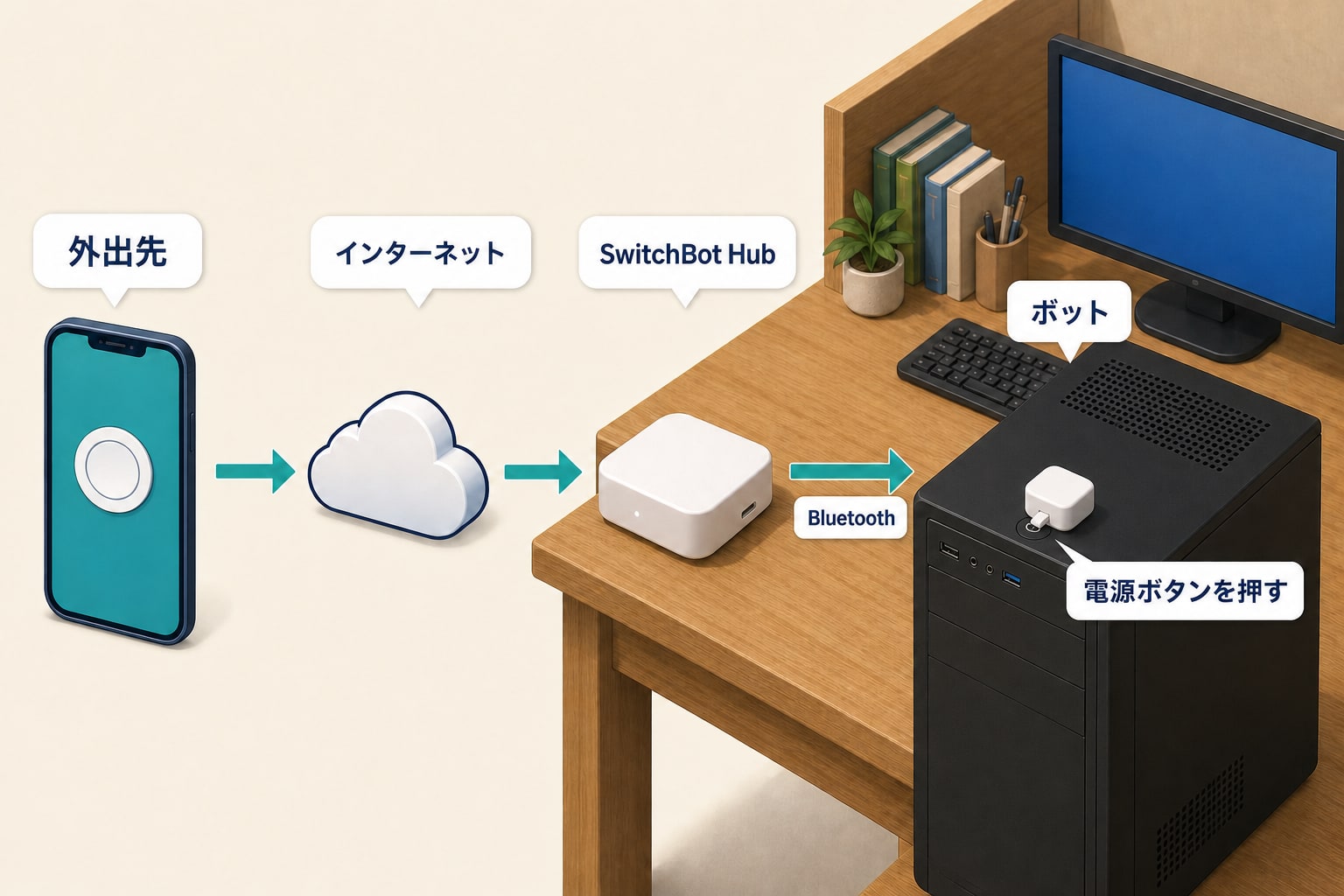
設置から外出先テストまでの順番
- PCの電源ボタンと貼り付け面を見る
ボットのアームが届き、本体を安定して固定できるかを調べます。奥まったボタン、タッチ式、曲面、ふたで隠れるボタンでは、そのまま取り付けられない場合があります。 - 「押す」モードで短く一度押す
PCを通常の手順でシャットダウンしてから、近くで動作を試します。長押しや連続押下を前提にせず、手で短く押したときと同じ動きに合わせます。 - ハブとボットをアプリへ登録する
ハブを自宅のネットへ接続し、ボットは同じSwitchBotアプリへ追加します。現行アプリでは、古い解説にある「クラウドサービス」の手動スイッチを探す必要はありません。 - 起動後のリモート接続を設定する
次の比較を参考にChrome リモート デスクトップかWindows標準機能を設定し、別の端末から接続できる状態にします。 - 自宅にいる間に外出先と同じ条件で試す
スマートフォンをWi-Fiからモバイル回線へ切り替え、電源オフのPCをボットで一度起動します。接続一覧に現れるまで待ち、画面へ入れるところまで確かめます。
ボットの取り付け可能なスイッチと動作モードはSwitchBot公式の製品説明を参照できます。PCの形によって相性があるため、「ボットならどのPCにも付く」とは考えず、ボタン周りの寸法と押す向きを先に見ておくと無駄がありません。
なお、ボットはPCの起動状態を自動で判定する機器ではありません。接続できないという理由だけで何度も押すと、すでに動いているPCへ終了指示を出してしまうことがあります。通常の終了はOSのシャットダウンを使い、電源ボタンの長押しやスマートプラグでの給電停止を日常の遠隔操作には使わないようにします。
起動したPCへ無料で接続する方法を比べる
電源が入ったら、リモートデスクトップで自宅PCの画面を操作できます。代表的な候補はChrome リモート デスクトップとWindows標準のリモート デスクトップです。
どちらも、条件が合えばリモート接続ソフト自体の追加料金なしで使えます。PCや通信回線、Windowsのライセンス、必要なVPNサービスなどの費用は別です。特にWindows HomeからProへの変更まで無料になるわけではありません。
| 比較する点 | Chrome リモート デスクトップ | Windowsのリモート デスクトップ |
|---|---|---|
| 自宅側PC | Windows Homeを含む対応Windows、Mac、Linux | Windows Proなど接続を受け付けるエディション。Homeは受け付け不可 |
| 出先からの接続 | ブラウザーなどから自分のPCを選んで接続 | 接続先へ届くネットワークを用意して接続 |
| 主な準備 | Googleアカウント、ホスト用ソフト、PIN | リモート デスクトップの有効化、ユーザー、VPNなど |
| 向いている使い方 | Windows Homeの自宅PCを外から使いたい | ProのPCと、自宅へ接続できるVPN環境がある |
Chrome リモート デスクトップ:HomeのPCでも始めやすい
自宅PCのChromeでChrome リモート デスクトップの設定ページを開き、リモートアクセス用ソフトを入れてPC名とPINを設定します。出先では同じGoogleアカウントからPCを選び、PINを入力して接続します。
自分のPCを継続して使う場合は「リモートアクセス」を設定します。他人に一時的に見てもらうための「リモートサポート」とは用途が違います。設定項目はGoogle公式の手順で確認できます。
Windows標準:自宅側のエディションとVPNがポイント
Windows 11 Proなら、「設定」→「システム」→「リモート デスクトップ」で接続を有効にします。別のWindows PCでは「リモート デスクトップ接続」から接続先を指定します。操作する側がWindows Homeでも、接続される側が対応エディションなら利用できます。Microsoft公式の設定手順に、この区別が説明されています。
家の外から使うには、自宅ネットワークへ接続するVPNなどの経路も必要です。一般的な通信保護用VPNを入れるだけで、自宅PCへ届くようになるわけではありません。Microsoftは外部からの接続方法でVPNを推奨しており、この記事ではリモートデスクトップのポートをそのままインターネットへ開放する方法は扱いません。
どちらの方法も、PCが起動してネットへつながり、接続を受け付けられることが前提です。外から使う時間は自動スリープに入らない設定にし、再起動後も接続できるかを一度試しておきます。会社管理のPCでは、導入できる接続方法が社内ルールで制限される場合があります。
常時起動のCodex専用PCにも、電源ボタンの保険が役立つ
最近は、OpenAI Codex用のPCを常時起動して、場所を問わずAIへ仕事を頼む使い方もしています。自宅の環境へつながれば、外出先からでも作業を依頼したり、進み具合を見たりできます。
ただ、常時起動しているつもりでも、PCの電源が落ちていれば自宅の環境を使えません。そんなときにSwitchBotから電源を入れられると助かります。普段は出番が少なくても、「電源ボタンを押せば戻れる状態」で帰宅まで待たずに済むことに価値を感じています。
これは筆者の運用例です。Codexを使うために専用PCが必須という意味ではありません。OpenAI公式のリモート接続ガイドでも、普段のPCを使う構成と、長時間使うための常時起動PCが分けて案内されています。利用できる機能はアカウントやアプリの提供状況で変わり、Codexの利用条件・料金はリモートデスクトップの費用とは別です。
また、電源が入ることとAIの作業が再開することは別です。起動後のサインイン、アプリの起動、再認証が必要になる場合があります。ボットでできるのは物理ボタンを押すところまでなので、PCのフリーズやOSの起動エラー、停電、ルーターの通信障害まで直せるわけではありません。
Wake-on-LANと比べて、物理ボタンを選ぶ理由
LAN経由でPCを起こすWake-on-LAN(WOL)という仕組みもあります。対応するPCなら、ボタンへ機器を取り付けずに電源管理ができるのが利点です。
PCやネットワーク機器の対応、BIOS・UEFIやネットワークアダプターの設定、外から起動信号を届ける方法など、組み合わせによって調べることが増えます。スリープから起こせることと、シャットダウン後に起動できることも同じではありません。
筆者にはこのあたりの設定が意外と面倒で、いつもの電源ボタンを物理的に押せる分かりやすさが魅力でした。すでにWOLが安定して動いているなら、そのまま使えば十分です。設定でつまずいていて、ボタンに取り付けられるPCとSwitchBotのハブがあるなら、ボットは比較したい選択肢になります。
さらに足すなら、会議終了・休憩・照明
ここからは、書斎へ追加しやすいアイデアです。まず家族との連絡とPCの接続を整え、毎日の仕事で必要と感じるものから加えると使い続けやすくなります。
| 追加するアイデア | 使い方の例 | 続けやすくする工夫 |
|---|---|---|
| 会議終了のアナウンス | 「打ち合わせ終わり」で終了を知らせる | 家族が遠慮し続けないよう、開始と終了を一組にする |
| 休憩のタイマー | 「25分のタイマー」で作業の区切りを作る | 会議と重なる時間には鳴らさない |
| 仕事用の照明 | 対応照明を「仕事開始」で点ける | 手元とWEB会議の映り方を見て明るさを決める |
会議中だと分かる小さなライトを、家族から見える位置へ置く方法もあります。アナウンスを聞き逃しても気づけるよう、色や点灯の意味を一つ決めておくと使いやすくなります。照明と音声操作の組み合わせはスマートリビングの作り方も参考になります。自動消灯は、座って動かない作業中まで消えない設定から始めるのが向いています。
うまく動かないときと、最初に試す一つ
| 困ったこと | 先に見るところ |
|---|---|
| リビングへアナウンスが届かない | 送信先、端末の音量、通信、アナウンスを受ける設定 |
| 音楽の大きさが変わらない | 書斎ではなく、実際に再生している端末を操作しているか |
| 家の中ではボットが動くのに外から動かない | 対応ハブの登録とオンライン状態、ボットまでのBluetooth通信 |
| ボットは動くがPCが起動しない | アームの位置、貼り付けのずれ、PC本体への給電 |
| PCは起動したのに接続できない | スリープ、ネット接続、リモート接続ソフト、VPNや認証の状態 |
外からつながらないときは、原因が電源とは限らないため、ボタンの連打を避けます。ボットとハブの役割はSwitchBotの活用例、自宅側の通信の考え方は外出先から家電を操作する方法も参考になります。
最初の一つなら、「打ち合わせ」のアナウンスがおすすめです。家族がいる時間に短い文章で試すと、どの部屋へ、どのくらいの音量で知らせればよいかが分かります。その次にBGMと通話、外でもPCを使いたくなったら遠隔起動とリモートデスクトップを足していくと、自分の働き方に合う書斎へ育てられます。
この記事で紹介したスマートホーム機器
確認した公式情報
- Amazon公式:アナウンス・タイマー・定型アクションの使い方
- Amazon公式:呼びかけ機能とプライバシー
- SwitchBot公式:ボットの押すモードと対応するボタン
- SwitchBot公式:ボットの遠隔操作とハブの条件
- Google公式:Chrome リモート デスクトップの設定と接続
- Microsoft公式:Windowsのリモート デスクトップを使う方法
- Microsoft公式:自宅ネットワーク外からのリモート接続とVPN
- OpenAI公式:Codexのリモート接続と常時起動ホスト
リンク先と画面名称は変更される場合があります。記事作成時に公開情報を確認しています。