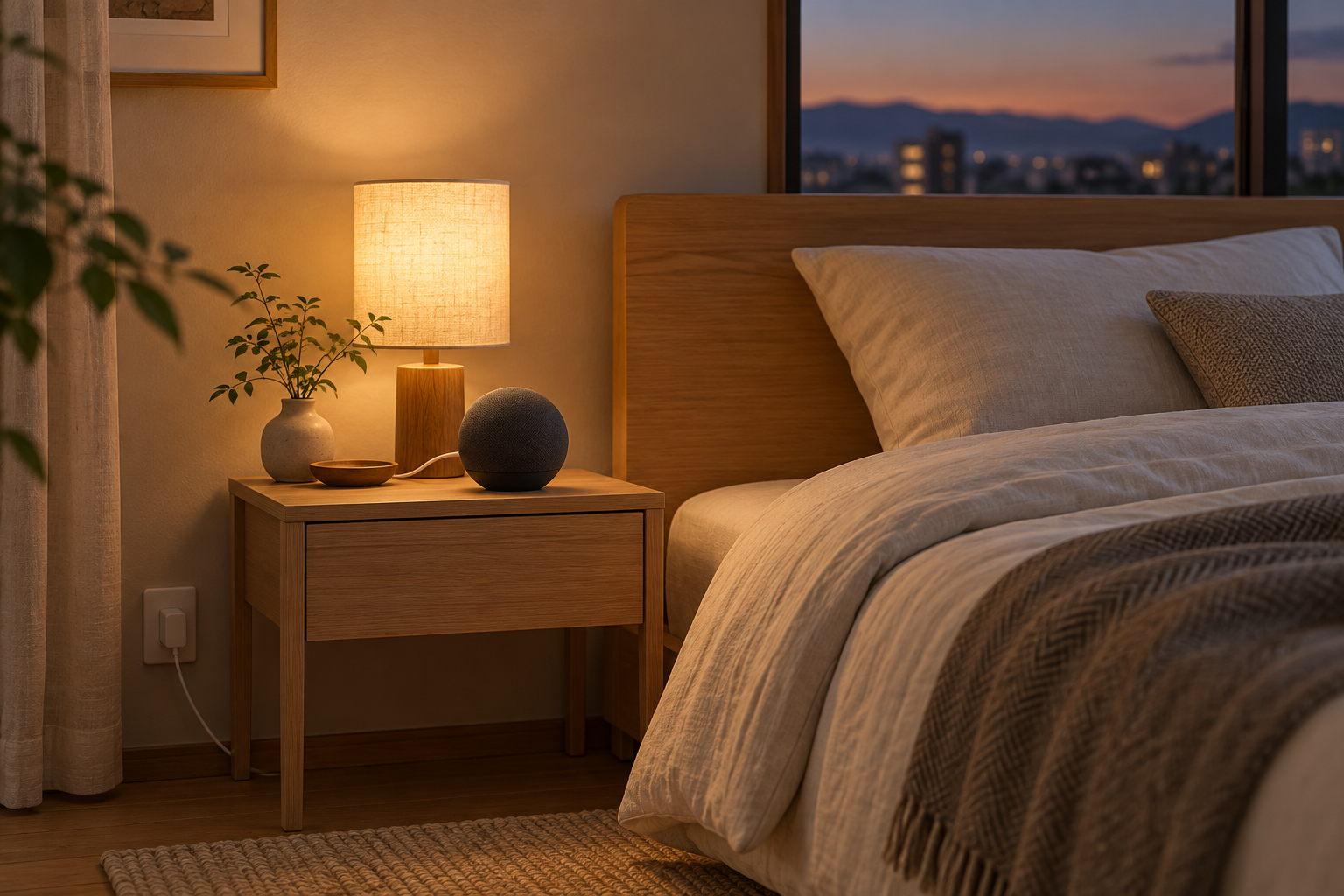
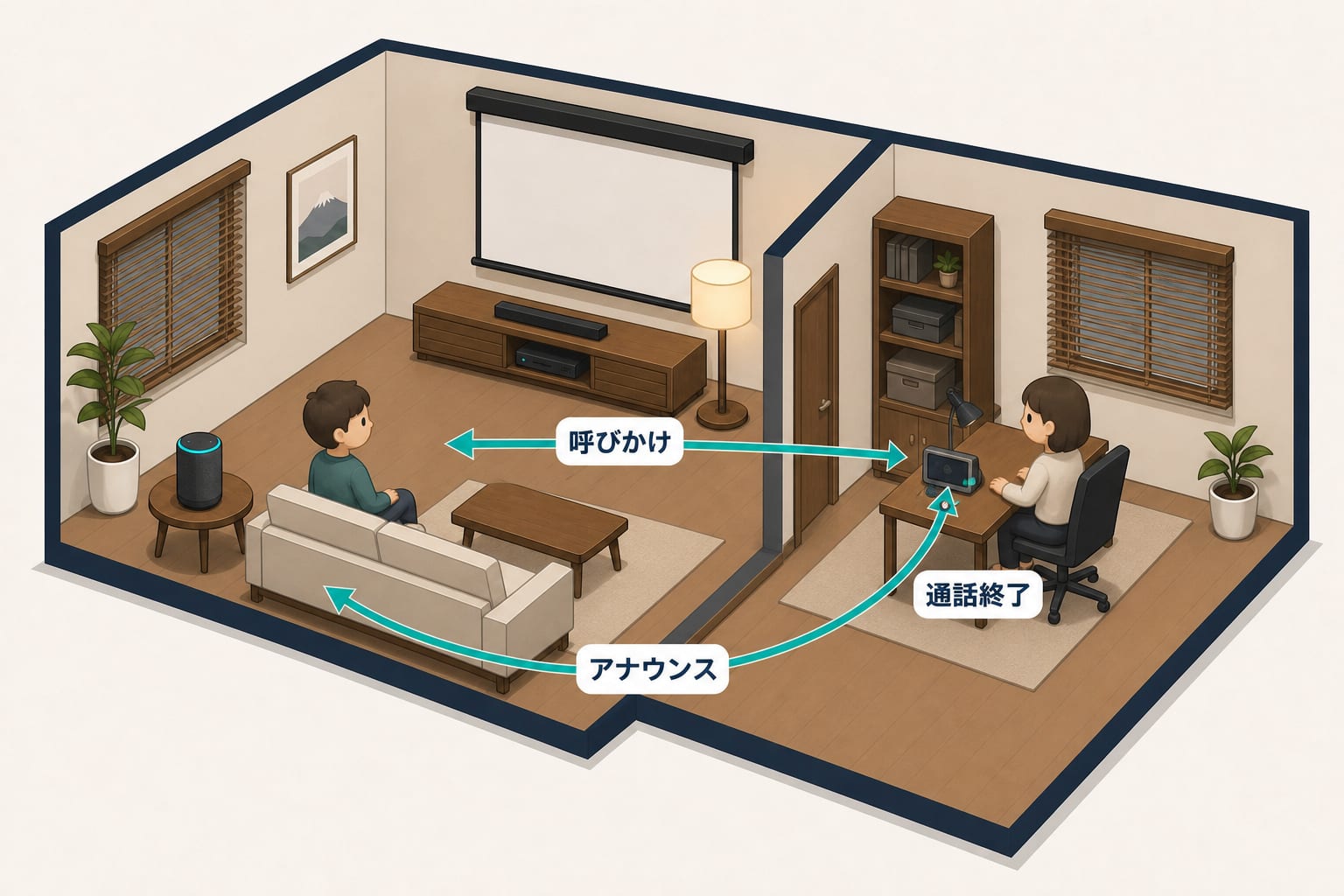
家の別の部屋とすぐ話すなら「呼びかけ(Drop In)」、家中へ一斉に伝えるだけなら「アナウンス」、相手が応答してから話したいなら「アレクサ通話」を選びます。呼びかけは許可した端末へ直接つながる機能なので、使う前に家族と相談し、端末ごとの許可も確認しましょう。
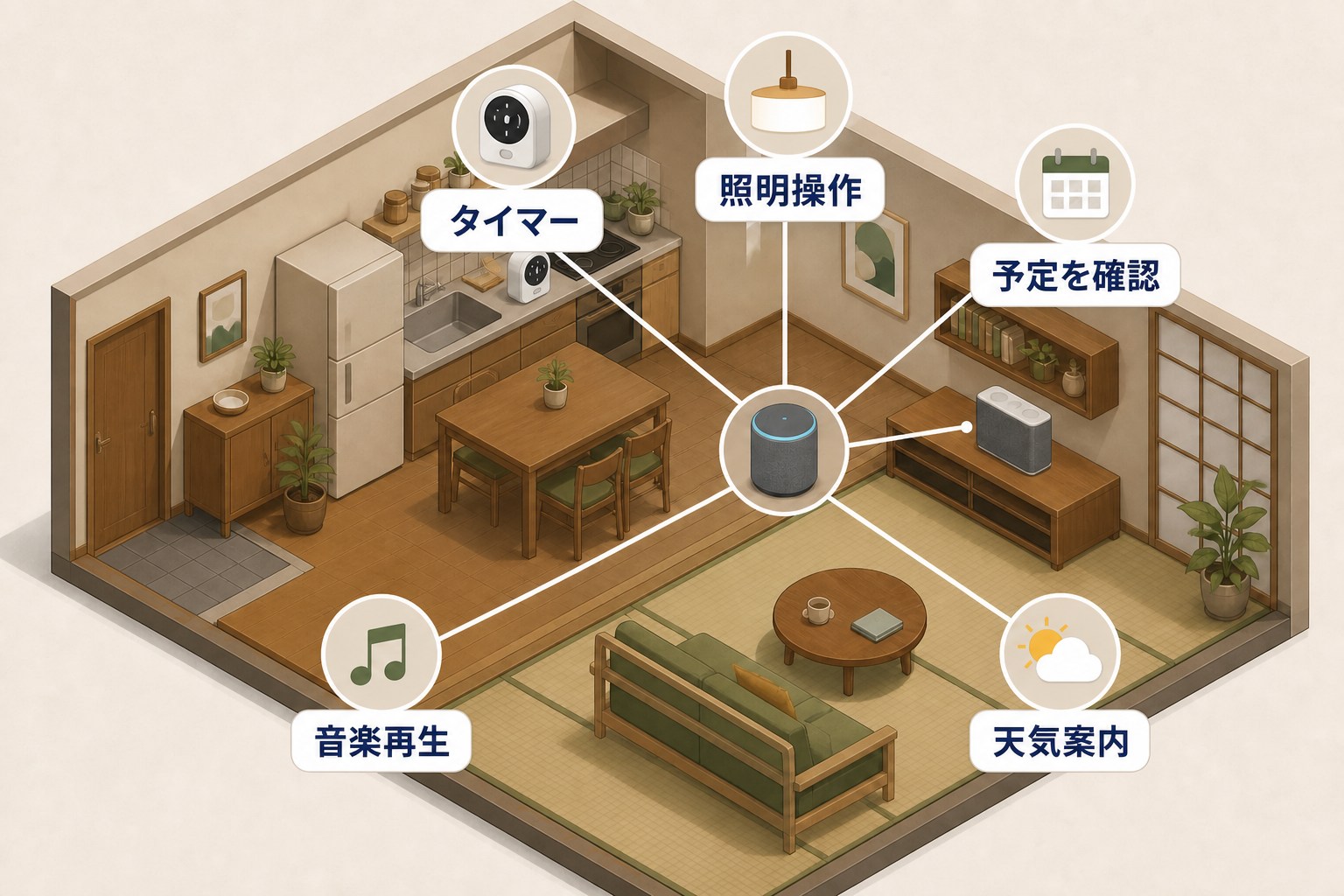
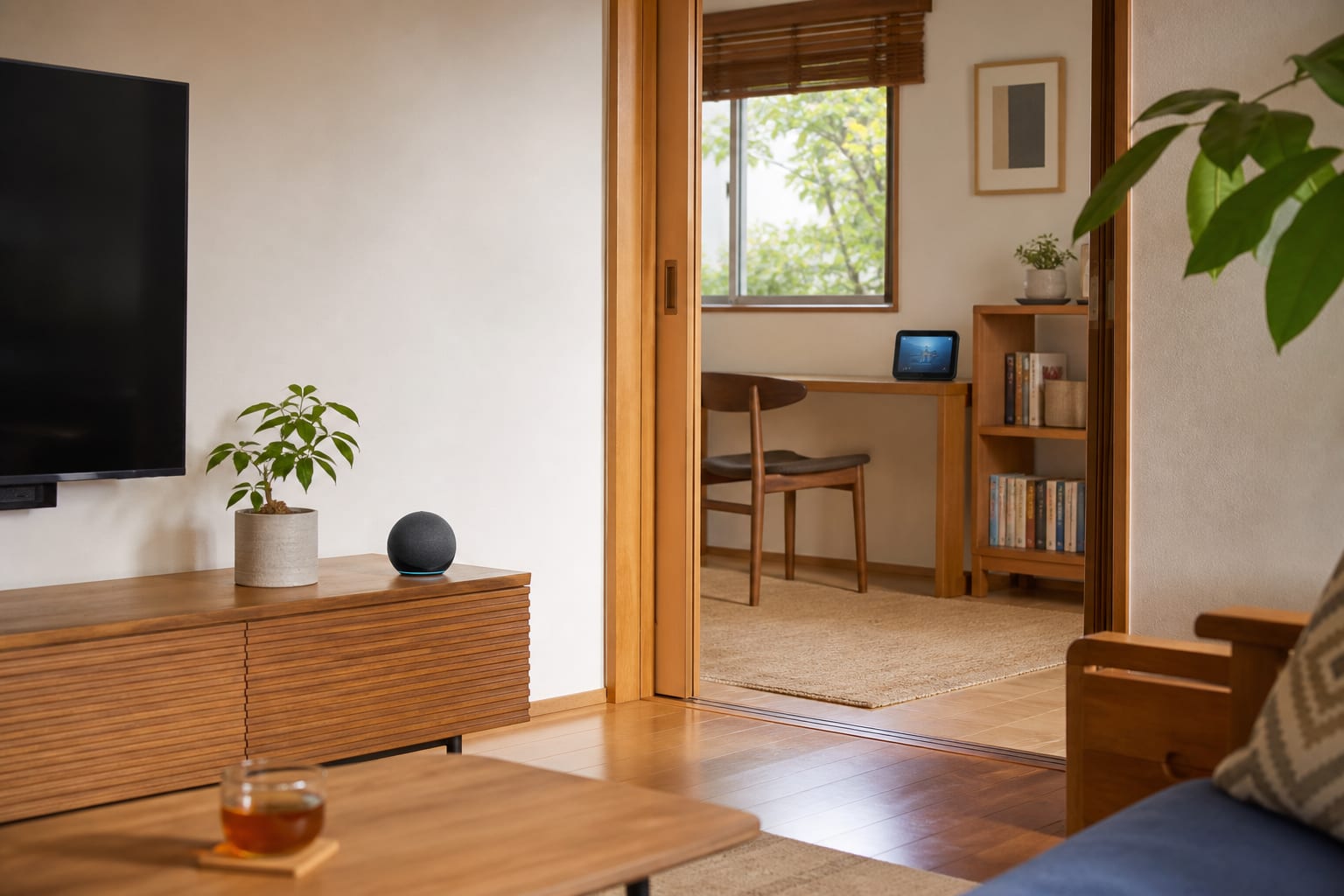
アレクサ同士で会話したい場合は、呼びかけ、アナウンス、アレクサ通話を目的別に使い分けます。エコー(Echo)を複数の部屋に置けば、階段を上り下りせずに家族へ声をかけられます。わざわざ大声で呼ばなくて済みます。利用するには、インターネット接続、Amazonアカウント、アレクサコミュニケーション機能の設定が必要です。
3つの連絡方法の違い
| 機能 | つながり方 | 向いている場面 | 相手側の操作 |
|---|---|---|---|
| 呼びかけ(Drop In) | 許可したエコー(Echo)や連絡先へ直接接続 | 子ども部屋やキッチンとの短い会話 | 通常の通話のような応答操作を省ける |
| アナウンス | 対象の家庭内端末へ音声を一斉配信 | 「ごはんだよ」など全員への連絡 | 不要。一方向の連絡が基本 |
| アレクサ通話 | 相手を呼び出し、応答後に会話 | 離れて暮らす家族との通話 | 応答が必要 |
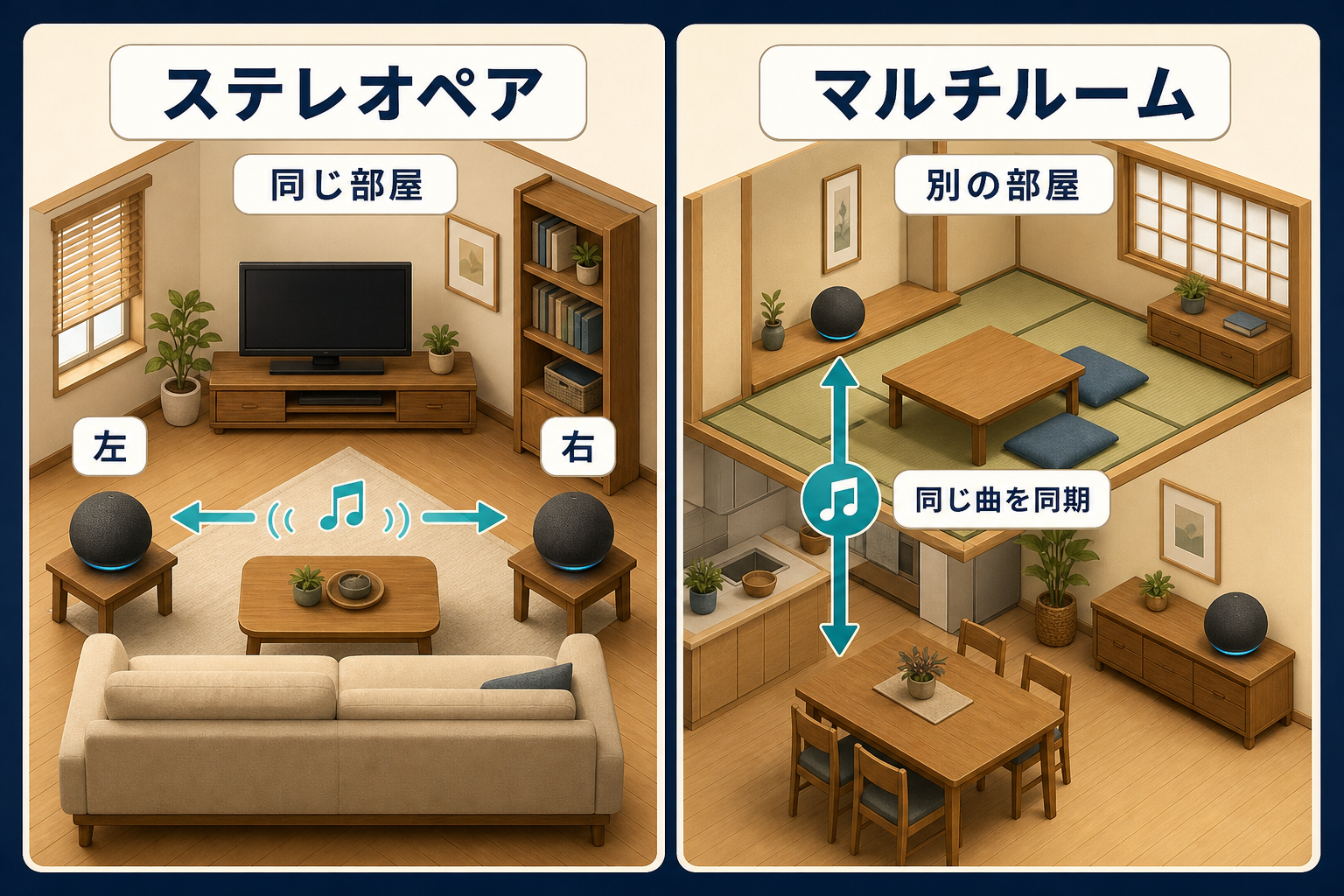
2台で音楽を左右へ分ける、または別室で同じ曲を流したい場合は、エコー(Echo)を2台連携する設定でステレオペアとマルチルームの違いを確認できます。
Echo Show同士など、対応する画面付き端末では映像を利用できる場合があります。画面なしのエコー(Echo)では音声で利用します。機種、アカウント、地域、設定によって使える機能は異なるため、アレクサアプリに表示される案内を基準にしましょう。
Echo Showと離れた家族のスマホを映像でつなぐ場合は、Echo Showとスマホのビデオ通話手順で、応答が必要な通話と呼びかけの許可範囲を確認できます。
家の中で「呼びかけ」を使う準備
端末名は部屋名が使いやすかった
筆者は家の中にエコー(Echo)を6台置き、2階の子ども部屋へ「ごはんだよ」と伝えるために呼びかけを毎日使っていました。専用のインターホンを増設せず、すでに各部屋にあったエコー(Echo)で会話できたのは素直に便利でした。
端末名を子どもの名前にすると、こちらは正しく呼んでいるつもりでも「そのようなデバイスは見つかりません」と返されることが何度もありました。しかもアレクサ自身が候補としてその名前を読み上げるので、「今それを言ったのに」と力が抜けます。「リビング」「キッチン」「寝室」のような部屋名は比較的通じやすく、「書斎」はなかなか認識されませんでした。
通話の音量は音楽を聴くときより小さく感じ、会話のたびに音量を上げることもありました。終了時に「アレクサ、切って」と言う手間もあります。端末名は短くし、使う部屋で聞こえ方を試してみましょう。家族全員で終了方法を共有しておけば、アプリや端末が変わっても迷いにくくなります。
設定前に、各エコー(Echo)がオンラインで、正しいAmazonアカウントまたは家庭の構成に登録されていることを確認します。端末名を「リビング」「子ども部屋」のように、声で区別しやすい名前へ変えておくと誤接続を減らせます。
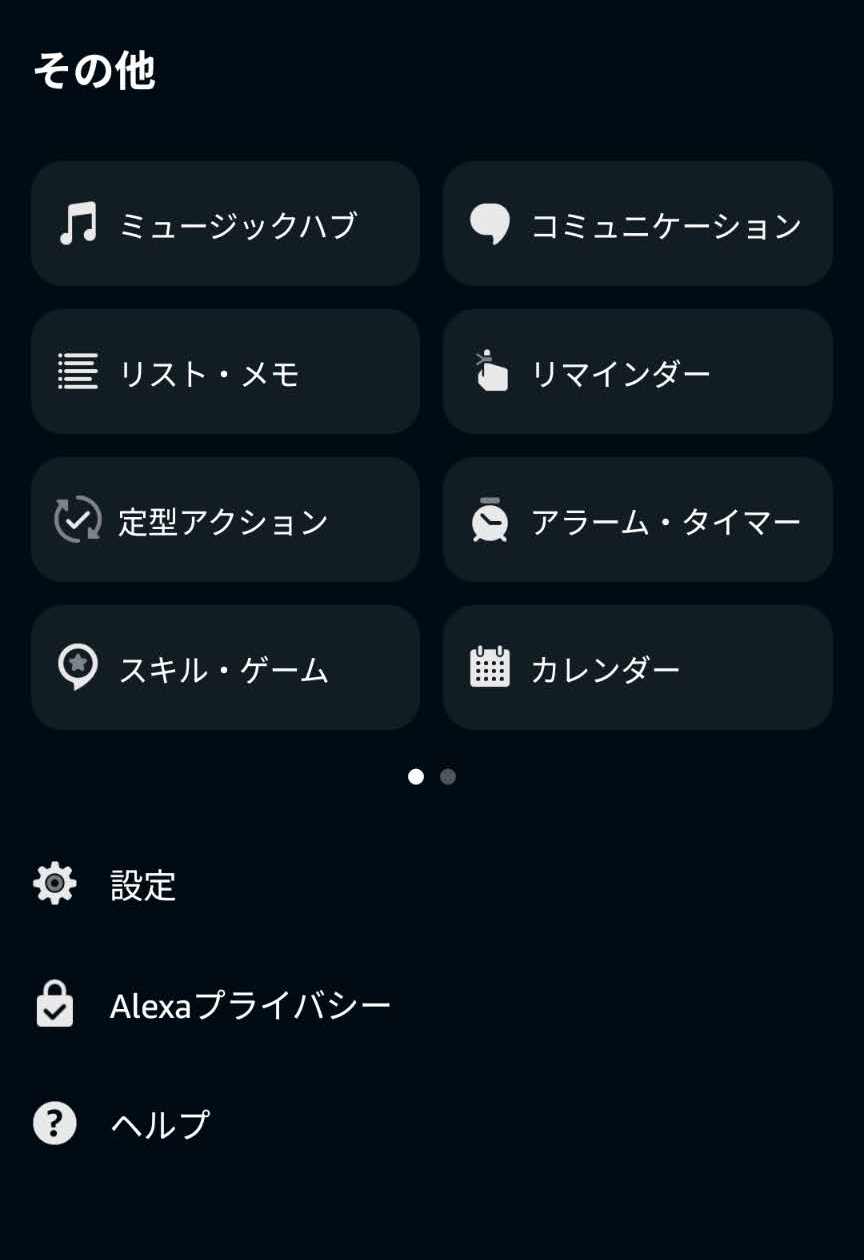
- アレクサアプリでコミュニケーション機能を確認する
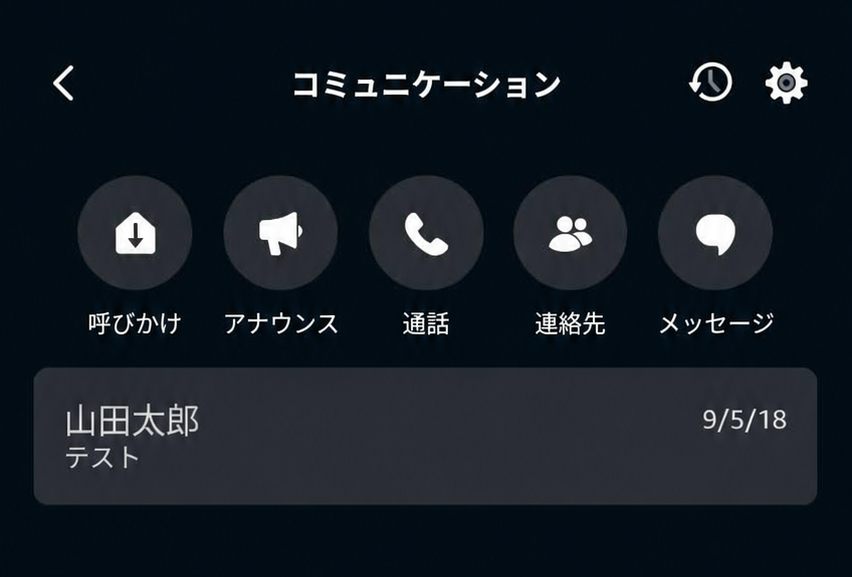
初回は電話番号確認やプロフィール設定を求められる場合があります。画面の説明を読み、必要な範囲だけ許可します。
- 各エコー(Echo)の「呼びかけ」を有効にする
デバイス一覧から対象端末の設定を開き、「コミュニケーション」または「呼びかけ」に相当する項目を確認します。使わない部屋の端末は無効のままにできます。
- 端末名を確認して接続を試す
送信側のエコー(Echo)へ「アレクサ、リビングに呼びかけて」のように話します。表示される名称や案内に合わせて言い換えましょう。
- 終了操作も家族で共有する
会話が終わったら「アレクサ、切って」など、端末が案内する終了方法を使います。接続中の表示や音も全員で確認しておきます。
アレクサアプリのメニュー名は更新で変わることがあります。「呼びかけ」が見つからないときは、対象端末のコミュニケーション設定と、アプリ側の連絡先・プロフィール設定の両方を探します。
家中へ伝えるならアナウンスを使う
会話をする必要がなく、同じ内容を複数の部屋へ届けたい場合はアナウンスが向いています。
毎日のごはんの呼び出しなら、子供部屋の作り方:ごはんの定型アクションで紹介しているように、合図を「ごはん」にして決まったアナウンスを流せます。筆者宅では2階への連絡に使っています。
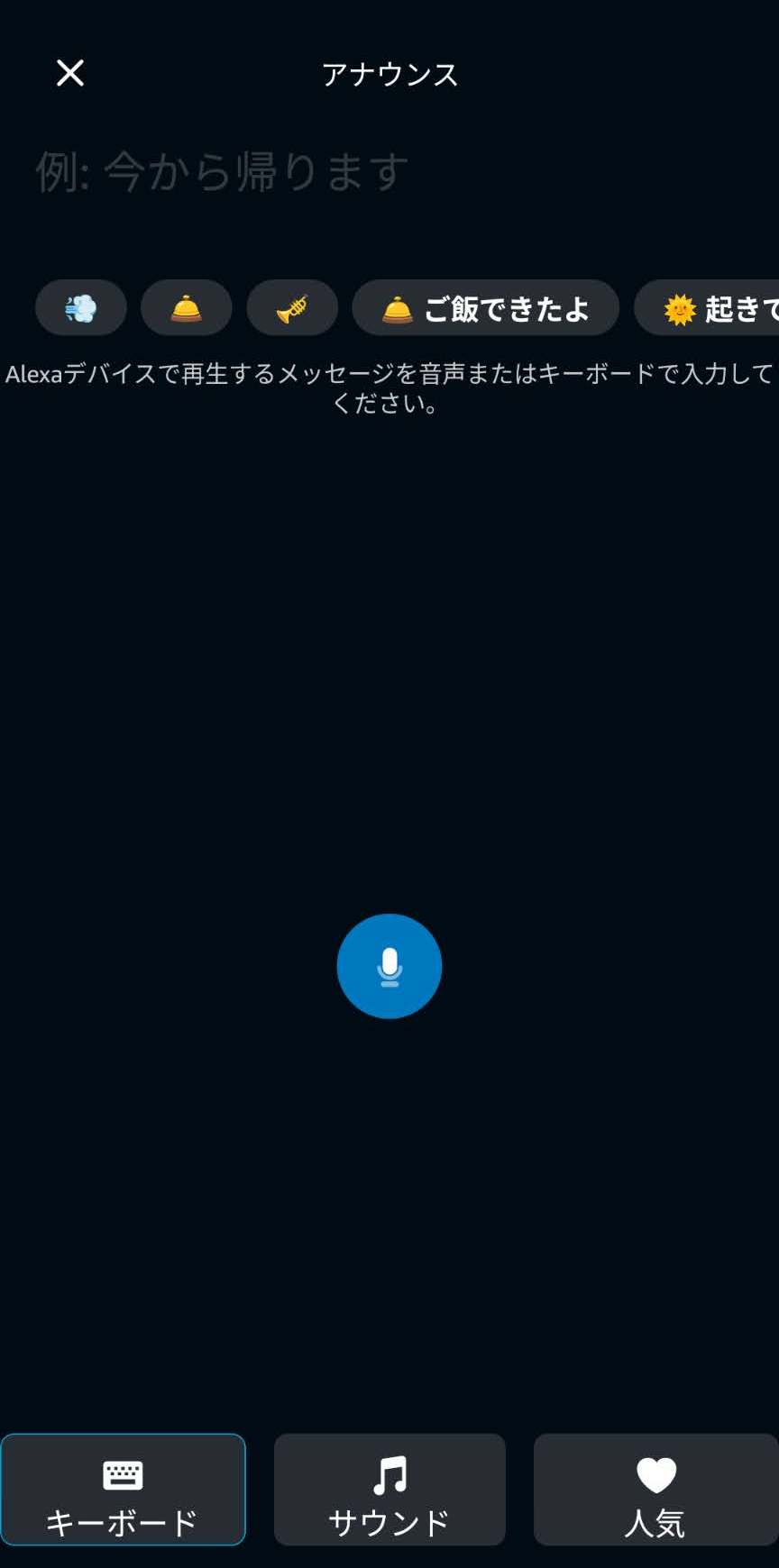
- エコー(Echo)へ「アレクサ、アナウンスして」と話す
- アレクサの案内後に、伝えたい内容を話す
- 家庭内の対象端末で内容が再生されることを確認する
「夕食ができました」のように、短く具体的な言葉にすると聞き取りやすくなります。深夜や乳幼児が寝ている部屋では、端末の音量と対象範囲に注意しましょう。
アレクサアプリのメニュー全体は、アレクサアプリの画面と基本機能で確認できます。
離れた家族へ呼びかける場合
家庭外の連絡先への呼びかけは、家の中の端末指定より慎重に設定しましょう。連絡先として登録しただけで自由に接続できるわけではなく、相手側の許可や対応端末、コミュニケーション設定が関係します。
呼びかけやアレクサ通話には、端末の電源・通信・マイク・許可設定が必要です。離れた家族の見守りに使う場合は、つながらないときの連絡方法も決めておきます。
離れて暮らす家族と使うなら、次を一緒に確認します。
- 誰からの呼びかけを許可するか
- カメラ付き端末をどの部屋に置くか
- 応答できない時間帯をどうするか
- 不要になった許可を誰が解除するか
- つながらないときの代替連絡手段
相手が操作に慣れていない場合も、本人の同意なしに常時接続できる設定へ変更しないようにしましょう。
プライバシーを守る設定
呼びかけは便利な反面、設置場所と許可範囲を間違えると家族が不安を感じます。設定時には次の点を確認しましょう。
- 寝室や脱衣所など、私的な空間への設置を避ける
- 端末ごとに呼びかけの許可範囲を確認する
- Echo Showではカメラカバーとカメラオフ操作を確認する
- 使わないときのマイクオフ操作を家族全員が把握する
- アレクサアプリで音声履歴の確認・削除設定を見直す
- 子どもがいる家庭では、連絡先と購入設定も併せて確認する
Amazonは、アレクサ端末にマイクを無効化する操作や、音声履歴を管理する仕組みを用意しています。項目名や保存設定は変わる場合があるため、アレクサアプリのプライバシー設定で現在の状態を確認します。
つながらないときの確認順
夜間だけ着信や通知を受けられない場合は、受信側のおやすみモードと定刻設定を先に確認します。
相手の端末名が見つからない
アレクサアプリで対象端末がオンラインか、端末名が重複していないかを確認します。「リビングエコー(Echo)」と「リビング」のような似た名前が複数あると、アレクサが別の端末として解釈することがあります。
呼びかけが許可されていないと案内される
送信側だけでなく、受信側端末の呼びかけ設定を確認します。家庭外の連絡先では、相手側が許可しているかも確認しましょう。連絡先を削除・再登録する前に、権限とアカウントの組み合わせを見直します。
音声はつながるが映像が出ない
両方の端末が映像通話に対応しているか、カメラが物理カバーや設定でオフになっていないかを確認します。音声のみの端末が含まれる場合、映像にはなりません。
接続が途中で切れる
両方の端末のWi-Fi状態を確認し、必要ならエコー(Echo)とルーターを再起動します。ほかの動画視聴などでも通信が不安定なら、アレクサの設定より先に家庭内ネットワークを見直します。
家族で運用ルールを決める
通話以外にも画面を活用したい場合は、Echo Showでできることで、時計、写真、動画、家電操作を使う場所から選べます。
最初は、リビングとキッチンなど共用空間の2台だけで試してみましょう。「呼びかけは在宅時だけ」「寝室へはアナウンスのみ」のようにルールを決めると、便利さとプライバシーのバランスを取りやすくなります。
端末を追加購入する前に、画面が必要か確認しましょう。部屋間の音声連絡だけなら画面なしのエコー(Echo)でも十分です。映像通話やカメラ表示も使う場合は、Echo Show系列を比較します。
キッチンから家族を呼ぶ、リビングへ食事の完成を伝えるといった使い方は、スマートキッチンの作り方で日常の流れに沿って確認できます。
この記事で紹介したスマートホーム機器
確認した公式情報
リンク先と画面名称は変更される場合があります。記事作成時に公開情報を確認しています。