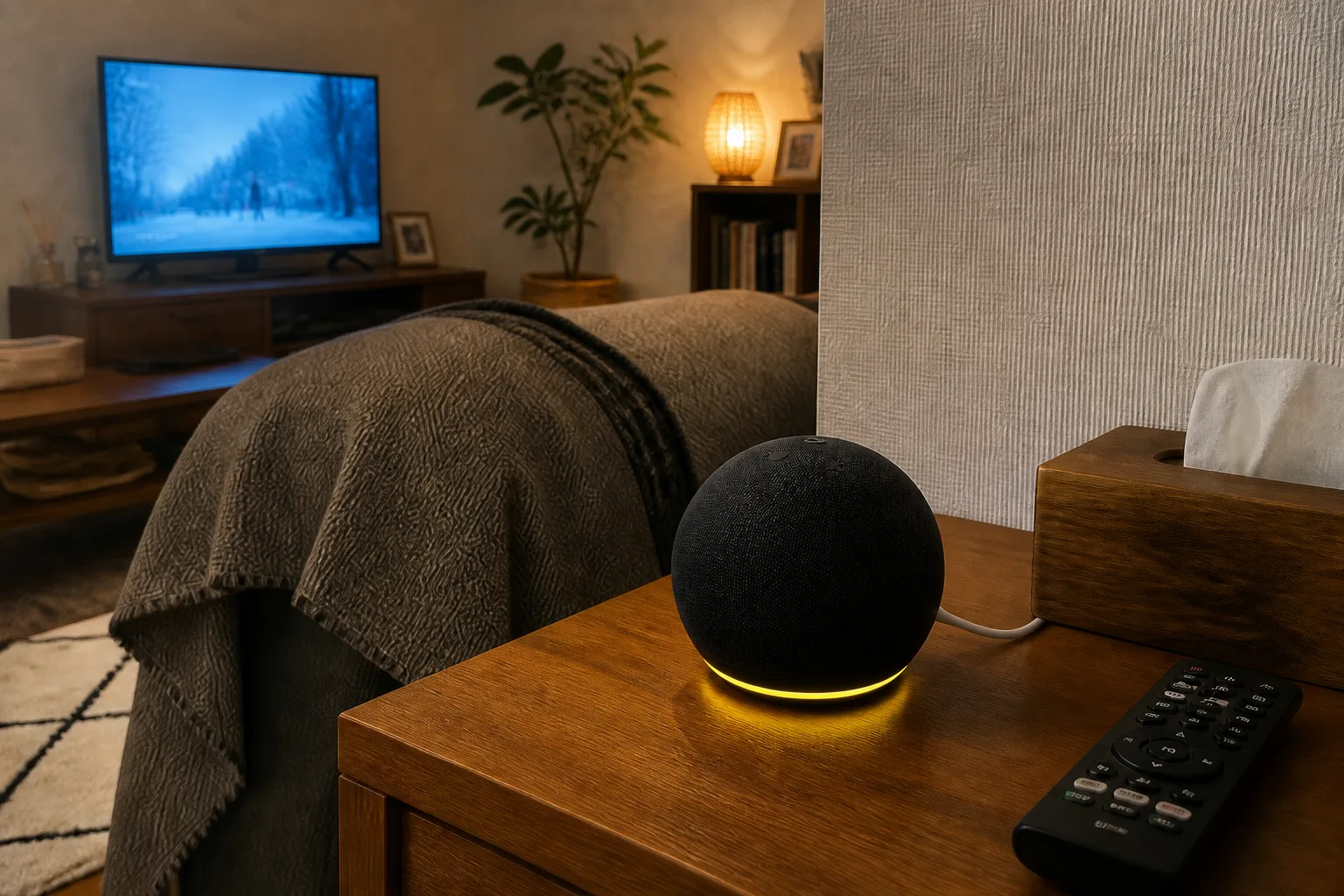
アレクサアプリで端末を選び、「デバイスの設定」→「おやすみモード」を開きます。毎晩使う場合は「定刻」で開始・終了時刻を指定できます。アラーム、タイマー、リマインダーはブロックされません。
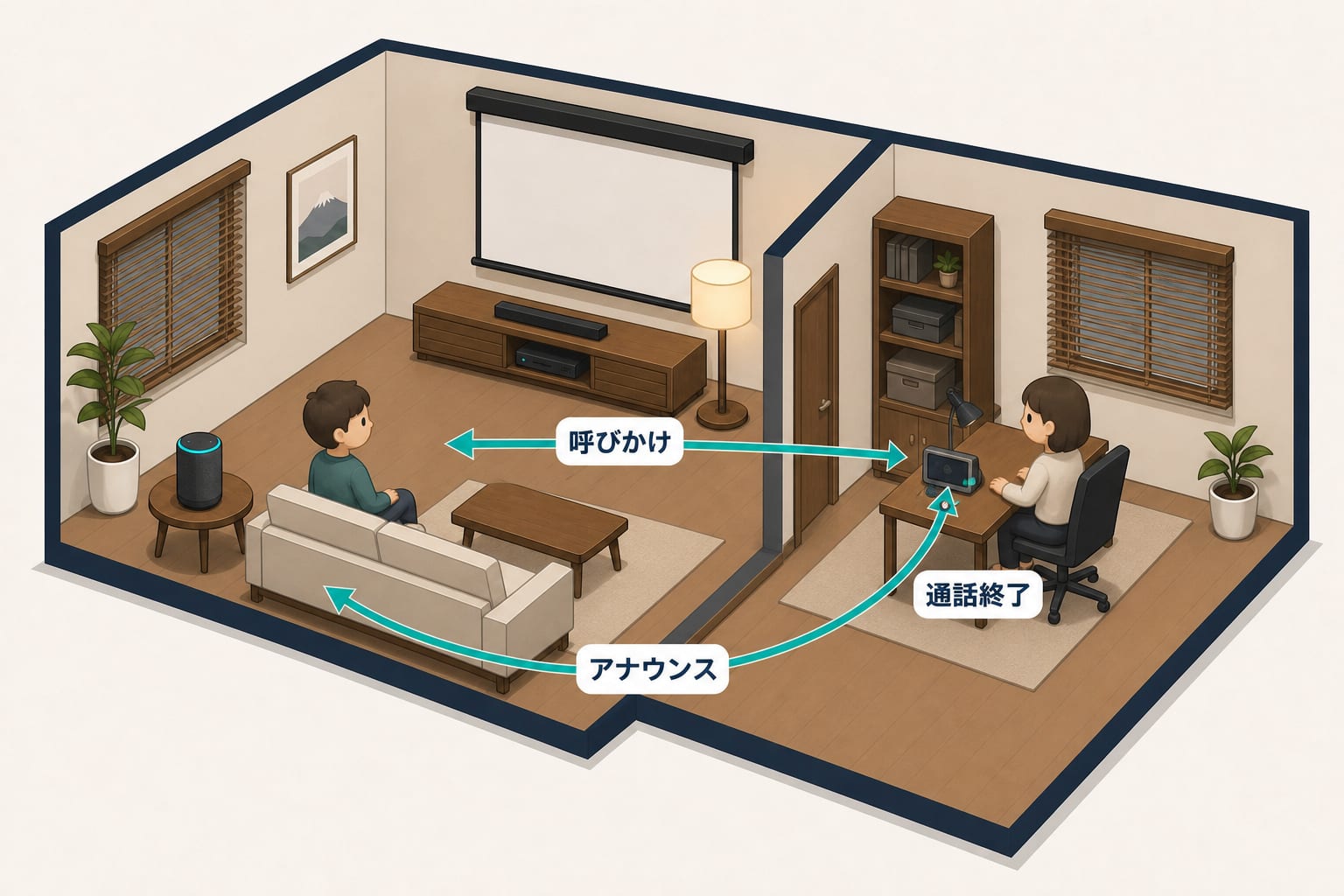
寝室のエコー(Echo)に夜だけ連絡が入らないようにしたい場合は、おやすみモードの対象端末と時間を決めます。設定は端末ごとなので、リビングの端末まで一緒に静かにする必要はありません。
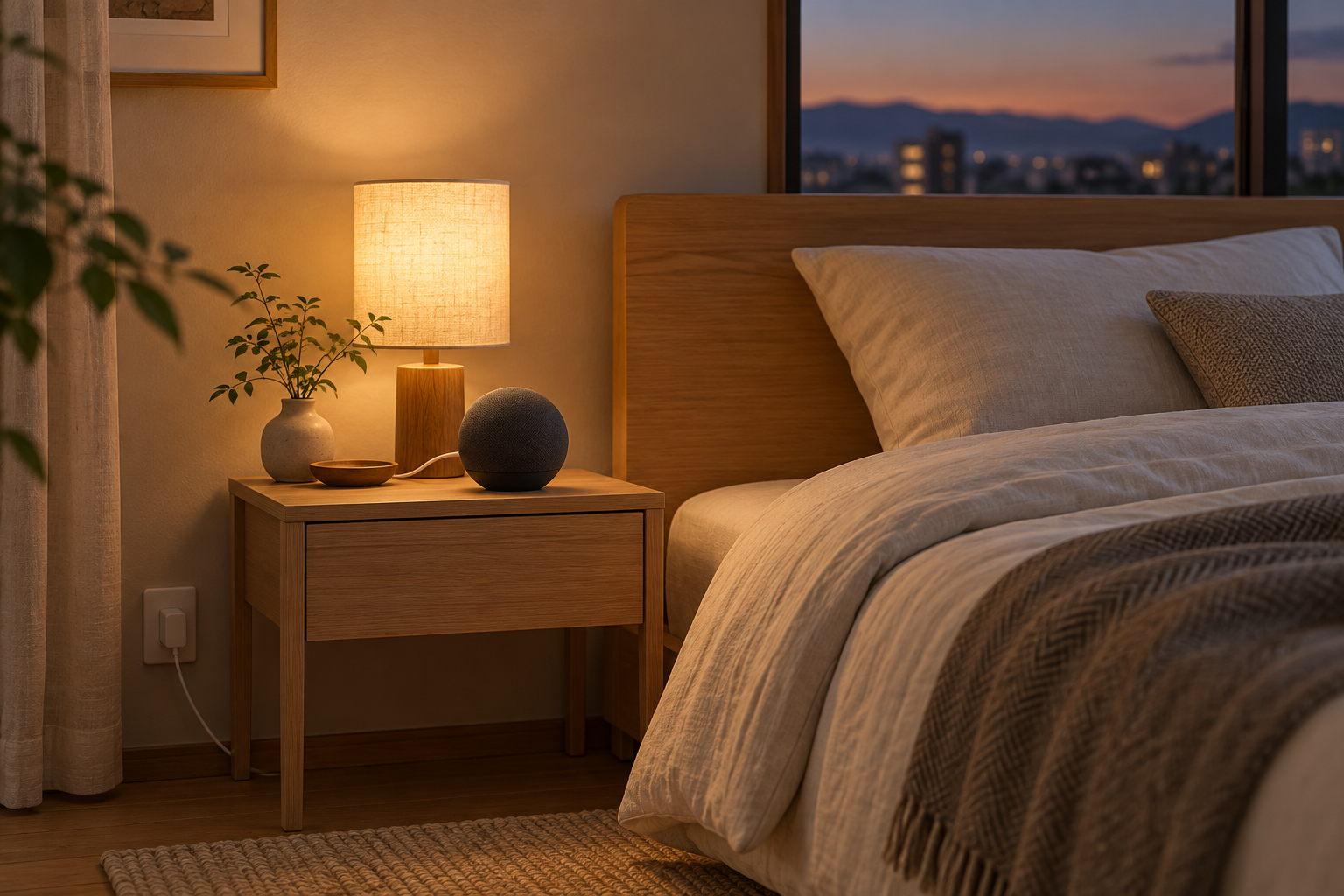
おやすみモードで変わること
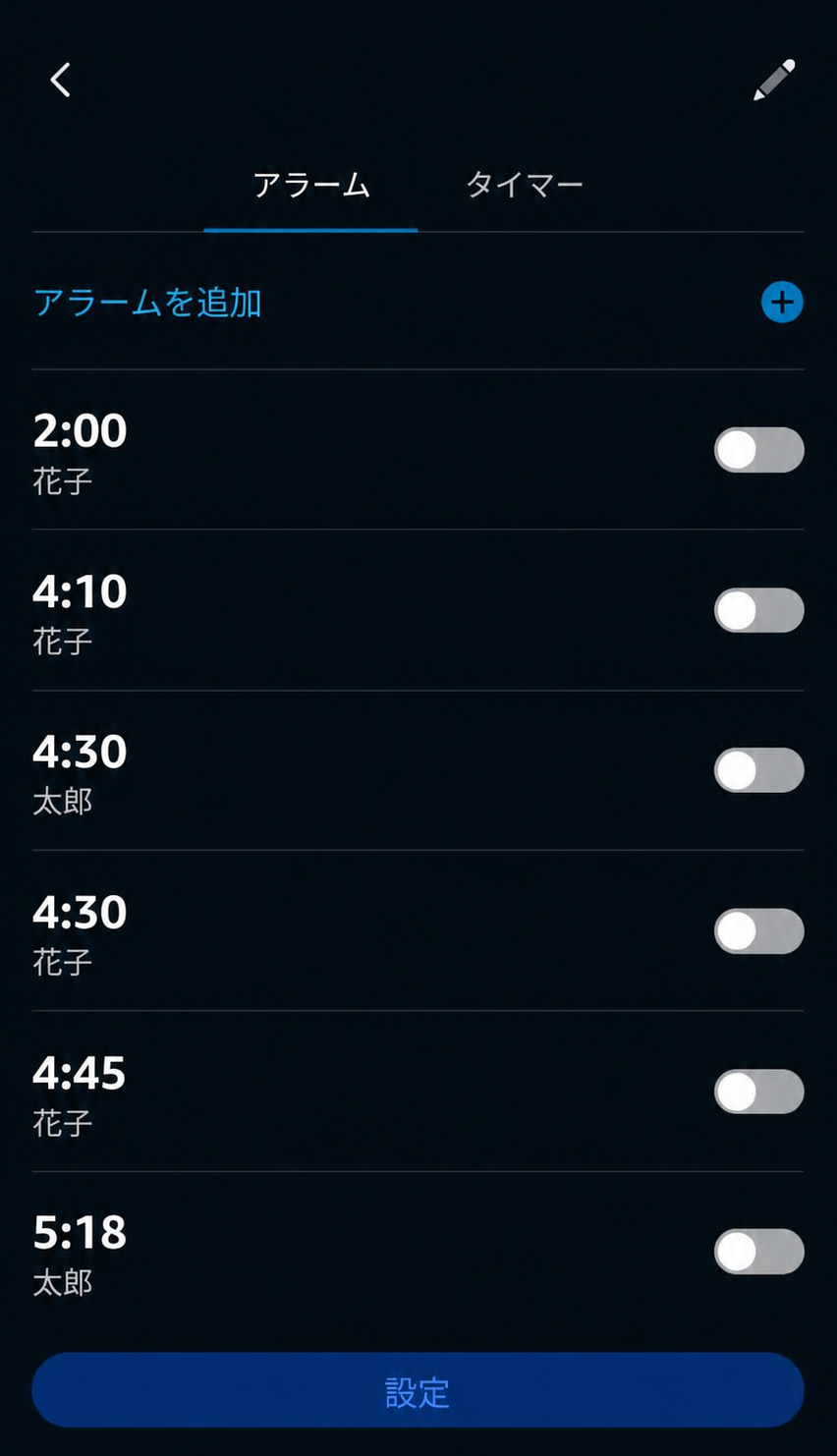
Amazonの国内ヘルプでは、エコー(Echo)への通話やメッセージなどの通知を無効にできる機能として案内されています。アラーム、タイマー、リマインダーはそのまま鳴るため、目覚ましを残して夜間の連絡だけを抑えたい場合に向いています。
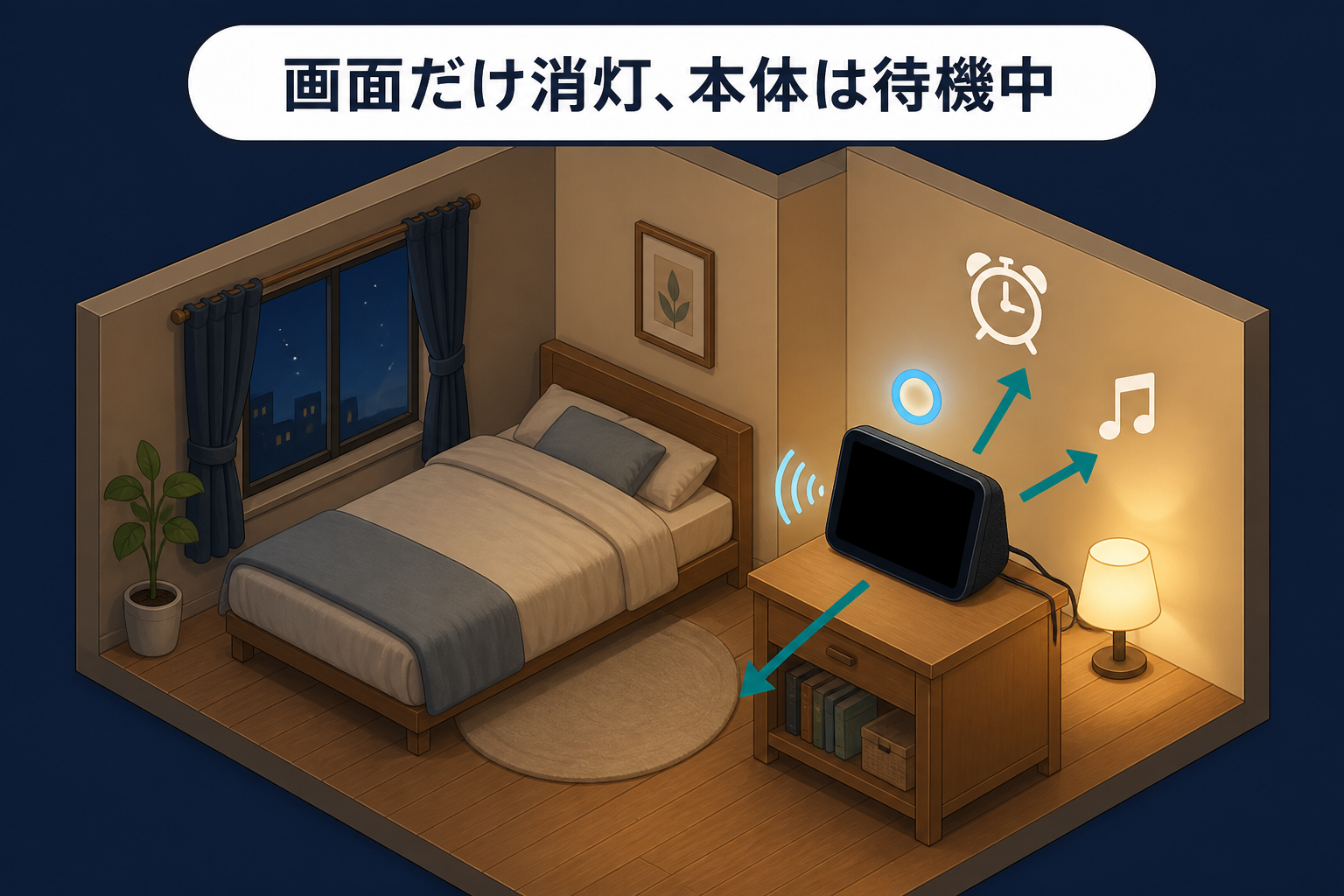
画面付きのEcho Showで表示を暗くする操作、音楽の停止、マイクのオフは別の設定です。夜に画面が眩しい場合はEcho Showの画面だけを消す方法を、音楽を時間で止めたい場合は睡眠用音楽のスリープタイマーを使います。
| したいこと | 操作 |
|---|---|
| 夜間の通話・メッセージ通知を抑える | おやすみモード |
| 画面の明るさをなくす | Echo Showの画面オフ・明るさ設定 |
| 音楽を止める | 再生停止・スリープタイマー |
| 音声の聞き取りを止める | 本体のマイクオフボタン |
アプリで端末ごとにオン・オフする
Amazon国内公式の現在の案内では、次の順です。アプリで寝室など対象の端末名を確かめてから切り替えます。
- アレクサアプリの「デバイス」を開く
登録済みの端末一覧を表示します。 - 通知を抑えたい端末を選ぶ
複数台ある場合は、端末名と設置場所を照合します。 - 歯車の「デバイスの設定」を開く
アプリ全体の通知設定ではなく、選んだ端末の設定です。 - 「おやすみモード」をオンにする
今すぐ解除したい場合は、同じ画面でオフに戻します。
端末の設定画面までの入口が分からない場合は、アレクサアプリで端末を選ぶ方法も参照できます。
毎晩の開始と終了を「定刻」で決める
毎日手で切り替える場合はオフに戻し忘れやすいため、寝室など決まった時間だけ使う端末では定刻設定が便利です。
- アレクサアプリの「デバイス」で対象の端末を選ぶ
- 歯車の「デバイスの設定」→「おやすみモード」を開く
- 「定刻」を選び、開始時刻と終了時刻を指定する
- 翌朝、同じ画面で時間帯と状態を確認する
たとえば就寝時から朝までを指定すれば、終了時刻後は通常の連絡を受けられる設定に戻せます。設定した端末と時刻をアプリで確認し、必要な連絡を受けるほかの方法も家族で決めておくと迷いません。
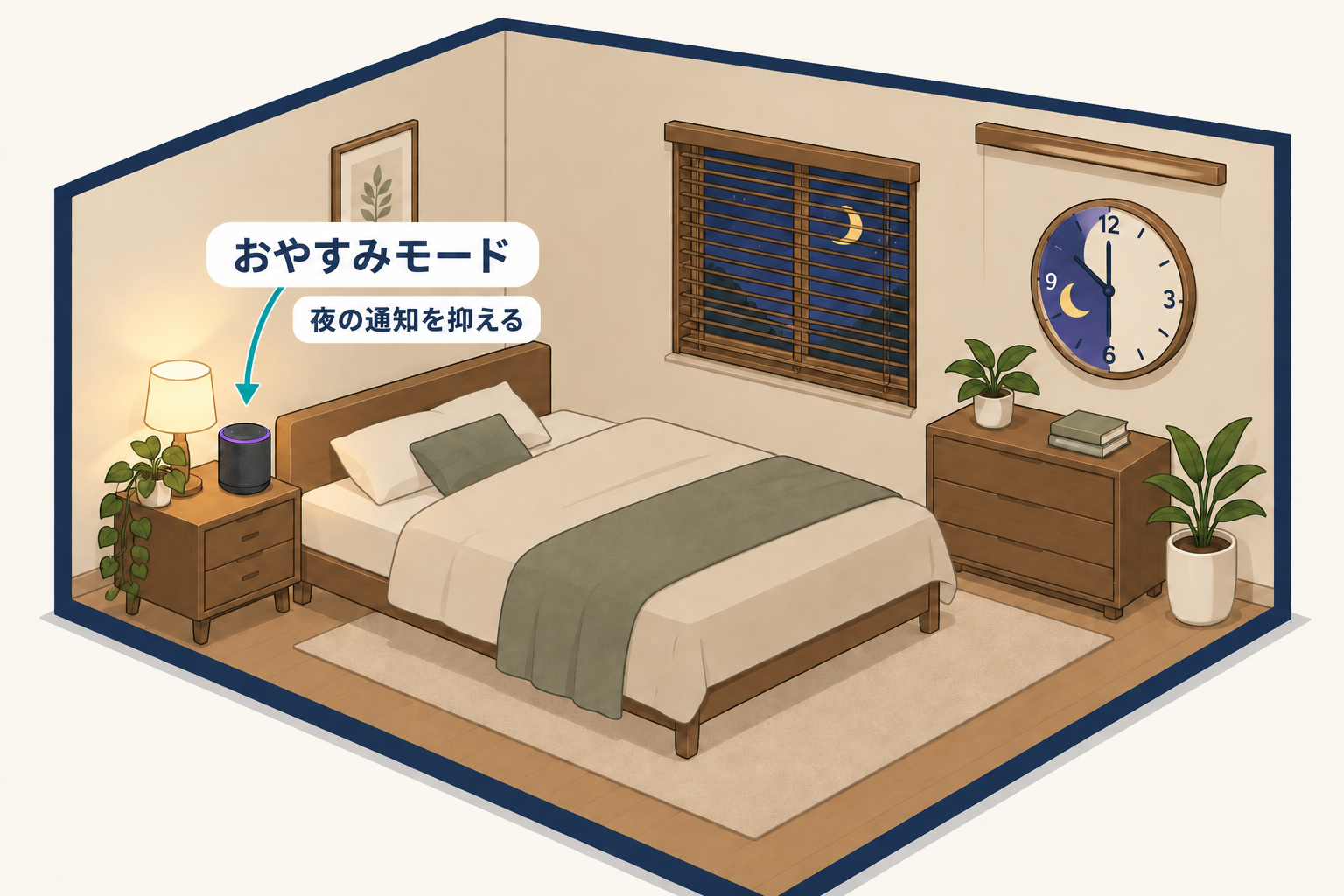
通話できない・通知が来ないときの確認順
前夜から通話やメッセージが届かない場合は、連絡先や端末登録を変える前に、その端末の「おやすみモード」と「定刻」の終了時刻を見ます。別の端末へは届く場合、受ける側の端末設定を一台ずつ確認します。
おやすみモードをオフにしても呼びかけや通話がつながらない場合は、相手先の許可、対象端末、通信状態をその記事の順番で確認します。アラームやリマインダーだけが鳴らない場合は、おやすみモードではなく予定・通知の対象端末と時刻を確かめます。
リマインダーの声が小さいときは、通知する端末と音量の調整方法で短いテストを行います。
エコー(Echo)の紫色のライトを見たときも、色だけで故障とは決めず、直前の操作とアプリのモード設定を合わせて見ます。ランプの色と通知の切り分けでほかの色の意味も確認できます。
解除するときと家族で共有すること
今すぐ連絡を受けたい場合は、アプリで対象端末のおやすみモードをオフにします。毎晩の設定自体をやめる場合は「定刻」の設定も見直します。複数台を使っているなら、必要な端末を一台ずつ確認します。
この設定のために新しい端末を買う必要はありません。寝室へ別のエコー(Echo)を追加する場合は、下の商品カードで設置場所に合う大きさや画面の有無を確認できます。
確認情報:Amazon国内公式ヘルプで端末別のオン・オフ、定刻の開始・終了、アラーム・タイマー・リマインダーがブロックされない条件を確認しました。筆者の環境でも、おやすみモードの動作を実機で確認しました。この記事の画像は設置・設定例です。
この記事で紹介したスマートホーム機器
確認した公式情報
リンク先と画面名称は変更される場合があります。記事作成時に公開情報を確認しています。