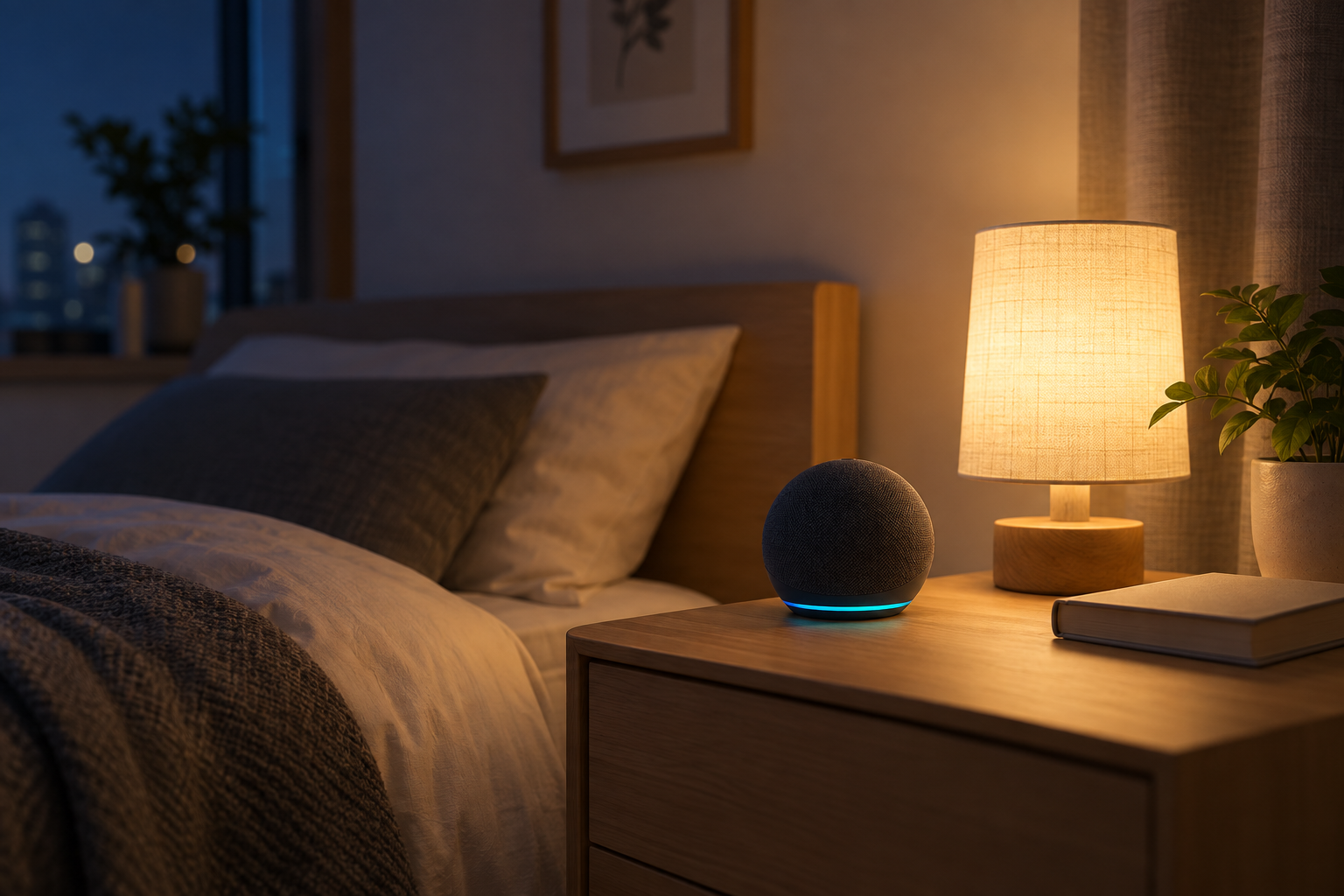
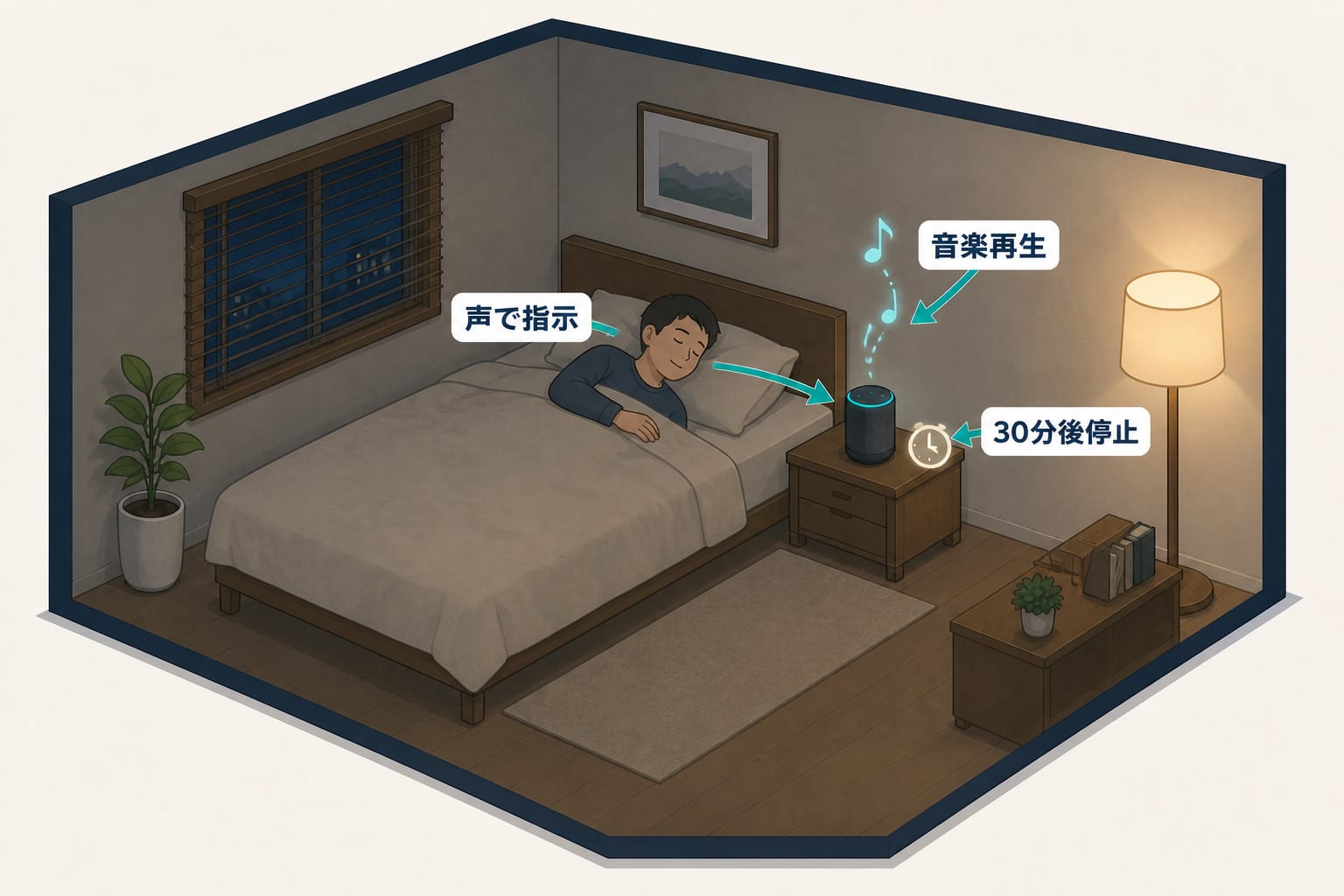
就寝時に「アレクサ、睡眠用の音楽をかけて」と頼み、再生が始まったら「アレクサ、30分後に音楽を止めて」とスリープタイマーを設定します。毎晩同じ時刻に始めるなら、アレクサアプリの定型アクションにすると毎回話しかける手間を減らせます。
睡眠用BGMは、朝まで流し続けなくても大丈夫です。先に停止時間を決めて、深夜や翌朝まで流れっぱなしになるのを防ぎます。
ここでは、特定の曲や有料プランを前提にせず、今の契約でできる方法から順に試していきます。
今夜だけ再生する最短手順
- 小さめの音量にする
先に「アレクサ、音量を2にして」のように頼み、急に大きな音が出ないようにします。適切な数値は部屋と端末で異なります。 - 内容を大まかに指定する
「睡眠用の音楽」「静かなピアノ」「雨の音」など、今の音楽サービスで探しやすい言葉から試します。 - 停止時間を頼む
再生開始後に「30分後に音楽を止めて」のように指定し、アレクサの返答を聞いて設定できたか確認します。 - 一度だけ短時間で試す
初回は5分など短い時間で停止するか確かめてから、就寝用の長さへ変更します。
曲名を厳密に指定すると、契約プランや配信状況によって別の曲・ステーション・シャッフル再生になる場合があります。眠るための用途なら、まずジャンルや雰囲気で指定し、期待どおりの音源が再生されるか確認する方が確実です。
毎晩流す定型アクションを作る
毎日ほぼ同じ時刻に寝る場合は、再生開始までを定型アクションにします。アプリの画面名はバージョンによって変わることがあります。
- アレクサアプリで「その他」→「定型アクション」を開く
- 「+」から新しい定型アクションを作る
- 実行条件に「時間を指定」を選び、時刻と曜日を設定する
- アクションに「音楽・ポッドキャスト」などの再生項目を追加する
- 再生するエコー(Echo)を指定し、保存する
- 就寝前ではなく、起きている時間に一度テストする
再生時間を指定する欄が表示される場合は、そこで終了時間を設定します。利用中のアプリや音楽サービスで指定できない場合は、再生開始後に声でスリープタイマーを設定しましょう。「待機」を挟んでから停止する定型アクションは、画面に停止操作が用意されている場合だけ使い、作成後に実際に止まるか確認します。
Amazon Musicのプラン差で変わること
「アレクサ、睡眠」の一言で始める
筆者は寝室のエコー(Echo)に「睡眠」という短い開始フレーズを設定し、約1時間の自作プレイリストを流していました。曲名を毎晩言うと聞き間違いがあり、睡眠系スキルは「スキル名を開いて」という一言が増えます。寝る直前は、そのわずかな手間も意外と続きませんでした。
そこで「アレクサ、睡眠」だけにしたところ、余計な受け答えを挟まず音楽を始められました。プレイリストの長さ自体を約1時間にしていたため、全曲が終われば止まるという単純な作りです。現在は再生時間やスリープタイマーも選べます。家族が覚えられる短い言葉にし、日中に終了まで一度試してみましょう。
Amazon Musicでは、アカウントの契約状態によって選曲方法や利用できる再生機能が異なります。料金や提供条件は変わるため、固定の金額ではなくAmazon Musicの設定と公式FAQで現在のプランを確認しましょう。
| 確認項目 | 違いが出る例 | 対処 |
|---|---|---|
| 契約プラン | 曲を直接選べる範囲、シャッフル再生など | Amazon Musicの設定で現在のプランを確認する |
| 既定の音楽サービス | 同じ依頼でも検索先が変わる | アレクサアプリの音楽設定を確認する |
| 配信カタログ | 曲・アルバム・プレイリストが変更される | 曲名ではなくジャンルでも試す |
| アカウント連携 | 家族のプロフィールで結果が変わる | エコー(Echo)と音楽サービスのアカウントを確認する |
| 外部スキル | 広告、追加契約、再生時間がサービスごとに異なる | スキルの説明と利用条件を読む |
「この曲なら必ず広告なし」「どのプランでも同じ曲を再生できる」とは限りません。睡眠の途中で音が変わると困る場合は、就寝前に同じアカウント・同じエコー(Echo)で一度再生し、挙動を確かめます。
音楽以外の選択肢
歌詞が気になる人は、次のような音を短時間で試す方法があります。
- 雨音、波音などの環境音
- 静かなピアノやアンビエント系のプレイリスト
- 自分が契約しているサービスの睡眠向けステーション
- 対応スキルが提供するサウンド
外部スキルの音源には、独自の有料プランや案内音声が含まれる場合があります。初めて使うスキルは、利用条件とプライバシーポリシーを確認し、日中に終了方法まで試してみましょう。
うまく再生・停止できないとき
頼んだ曲と違う
曲名、アーティスト名、プレイリスト名を一度に詰め込まず、短い言い方で試します。それでも違う場合は、Amazon Musicのプラン、既定の音楽サービス、プロフィールを確認します。
別の部屋で鳴る
定型アクションの「再生するデバイス」を確認します。スピーカーグループを選んでいると、寝室以外でも再生されることがあります。
指定時間で止まらない
まず「アレクサ、ストップ」で停止し、5分の短いスリープタイマーで再テストします。定型アクション内の待機・停止がサービスに合わない場合は、声で設定する方法へ戻します。
毎晩同じ長さで止めたい場合は、定型アクションで音楽を止める3つの方法で、再生時間の指定と「待機+停止」の違いを確認できます。
夜中に音量が大きい
メディアの音量を下げ、定型アクションの先頭にも音量調整を追加します。アラーム音量は別に管理される場合があるため、翌朝のアラームをテストしてから眠りましょう。
音楽は今の音量のまま、質問や停止操作への返答だけを小さくしたい場合は、アレクサのささやきモードを併用できます。
枕元にエコー(Echo)を置くときの確認事項
- 顔のすぐ横ではなく、声が届いて操作できる距離に置く
- 電源コードを通路へ出さない
- 子どもが使う部屋では、音量と利用できるコンテンツを確認する
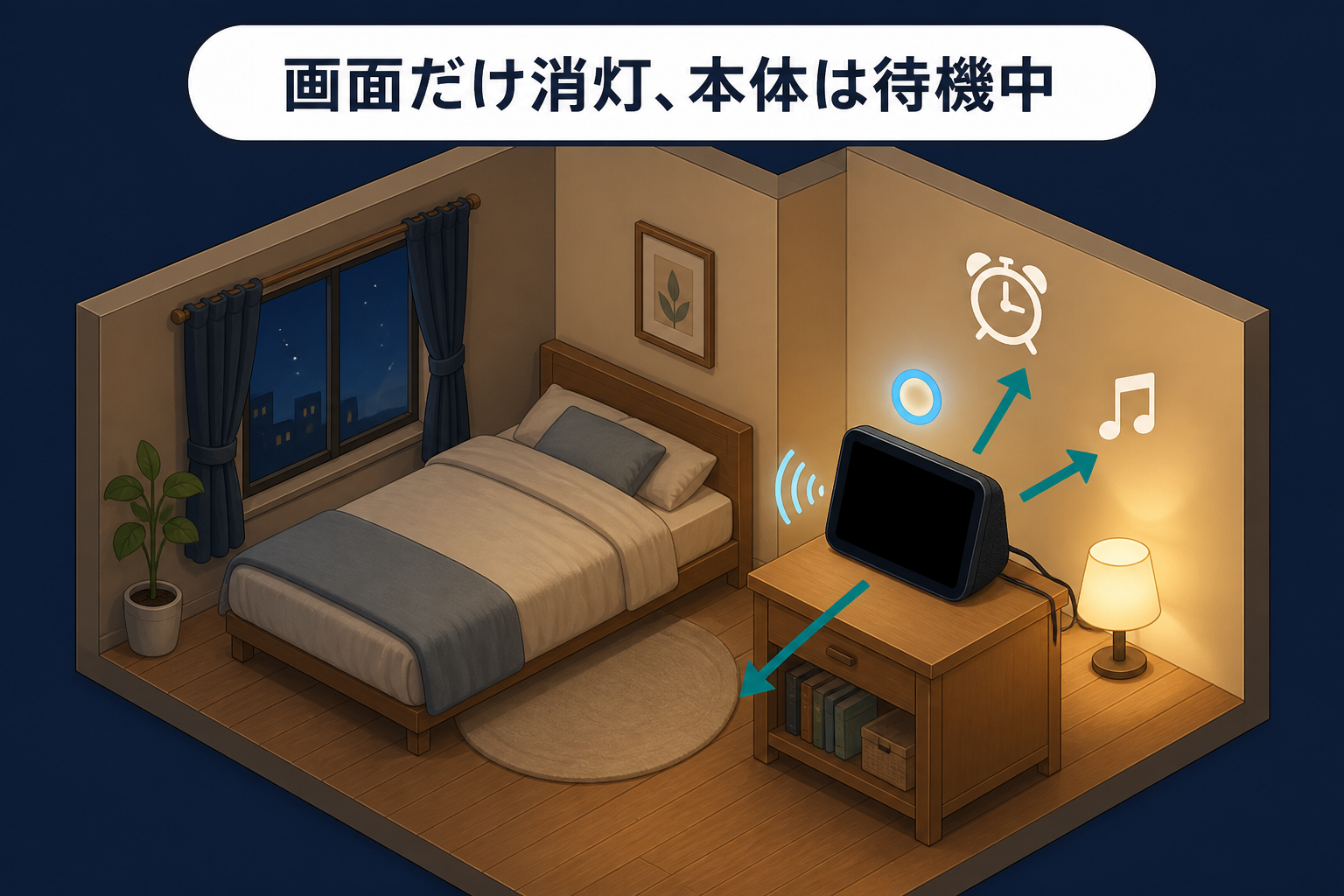
- Echo Showなど画面付き端末は、明るさやおやすみモードを調整する。完全に黒くしたい場合はEcho Showの画面だけを消す方法も確認する
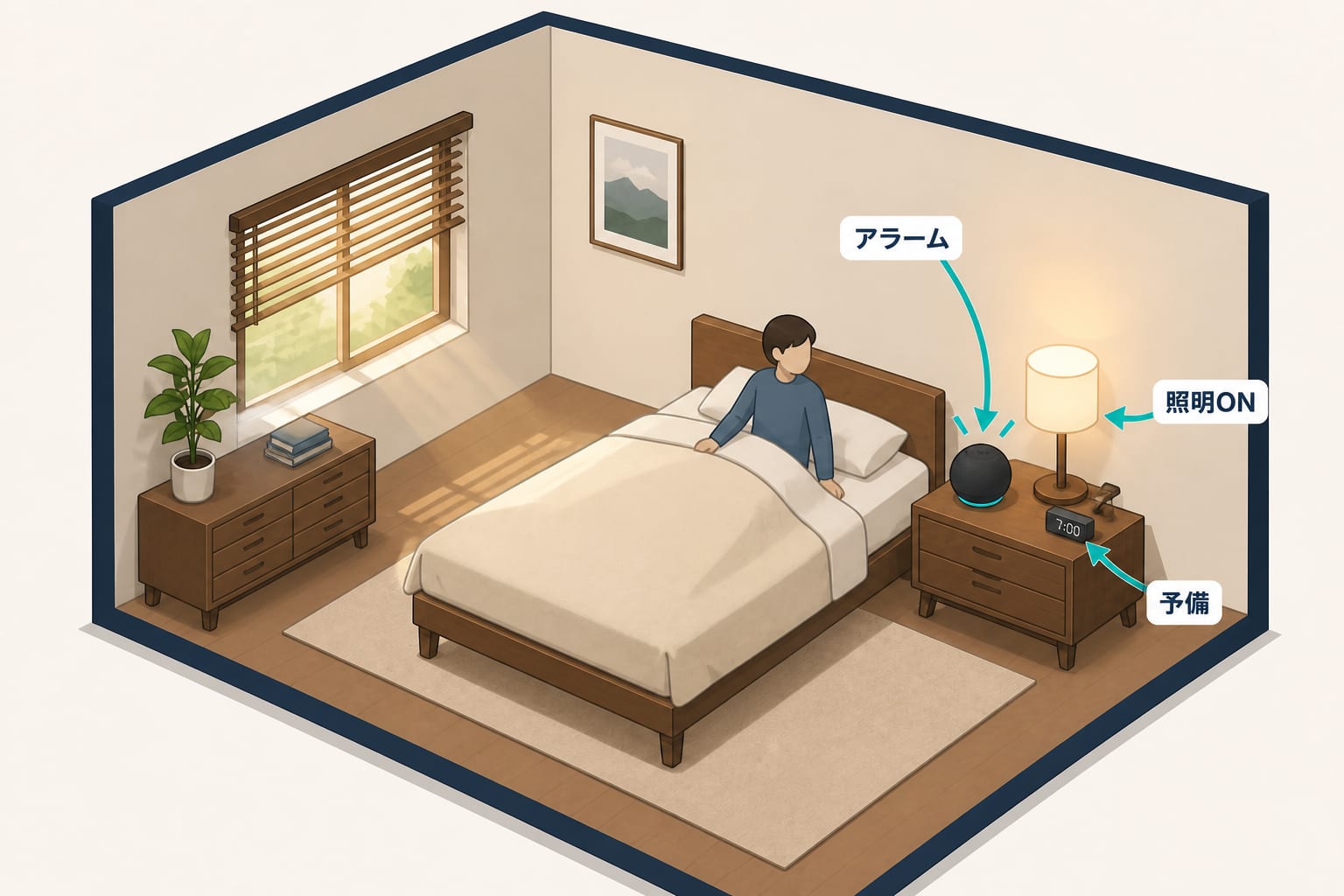
- 停電や通信障害に備え、重要なアラームは別の機器にも設定する
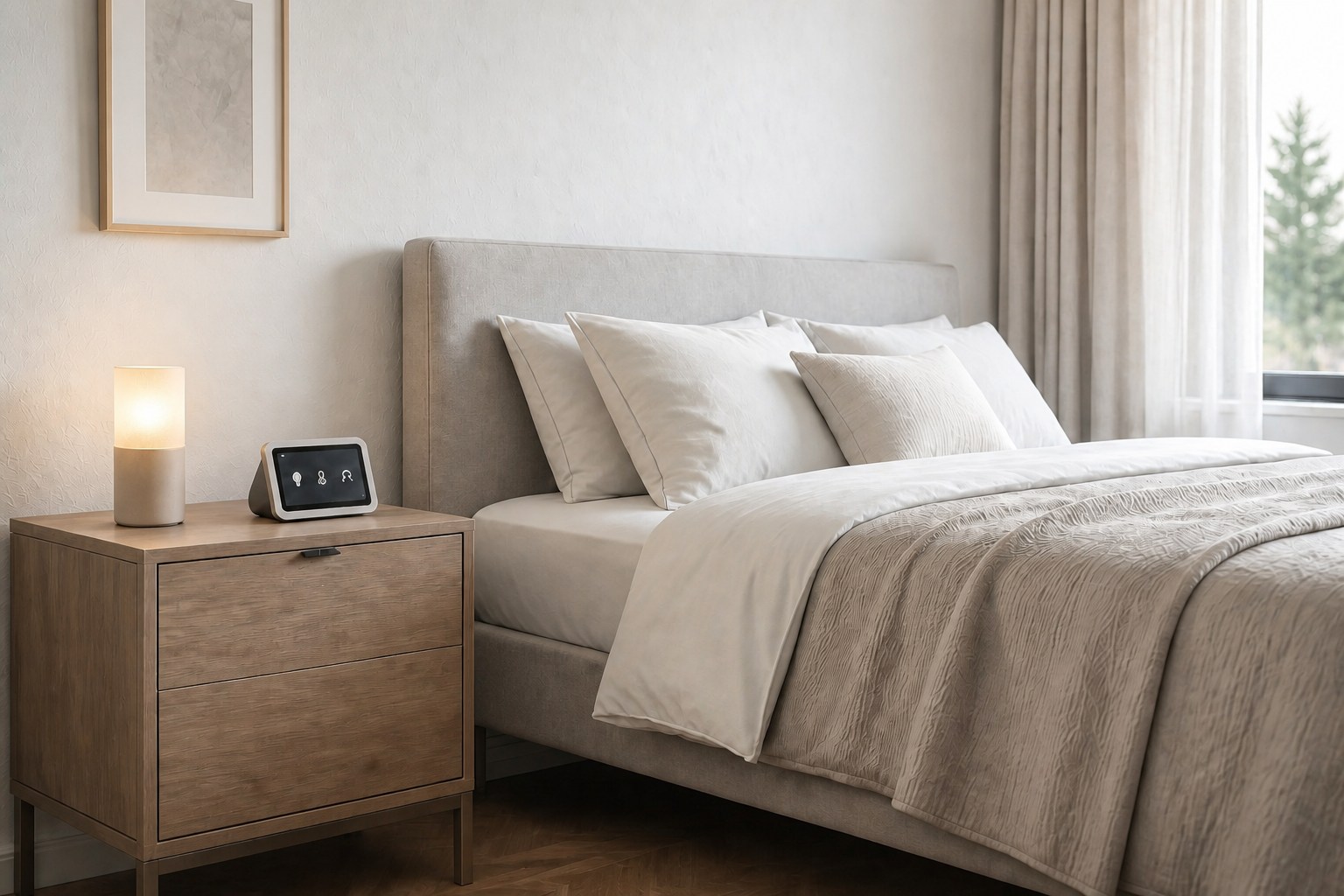
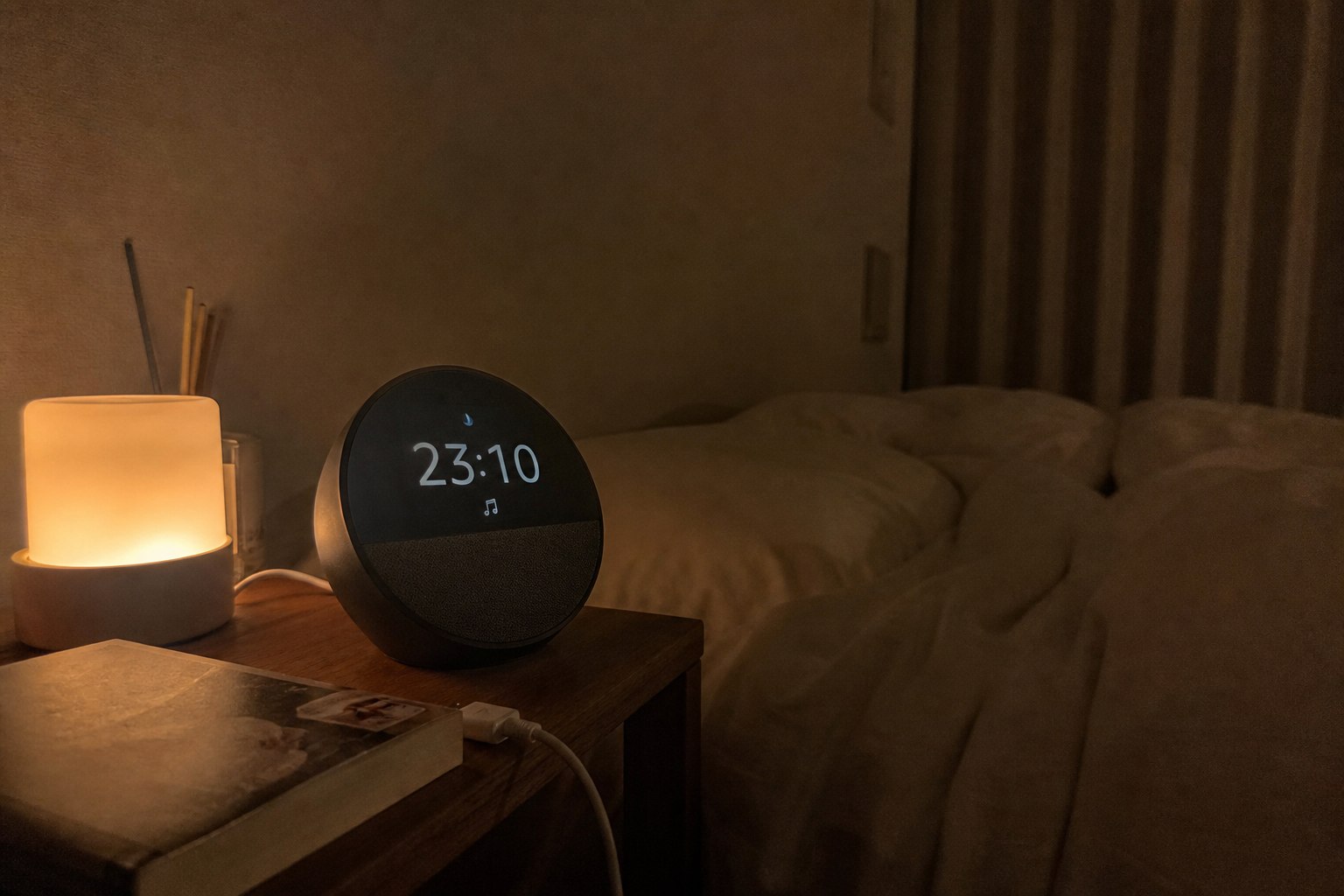
睡眠用の音だけが目的なら、画面のないエコー(Echo)でも十分始められます。時計表示やタッチ操作が本当に必要か、設置場所に収まるかを確認してから選びましょう。機能を欲張らない方が、不要な買い替えを避けられます。
| 寝室で重視すること | 向く端末 | 選ぶ前の確認 |
|---|---|---|
| 睡眠用の音を流すだけ | エコー(Echo) | 画面が不要なら、まず基本モデルで十分か確認する |
| 枕元で時刻を見たい | Echo Spot | 時計表示の明るさと設置スペースを確認する |
| 画面やタッチ操作も使いたい | Echo Show | 就寝時の画面消灯方法まで確認する |
| 音質を優先したい | Echo Studio | 寝室に置ける大きさと必要な音量を確認する |
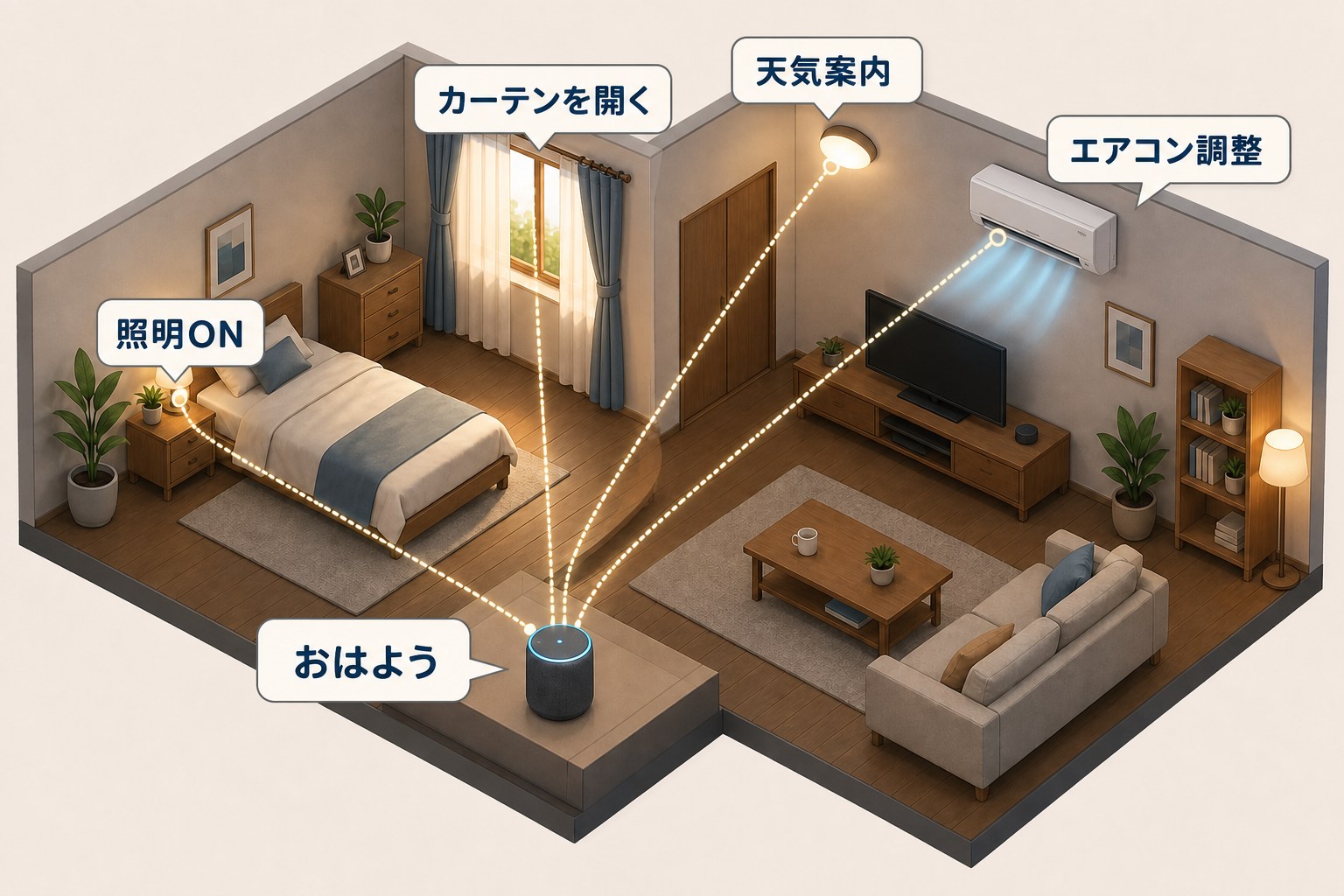
音楽を就寝前の照明・カーテン・空調と組み合わせる場合は、スマート寝室の作り方で部屋全体の構成と安全な導入順を確認できます。
この記事で紹介したスマートホーム機器
確認した公式情報
リンク先と画面名称は変更される場合があります。記事作成時に公開情報を確認しています。