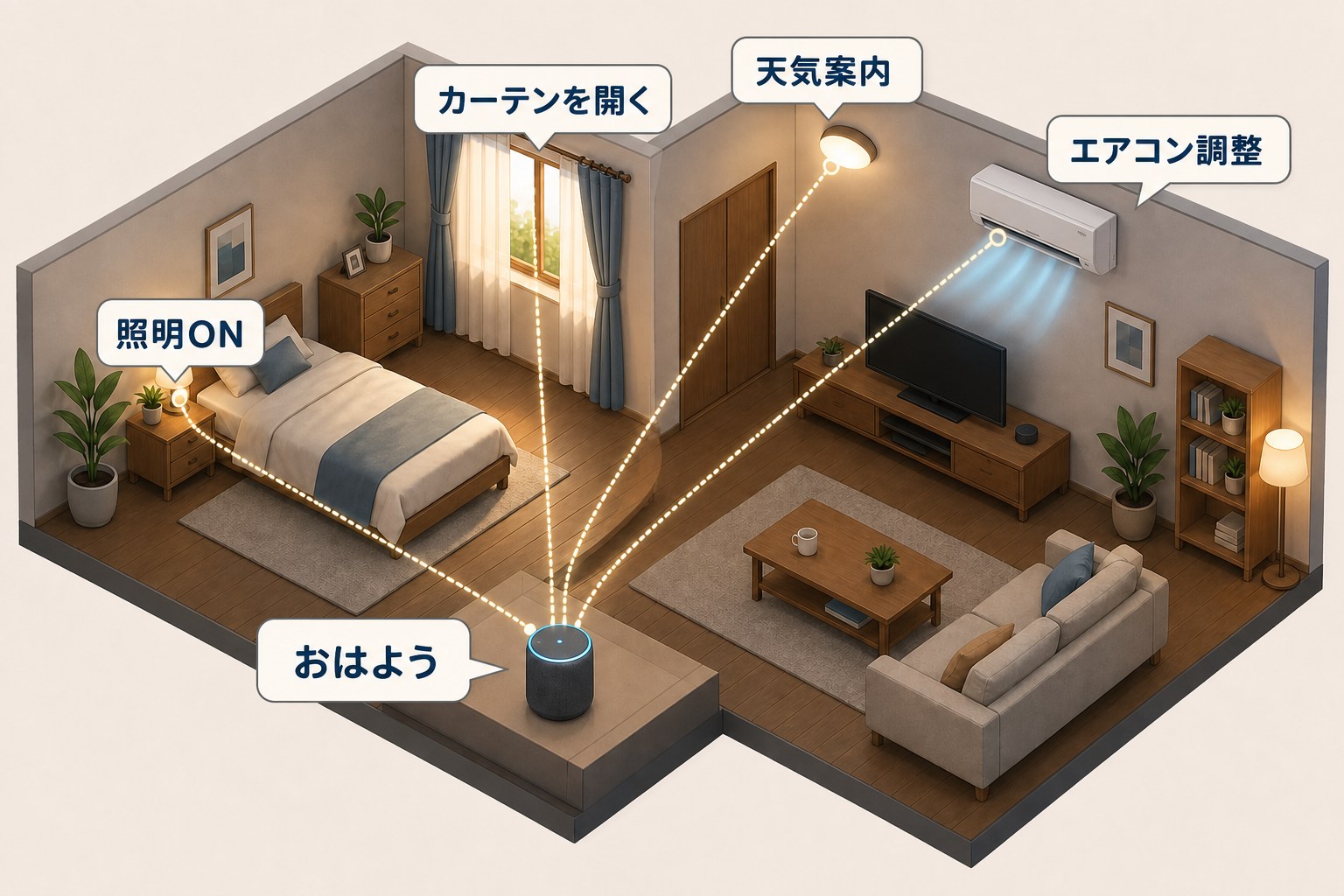
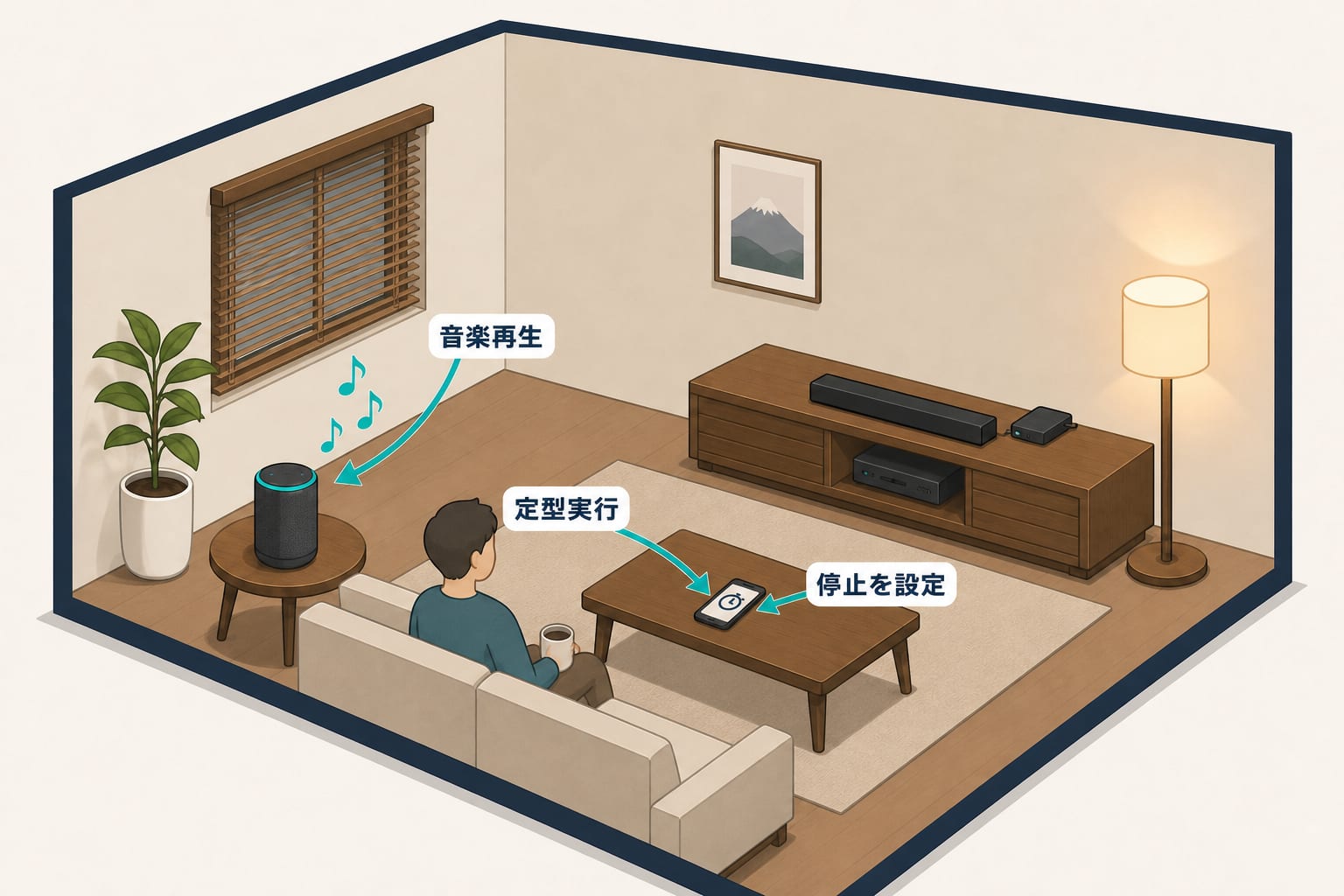
対応する再生アクションに「再生時間」の指定欄があれば、そこで止めたい時間を設定します。欄がない場合は、定型アクションの最後に「待機」と「カスタム」を追加し、実行するエコー(Echo)を指定して「音楽を止めて」に相当する指示を試します。就寝時だけなら、音声のスリープタイマーがいちばん簡単です。
アレクサアプリの項目名や、音楽サービスが受け付ける操作は更新で変わります。古い画面をそのまま探さず、現在のアプリに「再生時間」「待機」「カスタム」のどれがあるか確認しましょう。
3つの止め方と選び方
| 方法 | 向く場面 | 長所 | 注意点 |
|---|---|---|---|
| 音楽アクションの再生時間を指定 | 毎朝15分など、定型の長さ | 設定が一つにまとまる | サービスや画面によって項目がない場合がある |
| 待機+カスタムで停止 | 複数アクションの最後に止めたい | 柔軟に組みやすい | カスタムアクションの位置や実行端末に制約がある場合がある |
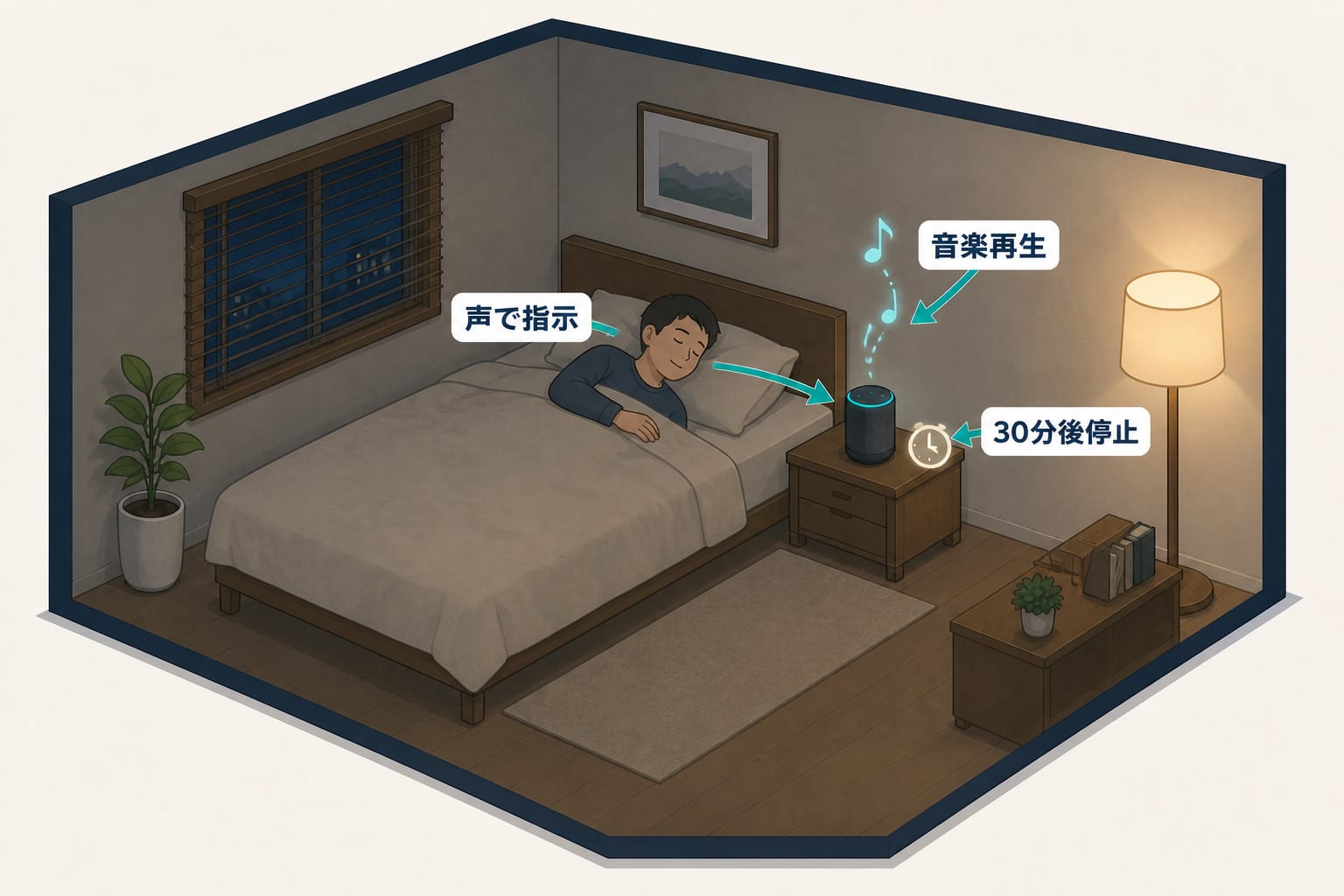
| 音声でスリープタイマー | 今回だけ30分後に止めたい | 定型アクションを編集しなくてよい | 毎日の自動実行には向かない |
再生アクションだけの短いテスト用定型アクションを作り、選んだエコー(Echo)で再生できるか確認します。音楽が始まらない状態に停止処理を追加しても、原因が分かりにくくなります。
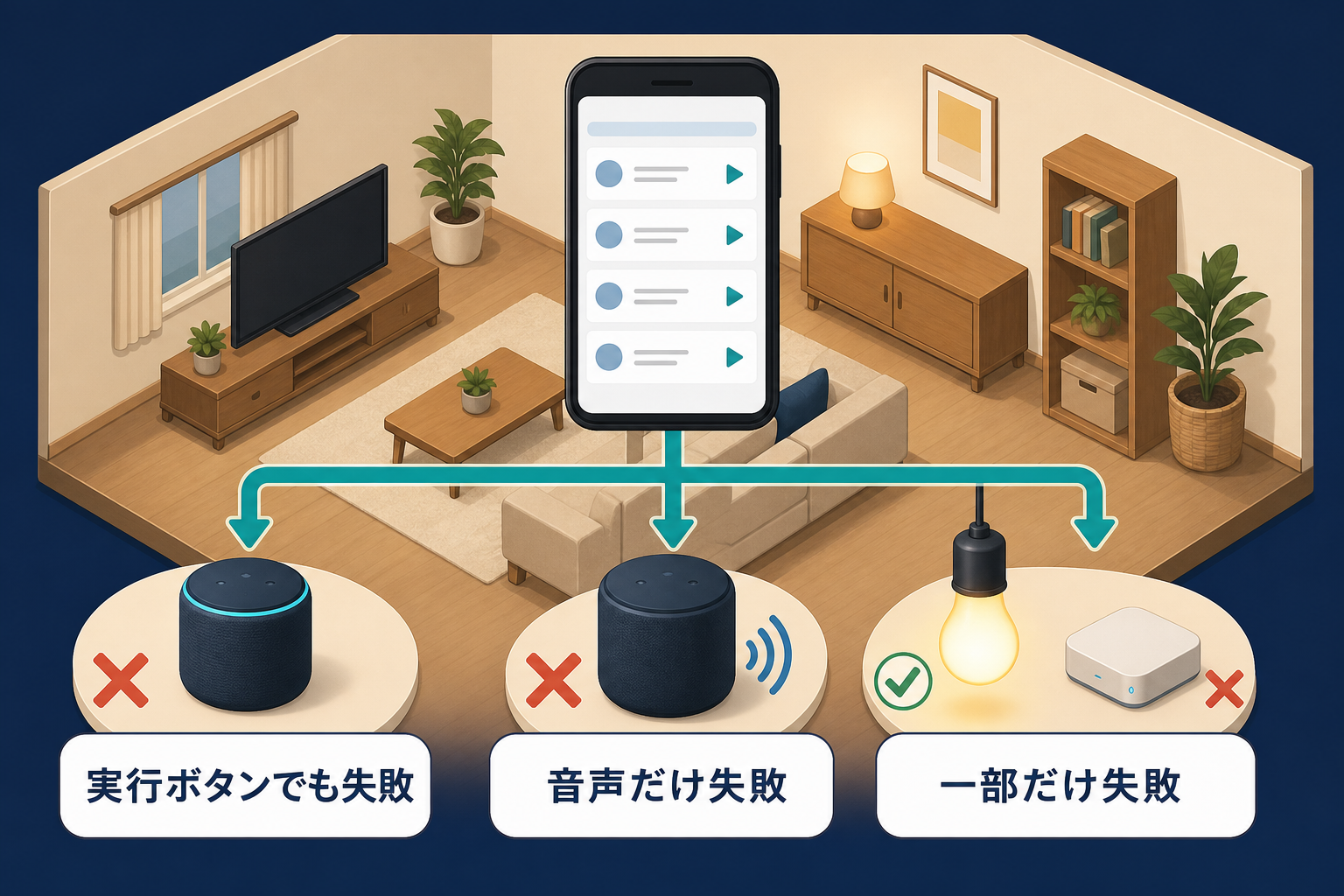
音楽以外の処理も始まらない、または途中の家電だけ止まる場合は、定型アクションが実行されないときの確認順で全体と一部の失敗を分けてください。
方法1:音楽アクションで再生時間を指定する
停止項目が見つからないときに使った回避策
定型アクションから音楽停止の項目が一時的に見当たらなくなったことがありました。筆者は、「おやすみ」と言った後に、別途「音楽を止めて」と頼むのが煩わしく、数秒で終わる効果音を最後に再生して、それまでの音楽を置き換える方法を試しました。
かなり苦肉の策でしたが、その環境では目的を果たしました。その後、オーディオ停止の操作が戻り、この回避策は不要になっています。現在は短い曲を探す方法をすすめません。機能が見つからないときは古い裏技を再現せず、現在のアレクサアプリで再生時間、待機、停止指示を確認しましょう。
アレクサアプリの音楽・ポッドキャスト系アクションに時間指定が表示される環境では、この方法を優先します。
- 定型アクションを新規作成する
時刻、音声フレーズ、センサーなど、開始条件を選びます。 - 音楽・ポッドキャストのアクションを追加する
曲、プレイリスト、ジャンル、ステーションなどを指定し、必要なら利用する音楽サービスを選びます。 - 再生時間の項目を確認する
表示される場合は、目的の時間を設定します。画面にない項目を前提にせず、次の方法へ進みます。 - 再生する端末を指定する
「リクエストに使用したデバイス」ではなく、寝室など固定のエコー(Echo)を使うなら明示的に選びます。 - 短い時間で試す
初回は数分のテストにし、開始と停止の両方を確認してから本番の長さに変更します。
プレイリスト名と定型アクション名が似ていると編集時に迷います。「朝の音楽・15分」のように目的と時間を名前に含めると管理しやすくなります。
方法2:「待機」の後に停止指示を実行する
再生時間を直接指定できないときは、再生、待機、停止の順にします。現在のアレクサアプリで「カスタム」が利用できる場合の考え方です。
- 音楽を再生するアクションを追加します。
- その次に「待機」を追加し、再生を続けたい時間を設定します。
- 最後に「カスタム」アクションを追加します。
- 普段の音声操作で停止できる短い言葉を入力します。
- 音楽を再生しているエコー(Echo)が実行端末になるよう確認します。
- 保存し、最初は短い待機時間で一連の流れを確認します。
カスタムアクションは最後にしか置けないなど、アプリ側の制約が表示されることがあります。その場合は画面の指示を優先し、停止後に実行したかった処理を停止前へ移せるか検討します。
音量を0にしても再生セッションが続くことがあり、後で音量を戻したときに再び聞こえる可能性があります。再生を終えたい場合は、音楽の時間指定か停止指示を使います。
方法3:その場でスリープタイマーを頼む
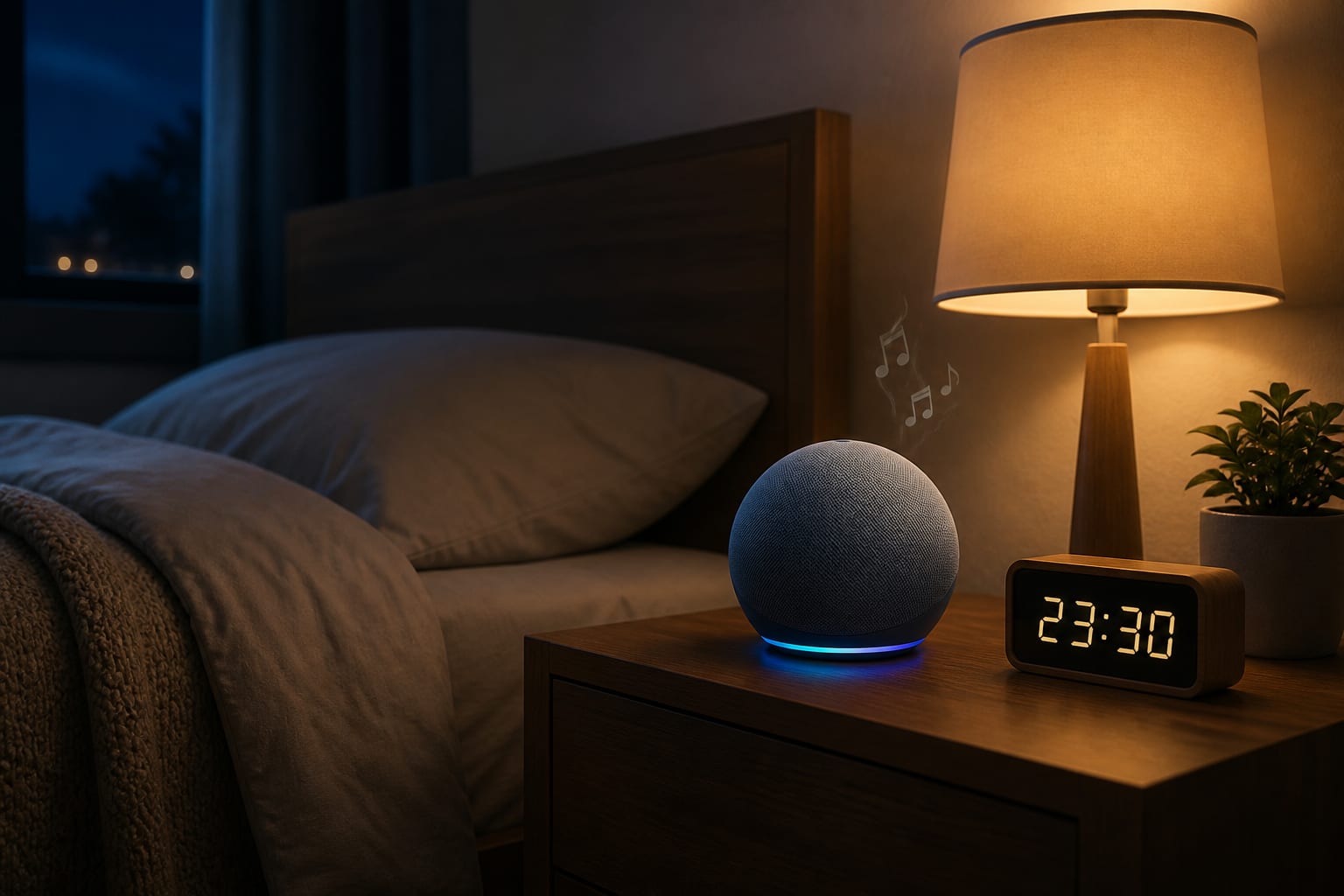
毎回の長さが違う就寝用BGMなら、音楽を再生した後に「30分後に音楽を止めて」のように頼む方が簡単です。これは毎日決まった時刻に動く定型アクションではなく、その再生に対する一時的な指定として使います。
開始時刻や音量も毎晩そろえたい場合は、睡眠用の音楽を毎晩流す設定で、再生開始から短時間テストまでの手順を確認できます。
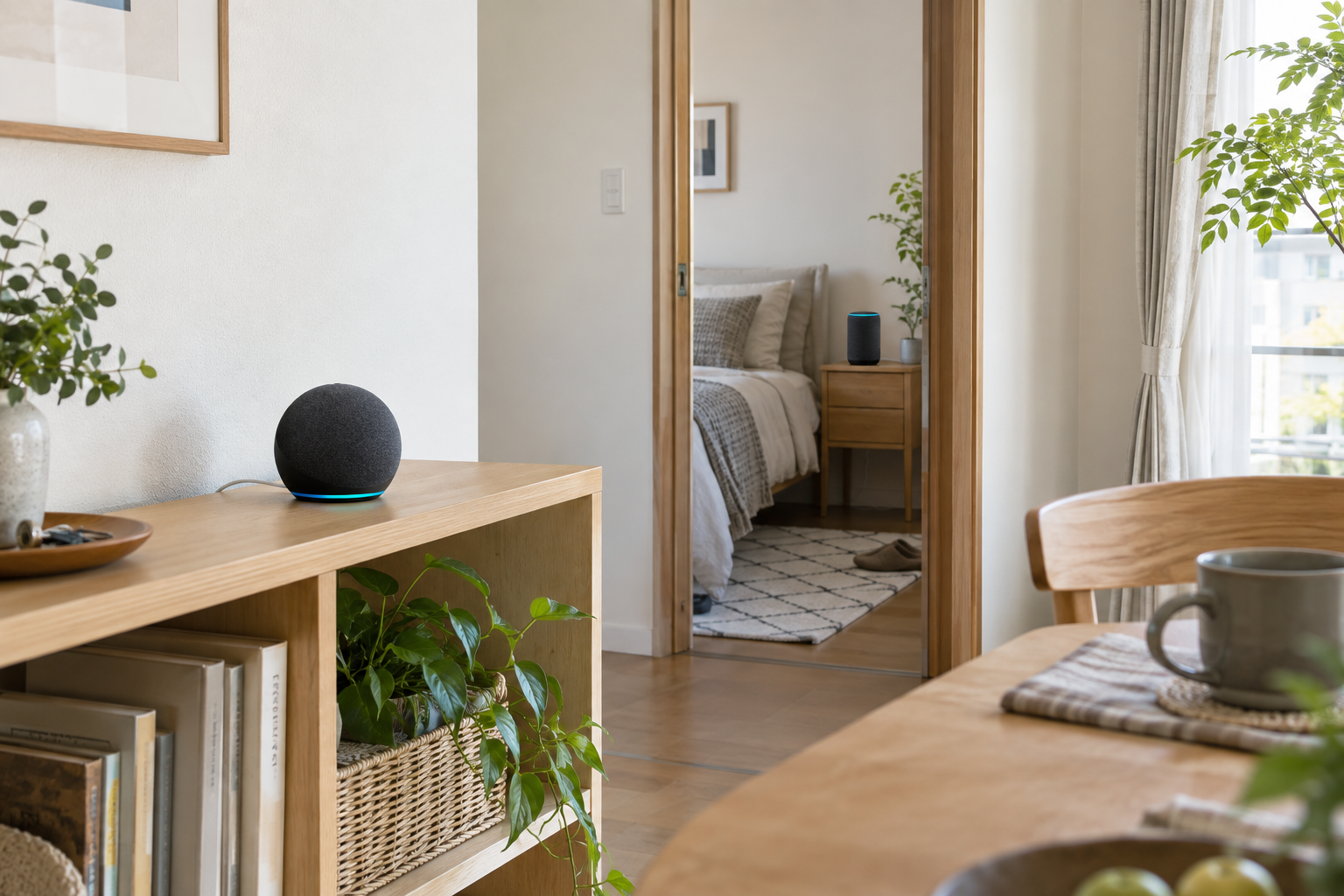
話しかけたエコー(Echo)とは別の部屋で音楽が鳴っている場合、対象が曖昧になることがあります。再生中の端末に頼むか、端末名・グループ名を含めて操作できるか確認しましょう。
止まらないときに見る6項目
1. 再生と停止が同じエコー(Echo)を対象にしているか
定型アクションを作ったスマートフォンではなく、どのエコー(Echo)が処理するかを確認しましょう。固定の部屋で使うなら、実行端末を明示します。
2. マルチルームミュージックを使っていないか
グループで再生した音楽は、1台だけへの停止指示では期待どおり止まらない場合があります。まず単体のエコー(Echo)で定型アクションを確認し、その後にグループへ広げます。
3. 音楽サービスを明示したか
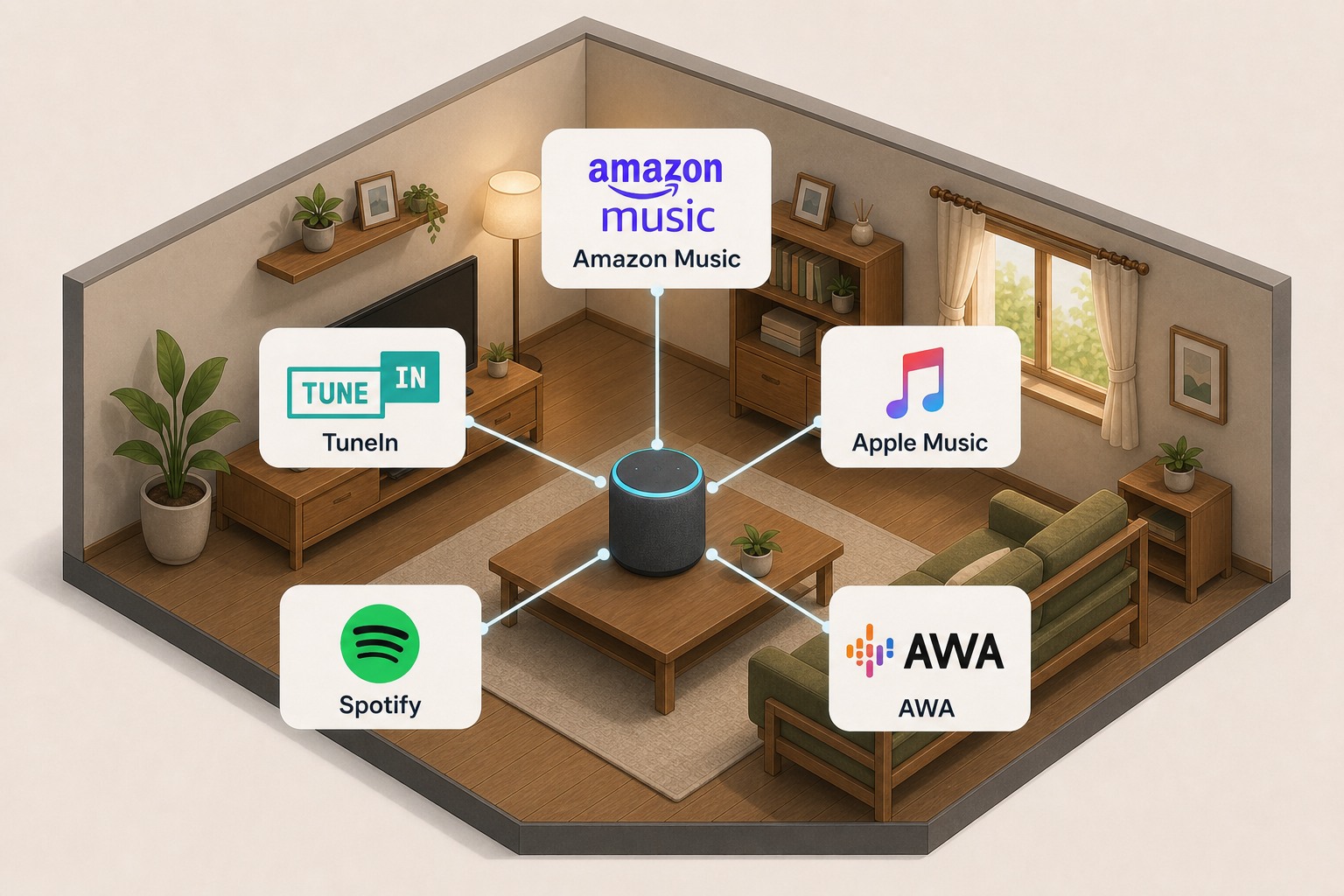
同じ曲名やプレイリスト名が複数サービスにあると、別のコンテンツが始まることがあります。必要に応じて再生元を指定し、アレクサアプリの既定の音楽サービスも確認します。
4. 待機とカスタムの順番が正しいか
停止が再生より前に並んでいないか、カスタムアクションが保存されているかを見直します。処理を増やす前に「再生→短い待機→停止」だけで試します。
5. ポッドキャストやスキルの音声ではないか
音楽、ポッドキャスト、ラジオ、スキルの音声では制御経路が異なる場合があります。コンテンツの種類を一つずつ変えて確認します。
6. サービスの契約・配信条件が変わっていないか
再生できる楽曲、広告、オンデマンド再生などの条件はサービスやプランで異なります。固定価格や機能をこの記事だけで判断せず、利用中サービスの公式案内を確認しましょう。
安定させる設定例
| 用途 | 開始条件 | アクション例 |
|---|---|---|
| 朝の支度 | 平日7時 | 音量調整→音楽再生(短時間)→天気 |
| 子どもの片付け | 音声フレーズ | 音楽再生→待機→停止指示 |
| 就寝前 | 手動の音声 | 音楽再生後、その場でスリープタイマー |
アラーム用途では音楽だけに頼らず、通常のアラームも併用しましょう。通信、サービス、端末状態によって再生できない可能性があるためです。
迷ったときの選び方
毎回同じ長さなら音楽アクションの再生時間、項目がなければ「待機+停止指示」、その日だけなら音声のスリープタイマーを選びます。停止しないときは、音量ではなく再生先、グループ、音楽サービス、処理順を一つずつ確認すると原因を絞れます。
この記事で紹介したスマートホーム機器
確認した公式情報
リンク先と画面名称は変更される場合があります。記事作成時に公開情報を確認しています。