それぞれのエコー(Echo)を再生先に指定します。同じ曲を流すマルチルームグループは作りません。個人プランは同時に1台、ワンデバイスプランは登録した1台が対象なので、先に契約名を確認しましょう。
曲名の指定より部屋ごとのBGMが目的なら、TuneInの無料ラジオ局を2台で別々に流す方法もあります。音楽サブスクへの加入は不要です。
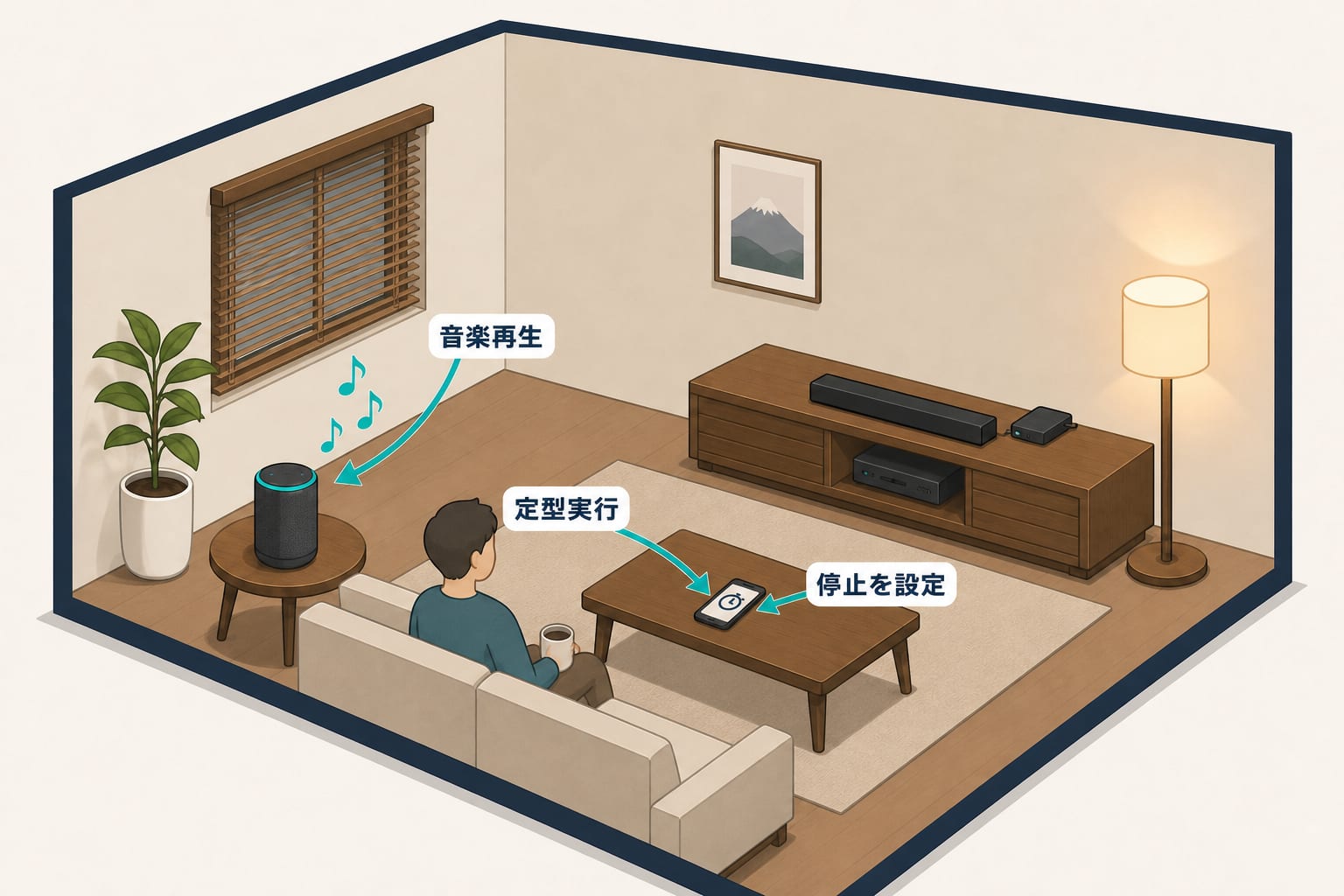
いつも同じ音楽を流すなら、部屋ごとに定型アクションを作ると楽です。再生先・サービス・曲や局を保存しておけば、「アレクサ、リビングBGM」のような短い言葉で始められます。
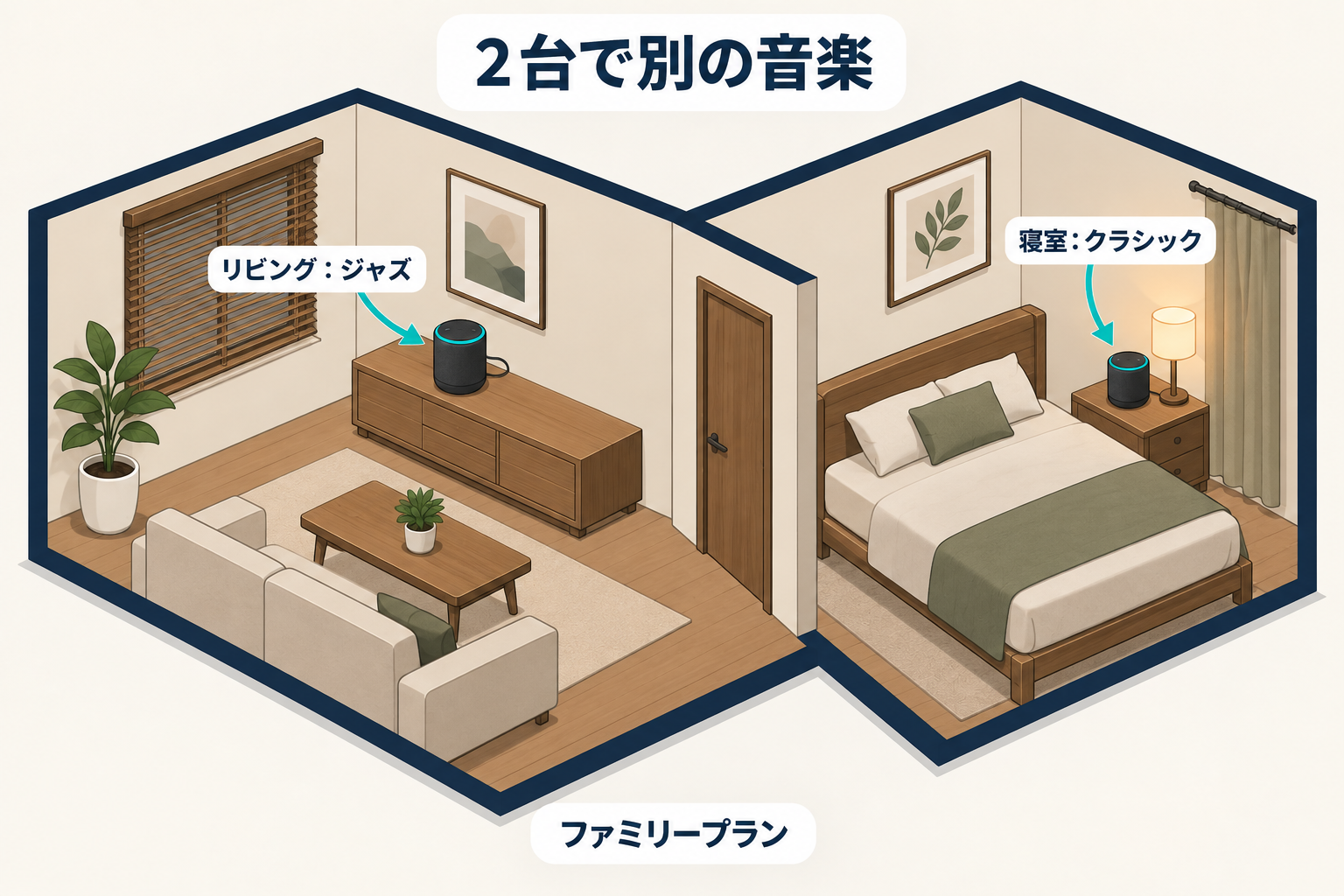
リビングではジャズ、寝室では好きなアーティストの曲。2台のアレクサで別々の音楽を聴きたいときは、スピーカーを組み合わせる設定よりも、音楽サービスの同時再生台数と再生先が決め手になります。
この記事は、同じAmazonアカウントで使う2台のエコー(Echo)に、Amazon Musicの違う曲やTuneInの別々の音楽局を流す方法です。同じ曲を2台でそろえて鳴らしたい場合は、ステレオペアとマルチルームの設定へ進みます。
同じ曲の連携と別の曲の再生は設定が違う
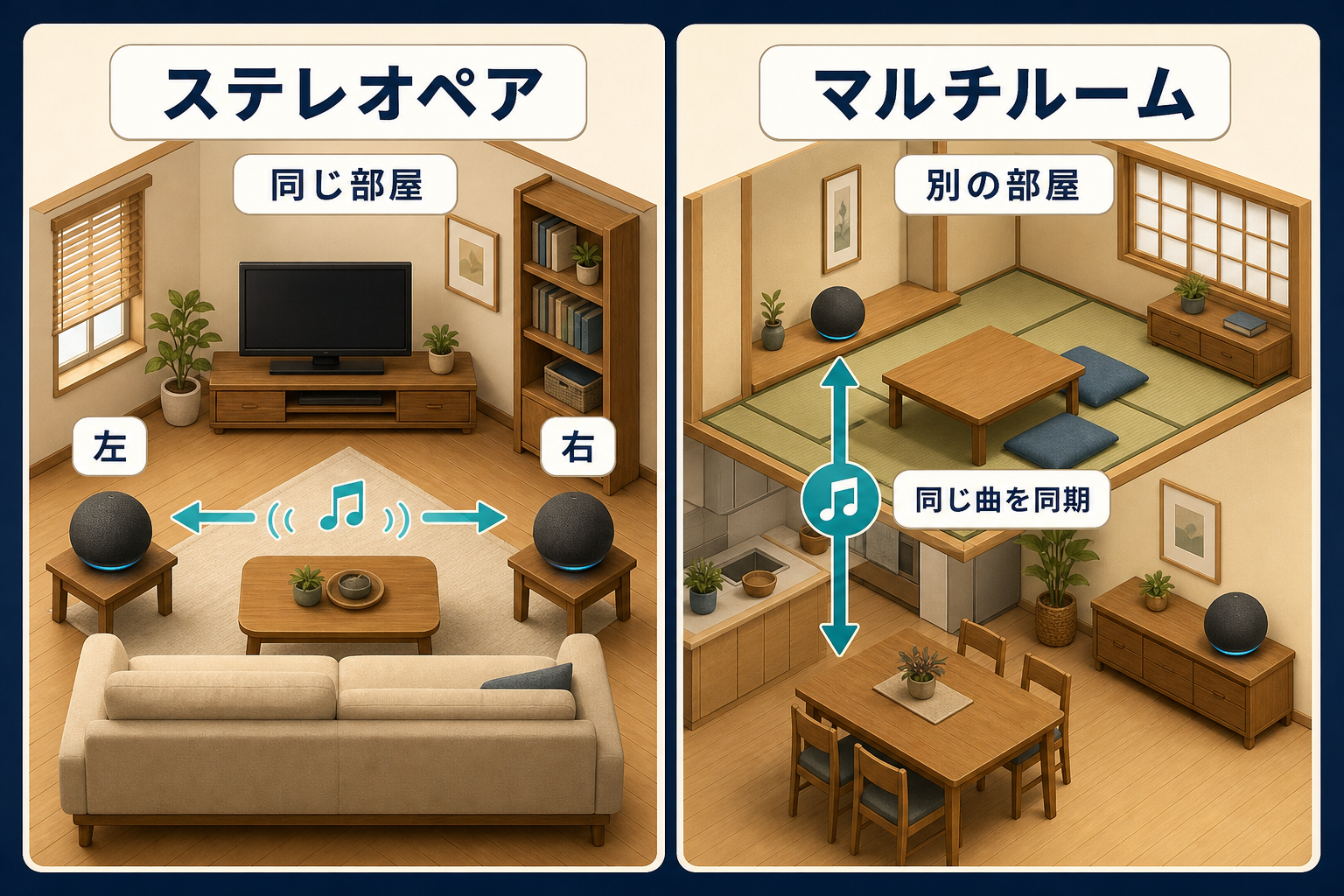
マルチルームミュージックは、複数のエコー(Echo)を一つの再生先にまとめ、同じ音源を同期して流す機能です。ステレオペアも、一つの音源を左右のチャンネルへ分けます。
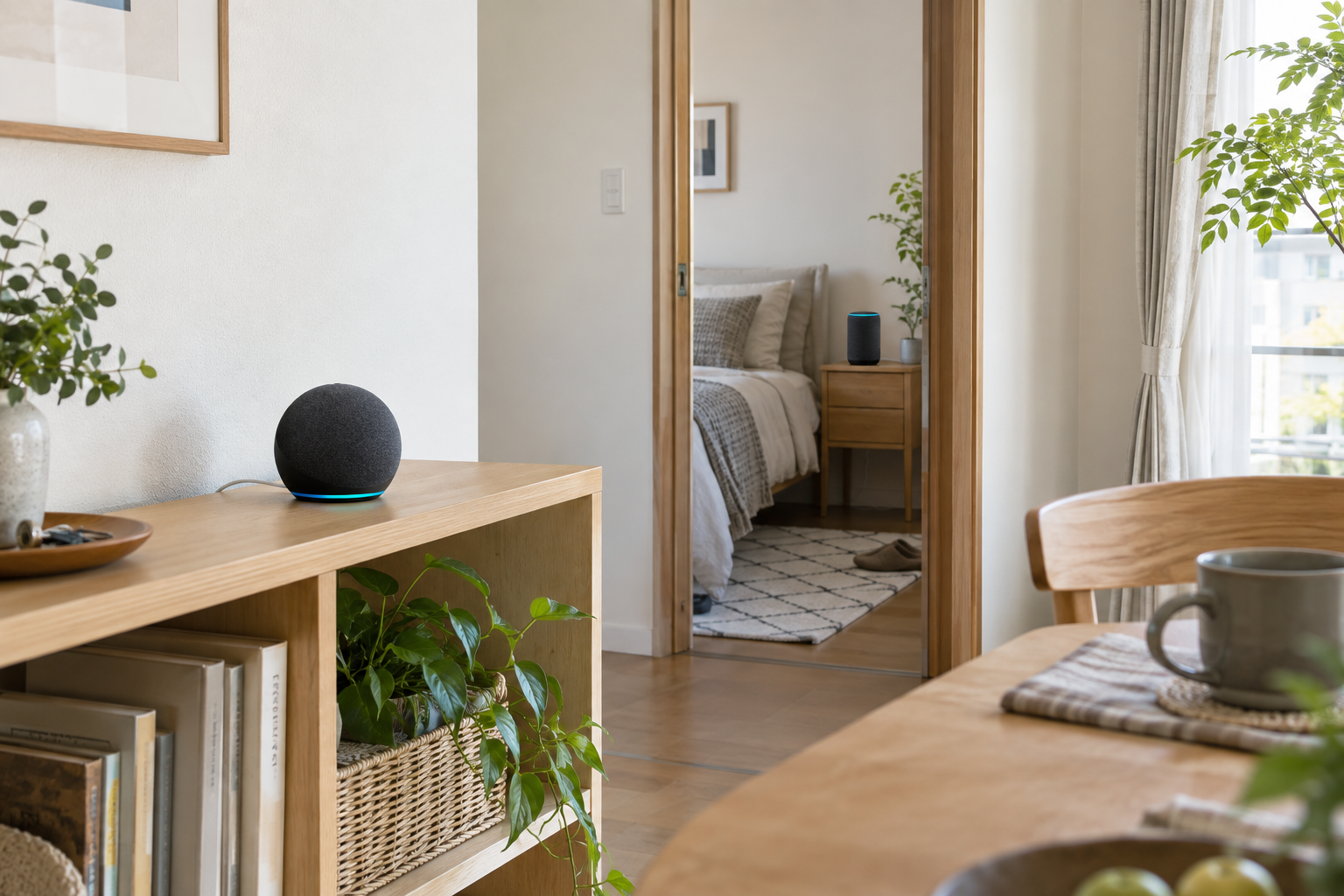
別の曲を聴く場合は、2台を個別の再生先として扱います。「家中」などの音楽グループへ曲を頼むと、両方から同じ音楽が流れるため、端末名を一つずつ指定します。
| 聴き方 | 再生先 | 最初に見る条件 |
|---|---|---|
| 別室で違う曲を聴く | 端末を1台ずつ指定 | サービスの同時再生台数 |
| 別室で同じ曲を聴く | マルチルームグループ | 対応サービスとグループの構成 |
| 同室で左右へ音を分ける | ステレオペア | 対応する機種の組み合わせ |
Amazon Musicの契約名で2台同時再生を判断する
Amazon Musicの「複数端末で使える」は、すべての端末で同時に違う曲を聴ける、という意味ではありません。個人プランは端末を切り替えて利用できても、ストリーミングは同時に1台です。
| Amazon Music Unlimitedのプラン | 別の曲の同時ストリーミング | 2台で使うときの判断 |
|---|---|---|
| ファミリープラン | 最大6台 | 各エコー(Echo)へ違う曲を指定できる |
| 個人プラン | 1台 | 聴く端末を切り替えて使う |
| ワンデバイスプラン | 登録した1台 | 登録端末で利用する |
これはUnlimitedのプラン別条件です。Prime会員であるだけではUnlimitedファミリープランの契約にはなりません。Primeや無料サービスを使っている場合は、実際に利用中のサービスの条件を確認し、表の6台をそのまま当てはめないようにします。
Amazon Musicのウェブサイトで「Amazon Musicの設定」を開き、契約名を見ます。アプリの既定サービスが別の音楽サービスになっている場合もあるため、最初の再生テストでは「Amazon Musicで」とサービス名を付けると条件をそろえられます。
共有の2台を家族別アカウントへ登録し直す必要はある?
国内公式FAQでは、ファミリープランの共有ホーム端末は、家族のうち1人のアカウントへ関連付けたまま最大6台で同時再生できると案内されています。2台で別曲を聴くためだけに、片方の端末を別アカウントへ登録し直す必要はありません。
家族それぞれのライブラリやおすすめを分けたい場合は、ファミリープランへの家族の招待が別の目的になります。端末名を変えることや音声プロフィールを追加することだけで、個人プランの同時再生枠が増える仕組みではありません。
TuneInなら無料で2台に別々の音楽を流せる
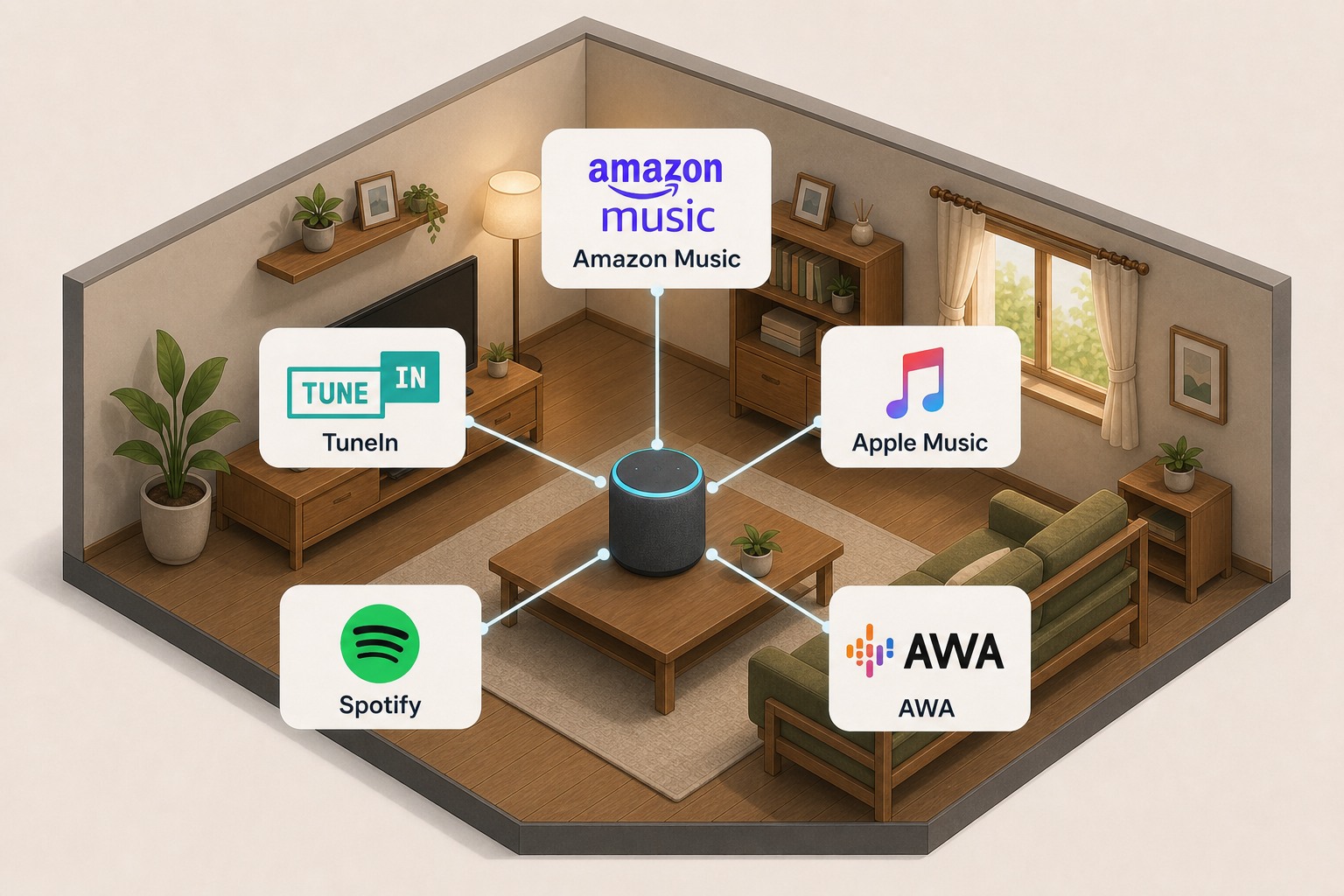
部屋ごとに違うBGMを無料で流したいなら、TuneInで別々の音楽局を指定できます。 通常の無料ラジオ局はAmazon Music Unlimitedの契約やTuneInの有料プランへの加入なしで聴けます。TuneIn公式も、アレクサ搭載端末に無料のFM・AM・インターネットラジオが用意されていると案内しています。
たとえば、リビングはRadio Swiss Pop、寝室はRadio Swiss Jazzにすると、各局が選曲するポップとジャズを同時に楽しめます。2台をマルチルームやステレオペアにまとめず、それぞれにサービス名と局名を指定します。
- リビングのエコー(Echo)の近くで「アレクサ、TuneInでRadio Swiss Popを再生して」と頼む
- 寝室のエコー(Echo)の近くで「アレクサ、TuneInでRadio Swiss Jazzを再生して」と頼む
- 2台から別々の局が流れ続けているか確かめる
この声かけは初回の再生確認に使い、普段は後述の定型アクションへ登録すると、長い局名を毎回言う手間を減らせます。
TuneInはラジオなので、好きな曲を1曲ずつ指定したり、次の曲へスキップしたりする聴き方には向きません。曲は局側の番組に沿って流れ、広告が入る場合もあります。好きな曲を指定するならAmazon Musicのプラン条件、選曲を任せてBGMを流すならTuneInの無料局、という使い分けです。
おすすめの無料音楽局や、短い言葉で局を呼び出す設定は、アレクサで音楽を長時間流しっぱなしにする方法|無料TuneInの使い方で紹介しています。
Amazon Musicで2台へ別々の再生先を指定する手順
最初にアレクサアプリの「デバイス」で対象の2台を探し、それぞれオンラインになっているか確認します。声で区別しやすい端末名を使い、音楽グループ名と重ならないようにします。
以下は「リビングエコー」「寝室エコー」という端末名を使った操作例です。実際に登録した名前へ置き換えます。
- 1台目へ音楽とサービスを指定する
「アレクサ、リビングエコーでAmazon Musicのジャズをかけて」のように、再生する端末名を含めます。まず1台目から聞こえることを確かめます。
- 2台目へ違う音楽を指定する
「アレクサ、寝室エコーでAmazon Musicのクラシックをかけて」のように、端末名と音楽の内容を変えます。特定の曲を聴きたい場合は曲名を指定します。
- 両方の音楽が続いているか確認する
2台目を始めた後も1台目が鳴り続け、別の内容になっていれば完了です。アプリでは対象端末を一つずつ開き、再生中情報とオンライン状態を見ます。
- 止めるときも1台ずつ指定する
「アレクサ、寝室エコーの音楽を止めて」のように対象を付けます。端末を指定しない命令で意図と違う方が動く場合は、その端末の近くで話しかける方法も試します。
端末が一覧に見つからない、オンライン状態の場所が分からない場合は、アレクサアプリの一覧・操作・端末設定で保存済みの日本語画面と開き方を確認できます。
普段は定型アクションで部屋ごとのBGMを始める
再生する端末、音楽サービス、曲や局名を一度保存すれば、次から短い言葉で呼び出せます。 「リビングBGM」「寝室BGM」のように部屋ごとに一つずつ作ると、端末名や海外の局名を毎回言い直さずに済みます。
まずは上の声かけで2台が別々に再生できることを確かめてから、同じ内容を定型アクションへ登録します。以下はTuneInを使う設定例です。
| 保存する項目 | リビング用 | 寝室用 |
|---|---|---|
| 音声の開始フレーズ | リビングBGM | 寝室BGM |
| 再生内容 | Radio Swiss Pop | Radio Swiss Jazz |
| 音楽サービス | TuneIn | TuneIn |
| 再生する端末 | リビングエコー | 寝室エコー |
- アレクサアプリの「その他」→「定型アクション」を開き、「+」で新しく作る
- 名前を「リビングBGM」にし、実行条件の「音声」へ開始フレーズ「リビングBGM」を入力する
- アクションの「音楽・ポッドキャスト」で再生内容に「Radio Swiss Pop」、サービスに「TuneIn」を設定する
- 再生する端末に「リビングエコー」を選んで保存する。「話しかけたデバイス」ではなく、対象の1台を固定する
- 同じ手順で「寝室BGM」を作り、局を「Radio Swiss Jazz」、端末を「寝室エコー」に変える
- 一覧の実行ボタンで一つずつ試し、次に「アレクサ、リビングBGM」「アレクサ、寝室BGM」で両方の音楽が続くか確かめる
Amazon Musicを使う場合も、再生内容を曲名やプレイリスト名、サービスを「Amazon Music」に置き換えます。定型アクションへ登録しても、契約プランの同時再生台数は変わりません。部屋ごとの開始フレーズを分け、それぞれの定型アクションに再生先を保存します。
アプリの項目名はバージョンで変わる場合があります。音楽アクションでTuneInを選べないときのカスタムアクションの使い方と、保存済みの日本語画面は、TuneInの局を定型アクションへ登録する手順で確認できます。初めて作る場合は、定型アクションの作成手順と実行順の考え方も参考になります。
声を出しにくいときは、アプリの定型アクション一覧にある実行ボタンから始められます。毎日決まった時間に流すなら、音声の代わりに時刻と曜日を実行条件にする方法もあります。睡眠用音楽を毎晩流す設定で、時間を指定する流れを紹介しています。
部屋ごとの音量も決めたい場合は、定型アクションで音量を細かく調整する方法へ、終了時刻も決めたい場合は、定型アクションで音楽を止める方法へ進めます。再生、音量、停止を目的に合わせて用意すると、家族も同じ設定を使いやすくなります。
2台目を始めると1台目が止まるとき
同じサービスの個人プランを使っていないか
2台目を始めるたびに片方が止まり、同時再生に関する案内が出る場合は、契約の同時ストリーミング制限から確認します。個人プランを使っているなら、端末の初期化やWi-Fiの変更よりも、聴く時間をずらすか、必要な同時再生枠のあるプランを検討する方が症状に合っています。
別のスマートフォンやパソコンでも再生していないか
ファミリープランでも、エコー(Echo)以外の端末で使っているストリーミングを含めて台数を確認します。アプリで再生を操作しているだけなのか、そのスマートフォン自身から音楽を出しているのかも分けて見ます。
音楽グループや再生先を指定していないか
同じ曲が両方から聞こえる場合は、契約制限よりも「家中」などのグループ指定を確認します。一つのステレオペアとして使っている2台を個別に使う場合は、現在のペア構成も見直します。既存のグループをすべて削除する前に、単独の端末へ命令できるか試しましょう。
1台だけ単独再生もできないか
片方だけ何を頼んでも音楽が始まらない場合は、その端末のオンライン状態、電源、Wi-Fi、指定したサービスを確認します。2台同時のときだけ止まる症状と分ければ、不要な設定のやり直しを減らせます。
1台で再生しても長時間後に止まる場合は、アレクサで音楽を連続再生する方法にあるタイマー、サービスごとの停止、配信側の切り分けが対象です。
声では再生できるのに定型アクションから始まらない場合は、定型アクションが実行されないときの確認順で、一覧の実行ボタン、開始フレーズ、アクション単体の順に調べられます。
2台目の機種は部屋の使い方から選ぶ
別の曲を流す用途では、ステレオペア用に同じ機種を2台そろえることより、寝室やリビングの置き場所と聴き方を優先できます。寝室の小さな机ならEcho Dot、再生中の情報も見たいならEcho Show 8、広いリビングで音楽を楽しむならEcho Studioが候補です。
手元に2台あれば、契約名と各端末の再生先を確認するところから始められます。片方が止まる理由がプランの制限なら、スピーカーを買い足しても同時再生枠は増えません。部屋ごとに違う音楽を楽しみたいか、同じBGMを家中へ流したいかを決めてから、必要な構成を選びましょう。
この記事で紹介したスマートホーム機器
確認した公式情報
- Amazon Music国内公式:共有Echoの同時再生とファミリープランFAQ
- Amazon Japan公式:ファミリー・個人・ワンデバイスの違い
- Amazon公式ヘルプ:Unlimitedのプラン別同時再生制限(英語)
- Amazon国内公式ヘルプ:Unlimitedの複数端末でのストリーミング制限
- Amazon公式ヘルプ:同じ曲を複数端末で流すマルチルーム(英語)
- TuneIn公式:アレクサ搭載端末で聴ける無料ラジオ
- Amazon公式ヘルプ:定型アクションの作成と実行端末の設定(英語)
- Amazon Japan公式:定型アクションで音楽を自動再生する活用例
リンク先と画面名称は変更される場合があります。記事作成時に公開情報を確認しています。