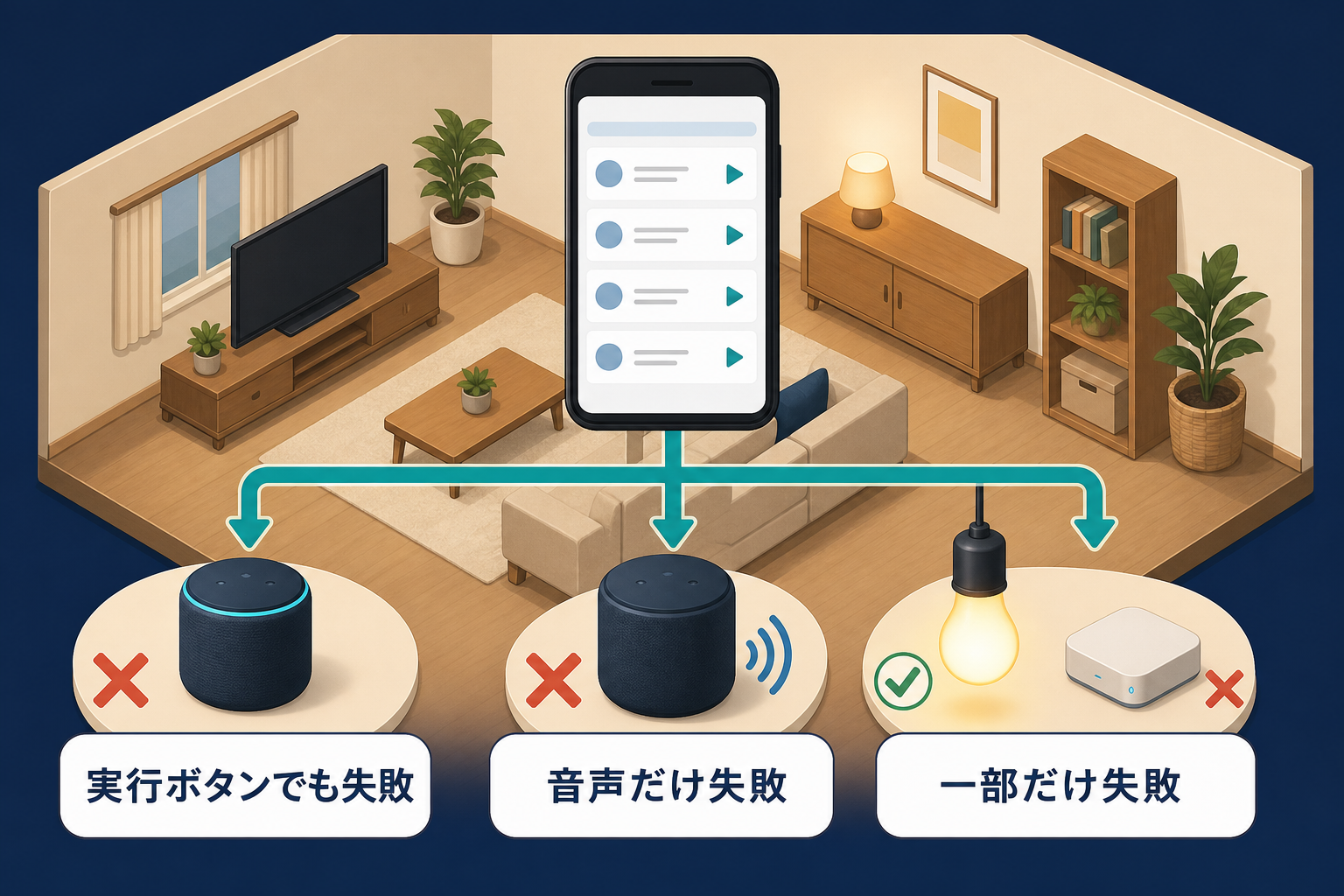
実行ボタンでも失敗するなら定型アクション本体か各アクション、実行ボタンでは動いて声だけ失敗するなら開始フレーズの認識、途中の家電だけ失敗するならその家電と連携サービスを確認します。最初からWi-Fiやアカウントを全部やり直さず、止まる場所を一つに絞ります。
アレクサの定型アクションが実行されないときは、「全体が始まらない」と「一部だけ動かない」を分けると原因を追いやすくなります。音声、時刻、センサーなどの開始条件を調べる前に、アプリから同じ定型アクションを手動実行してください。
症状を3つに分ける
| テスト結果 | 主に確認する場所 | 次の操作 |
|---|---|---|
| 実行ボタンでも失敗 | 定型アクション本体、各アクション、機器のオンライン状態 | アクションを一つずつ単体で試す |
| 実行ボタンでは成功し、音声だけ失敗 | 開始フレーズ、音声履歴、話しかけたエコー(Echo) | 認識された言葉と端末を確認する |
| 途中の家電だけ失敗 | 対象機器、家電名、スキル連携、処理順 | その家電だけをアプリから操作する |
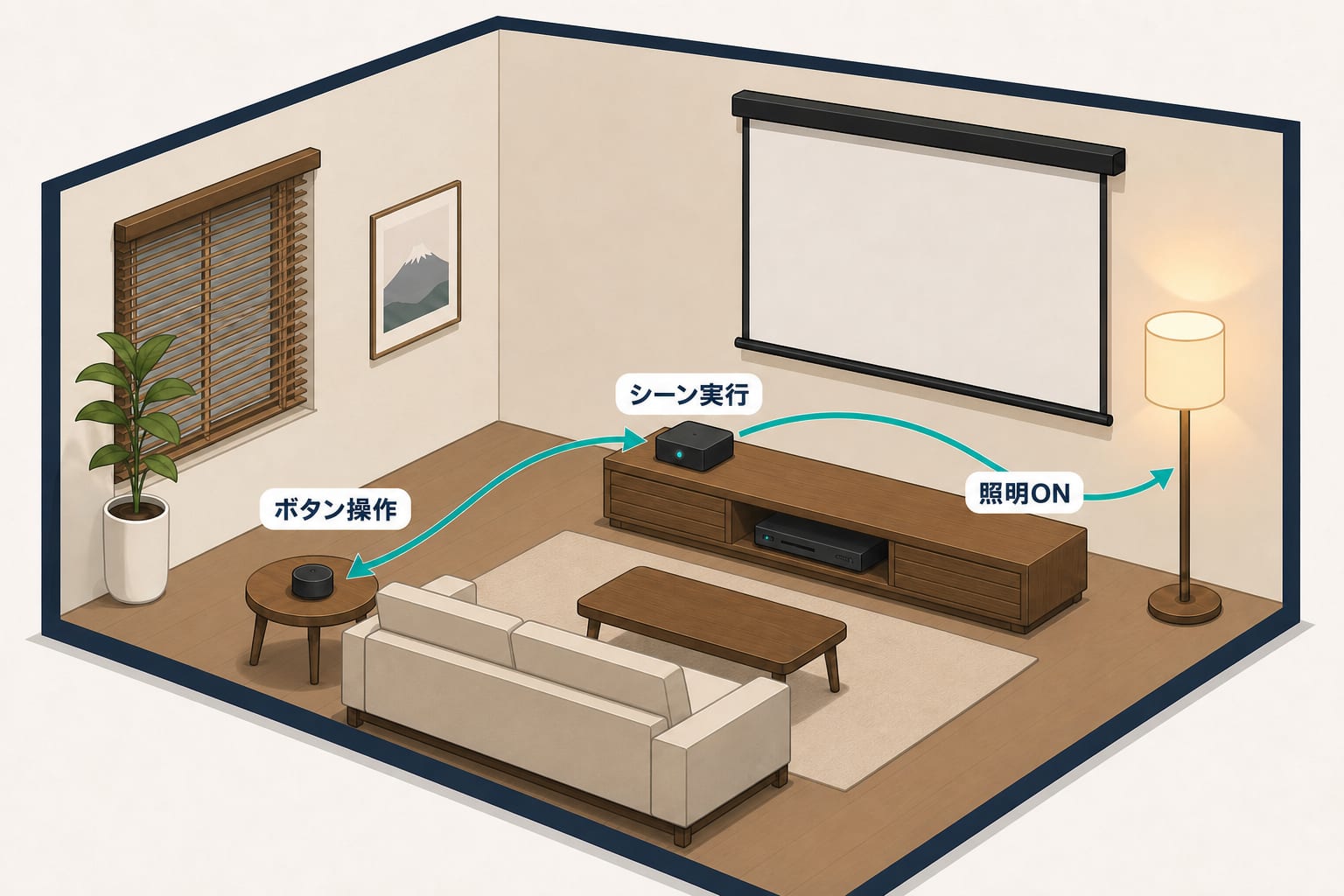
定型アクションは、音声だけでなく時刻や対応するスマートホーム機器などからも開始できます。Amazon公式ヘルプでも、まず定型アクションが有効か、利用する機器がWi-Fiへ接続されオンラインかを確認するよう案内しています。
1. 実行ボタンで手動テストする
アレクサアプリで「その他」から「定型アクション」を開き、対象の右側にある実行ボタンを押します。ボタンの位置やアイコンは、アプリのOS・バージョンで変わる場合があります。
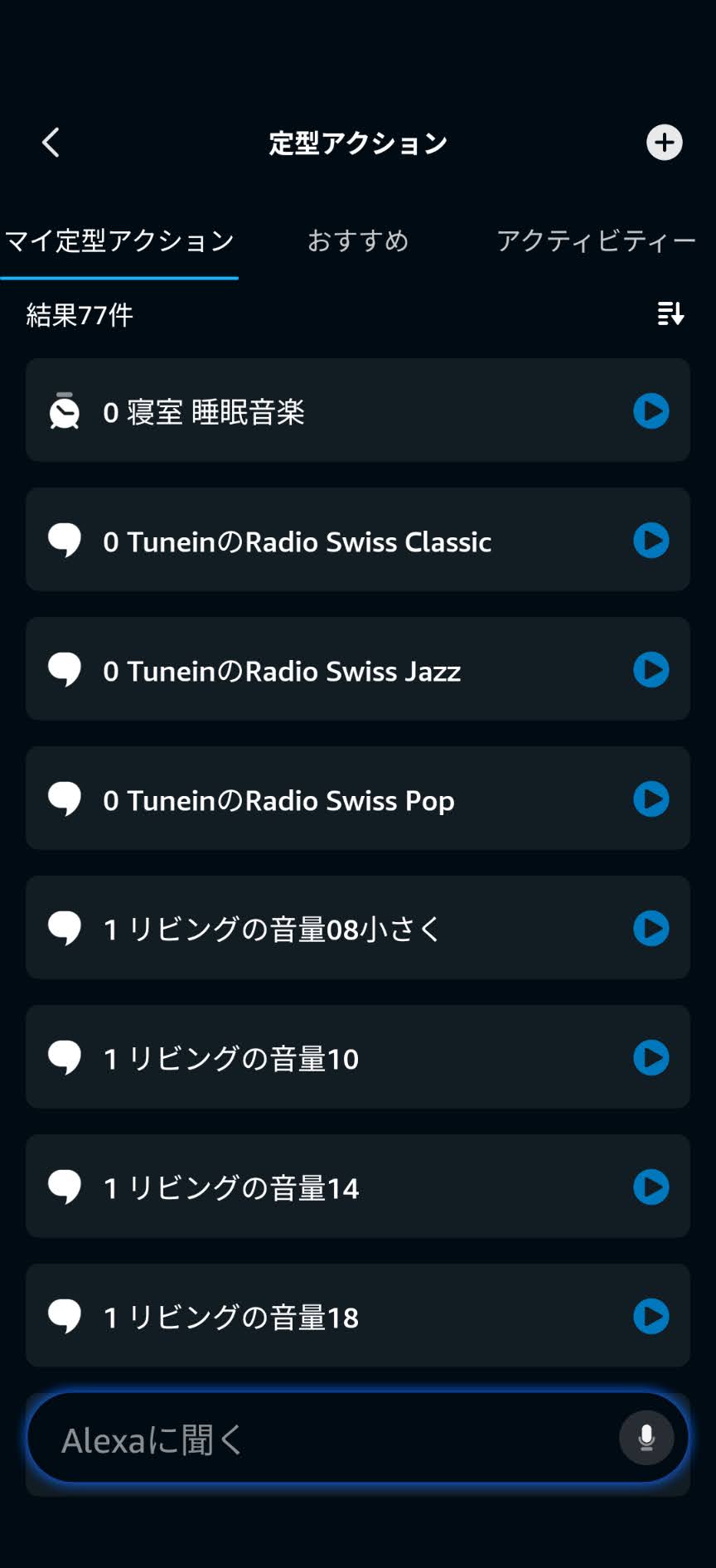
実行ボタンを押しても何も始まらない場合は、対象の定型アクションを開き、有効になっているか確認します。有効なのに動かなければ、一度無効にしてから有効へ戻す方法もAmazon公式ヘルプに記載されています。
次に、照明、音量変更、短い案内など、結果がすぐ分かるアクションを一つだけ残したテスト用定型アクションを作ります。短い構成が動けば、元の定型アクションへ処理を一つずつ戻し、失敗する箇所を探せます。
筆者は自宅で、照明と短い返答だけの定型アクションを実行ボタンで確認してから、カーテンや音楽を追加しています。最初から長い処理を試すより、どこまで実行されたか判断しやすくなりました。
2. 声だけで始まらない場合は音声履歴を見る
実行ボタンでは動くのに声では始まらない場合、家電やアクション本体より、開始フレーズの認識を先に確認します。
- 失敗した直後の時刻を覚えておきます。
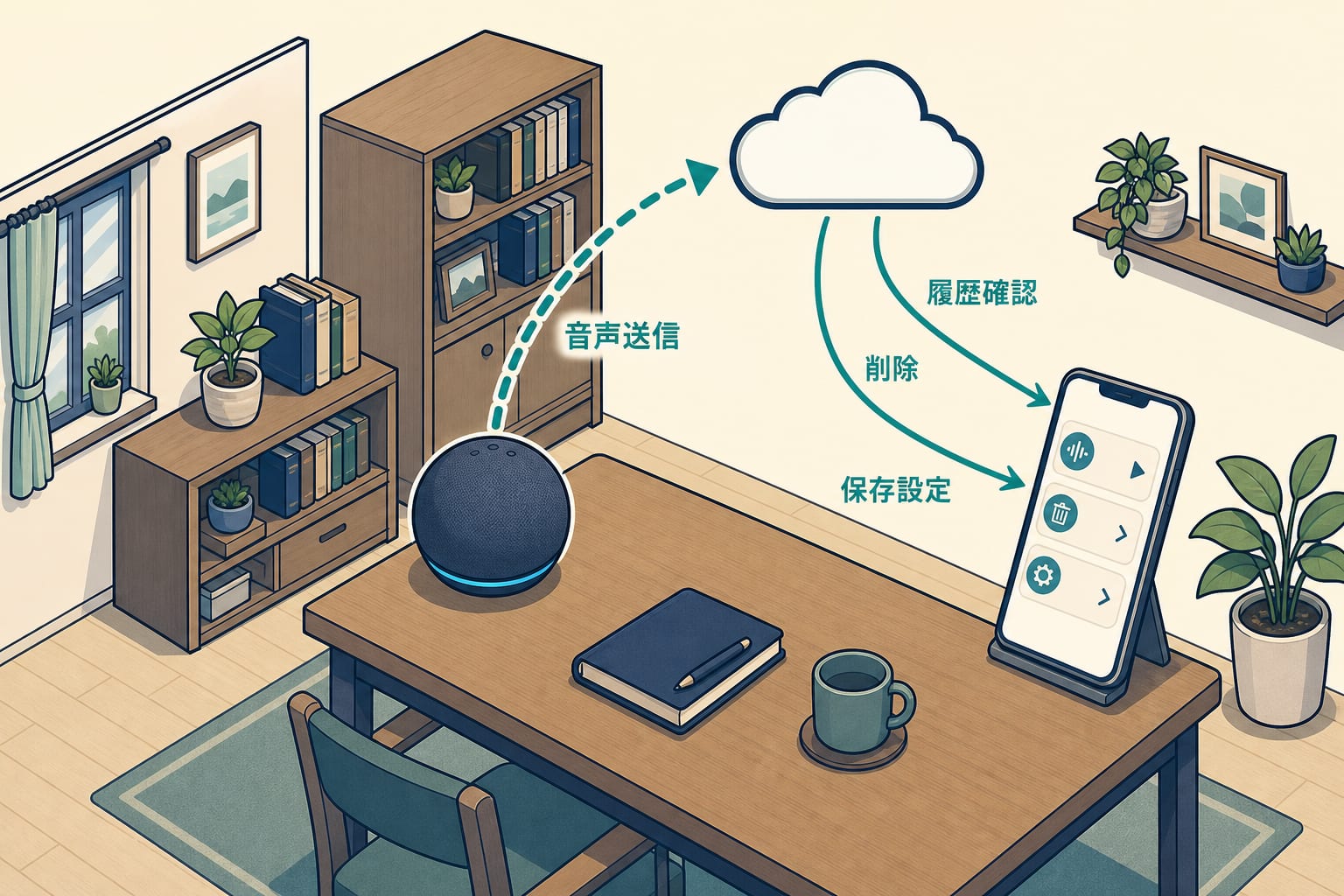
- 「設定」→「アレクサプライバシー」から音声履歴を開きます。
- 話しかけたエコー(Echo)と時刻で絞ります。
- アレクサが認識した言葉と応答を確認します。
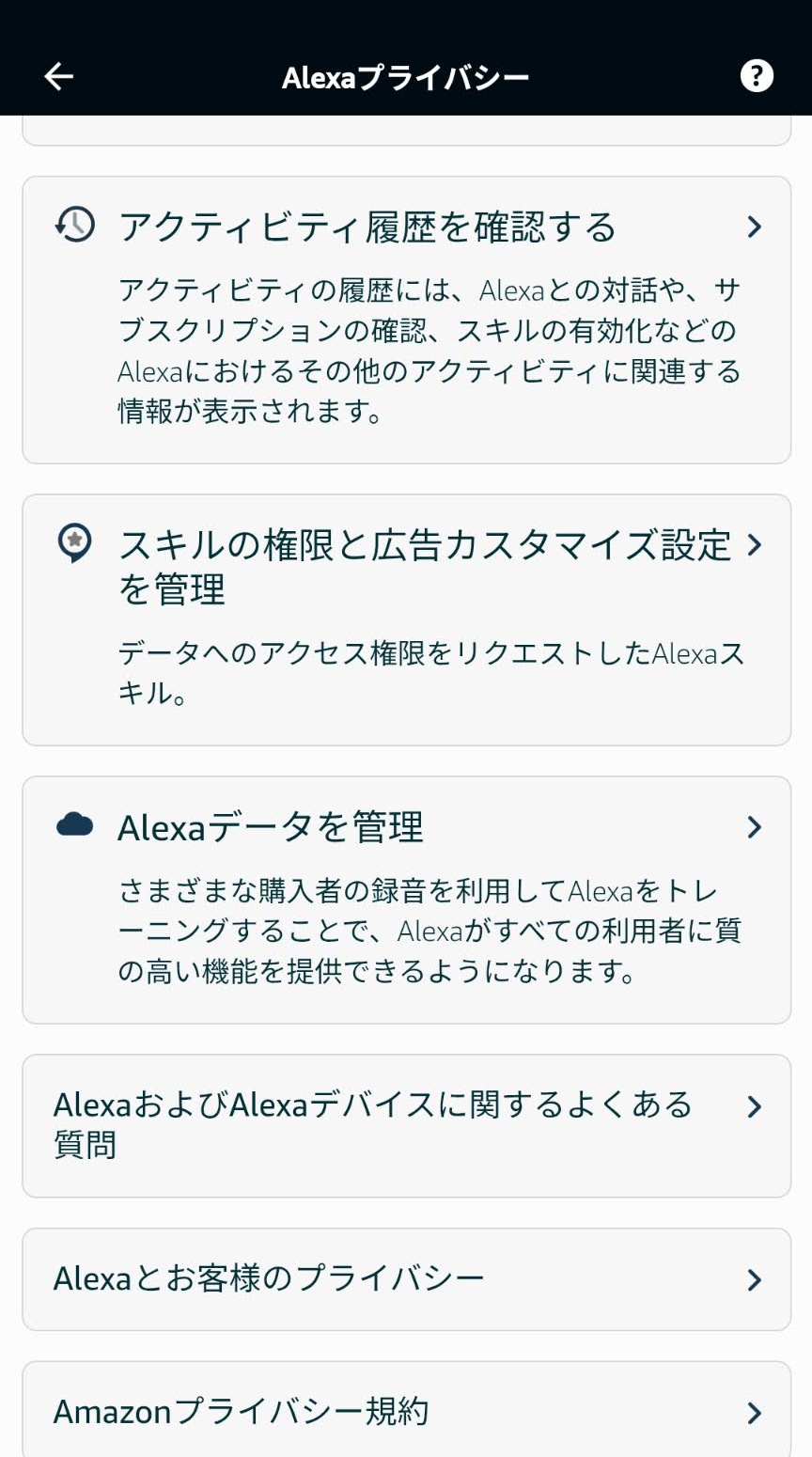
別の言葉として認識されていたら、開始フレーズを短くし、天気や照明などアレクサの一般的な指示と紛らわない言葉へ変えます。履歴自体が見つからない場合は、話しかけた端末のマイクがオフになっていないか、別のエコー(Echo)が反応していないかを確認します。履歴の見方はアレクサの音声履歴を確認する方法で説明しています。
3. 時刻やセンサーで始まらない場合は開始条件を見る
手動では動くのに自動で始まらない場合は、開始条件を開き、次の項目を確認します。
- 定型アクション自体が有効になっているか
- 曜日と時刻が現在の予定に合っているか
- センサーや対象機器がアレクサアプリでオンラインか
- 同じ時刻や似た名前の定型アクションが重複していないか
- 実行を抑止する時間帯や条件が設定されていないか
時刻の確認では、スマートフォンの現在時刻だけでなく、アレクサアプリとエコー(Echo)のタイムゾーン・場所も見ます。センサー開始なら、定型アクションを通さずに開閉や動きを検知できるかを先に確かめます。
4. 一部だけ動かない場合は家電を単体で操作する
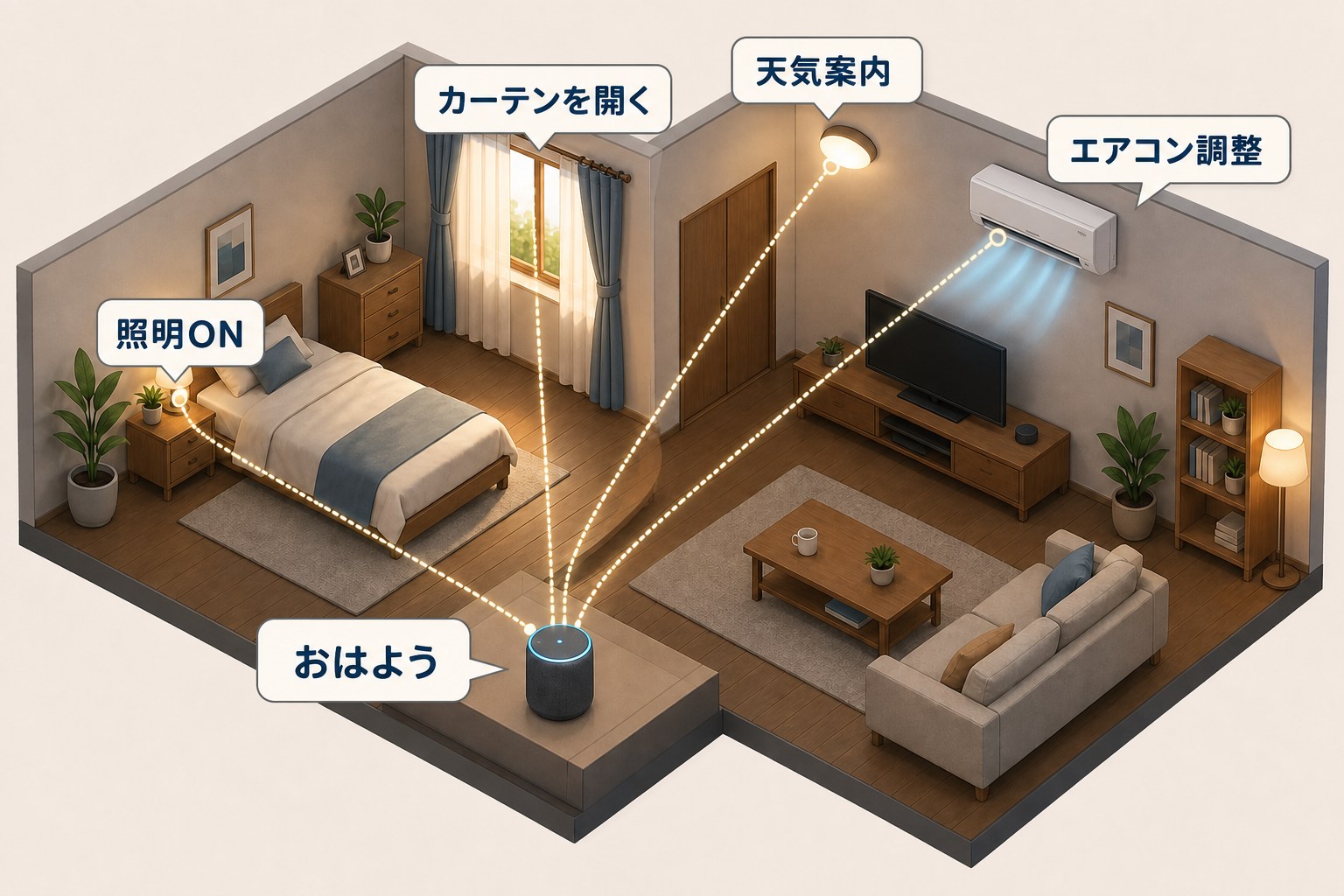
最初の案内や照明は動くのに、エアコンやカーテンだけ失敗する場合、定型アクションは開始できています。失敗した機器をアレクサアプリのデバイス画面から単体操作します。
単体操作も失敗する場合は、次の順です。
- メーカーアプリで同じ家電を操作する
- ハブと家電がオンラインか確認する
- アレクサアプリに同名・旧名の機器が残っていないか確認する
- 機器を再検出する
- 改善しない場合だけ、対応スキルの再リンクを検討する
SwitchBot公式も、アレクサアプリで機器が応答しない場合は、機器の削除と再検出を試し、それでも改善しない場合にリンク解除と再連携を案内しています。スキルの再リンクは複数の家電へ影響するため、失敗する一台を特定してから行います。
メーカーアプリでは動くのにアレクサアプリだけ失敗する場合は、機器名の同期やスキル連携を確認します。どちらのアプリでも失敗するなら、定型アクションではなく機器・ハブ側の問題です。アレクサでデバイスが応答しないときの確認方法へ進んでください。
5. 実行するエコー(Echo)とアクション順を確認する
音声案内、音量、音楽などは、どのエコー(Echo)から出すかで結果が変わります。定型アクションの実行端末が「リクエストに使用したデバイス」になっていると、時刻やセンサー開始では期待した部屋から音が出ない場合があります。固定の部屋で使う処理は、対象端末を明示できるか確認します。
一部だけ失敗する構成は、成功する処理を前半、失敗する処理を後半へ動かすだけでは直りません。次のような短い順番で試します。
- 短い返答または照明
- 失敗する家電一台
- 短い待機
- 音楽など最後に始めたい処理
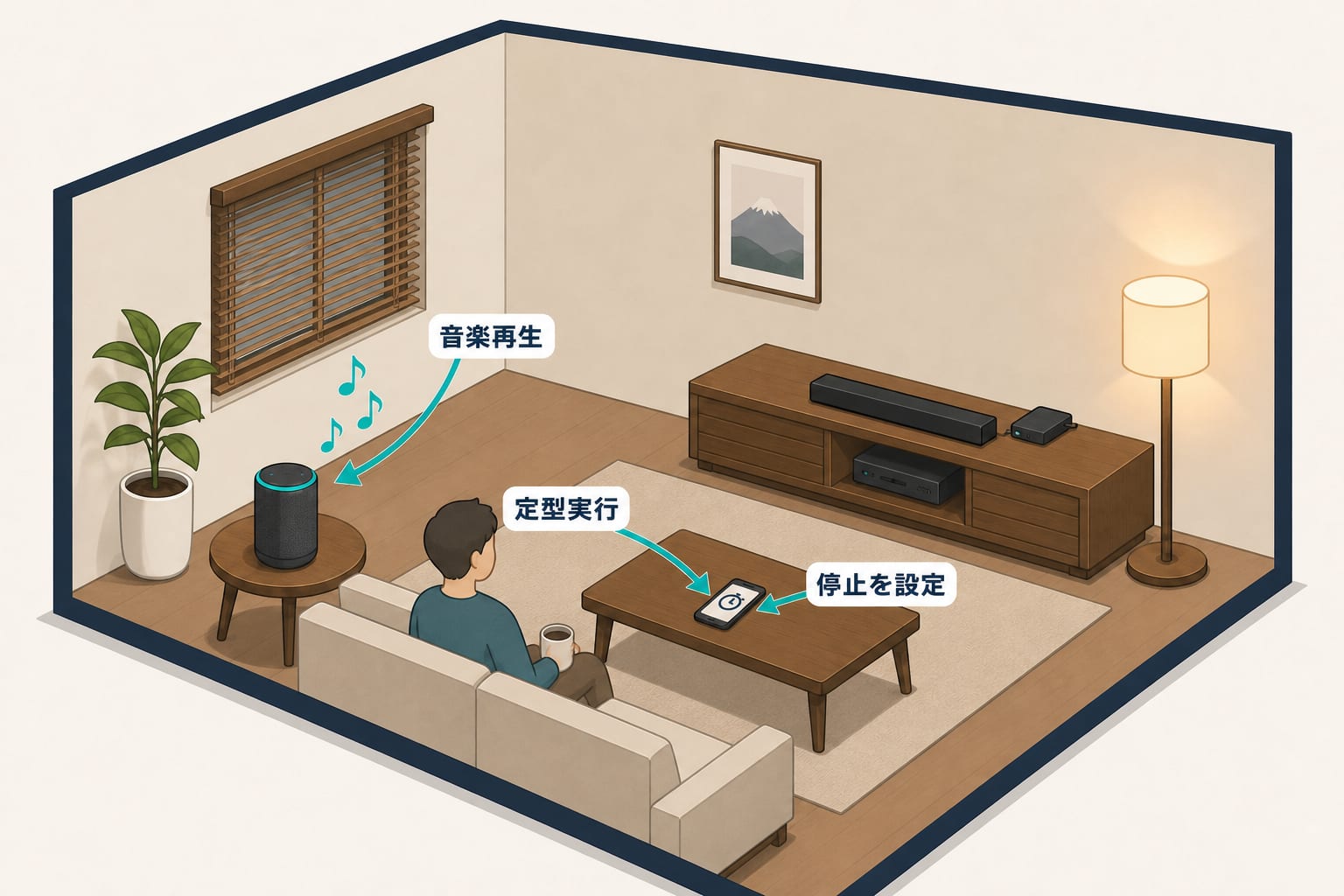
音楽の再生・停止だけが失敗する場合は、定型アクションで音楽を止める方法で再生時間、待機、実行端末を確認できます。
Amazon Musicのステーションだけ再生できない場合
照明や案内は動き、Amazon Musicのステーションだけ失敗する場合は、Wi-Fiや定型アクション全体を作り直す前に音楽サービスを分けて確認します。
- 定型アクションを使わず、同じエコー(Echo)へステーション名とサービス名を付けて話しかける
- アレクサアプリの「その他」→「設定」→「環境設定」→「ミュージック・ポッドキャスト」で、Amazon Musicとの連携と既定サービスを確認する
- 複数のアレクサプロフィールを使っている場合は、話しかけた人のプロフィールに設定された既定サービスを確認する
- 定型アクションの音楽アクションを開き、ステーション名、音楽サービス、再生するエコー(Echo)を選び直す
- 音声では成功するのに音楽アクションで指定できない場合だけ、画面にカスタムアクションがあれば、成功した依頼文をそのまま一つ登録して試す
Amazon公式ヘルプでは、利用できる音楽サービスが端末や地域で異なることと、プロフィールごとに既定の音楽サービスを設定できることが案内されています。家族の声で結果が変わる場合は、定型アクションよりプロフィール設定を先に確認します。
ステーション名が同じでも提供内容が変更・終了する場合があります。Amazon Musicアプリで現在のステーション名を確認し、別のステーションで成功するか試してから、失敗するアクションだけを追加し直します。
6. 再作成や再リンクは最後に行う
設定を全部消す前に、元の定型アクションを残したまま、アクション一つのテスト用定型アクションを作ります。テストが動けば、元の処理から失敗するアクションだけを削除して追加し直します。
それでも動かない場合に、次の順で範囲を広げます。
- 定型アクションを無効から有効へ戻す
- 失敗するアクションだけ追加し直す
- テスト用定型アクションを新規作成する
- 対象機器を再検出する
- 対応スキルを再リンクする
エコー(Echo)本体の初期化や、すべての機器の登録し直しから始めると、原因を確認できず復旧作業も増えます。どこで止まるかを記録し、影響の小さい操作から進めます。
復旧後に同じ失敗を見つけやすくする
- 定型アクション名に部屋と用途を入れる
- 一つの定型アクションへ家中の処理を詰め込まない
- 最初に短い返答や照明を置き、開始したか分かるようにする
- 家電名を短くし、同じ読みの名前を避ける
- 変更後は実行ボタン、声、本来の開始条件の順に試す
新しく作り直す場合は、定型アクションのおすすめ例と失敗しにくい並べ方を使い、一場面・一つの開始条件から組み直してください。
この記事で紹介したスマートホーム機器
確認した公式情報
- Amazon公式ヘルプ:Alexa Routines Aren't Working
- Amazon公式ヘルプ:What Can You Do with Alexa Routines?
- Amazon開発者情報:Routines
- SwitchBot公式:Alexaアプリでデバイスが応答しない場合
- Amazon公式ヘルプ:音楽ストリーミングサービスとアレクサ
- Amazon公式ヘルプ:プロフィール別の音楽・ポッドキャスト設定
リンク先と画面名称は変更される場合があります。記事作成時に公開情報を確認しています。