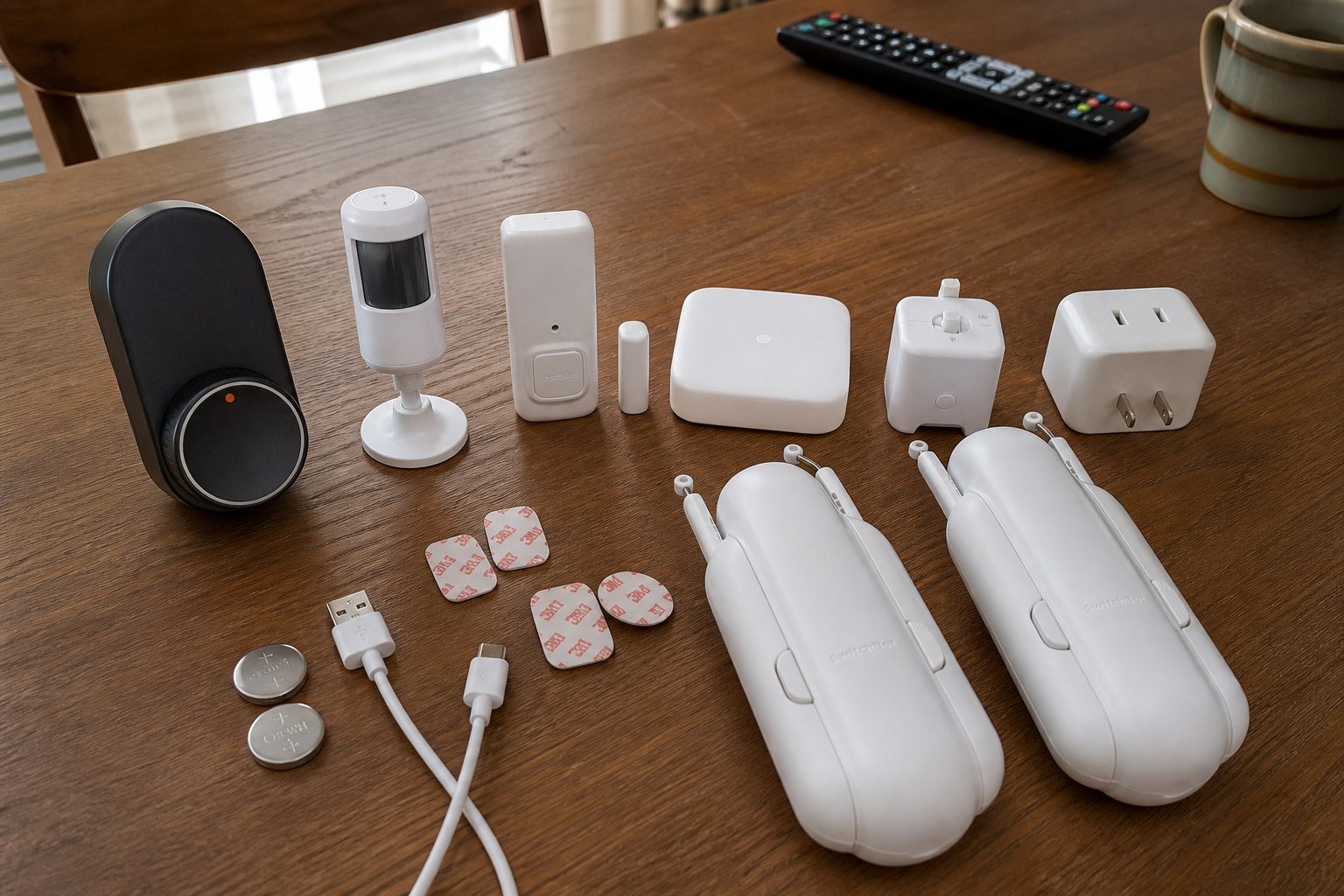
現在、どんなアレクサ定型アクションでも直接起動できる汎用ボタンがあるとは限りません。SwitchBot製品を動かすなら、リモートボタンからSwitchBot側のシーンを実行します。アレクサ側の処理が必要なら、アレクサアプリで開始条件として表示される対応センサーを選びましょう。
アレクサの処理を物理ボタンから始めるときは、押した後にどのサービスが動くのかを先に確認します。これで現在の環境に合う方法を選びやすくなります。
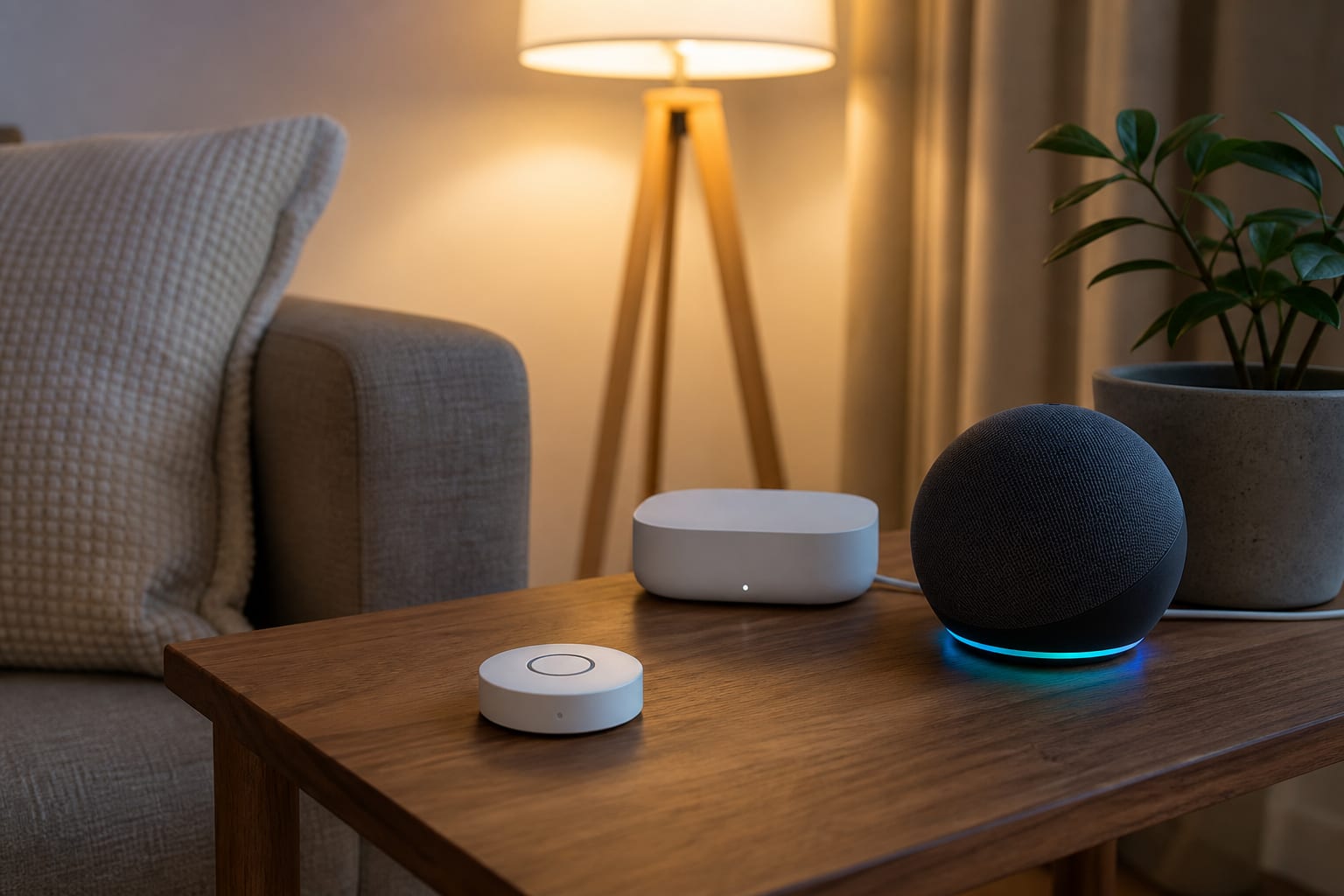
最初に選ぶ:やりたいこと別の構成
「ボタンで実行したい」という希望は同じでも、操作対象によって選ぶ仕組みが変わります。
| やりたいこと | 向く構成 | 注意点 |
|---|---|---|
| SwitchBotの照明・カーテン・家電をまとめて動かす | リモートボタン+SwitchBot側の手動シーン | アレクサ定型アクションを直接押す構成ではない |
| 人が通ったらアレクサに知らせる | アレクサアプリで開始条件に選べる人感・開閉センサー | 製品、地域、アカウントで選べる条件が異なる |
| Hue照明だけを物理操作する | Hue対応ボタンをHueアプリで設定 | Hue側のシーンを操作するのが基本 |
| 音楽、読み上げ、複数ブランドを一括実行する | アレクサの定型アクションを音声・時刻・対応センサーで開始 | 汎用ボタンが必ず開始条件になるわけではない |
物理ボタンが必須でなければ、よく使う定型アクションの例も確認し、音声・時刻・センサーのどれが家族に使いやすいか比べましょう。
購入前にアレクサアプリの「定型アクションを追加」画面を開き、目的の機器やイベントが「実行条件」に現れるか確認しましょう。「アレクサ対応」と書かれていても、音声で操作できるだけで、ボタン押下をアレクサへ通知できない製品があります。
方法1:SwitchBot側のシーンを物理ボタンで実行する
人感センサーをボタン代わりにした失敗
筆者は、定型アクションを声で呼ぶことすら面倒になり、Echo Flex用の人感センサーを手動ボタンのように使えないか試したことがあります。センサーを小さなクリーム容器のふたで覆い、必要なときだけ開ければ反応するのでは、と考えました。
ところが、ふただけでは数メートル先の動きまで拾ってしまいました。内側にアルミホイルを重ねてようやく遮れましたが、見た目も操作性も家族にすすめられる状態ではありませんでした。センサーを無理にボタンへ変えるより、最初から押下イベントを正式に扱える製品を選ぶほうが確実です。
Echo Flex用の拡張センサーは古い製品です。この工作はおすすめできませんが、「アレクサ対応」と「押したことを定型アクションへ渡せる」は別、という失敗から得た教訓は今も製品選びに当てはまります。
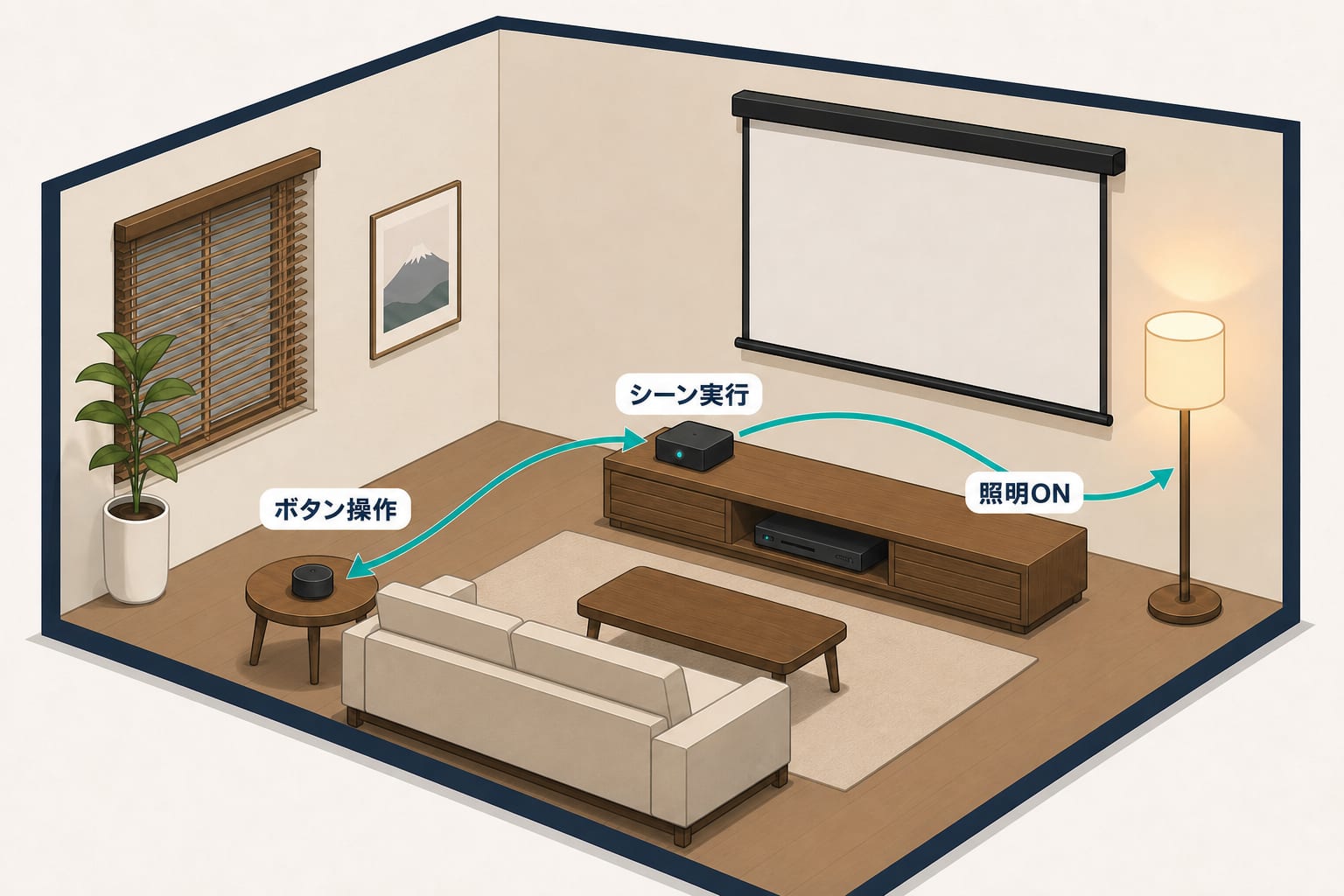
操作対象がSwitchBot製品、またはSwitchBot Hubに登録した赤外線家電なら、メーカー側で処理を完結させると構成を理解しやすくなります。
- 先に個別操作を確認する
SwitchBotアプリから、照明、カーテン、赤外線家電などを1台ずつ操作します。個別操作が不安定な状態でシーンを作ると、どの機器で失敗したか分からなくなります。 - 手動実行のシーンを作る
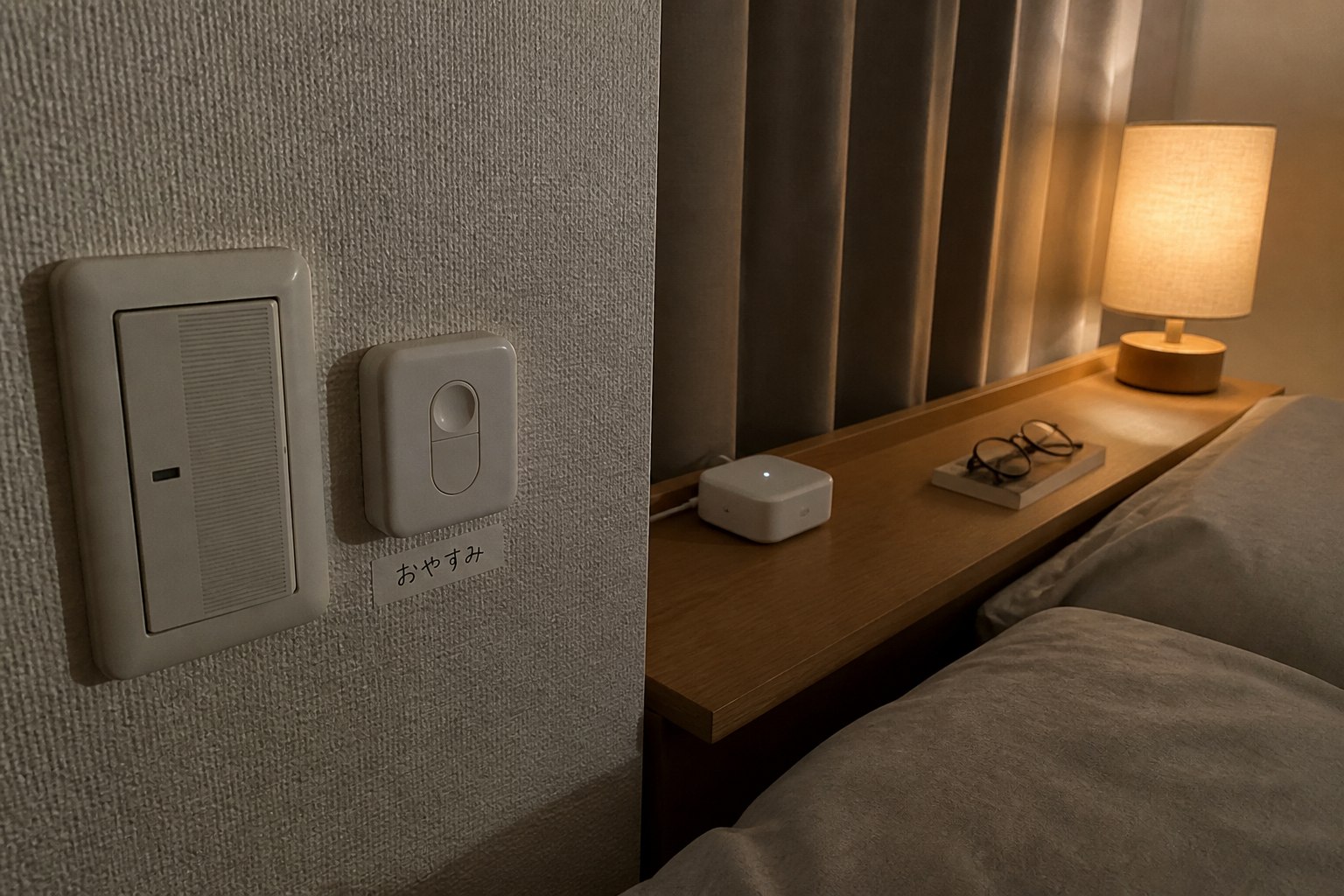
たとえば「おやすみ」を作り、照明を消す、カーテンを閉めるなど必要な処理だけを並べます。暖房器具など遠隔操作に向かない家電は含めません。 - リモートボタンへシーンを割り当てる
SwitchBotアプリで、ボタンの単押し・二度押し・長押しに対応する手動シーンを設定します。画面名はアプリ更新で変わる場合があります。 - ボタンから1処理ずつ確認する
最初は動作を1つに絞って確認し、その後に処理を追加します。反応しないときはHubの通信、電池、シーンの順に確認します。
SwitchBot公式サポートは、リモートボタン自体をアレクサから操作することには対応しないと案内しています。SwitchBotアプリで作ったシーンは、アレクサから音声操作できる場合があります。物理ボタンとアレクサはどちらもSwitchBotシーンを動かせますが、開始方法が異なります。
方法2:対応センサーをアレクサ定型アクションの開始条件にする
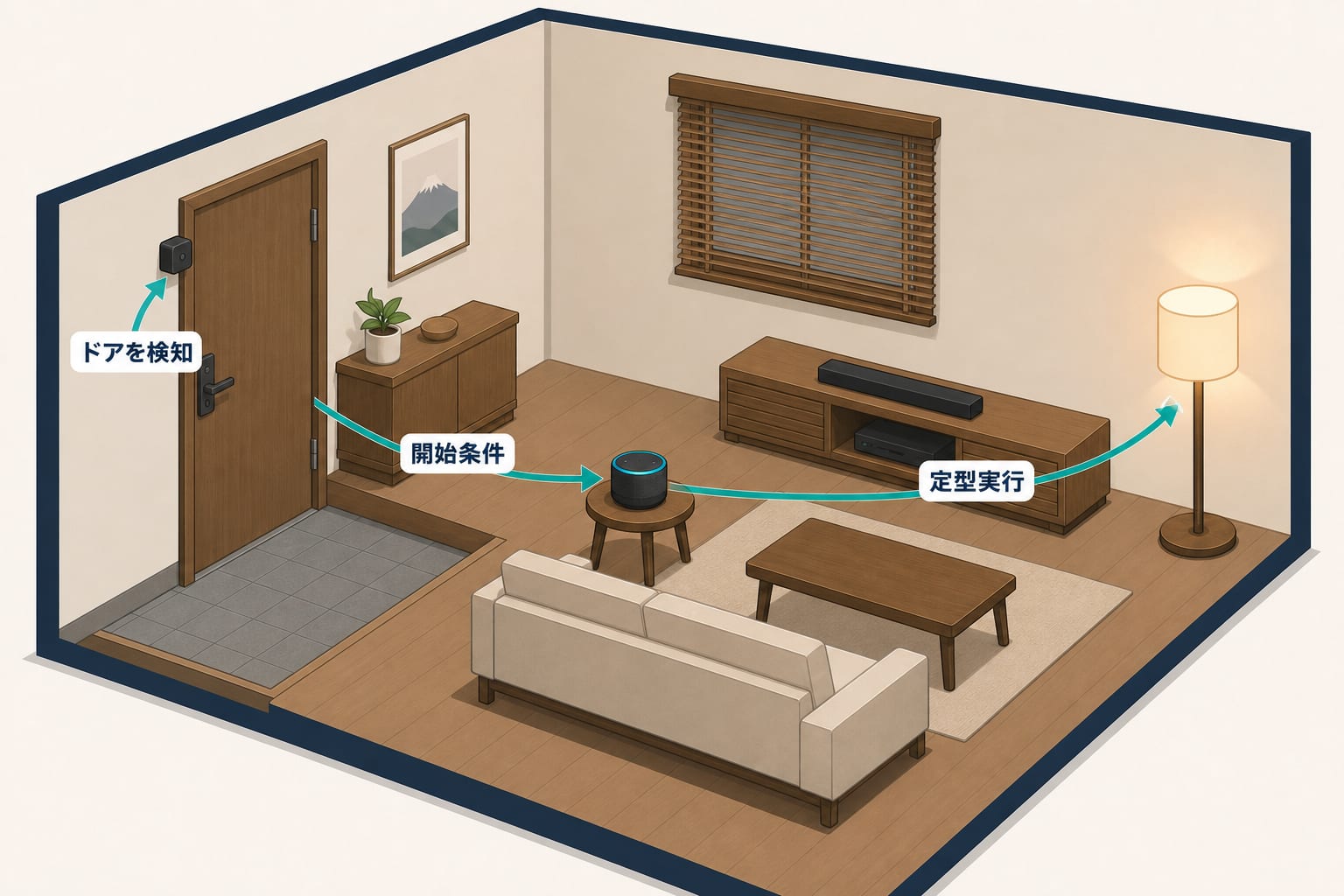
声を出さず、自動でアレクサの読み上げや家電操作まで行いたい場合は、ボタンにこだわらずセンサーを開始条件にする方法があります。
- アレクサアプリで「その他」から「定型アクション」を開きます。
- 新しい定型アクションを作り、「実行条件を追加」を選びます。
- 「スマートホーム」などに目的のセンサーが表示されるか確認します。
- 開閉、人感、状態変化など、表示されたイベントを選びます。
- 実行するアクションと、読み上げや音を出すエコー(Echo)を指定します。
- 保存後、実際のセンサー操作で通知先と遅延を確認します。
センサーがアレクサアプリの「デバイス」一覧にあるだけでは十分ではありません。定型アクションの実行条件として、その機器と必要な状態が表示されることまで確認しましょう。
ボタンを買う前の確認表
| 確認項目 | 確認する理由 |
|---|---|
| ボタンがどのHubと通信するか | ボタン単体ではインターネットやアレクサへ届かない製品がある |
| 押下をアレクサの実行条件にできるか | 「アレクサ対応」と「ルーティンのトリガー対応」は別 |
| メーカー側に手動シーン機能があるか | アレクサを通さず目的を達成できる場合がある |
| 単押し・二度押し・長押しの割り当て | 家族が迷わない操作数に絞るため |
| 電池切れ・Hubオフライン時の代替操作 | 照明など生活に必要な操作を失わないため |
商品名に「アレクサ対応」とあっても、物理ボタンの押下でアレクサ定型アクションを開始できるとは限りません。販売ページだけで判断せず、メーカーの対応表とアレクサアプリの実行条件を確認しましょう。
反応しないときに確認する順番
最初から全サービスを再連携せず、処理の経路に沿って確認します。
- メーカーアプリで対象機器を直接操作できるか
- メーカーアプリ内のシーンを手動実行できるか
- ボタンの押下がメーカーアプリに届いているか
- Hubがオンラインで、ボタンの電池残量に問題がないか
- アレクサを使う構成なら、スキル連携とデバイス検出が有効か
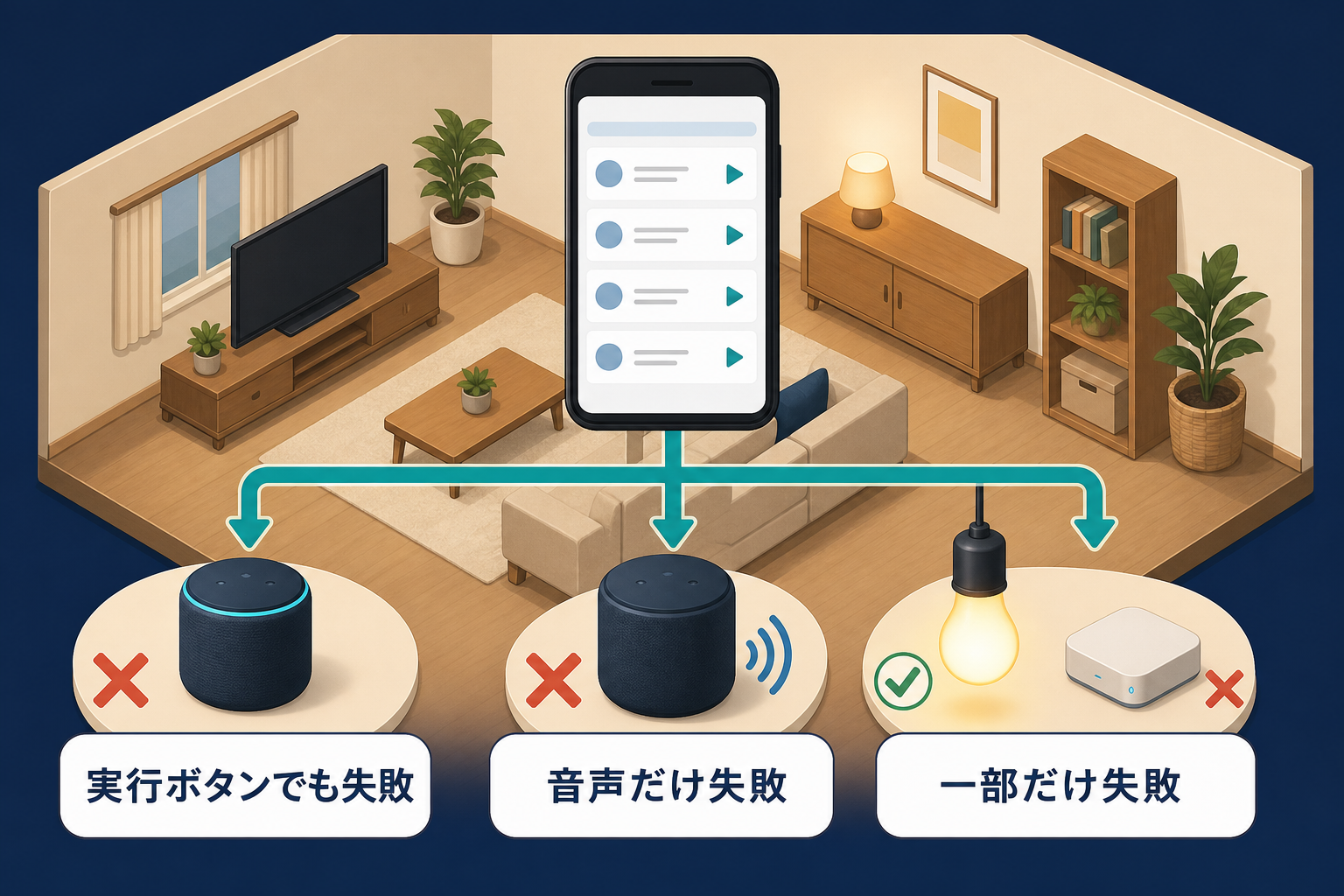
- アレクサ定型アクションをアプリの再生ボタンから実行できるか
メーカーアプリの段階で失敗するなら、アレクサの再設定より先にそのメーカー側を直します。逆にメーカーのシーンは成功し、アレクサからだけ動かないなら、アレクサスキル、アカウント、名称の重複を確認します。
アプリの再生ボタンでは動くのに、声やセンサーから始まらない場合は、定型アクションが実行されないときの確認順で実行条件から切り分けます。
家族が使えるボタンにするコツ
- ボタンに「消灯」「おやすみ」など短いラベルを付ける
- 単押しは安全な操作、長押しは誤操作を避けたい操作にする
- 壁スイッチを常時オンにする必要があるスマート電球には、勝手に切らない案内を添える
- 動かなかった場合に使う通常のリモコンや壁スイッチを残す
- 玄関の施錠や暖房など、安全に関わる操作は結果確認ができる構成にする
選ぶときの基準
アレクサ定型アクションをボタンで始めたいときは、「アレクサの処理が本当に必要か」を先に確認します。同一メーカーの家電操作ならメーカー側シーン、読み上げや複数ブランドの連携ならアレクサ対応センサー、と分けると非対応製品を買う失敗を減らせます。現在のアレクサアプリに汎用ボタンが見つからなければ、音声、時刻、センサーという既存の開始条件へ置き換えましょう。
この記事で紹介したスマートホーム機器
確認した公式情報
リンク先と画面名称は変更される場合があります。記事作成時に公開情報を確認しています。