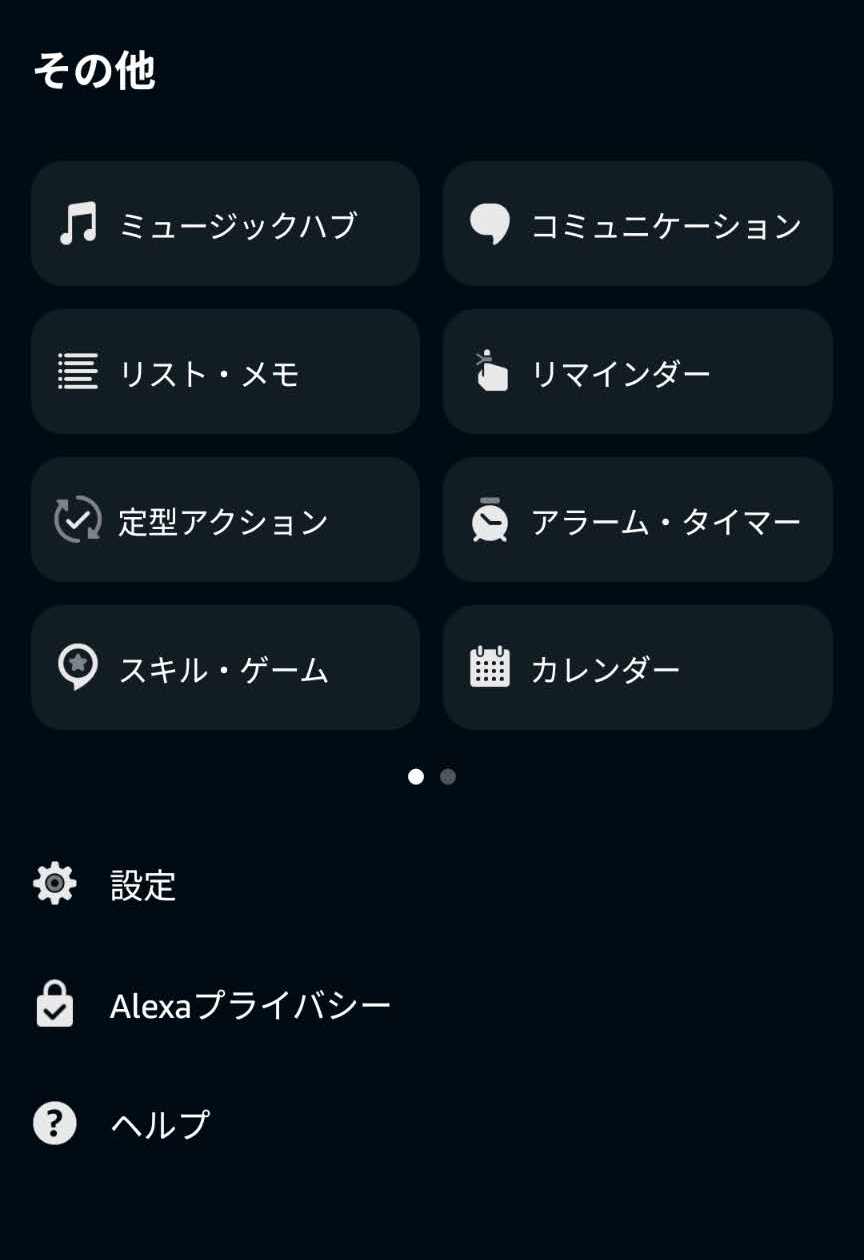
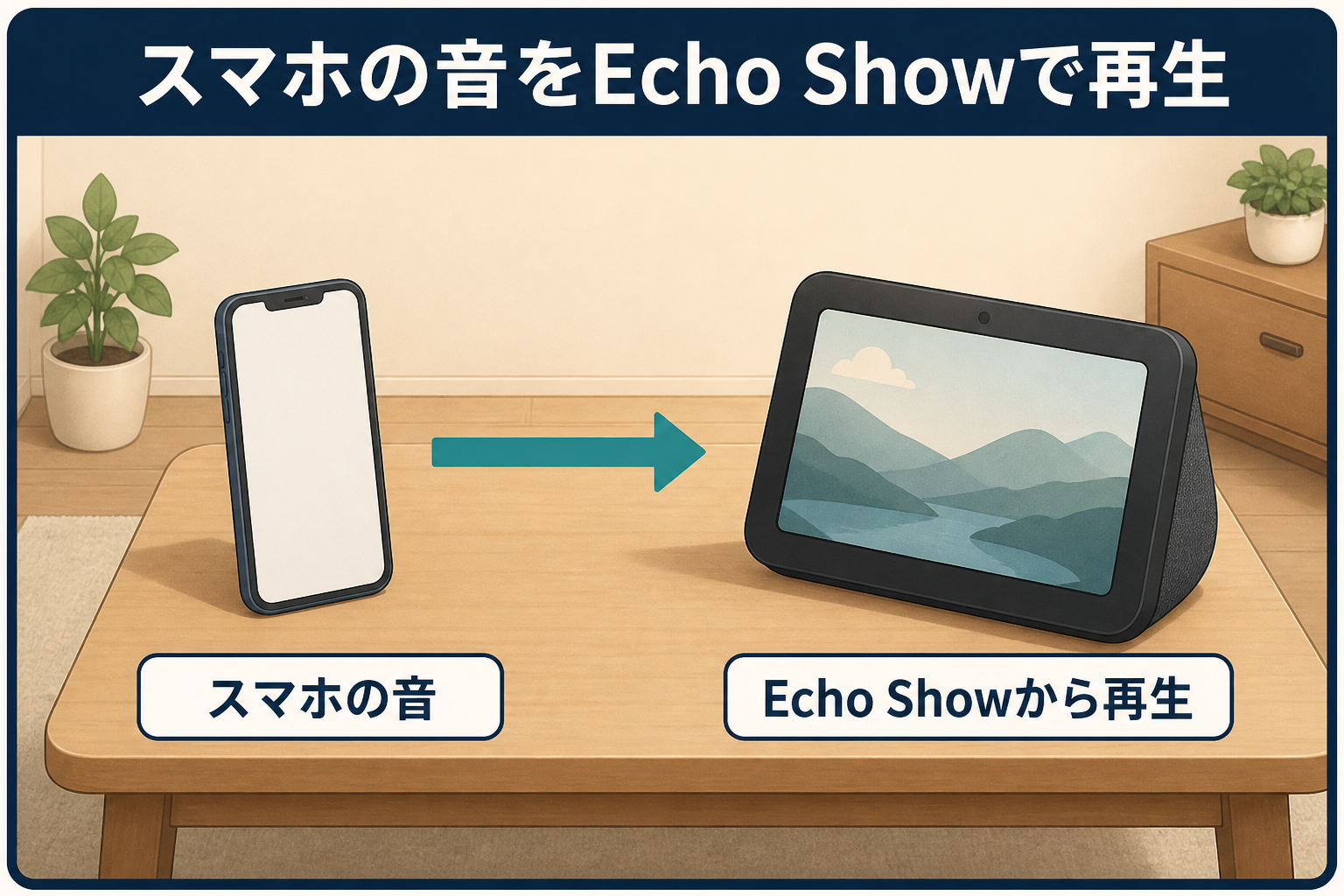
アレクサアプリ下部の「デバイス」を開き、一覧から対象機器を選ぶと操作画面が表示されます。エコー(Echo)の言語、タイムゾーン、サウンドなどを変更するときは、操作画面から歯車の設定へ進みます。
アレクサアプリのデバイス画面には、エコー(Echo)だけでなく、連携した照明、スマートリモコン、プリンターなども表示されます。機器が増えるほど一覧が長くなるため、検索、種類、部屋の絞り込みを使うと探しやすくなります。
掲載画像で確認できるアプリのバージョンは2026.15です。メーカーのスキルや機器の種類により、操作ボタンと表示される情報は異なります。
デバイス画面を開く

デバイス画面には、お気に入りのほか、アナウンス、呼びかけ、定型アクション、部屋のグループなどが表示されます。照明のオン・オフなど毎日使う操作は、お気に入りや部屋単位にまとめると見つけやすくなります。
アナウンスと呼びかけの使い分けは、エコー(Echo)を部屋間の連絡に使う方法で確認できます。
一覧から対象機器を探す
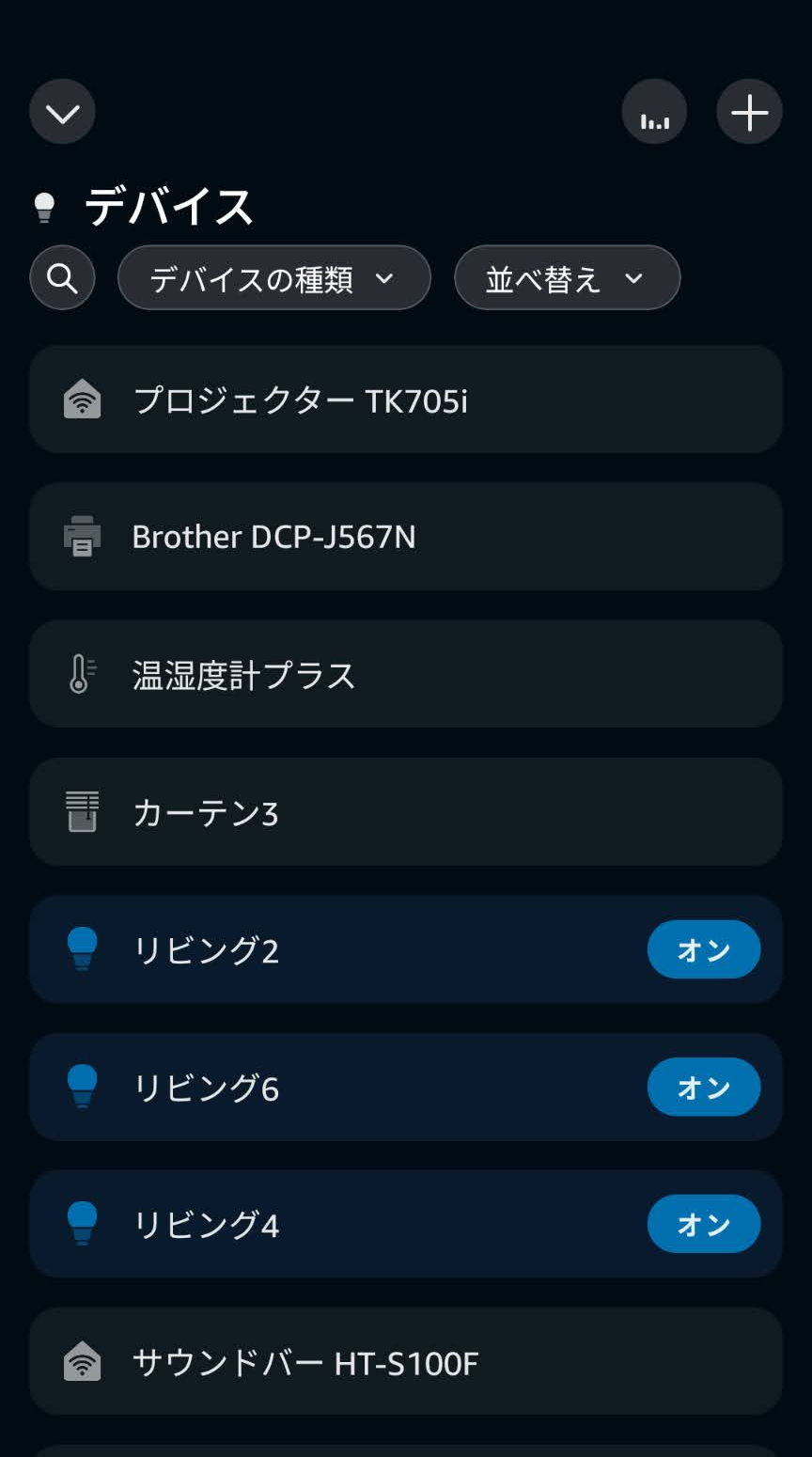
機器が多い場合は、画面上部の検索欄へデバイス名を入力します。照明、カメラ、スピーカーなど、種類で絞り込める場合もあります。
同じ「リビング」を含む名前が複数あると、音声操作でも一覧操作でも迷いやすくなります。「リビング照明」「リビングエコー(Echo)」のように、部屋名と機器の役割を組み合わせてください。家族が声で呼びやすい短さも残します。
アプリから機器を操作する
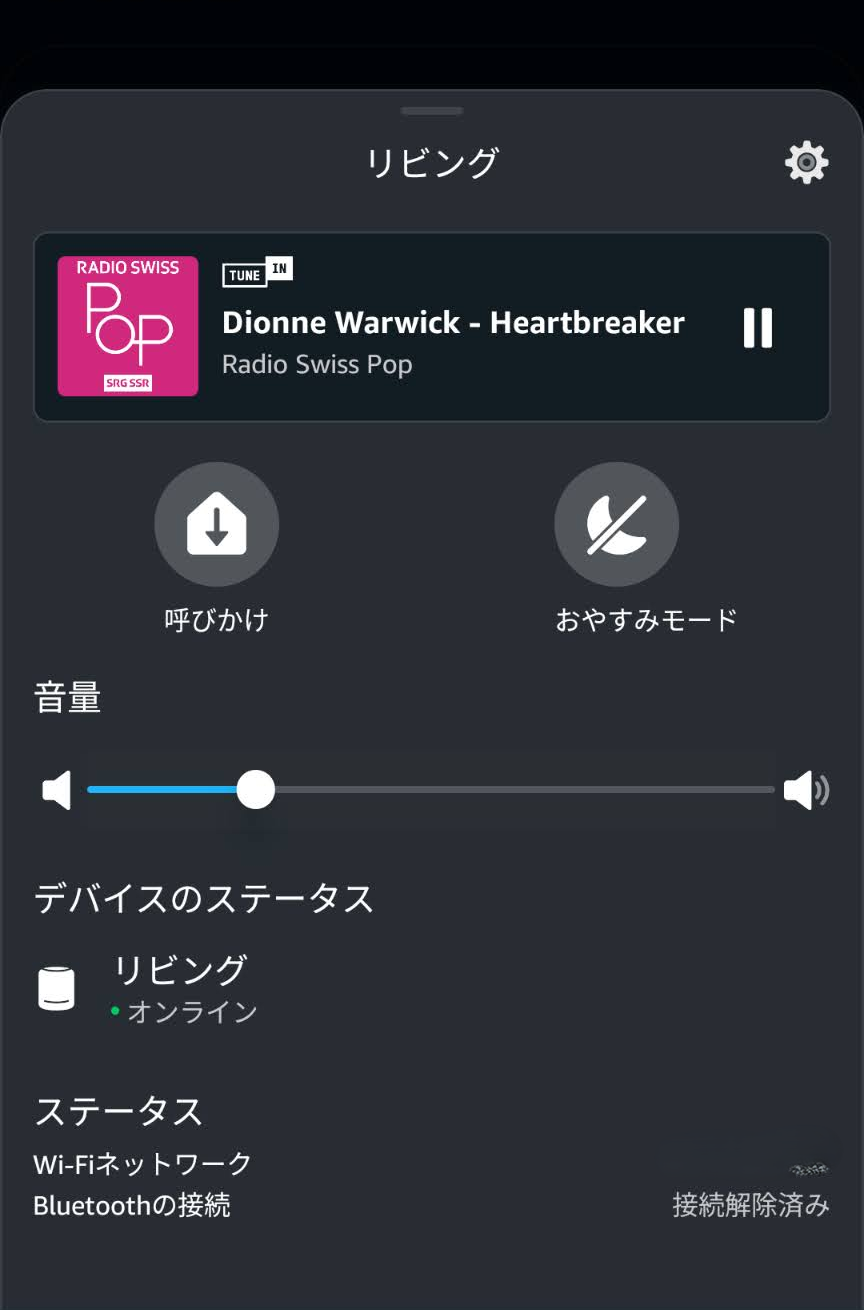
対象機器を選ぶと、その機器に対応した操作画面が開きます。掲載画面では音量、オンライン状態、Wi-Fiネットワークを確認できます。照明なら電源や明るさ、プラグならオン・オフなど、操作項目は機器ごとに変わります。
筆者は、音量スライダーで細かい値へ合わせにくいと感じました。いつもの音量を直接選びたいときは、定型アクションでエコー(Echo)の音量を微調整する方法で固定音量を作る手順を確認してください。
返答の声質や速さを変える場合も、対象のエコー(Echo)を選んで「デバイスの設定」から進みます。返答が速すぎる、遅すぎるときはアレクサの話す速度を変える方法で音声コマンドとアプリの操作を確認できます。
アプリではオンになっているのに実物が動いていない場合は、表示だけで判断せず、本体の状態を確認します。赤外線リモコンで操作する家電は、アプリが命令を送れても、家電本体から現在状態を取得できない構成があります。外出先から家電を操作する方法では、この違いも説明しています。
エコー(Echo)の端末設定を変更する
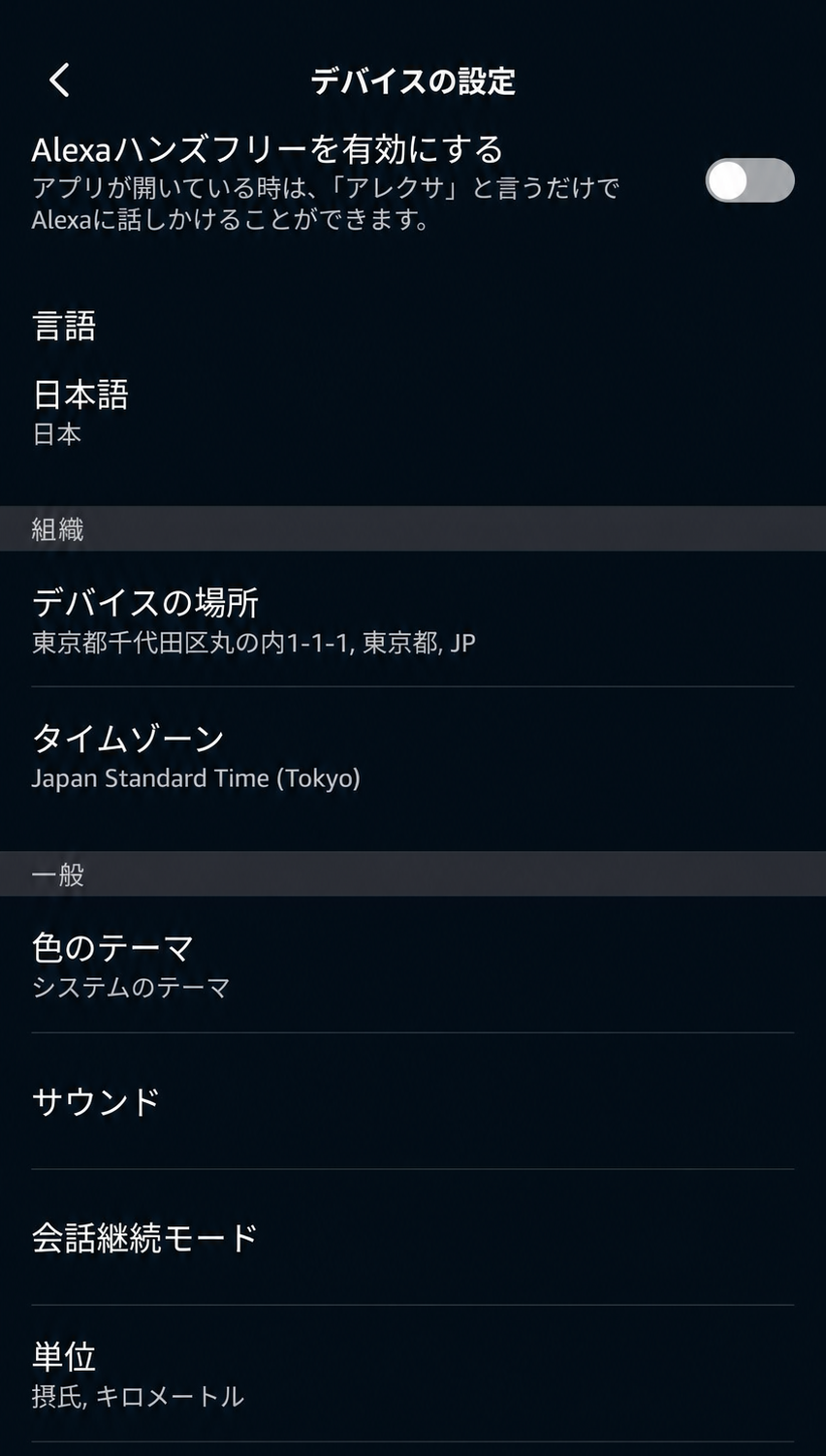
エコー(Echo)の設定画面では、画像の例で次の項目を確認できます。
- 言語
- デバイスの場所
- タイムゾーン
- 色のテーマ
- サウンド
- 会話継続モード
- 単位
ウェイクワードを変更する
近くのエコー(Echo)が同時に反応する場合や、テレビの音を誤認識する場合は、端末ごとにウェイクワードを変更できます。
- アレクサアプリ下部の「デバイス」を開く
- 変更するエコー(Echo)を選ぶ
- 歯車の設定を開く
- 「ウェイクワード」を選ぶ
- その端末に表示された候補を選び、反映を待つ
選べる言葉は、機種、言語、地域、ソフトウェアで異なります。Amazon公式FAQでは複数のウェイクワード例が案内されていますが、日本語設定の端末で同じ候補がすべて表示されるとは限りません。アプリに表示された候補を基準にしてください。
項目が見つからない場合は、別の家電やグループではなく、エコー(Echo)本体の設定を開いているか確認します。変更後は新しいウェイクワードで3回ほど話しかけ、近くの別端末が反応しないことと、音声履歴へ正しい端末が記録されることを確認します。
Echo Showへスマートフォンをつなぐ場合は、この端末設定から「Bluetoothデバイス」または「Bluetooth機器」を開きます。端末が見つからないときは、Echo ShowのBluetooth接続を直す確認順で接続方向と再ペアリング手順を確認してください。
アラームや予定の時刻がずれるときは、タイムゾーンとデバイスの場所を確認します。言語を変更すると音声認識や一部機能にも関係するため、表示だけを変えるつもりで切り替えないようにしてください。
デバイスが表示されないとき
次の順番で確認します。
- メーカー側のアプリで機器を操作できるか確認する
- アレクサアプリが、連携時と同じAmazonアカウントか確認する
- デバイス一覧の検索と種類の絞り込みを解除する
- メーカーのアレクサスキルが有効か確認する
- デバイスの再検出を実行する
- エコー(Echo)と対象機器がオンラインか確認する
最初からエコー(Echo)や家電を初期化すると、原因がアカウントやスキルだった場合も設定をやり直すことになります。メーカー側では動くのか、アレクサアプリにだけ表示されないのかを先に分けます。
次に行う操作
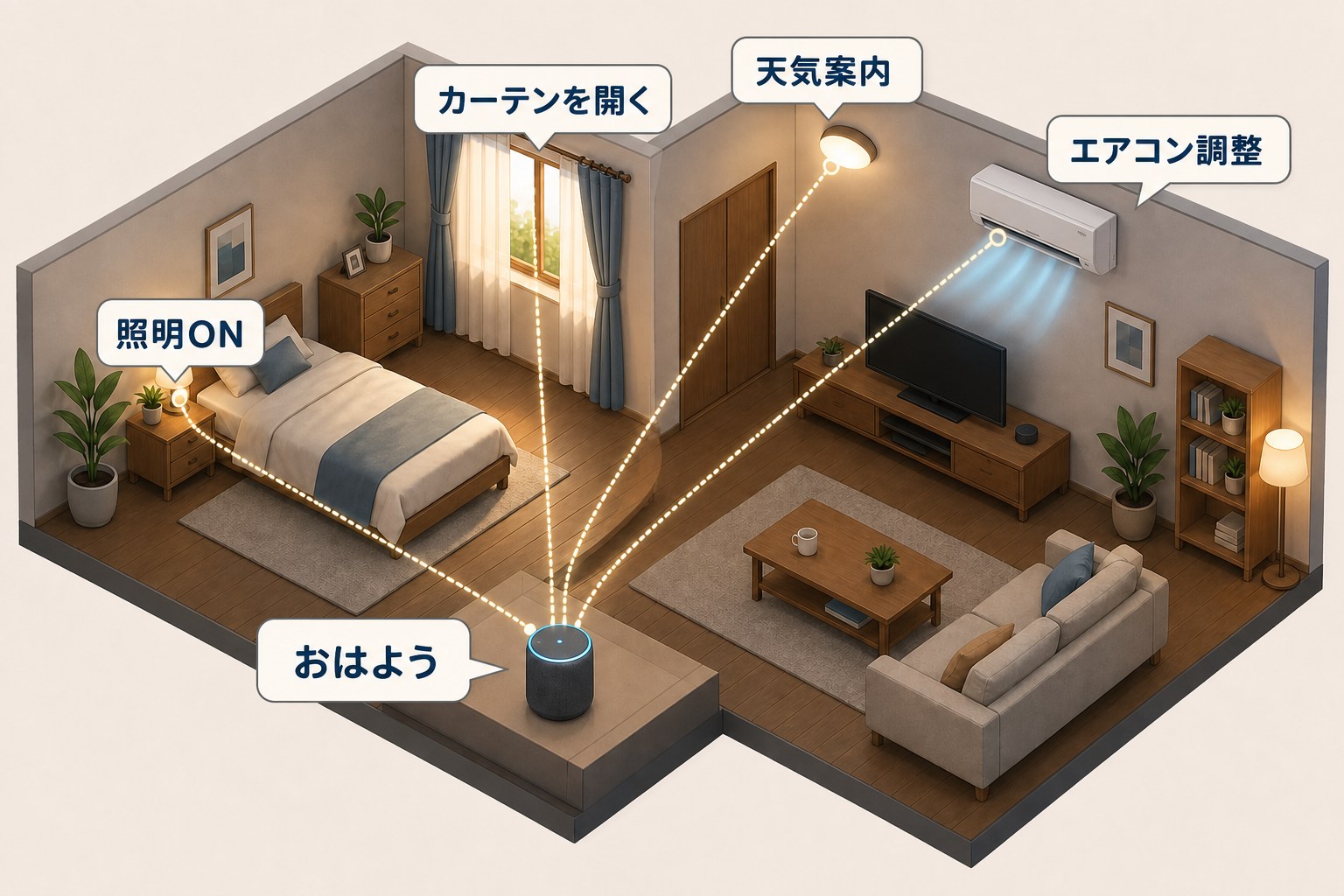
機器を一覧から操作できたら、短いデバイス名で音声操作を試します。ほかの機能の場所はアレクサアプリの画面とメニューの使い方で確認できます。毎日同じ時間や言葉で複数機器を動かしたい場合は、アレクサの定型アクションおすすめ12選から一つだけ選んで追加してください。
エコー(Echo)本体が黄色く点滅している場合は、端末設定を初期化せず、通知を聞いても黄色いライトが消えないときの確認順で通知、メッセージ、リマインダーを先に確認します。
キッチンへ端末や照明を置く前に、スマートキッチンの作り方で水・油・蒸気・熱を避ける配置と一日の動作確認を確認できます。
この記事で紹介したスマートホーム機器
確認した公式情報
リンク先と画面名称は変更される場合があります。記事作成時に公開情報を確認しています。