筆者の家では、リビングのエコー(Echo)用に音量8%から30%まで2~4刻みの定型アクションを用意しました。アレクサアプリの定型アクション一覧で右側の実行ボタンを押すと、声で何度も上げ下げしたり、本体まで歩いたりせず、使いたい音量へ直接変更できます。
アレクサの音量は、声、アレクサアプリのスライダー、エコー(Echo)本体の物理ボタンから変更できます。ただし、それぞれの数字と調整幅が同じ感覚ではありません。
返答の大きさではなく、言葉が速すぎる・遅すぎる場合は音量を変えても直りません。アレクサの話す速度を変える方法で「もっとゆっくり」「もっと速く」と伝える方法を確認してください。
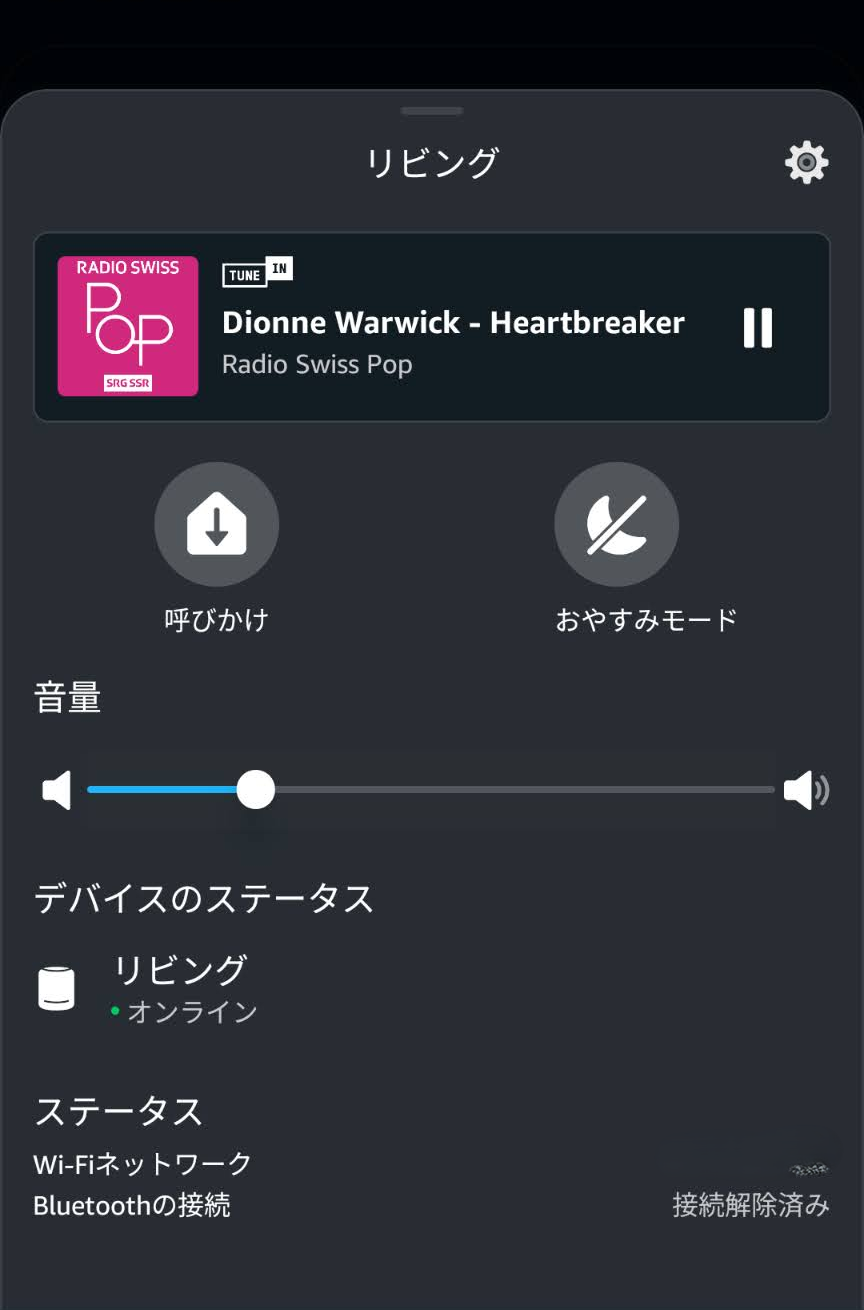
今回確認したAndroid版アレクサアプリでは、デバイス画面の音量スライダーを動かしても実質10ずつの調整になり、少しだけ変えたいときに狙った値へ合わせにくい状態でした。本体の「+」「-」ボタンが最も細かく調整できましたが、そのたびに立ってエコー(Echo)まで行くのは面倒です。
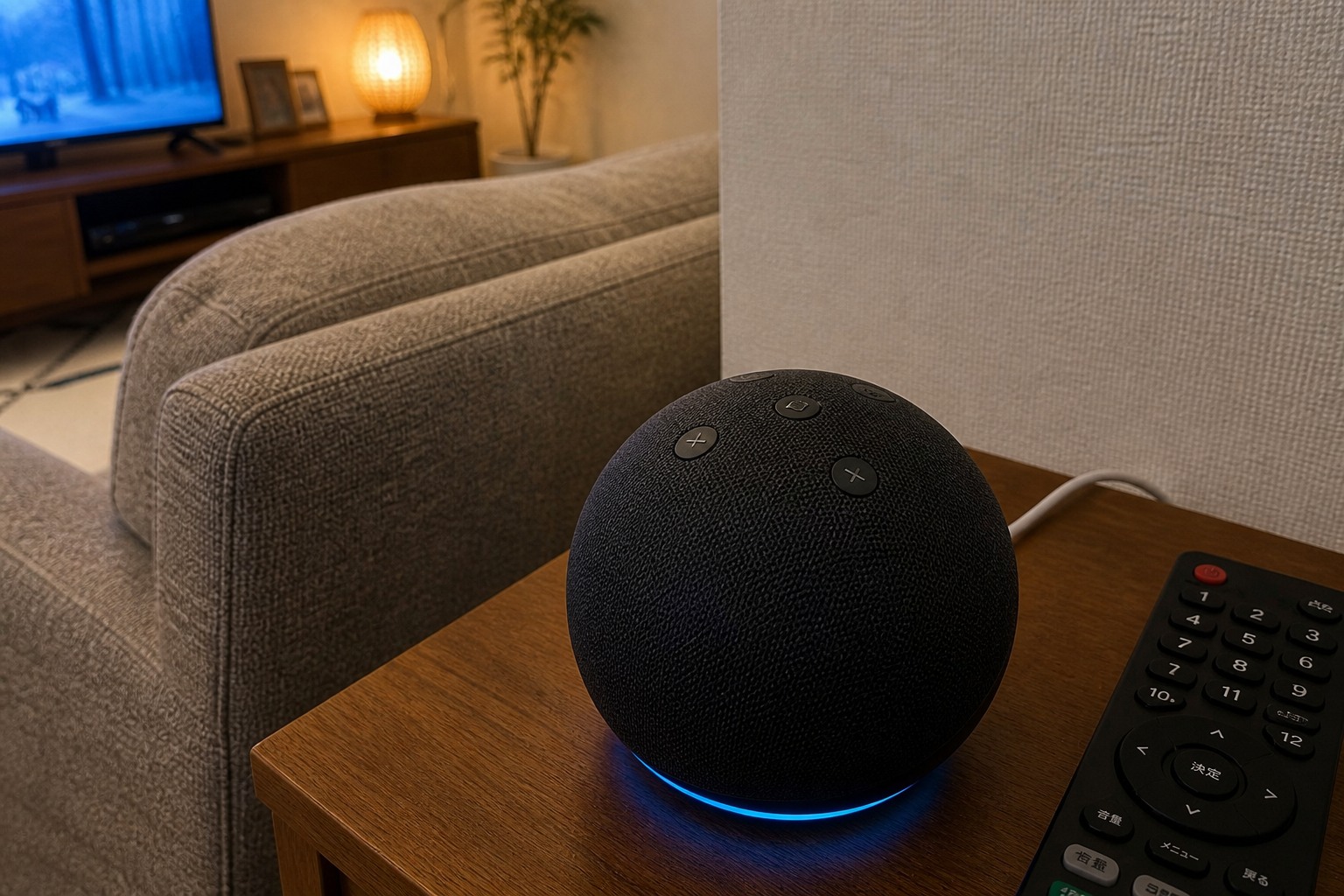
声・アプリ・本体ボタンで音量の調整幅が違う
| 操作方法 | 今回確認した調整の特徴 | 困った点 |
|---|---|---|
| 声 | 「音量を5にして」のような0~10の指定や、「1下げて」「2上げて」の相対調整 | 現在値を意識しながら何度も話す必要があり、ちょうどよい大きさへ合わせにくい |
| アレクサアプリのスライダー | 0~100の表示。今回のAndroid版アプリでは実質10刻み | 8、12、18など普段使いたい値へ直接合わせにくい |
| エコー(Echo)本体の「+」「-」 | 今回の実機では最も細かく調整できた | 本体まで移動してボタンを押す必要がある |
| 固定音量の定型アクション | 事前に保存した8、10、12などの値へ変更 | 最初に複数の定型アクションを作る手間がある |
AmazonのAlexa対応機器向け設計資料でも、音声で指定する音量レベルは0~10として説明されています。一方、アレクサアプリや定型アクションでは0~100の値が表示されるため、「声で音量2」と「アプリで音量20」のように数字の尺度が違って見えます。アプリや端末のバージョンで表示・動作が変わる場合があるため、自分のエコー(Echo)で実際の音を確認してください。
解決策:8~30の固定音量を2~4刻みで登録する
筆者の環境でたどり着いた現在の最適解は、よく使う音量を定型アクションとして先に保存する方法です。リビングでは8、10、14、18のように2~4ずつ増やし、30まで用意しています。
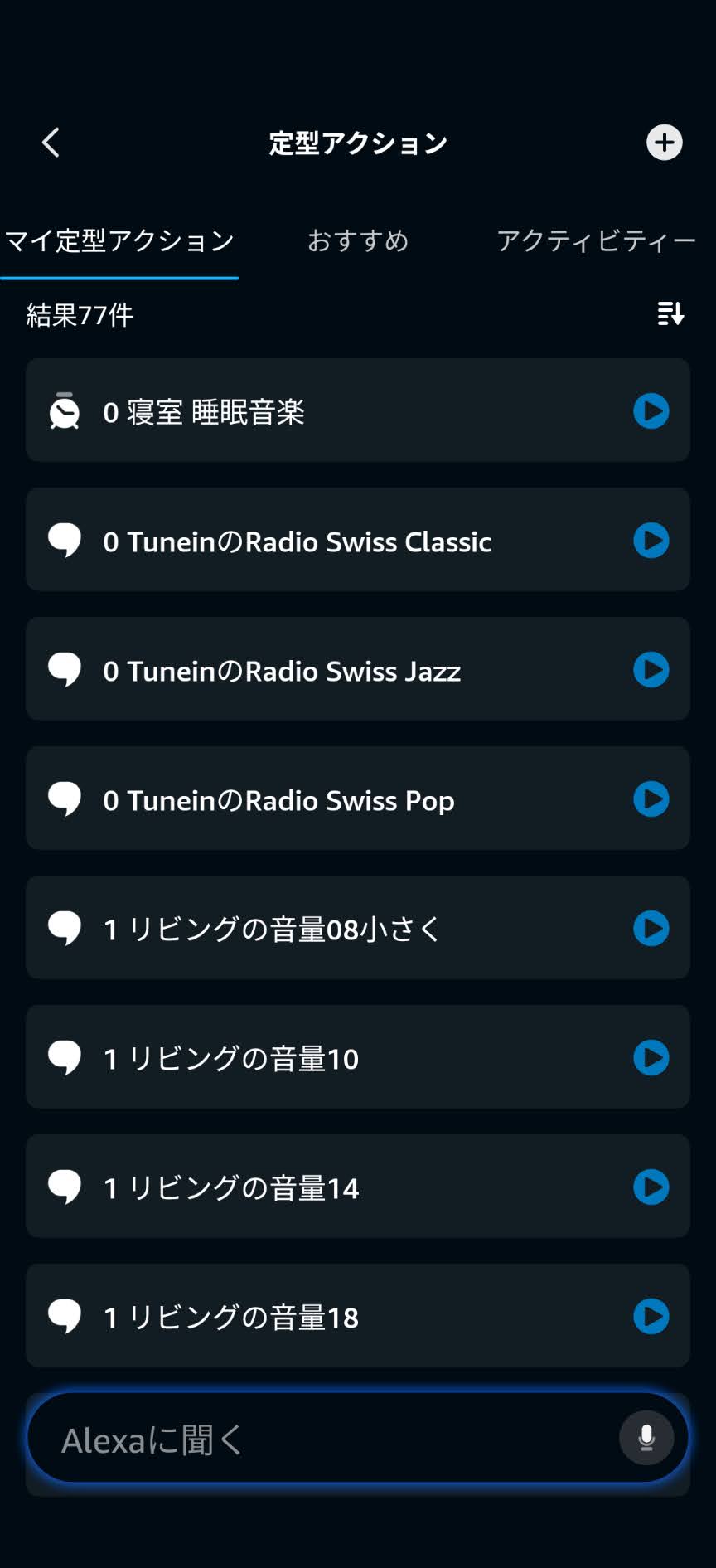
1刻みでも登録できますが、今回使ったエコー(Echo)では隣り合う値に変えても実際の音量が変わらない箇所がありました。そのため、定型アクションの数と聞こえ方の違いを考えて2~4刻みにしています。
固定音量の定型アクションを作る手順
アレクサアプリの項目名や順番は、OSとアプリのバージョンによって変わる場合があります。
- 「その他」から「定型アクション」を開く
右上の「+」を押して新しい定型アクションを作ります。 - 名前へ場所と音量を入れる
「リビングの音量08」のように、対象の部屋と設定値が一覧で分かる名前にします。 - 実行条件に短い音声を設定する
「リビングの音量8」など、ほかの機器と混同しにくい言葉を登録します。アプリの実行ボタンだけを使う場合も、保存に必要な実行条件として設定します。 - 「アクションを追加」から音量を選ぶ
「デバイスの設定」などから音量を開き、リビングのエコー(Echo)を8%に設定します。 - 保存して右側の実行ボタンで試す
音楽を再生しながらボタンを押し、目的の端末だけが8%になるか確認します。 - 必要な値だけ繰り返す
10、12、14のように定型アクションを追加し、普段使う上限まで作ります。
定型アクションの基本的な作成画面は、アレクサ定型アクションおすすめ12選でも確認できます。
何刻みで作ればよいか
8~30を2~4刻みで作っても、定型アクションの数は多くなります。多いと感じる場合は、生活に必要な値だけへ減らして構いません。
| 作り方 | 向いている使い方 |
|---|---|
| 2~4刻み | 小音量のBGMを細かく調整したい |
| 5刻み | 定型アクションの数を減らしたい |
| 最小・通常・大きめの3個だけ | いつもの音量がほぼ決まっている |
| 音量8だけ | 夜間や寝室で大きな音を避けたい |
最初から12個作らず、8、12、16の3個で数日試すと、自分に必要な範囲が分かります。同じ音量でも部屋、エコー(Echo)の機種、再生する曲やラジオ局によって聞こえ方が変わるため、普段の設置場所と音源で決めましょう。
実行ボタンで音量を変える使い方
定型アクション一覧を開く手間は残ります。それでも、細いスライダーへ指を合わせたり、「1下げて」「もう1下げて」と何度も話したりするより、いつもの音量へ確実に戻せます。
筆者の家では、TuneInでBGMを流しながら定型アクション一覧を開き、右側の実行ボタンから音量を選んでいます。アレクサで音楽を流しっぱなしにする方法で紹介しているラジオ局は曲によって音量感が変わるため、固定値を数種類用意しておくと調整が楽です。
音量が変わらないときの確認順
- 定型アクションが操作するエコー(Echo)の名前を確認する
- 一覧の実行ボタンを押し、完了表示またはエラーが出ないか見る
- 対象端末がオンラインか、アレクサアプリのデバイス画面で確認する
- 1刻みで変化しない場合は、2以上離れた値で試す
- 音楽を一時停止し、アレクサの返答音でも変化を確認する
- エコー(Echo)本体の「+」「-」が正常に動くか試す
端末の選択画面やオンライン状態の確認方法は、アレクサアプリでデバイスを管理する方法で説明しています。
アラーム音量とは分けて確認する
音楽やアレクサの返答に使う音量と、アラームの音量は設定上の扱いが異なる場合があります。今回の固定音量は、普段のBGMや返答音を調整するためのものです。翌朝の目覚ましまで同じ値になったと思い込まず、アレクサのアラーム音量を調整する方法で別にテストしてください。
よくある質問
声で「音量を18%にして」と言えば同じではありませんか?
機種や言い方によっては反応しますが、音声では0~10のレベルとして解釈されることもあり、今回の環境では毎回狙った細かい値へ合わせる方法として安定しませんでした。よく使う値を定型アクションへ保存すると、解釈の違いを避けやすくなります。
すべての音量を1刻みで作った方がよいですか?
必要ありません。実機で音の違いを感じられる幅だけ作りましょう。今回の環境では1刻みで聞こえ方が変わらない箇所があったため2~4刻みにしました。定型アクションを少なくしたい場合は、5刻みや「最小・通常・大きめ」の3個だけでも十分です。
複数のエコー(Echo)を一度に同じ音量にできますか?
定型アクションで選べる対象は、アプリのバージョン、端末、スピーカーグループの構成によって変わります。まず1台だけを対象にして確認し、複数台を操作できる項目が表示される場合だけ追加してください。
音量を決めた後の使い分け
固定音量を作れたら、普段聴く音源で聞こえ方を確かめます。小さなBGMを長く流すなら、TuneInの無料ラジオ局と長時間再生の設定が次の手順です。寝る前に止める時刻を決めたい場合は、同記事から停止タイマーの設定へ進めます。
夜の質問や家電操作で返答の声だけを小さくしたい場合は、音量設定とは別にアレクサのささやきモードを使えます。
これから端末を選ぶ場合は、置き場所を小さくまとめたいならEcho Dot、音楽を聴く用途を重視するならEcho Dot Max、画面での操作も使いたいならEcho Show 8が比較候補です。この後の商品カードから各機種を確認できます。音量の聞こえ方は機種と部屋で変わるため、固定値は手元の端末に合わせて決めましょう。
まとめ
アレクサの音量調整は、声、アプリ、本体ボタンで数字の尺度や調整幅が違うため、少しだけ変えたいときに面倒です。本体ボタンが最も細かくても、毎回エコー(Echo)まで移動する必要があります。
固定音量の定型アクションを必要な数だけ作り、一覧の実行ボタンから選ぶ方法なら、アプリを開く手間と引き換えに、いつもの音量へ確実に戻せます。まずは8、12、16の3個から試し、必要なら2~4刻みで増やしてください。
この記事で紹介したスマートホーム機器
確認した公式情報
リンク先と画面名称は変更される場合があります。記事作成時に公開情報を確認しています。