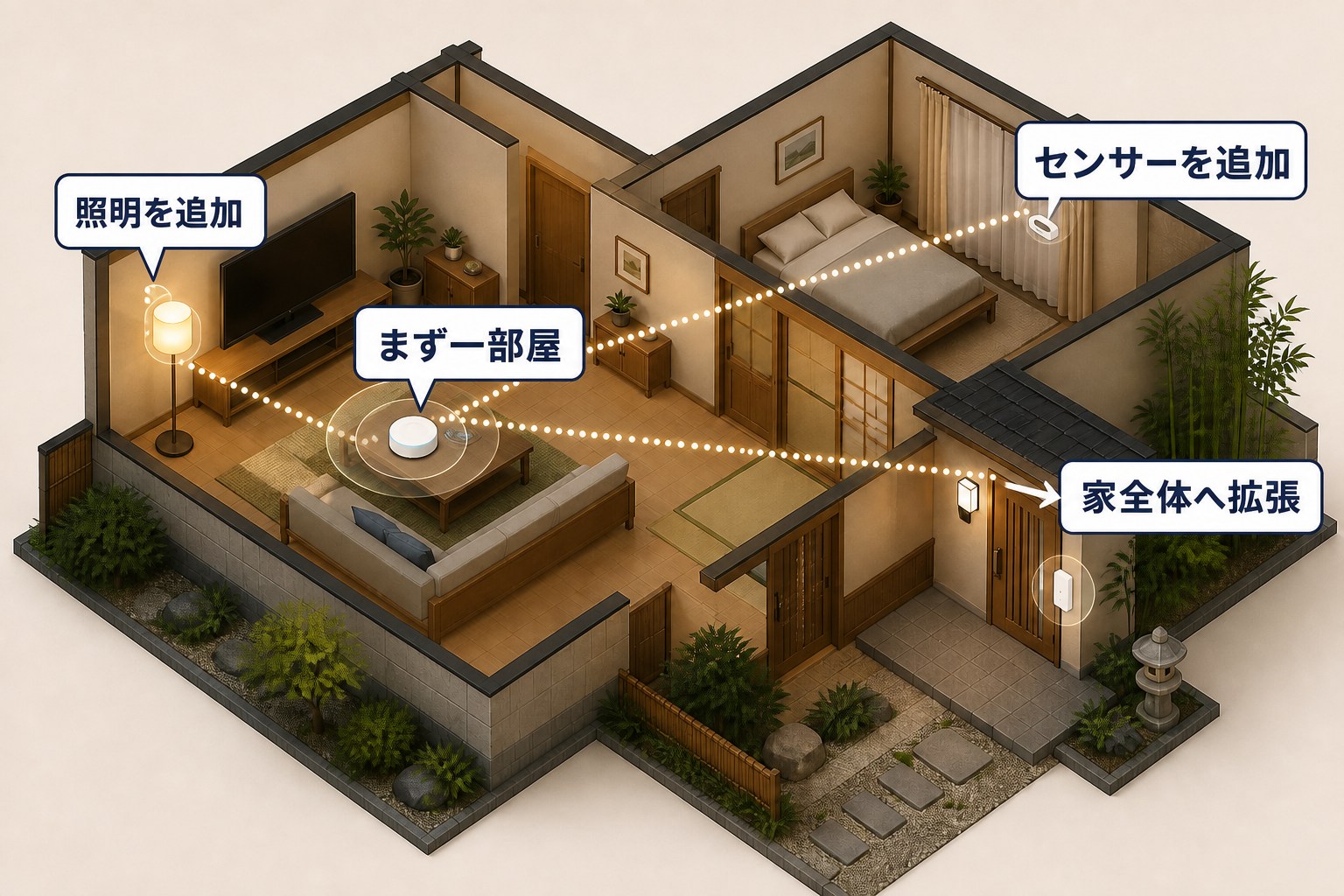
「映画を始める」「映画を終える」「ゲームをする」「リビングに戻す」を別々に作ると、プロジェクターのある部屋を普段のリビングとしても使えます。最初に照明や映像機器を一台ずつ操作できる状態にし、その後でアレクサの定型アクションへまとめます。プロジェクター本体の電源をスマートプラグで切る処理は入れません。
プロジェクターのあるスマートリビングは、すべての機器を自動化した部屋ではありません。映画を見るときは大画面へ切り替わり、見終わったら家族がいつもどおり過ごせる明るいリビングへ戻る部屋です。
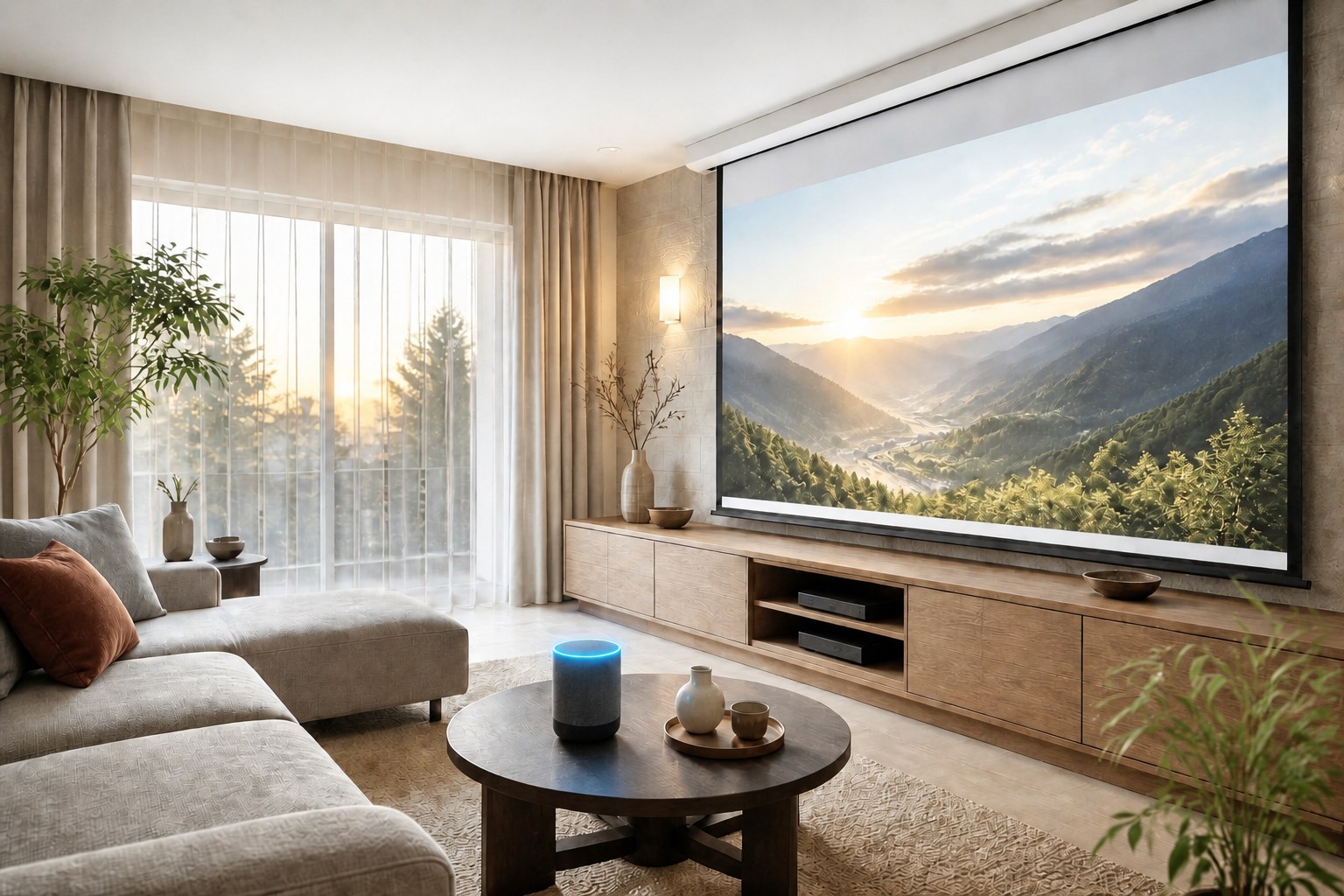
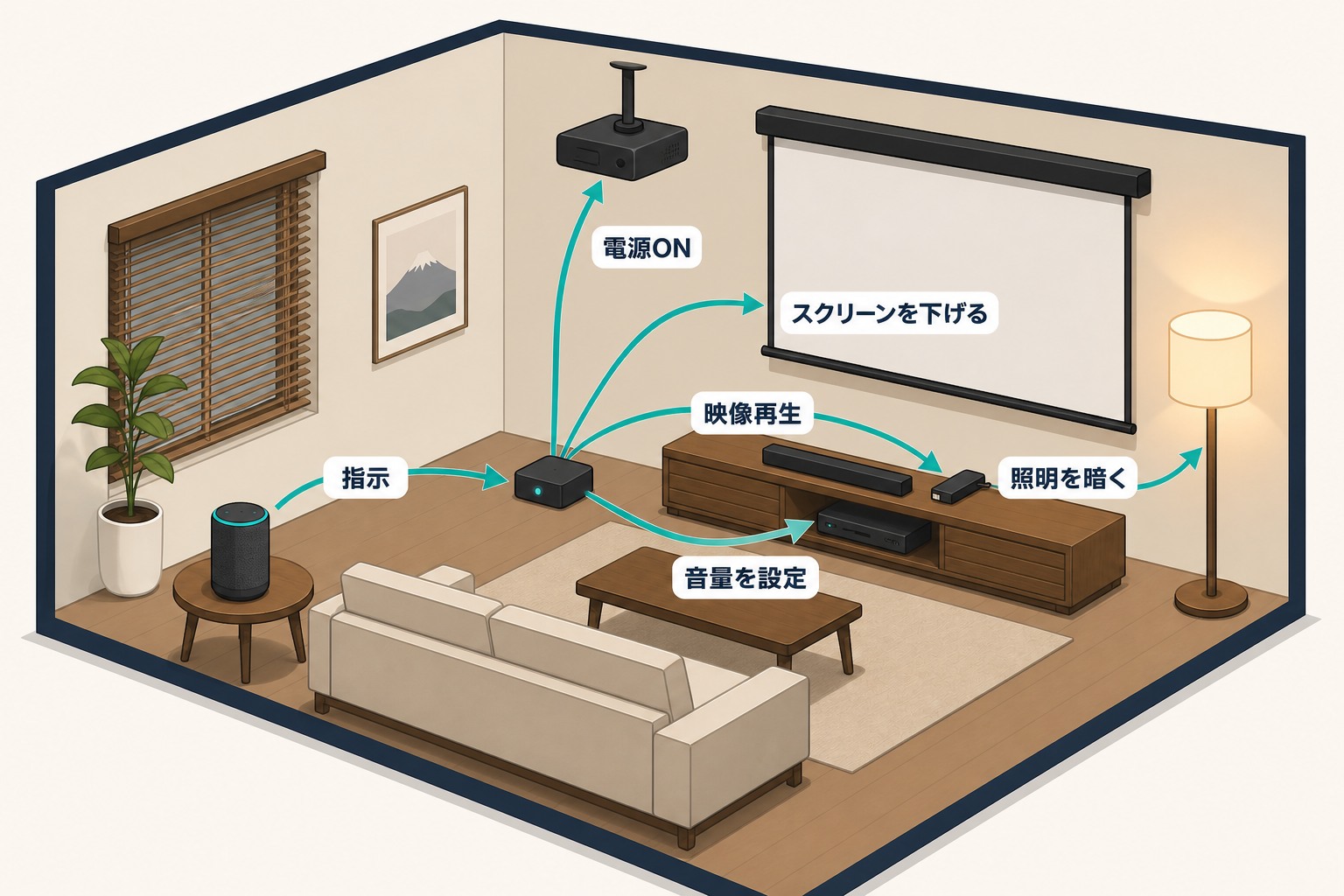
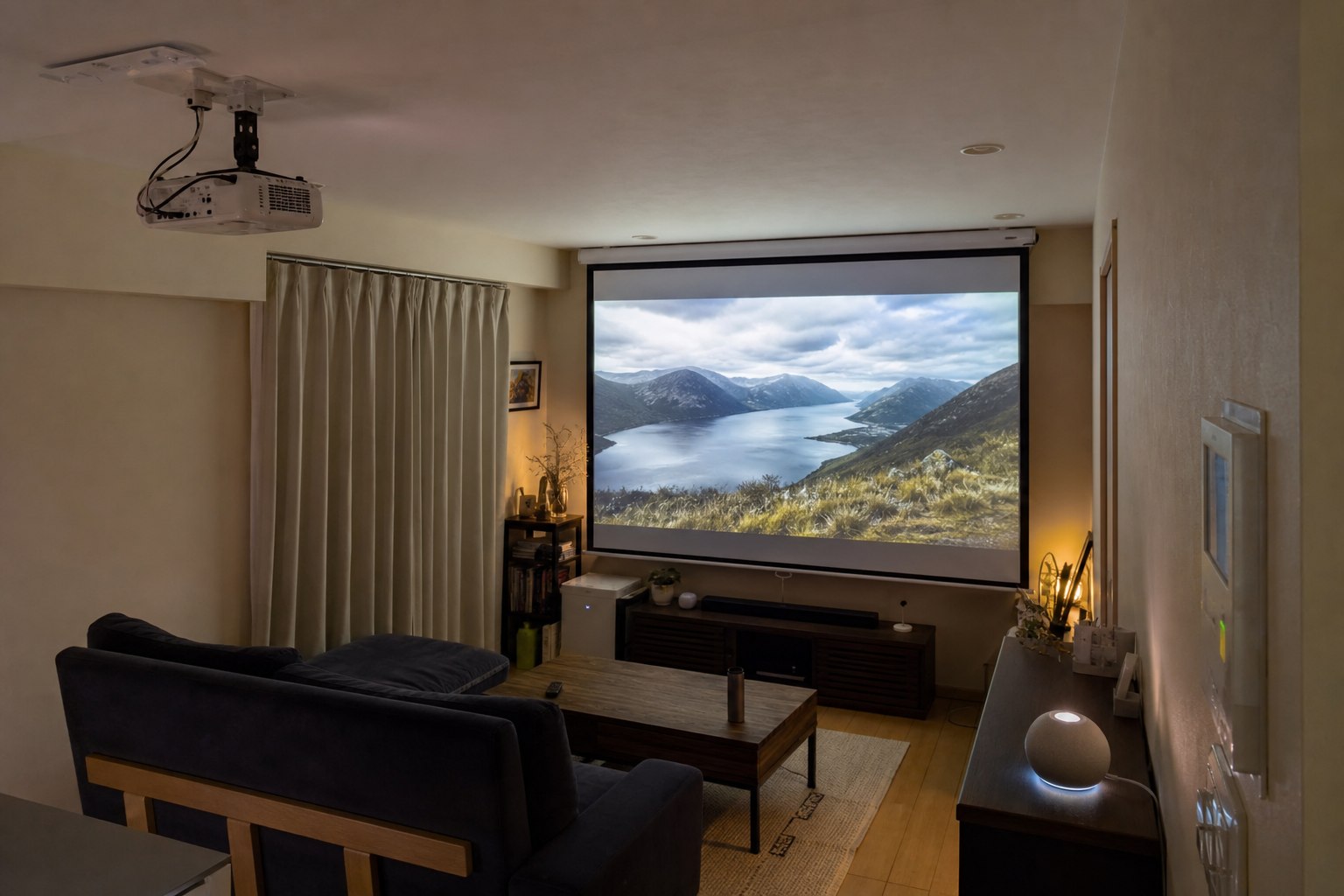
筆者の家では、150インチの電動スクリーン、EPSON製プロジェクター、eRemote mini、エコー(Echo)を組み合わせ、スクリーン、映像、照明、音響などの準備を「アレクサ、セット」の一言へまとめました。確認できているこの構成を出発点に、現在選べる機器でも再現しやすい設計へ整理します。
プロジェクターや赤外線信号の登録方法は、アレクサでプロジェクターの準備をまとめる手順で詳しく説明しています。この記事では設定画面を繰り返さず、リビング全体の使い分けと完成後の確認を中心に進めます。
完成形は「映画専用の部屋」ではない
先に、家族が使う4つの場面を決めます。
| 場面 | 部屋の状態 | 始め方の例 |
|---|---|---|
| 普段使い | スクリーンを収納し、主照明を明るくする | 「アレクサ、リビングに戻して」 |
| 映画 | カーテンを閉め、照明を落とし、プロジェクターと映像を準備する | 「アレクサ、映画を始めて」 |
| ゲーム | 画面とゲーム用入力を準備し、手元が見える照明を残す | 「アレクサ、ゲームを始めて」 |
| 終了 | 映像を止め、機器を正規の方法で終了し、照明を戻す | 「アレクサ、映画を終えて」 |
一つの定型アクションに映画とゲームの両方を詰め込むと、入力、音量、照明が合わなくなります。「大画面にする」という共通部分があっても、場面ごとに分けたほうが直しやすいですね。
必要な機器と役割
| 役割 | 機器の例 | 導入前に確認すること |
|---|---|---|
| 声の受付 | エコー(Echo) | ソファから声が届くか、音響の再生中も聞き取れるか |
| 大画面 | プロジェクター | 投写距離、明るさ、入力端子、設置方法、正規の終了手順 |
| 映像 | Fire TV、ゲーム機 | HDMI端子、解像度、HDR、音声出力、利用サービス |
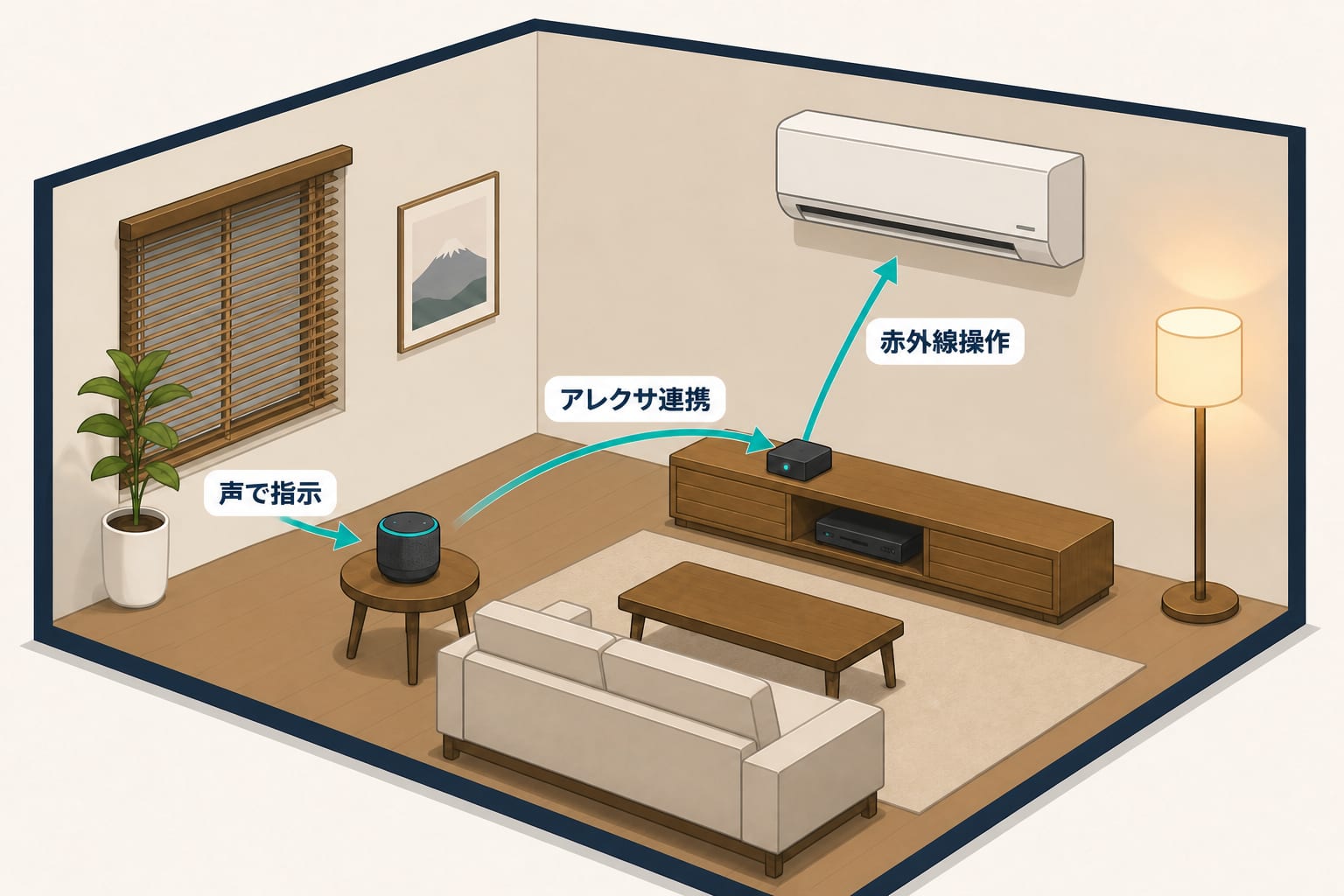
| 家電操作 | スマートリモコン | 対応型番、赤外線の到達範囲、電源信号がオン・オフ別か |
| 照明 | スマート電球、対応スイッチ | 口金、壁スイッチ、明るさ、調光・調色の範囲 |
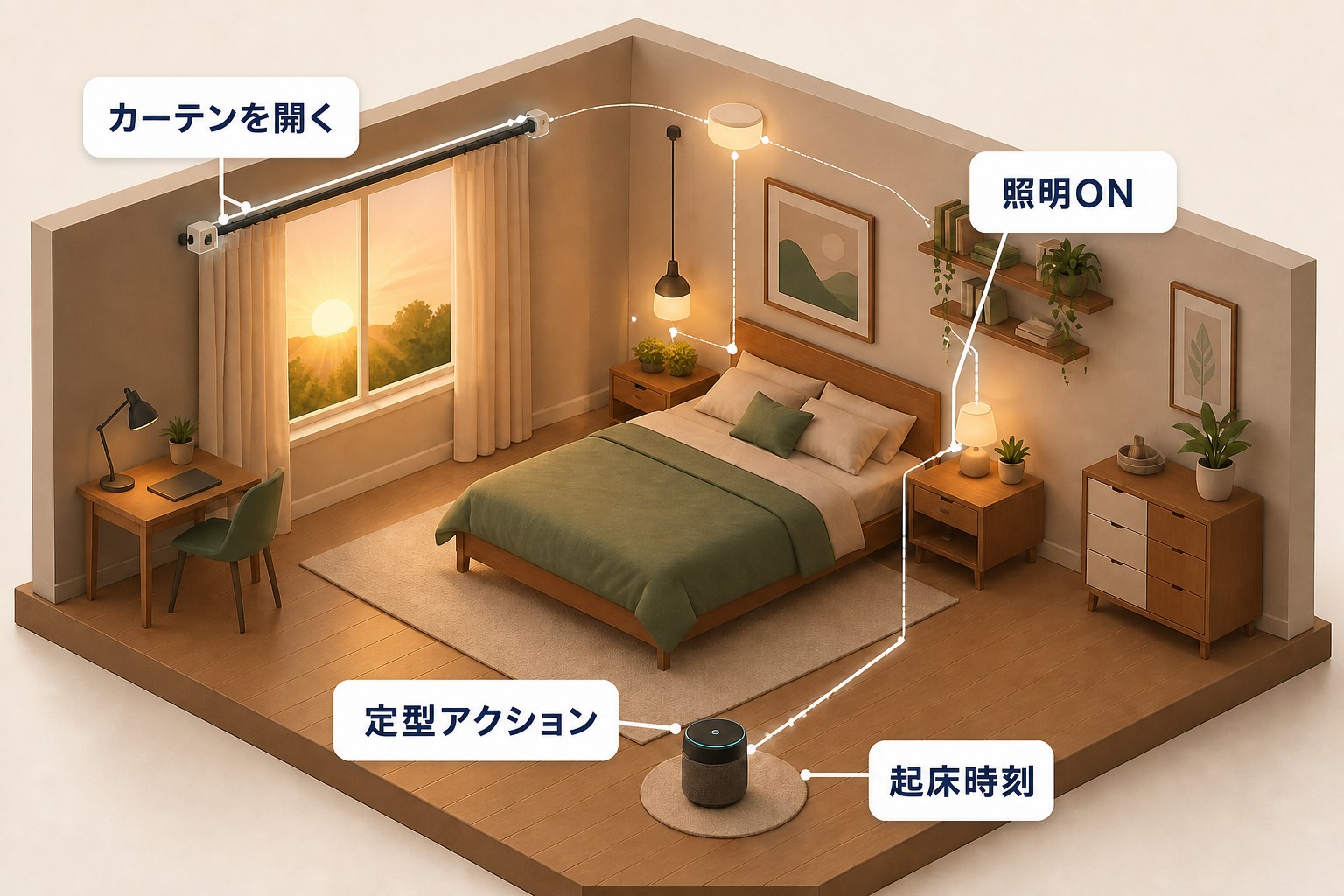
| 遮光 | カーテン、対応する後付けモーター | レール形状、片開き・両開き、窓までの距離 |
| 投写面 | 固定・手動・電動スクリーン | 画面サイズ、下地、電源、家具や照明との干渉 |
| 音響 | サウンドバー、AVアンプなど | HDMI ARC/eARC、光デジタル、音声の経路、音量操作 |
Fire TVの音声認識リモコンで操作できるテレビ、サウンドバー、AVアンプは機器によって異なります。プロジェクターを含め、購入前に型番単位で接続と操作範囲を確認してください。カーテンを後付けする場合は、スマートカーテンのレール確認と設定方法も先に確認できます。
全部を一度にそろえる必要はありません。プロジェクター、照明、エコー(Echo)の3つから始め、毎回手で操作している機器だけを後から加えます。家全体ではなく一部屋から進める手順は、家をスマートホーム化する7ステップにまとめています。
機器を置く場所
スマートリモコンは部屋の中央ではなく、操作したい赤外線受光部を見通せる位置へ置きます。テレビ台の奥や扉の中へ隠すと、プロジェクター、照明、音響の一部だけが反応しない原因になります。
| 場所 | 配置の考え方 |
|---|---|
| スクリーン正面 | 人が横切りにくく、照明や家具とぶつからない位置を確保する |
| プロジェクター | メーカー指定の投写距離、吸排気の空間、取付方向を守る |
| スマートリモコン | プロジェクターとAV機器の受光部へ信号が届く位置から試す |
| エコー(Echo) | ソファから声が届き、スピーカーの音で呼びかけが埋もれにくい位置に置く |
| 間接照明 | 画面へ直接映り込まず、移動時の足元を確認できる位置にする |
| Wi-Fiルーター | プロジェクター周辺だけでなく、Fire TVとエコー(Echo)の接続状態も確かめる |
天吊り金具や電動スクリーンを固定する下地、壁内配線、電源工事は、製品の施工条件を確認して販売店や有資格者へ依頼します。HDMIケーブルと電源コードを通路へ露出させず、端子へ引っ張る力がかからないようにします。
スマートリビングを作る7ステップ
- 普段の操作を開始と終了に分けて書く
映画、ゲーム、普段使いについて、照明、カーテン、スクリーン、映像、音響の順番を紙へ書き出します。 - 各機器を純正リモコンやメーカーアプリから動かす
電源、入力、音量、明るさを一台ずつ確認します。ここで動かない機器は定型アクションへ追加しません。 - 機器名を部屋名付きでそろえる
「リビング照明」「リビングのエアコン」のように、寝室やキッチンの機器と聞き分けられる名前にします。 - 照明シーンを先に作る
「普段」「映画」「ゲーム」の明るさと色を保存します。Philips Hueでは、複数の照明の色と明るさをシーンとしてまとめられます。 - 映像と音響を単独で確認する
Fire TV、ゲーム機、サウンドバーの入力を一つずつ選び、HDMI-CECと赤外線が同じ電源操作を二重に送らない状態にします。 - 場面ごとに定型アクションを作る
開始と終了を分け、最初は照明と一台の映像機器だけで保存します。アレクサの定型アクションは、対応する複数の操作を一つの呼びかけへまとめられます。 - 家族が使うリモコンとスイッチを残す
音声や通信が使えないときも、純正リモコン、壁スイッチ、物理ボタンから停止できる状態で完成とします。
定型アクションの作成画面と処理の並べ方は、おすすめのアレクサ定型アクションと作成手順を参照してください。
「映画を始める」の構成例
映画開始では、部屋が暗くなったまま映像が始まらない状態を避けるため、画面を準備してから最後に主照明を落とします。
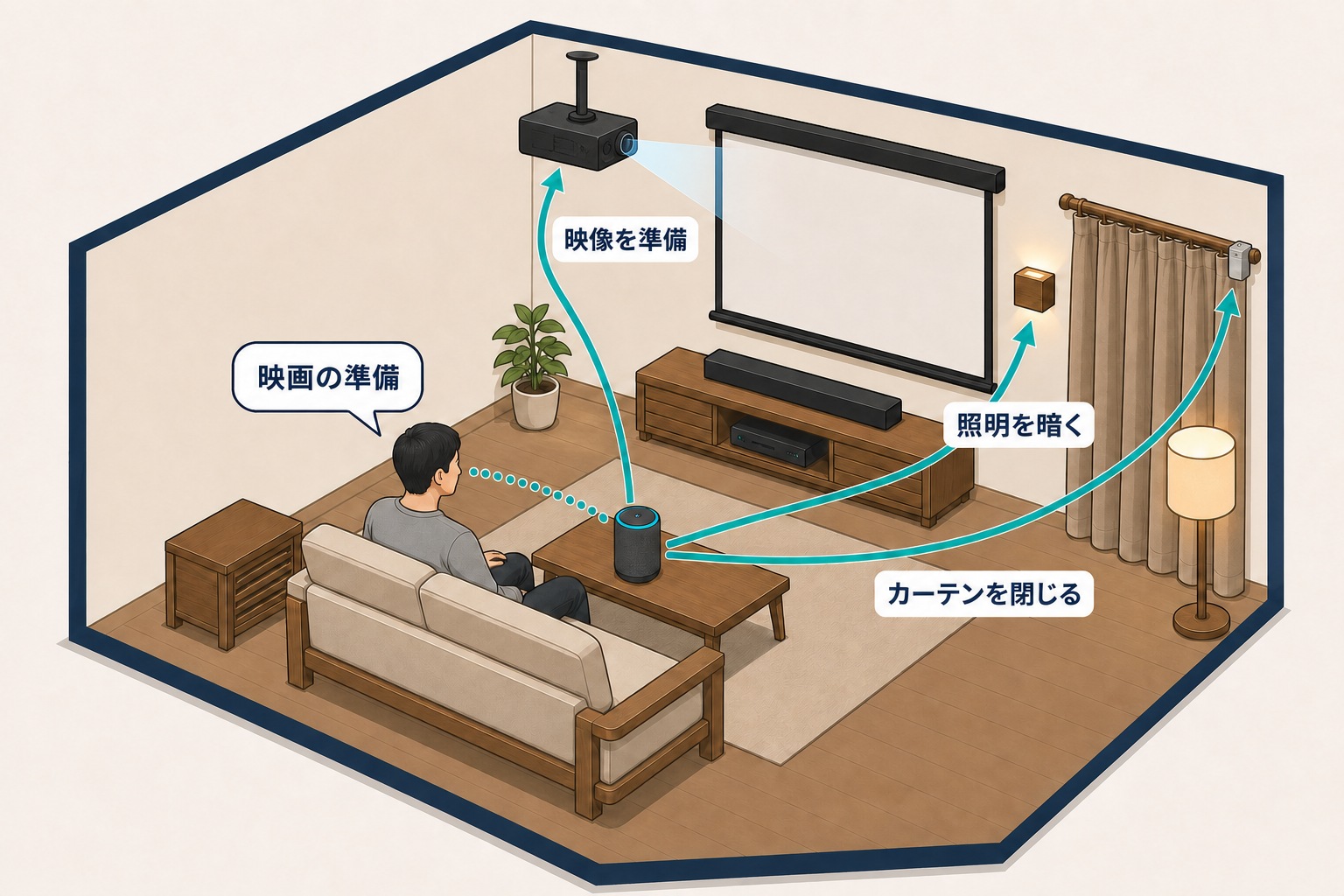
- カーテンを閉める
- 電動スクリーンをメーカーが認める方法で下げる
- プロジェクターへ通常の電源オン操作を送る
- 機種が入力操作を受け付けるまで待つ
- Fire TVを接続したHDMI入力へ切り替える
- 音響を映画用の入力と音量にする
- 主照明を消し、足元や背面の間接照明だけを残す
Fire TVをアレクサの定型アクションから操作する場合は、アレクサアプリでFire TVをリンクし、その端末で選べる操作を確認します。Amazon公式は、テレビの電源連動にはHDMI-CEC対応を確認するよう案内しています。プロジェクターでは同じ動作になるとは限らないため、取扱説明書と実機の結果を優先します。
「映画を終える」は明るさを先に戻す
終了は、開始を逆再生するだけにはしません。暗いまま機器の終了を待つと移動しにくいため、足元を確認できる照明を先に点けます。
- 間接照明または主照明を移動できる明るさへ戻す
- 再生を停止する
- Fire TV、サウンドバー、AVアンプを各機器の通常操作で終了する
- プロジェクターへ正規の電源オフ操作を送る
- スクリーン周辺に人や物がないことを確認して収納する
- 「普段」の照明シーンへ戻す
プロジェクターの電源ボタンを2回押す機種や、終了確認が表示される機種があります。待機時間や信号回数は流用せず、自宅の型番の取扱説明書に合わせてください。
この記事の構成では、プロジェクターのコンセントを自動で遮断しません。電源オフ後の動作やダイレクトシャットダウン対応は機種ごとに異なります。必ずその型番の取扱説明書にある電源ボタン、メーカーアプリ、対応する制御方法で終了してください。電動スクリーンや音響機器も、メーカーが通電の遮断を認めていない機器へスマートプラグを追加しません。
「ゲームを始める」は映画と分ける
ゲームでは、映画のように部屋を真っ暗にせず、コントローラーや飲み物を確認できる明かりを残します。
| 設定 | 映画 | ゲーム |
|---|---|---|
| 映像入力 | Fire TVなど | ゲーム機を接続したHDMI |
| 照明 | 画面への映り込みを抑えて暗くする | 手元と通路が見える明るさを残す |
| 画質モード | 映画向けの設定 | 遅延を抑えるゲーム向け設定があれば選ぶ |
| 音量 | せりふを聞き取りやすい値 | ボイスチャットや効果音に合わせる |
画質モードや入力遅延はプロジェクターごとに違います。定型アクションから変更できない設定は、純正リモコンで操作する項目として残して構いません。Philips Hueの映像・ゲームとの同期には、Hueブリッジなど製品ごとに指定された構成が必要です。単純な照明シーンだけで足りる場合は、同期機器を追加せず「ゲーム」用の明るさを保存します。
「リビングに戻す」で普段使いへ切り替える
普段使いは、何かを再生する場面ではなく、部屋の基準状態です。
- スクリーンが収納されている
- プロジェクターが正規の方法で終了している
- 主照明が食事や片付けに必要な明るさへ戻っている
- カーテンは時刻と外の明るさに合う状態になっている
- テレビや音響は、家族が純正リモコンから使える
- ゲーム機やFire TVの入力が残っていても、次に使う人が戻せる
「全部オフ」だけでは、昼間までカーテンを閉めたり、家族が見ているテレビまで消したりします。「リビングに戻す」は照明とスクリーンだけに限定するなど、共用する人の過ごし方に合わせて範囲を決めます。
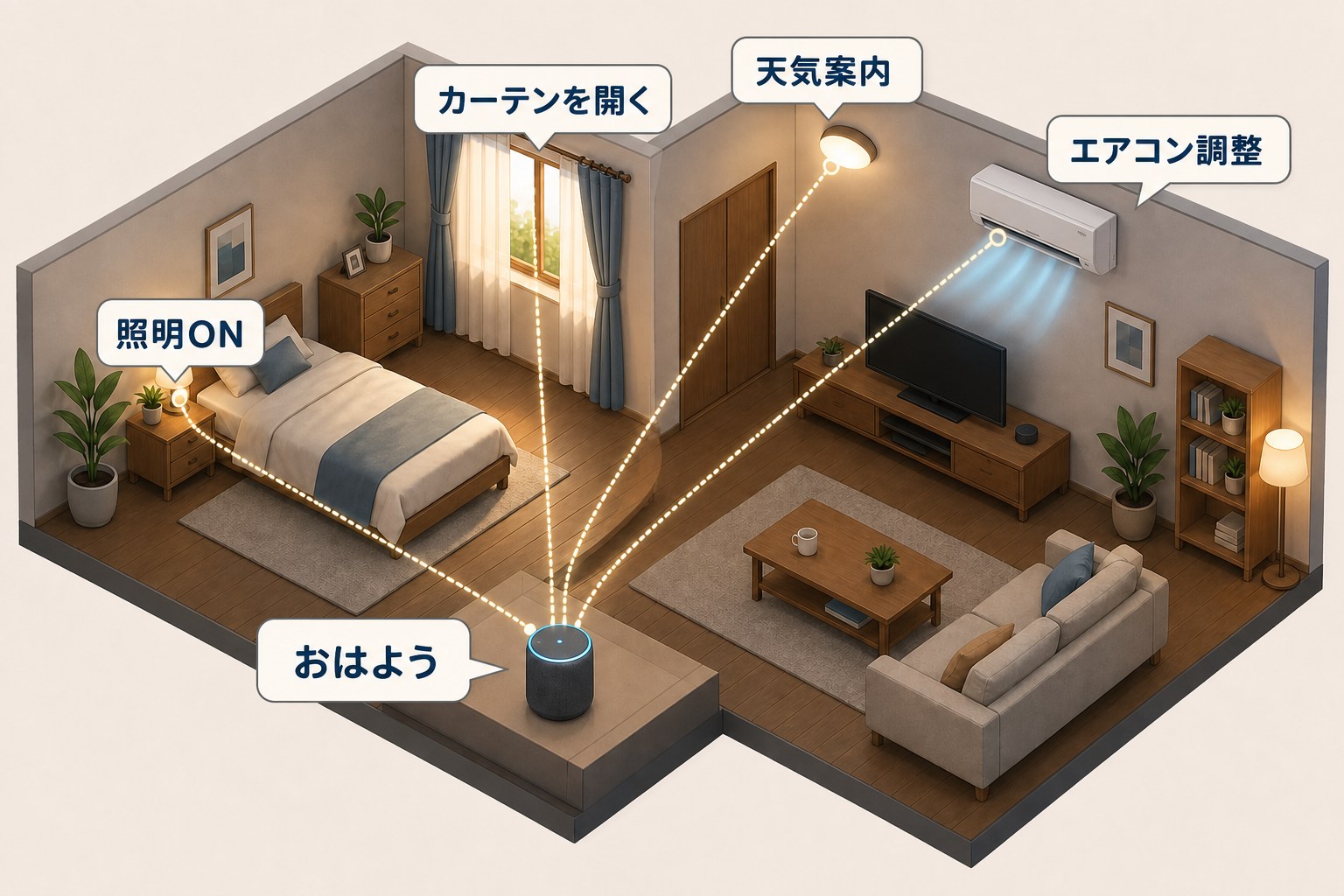
エアコンもまとめたい場合は、いきなり映画の定型アクションへ追加せず、アレクサとNature Remoでエアコンを操作する設定を単独で完成させてから加えます。赤外線リモコンは、アプリ上の表示と実際の電源状態がずれることもあるため、終了時に一律でオフ信号を送れるか確認してください。
動作確認は4場面を別々に行う
家族へ使ってもらう前に、各場面を一回ずつではなく、途中で失敗した状態も含めて確認します。
| 確認する状態 | 試すこと | 合格の目安 |
|---|---|---|
| すべて停止中 | 映画を始める | 各機器が一度だけ起動し、正しい入力になる |
| プロジェクター起動済み | 映画を始める | 電源信号で意図せず終了しない |
| 映画の途中 | 映画を終える | 先に照明が戻り、正規の終了処理が始まる |
| ゲーム終了後 | リビングに戻す | スクリーンと照明が普段の状態になる |
| Wi-Fi切断時 | 純正リモコンと壁スイッチを使う | 映像・照明・音響を手動で停止できる |
| 家族が在室中 | 終了操作を行う | 視聴中のテレビや必要な照明を誤って消さない |
途中だけ動かない場合は、アレクサの定型アクションを作り直す前に、その機器をメーカーアプリまたは純正リモコンから単独操作します。赤外線機器だけ失敗するなら、スマートリモコンの位置、受光部との遮蔽物、オン・オフ信号の違いを確認します。Fire TVだけ失敗するなら、アレクサアプリでのリンクと、その端末で定型アクションに表示される操作を確認してください。
次に行うこと
まず、普段のリビングで映画を始めてから元に戻すまでの操作を、順番どおりに書き出します。その中から照明とプロジェクターだけを選び、純正操作、メーカーアプリ、アレクサの順で一台ずつ試してください。
プロジェクターの電源信号、待機時間、終了処理まで設定する段階では、プロジェクターの定型アクションと電源の注意へ進みます。3回続けて正しく動くことを確認してから、ゲーム、カーテン、音響、エアコンを一つずつ追加すると、映画専用ではなく毎日使えるスマートリビングに育てられます。
この記事で紹介したスマートホーム機器
確認した公式情報
- Amazon公式ヘルプ:アレクサの定型アクションでできること
- Amazon公式ヘルプ:定型アクションからFire TVを操作する条件
- Amazon公式:Fire TV Stick 4Kの接続と対応するAV機器操作
- SwitchBot公式:ハブ3の赤外線家電・Fire TV・シーン操作
- Philips Hue公式:照明シーンと映像・ゲームとの同期機能
- エプソン公式:プロジェクターの電源オフ手順を記載した取扱説明書の例
リンク先と画面名称は変更される場合があります。記事作成時に公開情報を確認しています。