プロジェクター本体は、スマートリモコンから通常の電源リモコン信号を送り、正規の終了処理をさせます。スマートプラグで通電を突然切る構成にはしません。Fire TV、照明、スクリーンも含めるなら、各機器を単独で操作できる状態にしてからアレクサの定型アクションへ追加しましょう。途中で止まっても、失敗した機器を見つけやすくなります。
「アレクサ、映画の準備」のひと言で、照明が暗くなり、プロジェクターが起動したら気持ちいいですよね。最初から全部を一括設定すると、失敗した場所が分からなくなります。次の順番で一つずつ作ります。
必要な機器と役割
| 役割 | 機器の例 | 購入前に確認すること |
|---|---|---|
| 音声の入口 | エコー(Echo)などアレクサ搭載端末 | 視聴場所で音声が届くか |
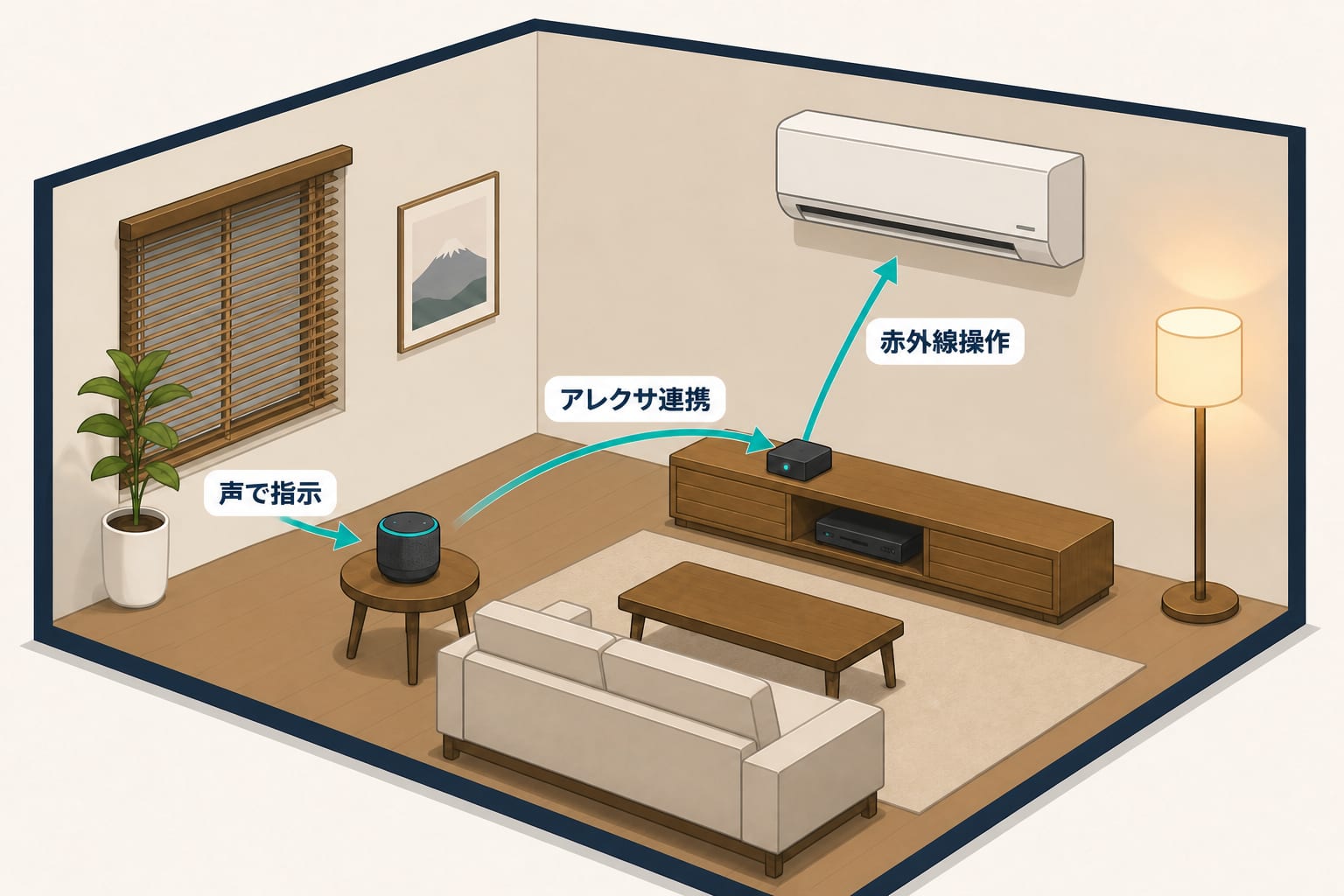
| 赤外線操作 | SwitchBot Hub、Nature Remoなど | プロジェクターのリモコン信号を登録できるか |
| 映像再生 | Fire TVシリーズなど | HDMI端子、映像・音声規格、利用サービス |
| 照明操作 | アレクサ対応照明、スマートスイッチ | 既存の配線・照明方式に合うか |
| スクリーン操作 | メーカーが認めたリモコン・制御機器 | 電圧、接点、施工条件、アレクサ連携方法 |
エアコンをNature Remo経由で音声操作したい場合は、アレクサとNature Remoを連携する設定手順で、赤外線登録から順に確認できます。
赤外線リモコンには、電源オンとオフが同じ信号の「トグル式」があります。現在の状態が分からないまま信号を送ると、起動したいのに終了してしまいます。電源オン・オフが別信号か、スマートリモコン側で状態を追えるかを確認しましょう。
電源の安全ルール
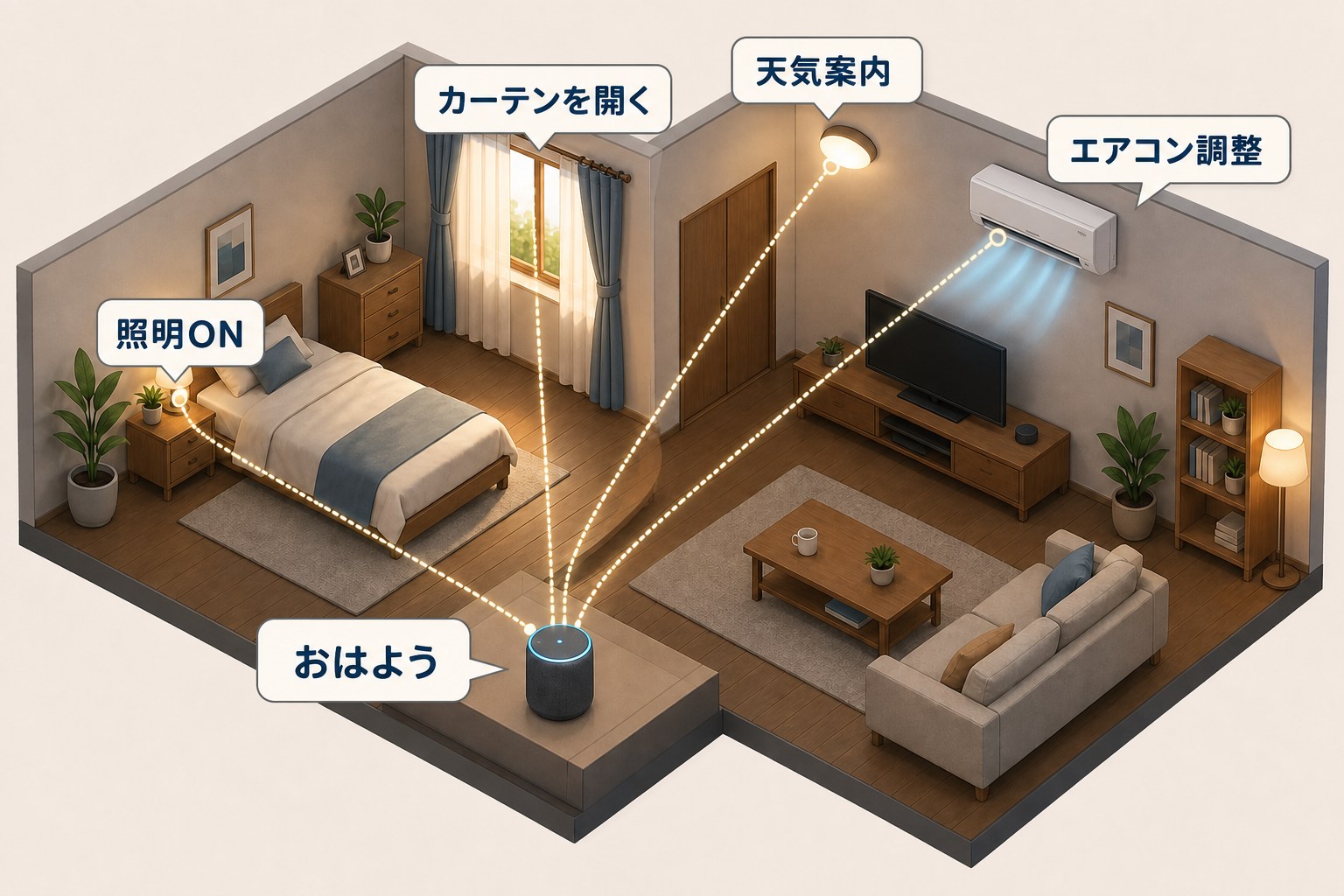
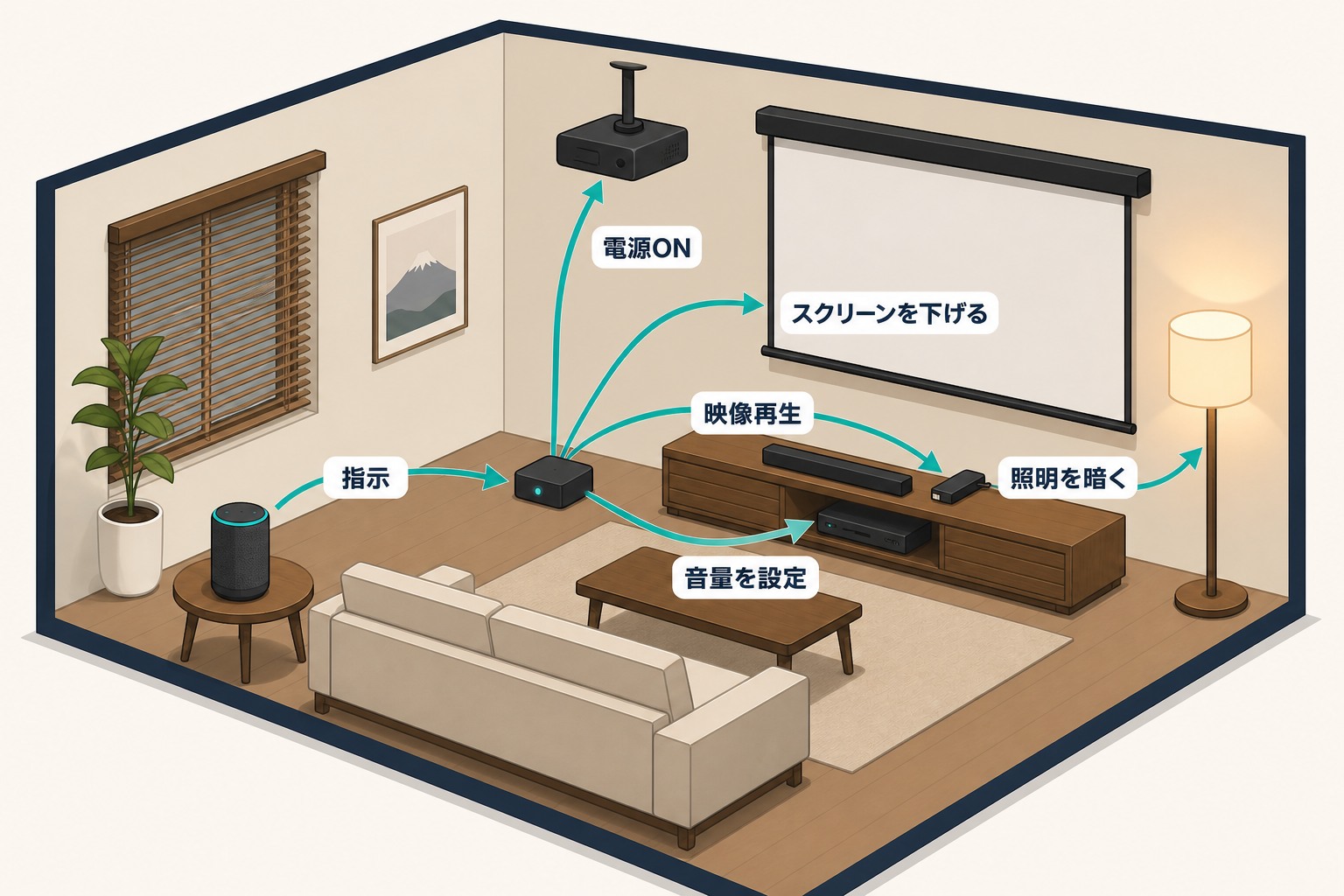
6つの操作を一言にまとめた構成
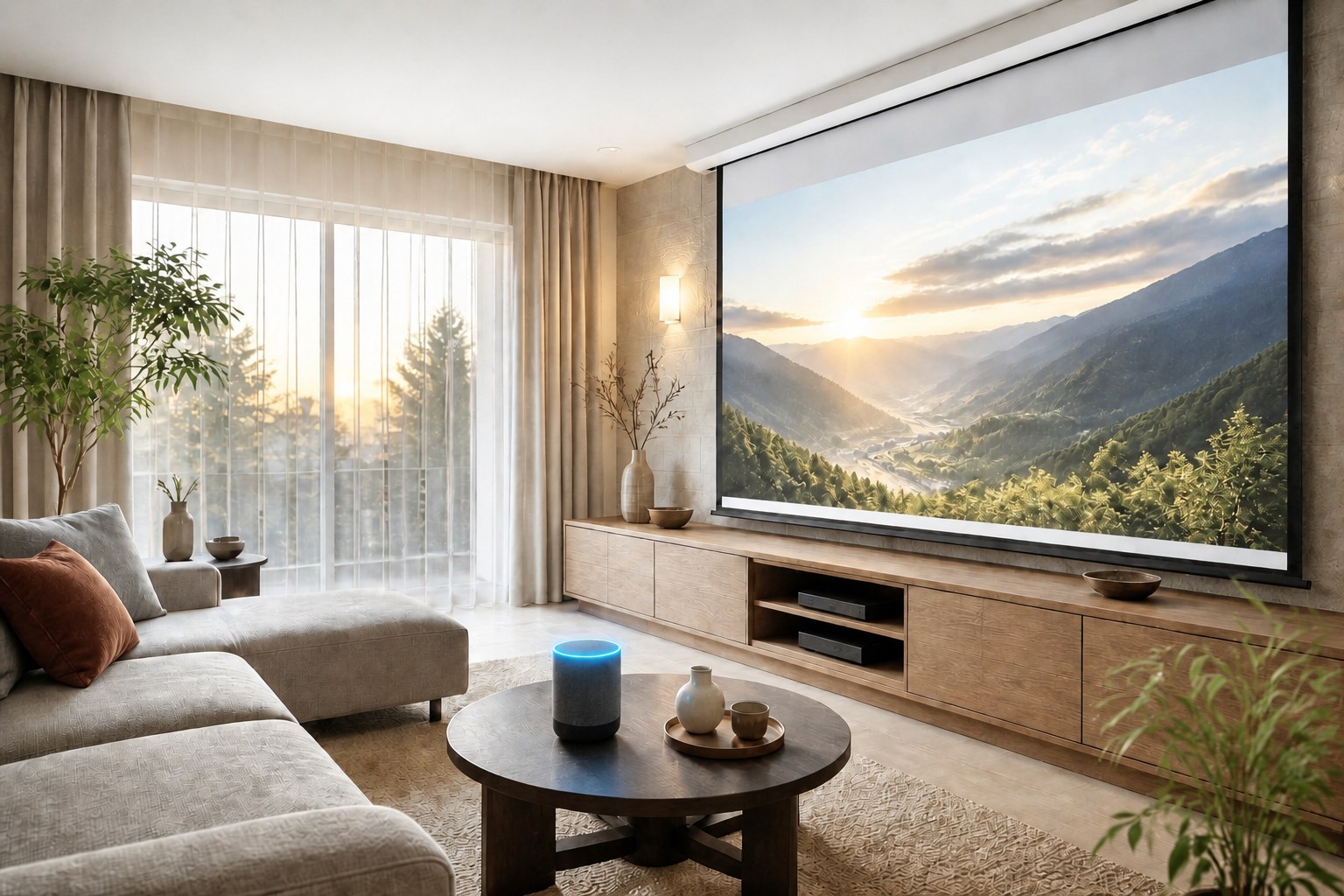
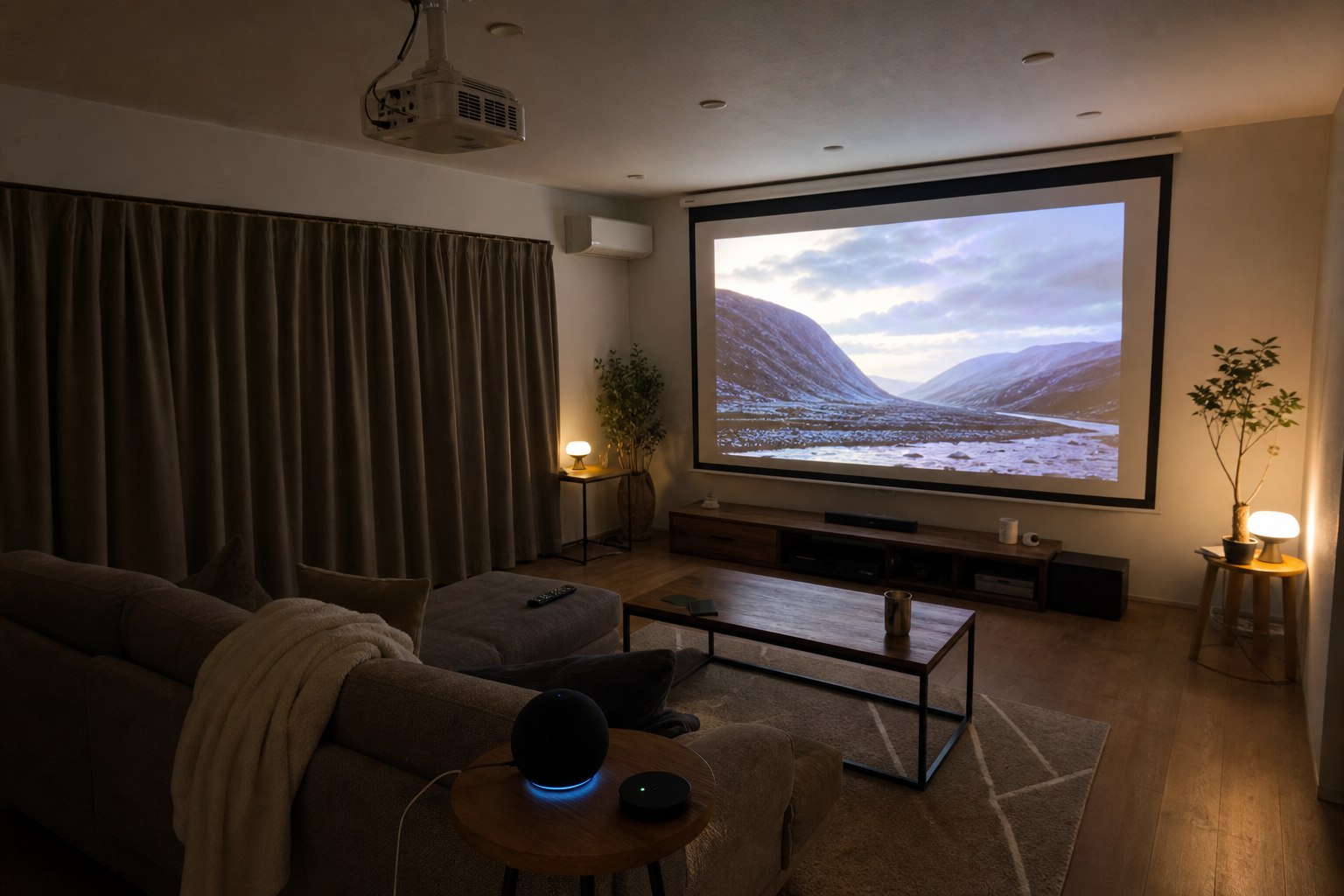
リビングには150インチの電動スクリーンとEPSONのプロジェクターがあり、映画やゲームのたびに複数のリモコンを操作していました。スクリーンを下げ、プロジェクターを起動し、照明6灯を消し、コンポを入れ、HDMI入力を切り替える。テレビなら一つのボタンで済む準備が、毎回6操作ほど必要でした。
そこで筆者は、赤外線リモコン機器のeRemote miniとエコー(Echo)を使い、「アレクサ、セット」の一言へまとめました。声だけでスクリーンが下がり、部屋が暗くなって映像と音が始まる瞬間は、スマートホームらしさを一番実感できた使い方です。赤外線信号は機器の現在状態を知らないため、途中だけ失敗すると復旧が面倒でした。
同じ機器をそろえる必要はありません。現在はCECやネットワーク操作も選べます。日常の操作を紙に書き出し、一つずつ単独で成功させてから定型アクションへまとめます。プロジェクターの冷却処理を守るため、通電を突然切らないようにしましょう。
プロジェクターのAC電源をスマートプラグで突然切らないようにします。プロジェクターは電源オフ操作後に冷却や終了処理を行う機種があります。通電を直接切ると、その処理を妨げるおそれがあります。使用機種の取扱説明書どおりに終了し、スマート化する場合も正規のリモコン操作、メーカーアプリ、対応する制御端子を使いましょう。
スマートプラグは、接続機器の定格とメーカーが許可する用途が確認できる場合に限って使います。プロジェクター本体の主電源、電動スクリーン、ヒーターを含む機器を「とりあえずプラグで切る」構成にはしません。配線工事や無電圧接点が必要なスクリーンは、販売店または有資格者に相談しましょう。
構築手順:単独操作から定型アクションへ
- 機器とリモコン操作を書き出す
プロジェクターの電源、入力切替、照明、スクリーン、AVアンプ、Fire TVを一覧にします。開始時と終了時は別々に書きます。 - 通常のリモコンで終了方法を確認する
電源ボタンを2回押す機種、確認画面が出る機種、冷却待ちが必要な機種があります。取扱説明書にある終了手順を基準にします。 - スマートリモコンへ1操作ずつ登録する
プロジェクターをアプリからオン・オフできるか確認します。学習信号で登録する場合は、同じボタンが状態で別動作をしないかも確かめます。 - メーカーアプリでシーンを分ける
「映画を始める」と「映画を終える」を分離します。終了側には正規の電源オフ操作だけを入れ、コンセントの遮断は入れません。 - アレクサとメーカーサービスを連携する
使用するスマートリモコンの公式手順でアカウントをリンクし、機器やシーンをアレクサへ検出させます。Matter連携とスマートホームスキルでは操作範囲が違う場合があります。 - アレクサの定型アクションを作る
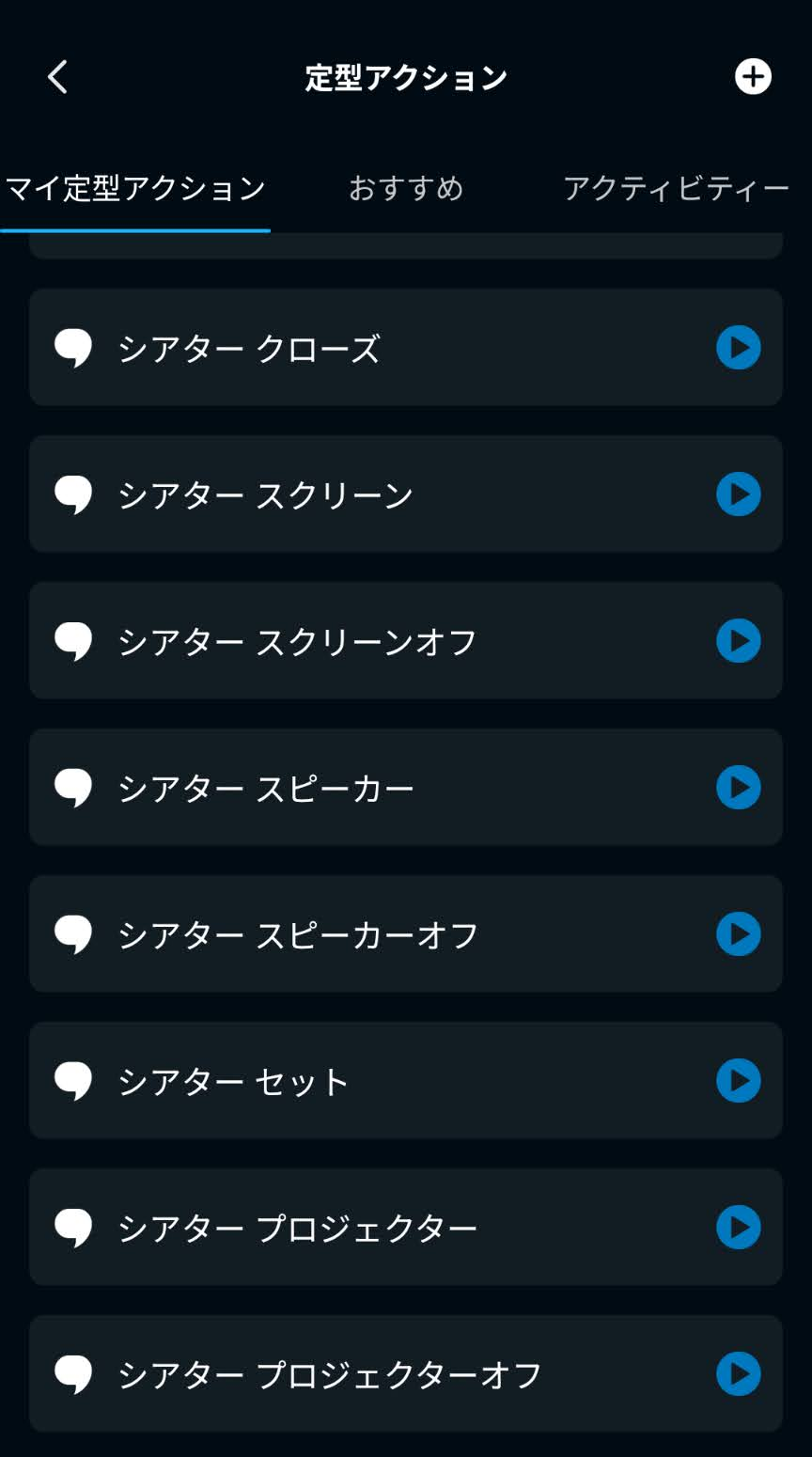
短く聞き取りやすい開始フレーズを付け、照明、プロジェクター、入力切替などを順に追加します。 - 少ない処理から確認する
まず照明とプロジェクターだけで実行し、成功後にスクリーンやAV機器を追加します。各処理の間隔が必要なら、実際の機種の起動時間に合わせて待機を調整します。
この記事では実機ごとの起動秒数を一律に指定しません。ランプ式、LED、レーザー、Android TV内蔵などで準備時間が異なるからです。自分の機器が操作を受け付ける状態になるまでを確認し、必要最小限の待機を設定しましょう。
「映画を始める」の構成例
次は考え方の例です。実際に選べるアクションは製品連携とアレクサアプリの表示を優先します。
- 視聴用の照明シーンに切り替える
- プロジェクターへ通常の電源オン信号を送る
- 機種に必要な時間だけ待機する
- HDMI入力を選ぶ
- 必要ならスクリーンを下げる
- 音量を視聴開始用の値にする
Fire TVは付属の案内どおり電源へ接続し、プロジェクターのUSB端子からの給電に頼らない方が、更新や起動の失敗を減らせます。HDMI-CECで電源や入力が連動する場合は、スマートリモコンとCECが同じ処理を二重に送らないよう、片方ずつ有効にして確認します。
「映画を終える」は別に作る
終了側は、開始側の処理を単純に逆順にするだけでは不十分です。
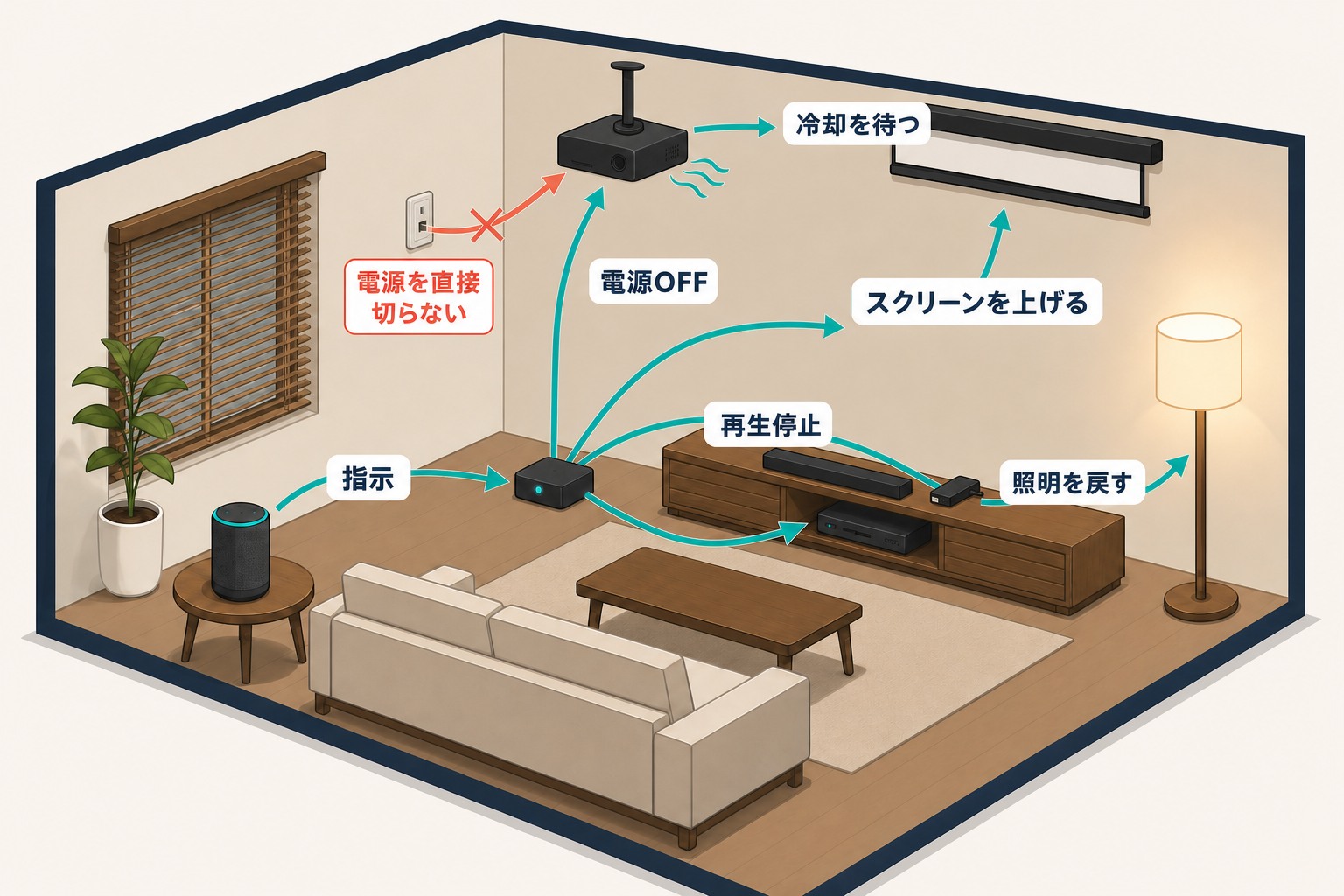
| 順番 | 処理 | 理由 |
|---|---|---|
| 1 | 映像再生を停止する | 次回の意図しない再生を避ける |
| 2 | AV機器を通常操作で終了する | 各機器の終了処理を使う |
| 3 | プロジェクターへ正規の電源オフ操作を送る | 冷却・終了処理を始める |
| 4 | スクリーンを上げる | 機器の配置に応じ、干渉を避ける |
| 5 | 室内照明を戻す | 移動時の安全を確保する |
電源オフの確認ダイアログが出る機種では、同じ信号をもう一度送る必要があることがあります。信号の回数や間隔は取扱説明書と実機の通常操作に合わせ、他機種の設定を流用しないようにしましょう。
動かないときに確認する順番
プロジェクターだけ反応しない
- スマートリモコンから直接操作できるか
- 赤外線発信部と受光部の間に遮蔽物がないか
- 登録した信号が電源オン時・オフ時の両方で正しいか
- プロジェクターがネットワーク待機を必要とする方式ではないか
アレクサからだけ反応しない
- メーカーアプリのアカウントとアレクサスキルの連携先が同じか
- アレクサアプリに機器またはシーンが検出されているか
- 機器名が照明や部屋名と重複していないか
- 定型アクションをアプリの再生ボタンから実行できるか
入力が切り替わらない
起動直後でリモコン信号を受け付けていない可能性があります。入力切替だけを単独で試し、成功するなら待機時間と順番を見直します。CECと赤外線の両方を同時に使っている場合は、一方を止めて確認します。
購入前のチェックリスト
- プロジェクターに赤外線リモコン、ネットワーク操作、CECのどれがあるか
- 電源オン・オフが個別信号かトグル信号か
- スマートリモコンを受光部が見える位置に置けるか
- Fire TVとプロジェクターのHDMI・映像・音声規格が合うか
- 利用する動画サービスに別契約が必要か
- 電動スクリーンの制御をメーカーが認めているか
- 通信障害時も通常のリモコンで操作できるか
設定後の確認
一括準備を安定させる近道は、各機器をメーカーアプリから単独操作できる状態にし、開始と終了を別の定型アクションにすることです。プロジェクターはリモコン相当の正規操作で終了し、スマートプラグで突然電源を切らないようにしましょう。製品を増やす前に、赤外線、CEC、ネットワークのどれが担当するかを決めておくと、二重操作も防げます。
この設定を照明・カーテン・ゲームまで含む部屋全体へ広げる場合は、スマートリビングの作り方で導入順と4つの場面を確認できます。
この記事で紹介したスマートホーム機器
確認した公式情報
- Amazon公式ヘルプ:アレクサ Routines
- Amazon公式:エコー(Echo) & アレクサでできること
- Nature公式:Amazon アレクサと連携する方法
- Amazon公式:Fire TV Stick 4Kのセットアップと対応機器
リンク先と画面名称は変更される場合があります。記事作成時に公開情報を確認しています。