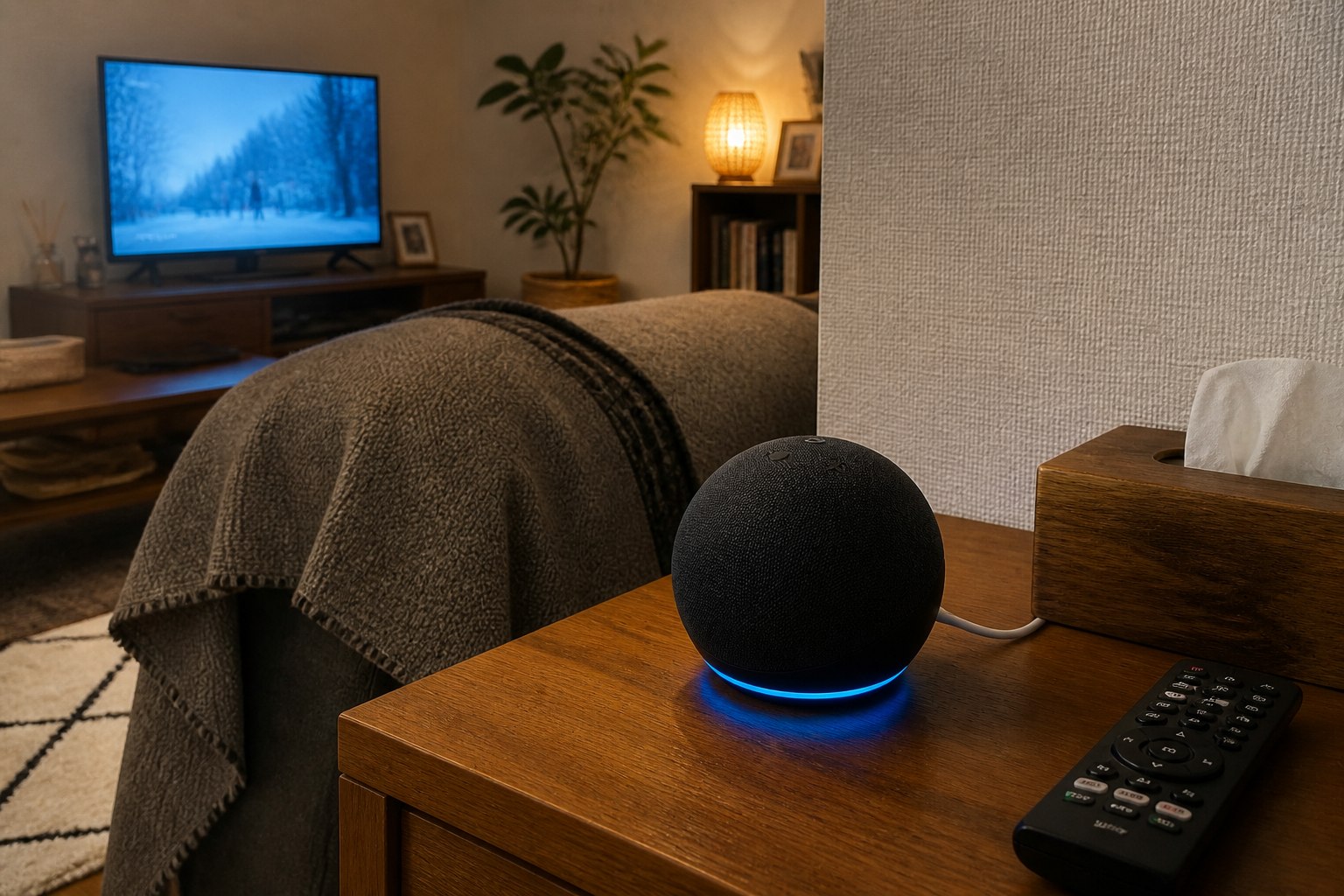
先にNature Homeアプリからエアコンを操作できる状態にし、その後で「設定」→「Amazon アレクサ」からアカウントを連携します。最初の確認は「リビングのエアコンをつけて」のように、部屋名を含む固有の名前で行うと、別の機器との取り違えを減らせます。
Nature Homeアプリから動かないままアレクサの設定へ進むと、どこで失敗したのか分からなくなります。最初にNature Homeだけで操作できる状態を作ります。
ここでは、Nature Homeアプリからアレクサのスマートホーム連携を設定する方法を案内します。Matter連携とは別の設定です。画面名は2026年8月にNature公式サポートで確認した内容に合わせています。
連携前に確認するもの
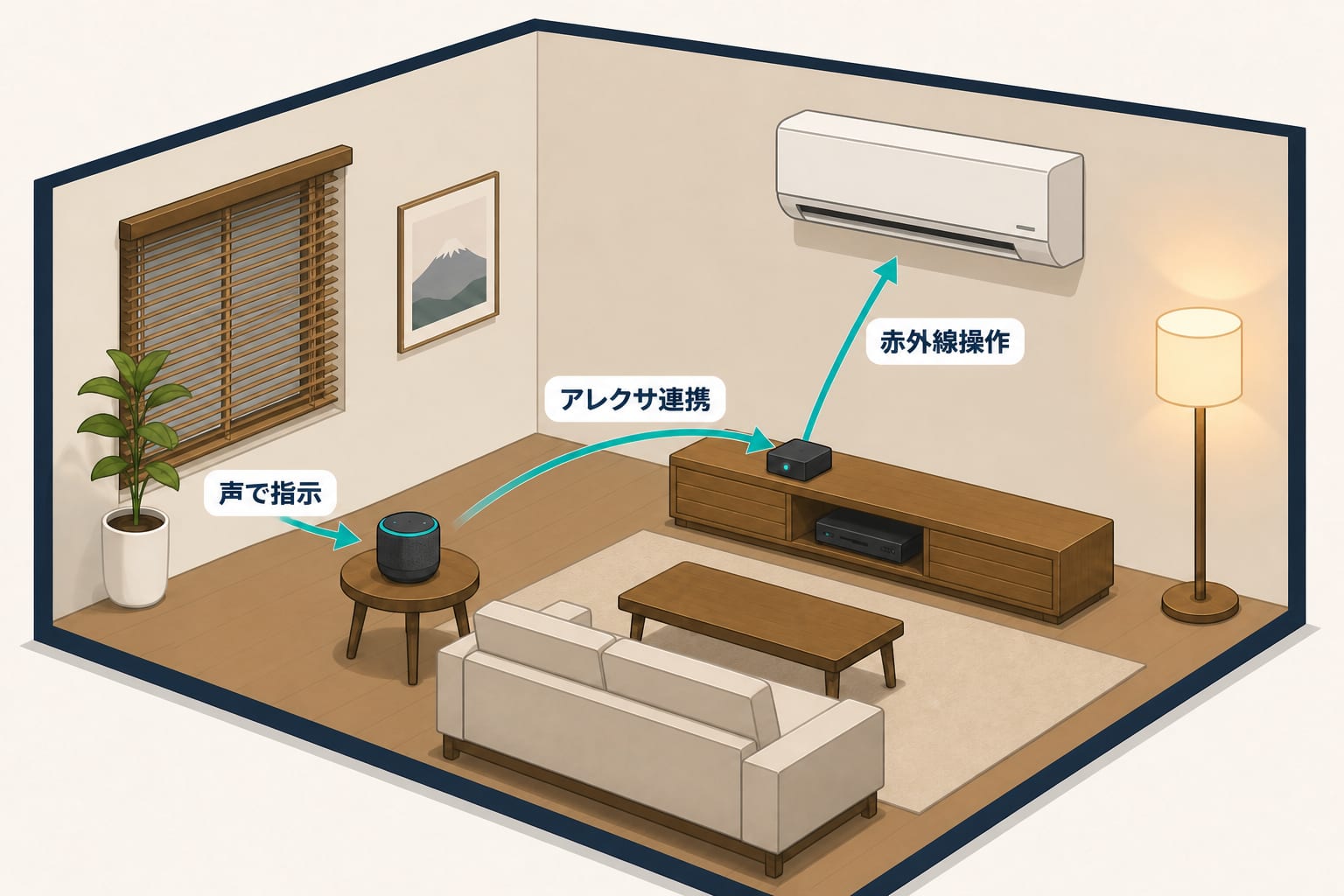
必要なのは、セットアップ済みのAmazon エコー(Echo)、Nature Remo、エアコンの純正リモコン、Nature Homeアプリ、Amazon アレクサアプリです。
| 確認項目 | 連携前に済ませること |
|---|---|
| Amazon エコー(Echo) | アレクサアプリから呼びかけに応答する状態にする |
| Nature Remo | Nature Homeアプリでオンラインになっていることを確認する |
| エアコン | Nature Homeアプリに登録し、電源・冷房・温度変更を試す |
| アカウント | Nature Homeとアレクサで、連携に使うアカウントへログインする |
| アプリ | Nature HomeとAmazon アレクサを更新してから始める |
Nature公式は、日本国内のAmazon エコー(Echo)との連携では、日本のAmazonアカウントでアレクサアプリへログインしていることも確認するよう案内しています。
手順1:Nature Homeアプリだけでエアコンを動かす
アレクサとの連携前に、赤外線操作までを完成させます。
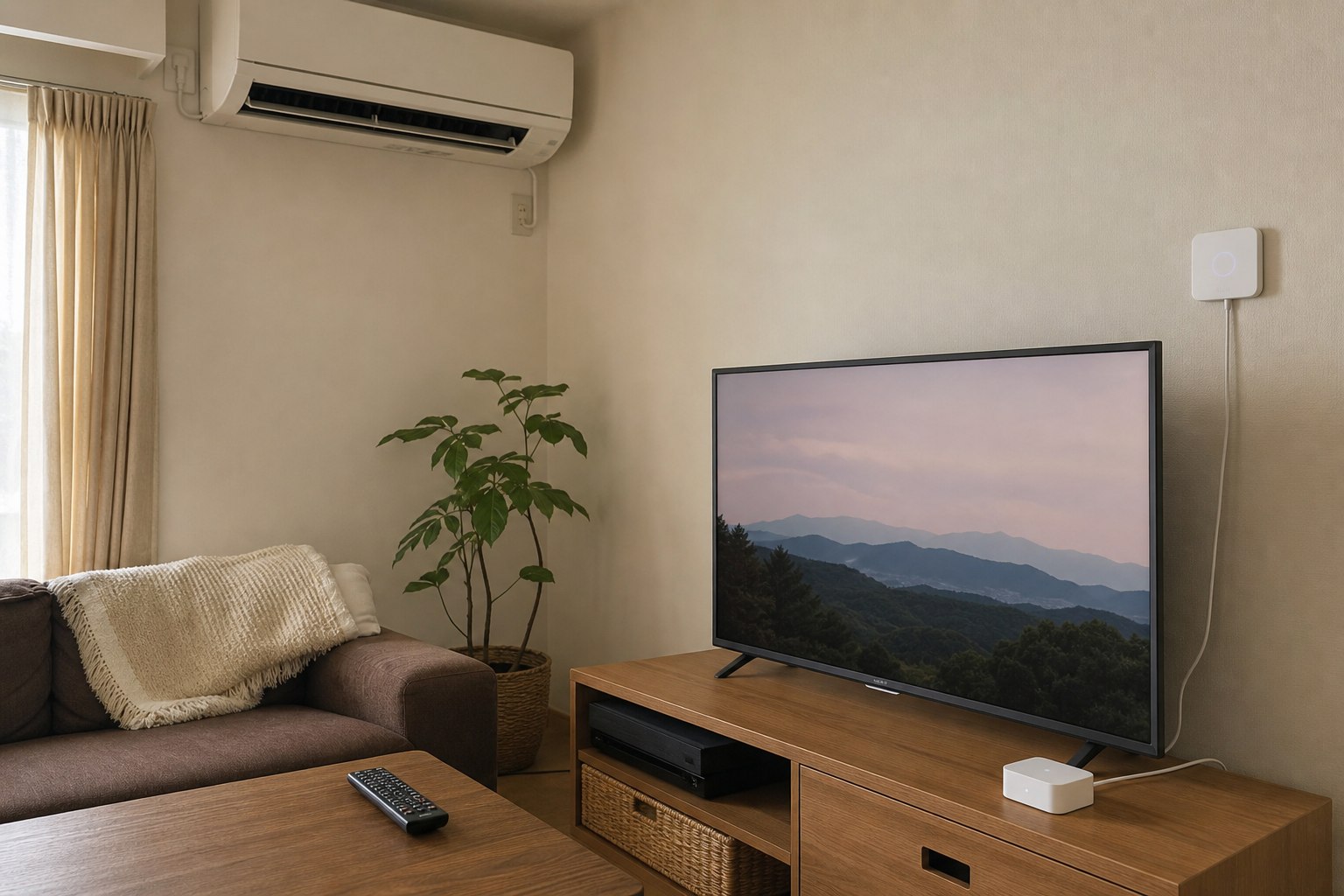
- Nature Remoをエアコンと同じ部屋に置く
赤外線は壁や閉じた扉を通り抜けません。エアコンとの間に家具やテレビ台などの障害物がない位置から始めます。 - Nature Homeアプリで「家電を追加」を選ぶ
コントロール画面の追加ボタンから「エアコン」を選び、画面の案内に沿って純正リモコンの信号を読み取らせます。 - 検出された操作情報を試す
電源だけで保存せず、冷房への切り替えと設定温度の変更も確認します。違う動きをした場合は、近い型番の操作情報を選び直します。 - 部屋名を含む名前で保存する
「エアコン」だけではなく、「リビングのエアコン」「寝室のエアコン」のように、声に出して区別できる名前にします。
ここでNature Homeアプリから操作できなければ、アレクサの設定には進みません。Nature Remoの置き場所、給電、Wi-Fi、登録したエアコンの操作情報を先に直します。
手順2:Nature HomeからAmazon アレクサを連携する
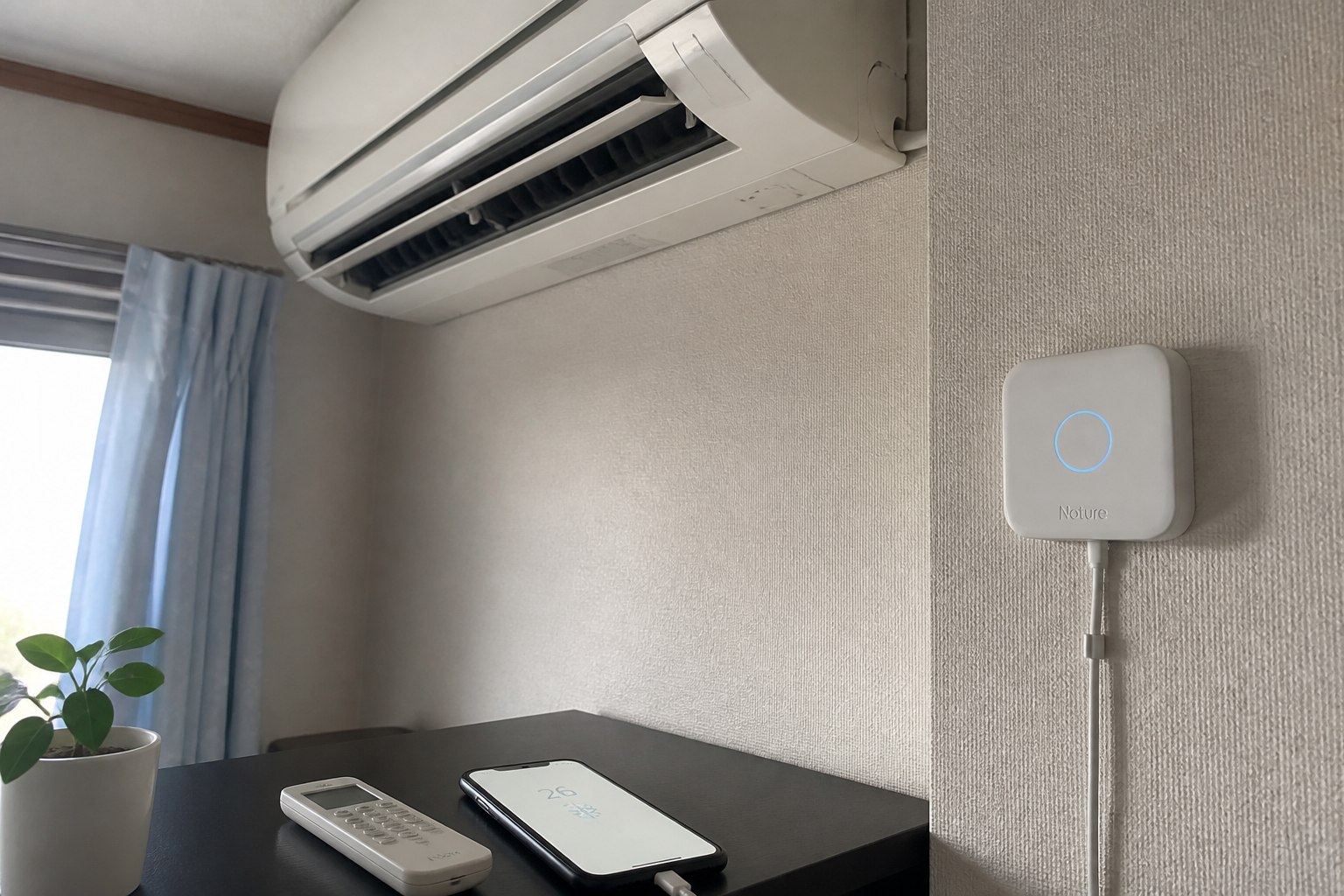
Nature公式が案内する現在の手順は、Nature Homeアプリからアレクサアプリを開く流れです。
- Nature Homeアプリの「設定」を開く
設定画面から「Amazon アレクサ」を選びます。 - アレクサで使うホームを選ぶ
音声操作したいエアコンが登録されているホームを選択し、「次へ」を押します。複数のホームを選べる場合は、必要なものだけを対象にします。 - 「セットアップ」を押す
開くアプリを聞かれた場合はAmazon アレクサアプリを選びます。 - アレクサアプリで「リンクする」を押す
表示された連携内容を確認してリンクします。完了画面が出たらNature Home側の設定へ戻れます。 - アレクサアプリでエアコン名を確認する
デバイス一覧に、先ほど付けた「リビングのエアコン」などの名前が表示されるか確認します。
手順3:短い音声命令から試す
最初は一度に複数の操作を頼まず、次の順で試します。
- 「アレクサ、リビングのエアコンをつけて」
- 「アレクサ、リビングのエアコンを冷房にして」
- 「アレクサ、リビングのエアコンを26度にして」
- 「アレクサ、リビングのエアコンを消して」
Nature公式によると、エアコンでは電源、運転モード、設定温度、風量、対応機種でのスイングなどを音声操作できます。純正リモコンにない運転モードや、機種固有の機能まで必ず操作できるわけではありません。
温度センサーを搭載するNature Remoで値を取得できている場合は、「リビングのエアコンの温度は?」という確認も試せます。Nature Remo nanoのように温度センサーを搭載しないモデルでは、室温を確認できません。
反応しないときは、失敗する場所を分ける
初期化や全アカウントの再設定をする前に、次の順で確認します。
Nature Homeアプリからも動かない
- Nature Remoがオンラインか確認する
- エアコンとNature Remoの間の障害物をどける
- 純正リモコンでは操作できるか確認する
- エアコンの操作情報を選び直す
- 電源だけでなく、冷房・温度変更も試す
同じメーカーでも、検出された操作情報がエアコンに合わないことがあります。Nature公式は、似た型番の操作情報も試すよう案内しています。
Nature Homeでは動くがアレクサから動かない
- Nature Homeの「設定」→「Amazon アレクサ」が連携済みになっているか確認する
- アレクサアプリのデバイス一覧に対象のエアコンがあるか確認する
- 「エアコン」だけの名前を「寝室のエアコン」などへ変更する
- 変更後の名前を省略せずに話しかける
- エコー(Echo)自体の聞き取りが不安定なら、先にアレクサが反応しないときの確認順を試す
電源は入るが、希望した運転にならない
エアコンの赤外線信号は、電源や温度だけを単独で送るのではなく、運転モード・設定温度・風量などをまとめて送る方式が一般的です。学習機能へ登録した一つのボタンが、現在の状態に関係なく特定の設定へ切り替えることがあります。
操作後は、最初の数回だけでもエアコン本体の表示と吹き出す風を見て、モードと温度が意図どおりか確認しましょう。内部クリーン、メーカー独自の節電運転、タイマーなどは、標準の操作情報に含まれない場合があります。
設定後に実機で確認する4項目
連携後は、自宅の機器で次の4点を確認すると、外出先や就寝時にも使いやすくなります。
- エコー(Echo)から電源を入れた直後の運転モード
- 温度を変更したときのエアコン本体表示
- Nature Remoの置き場所を変えたときの赤外線到達
- 家族が部屋名を含む呼び方で迷わず操作できるか
音声操作を家族で使うなら、長い商品名より「寝室のエアコン」のような名前の方が伝えやすくなります。同じ名前の機器は複数作らないようにしましょう。
Nature RemoとSwitchBot Hubのどちらを使うか
すでにNature Remoでエアコンを操作できているなら、アレクサ連携のためだけに別のハブへ買い替える必要はありません。Nature Homeからの操作が安定していることを確認し、そのままアレクサへつなぐのが短い手順です。
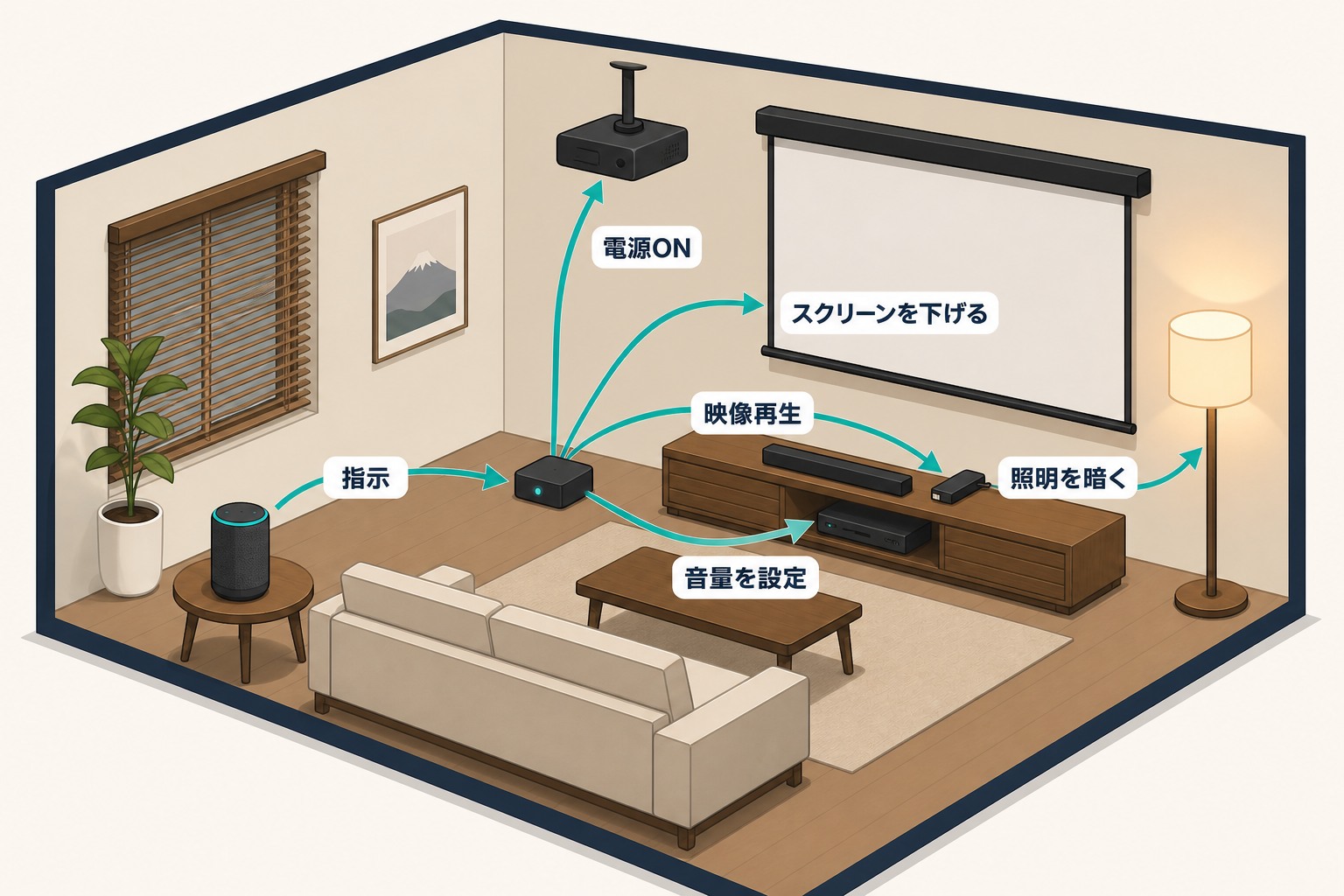
SwitchBotのカーテン、ボット、センサーなどもまとめて使うなら、SwitchBot Hubシリーズでそろえる方法もあります。購入前は、エアコンの対応情報、置き場所、今後追加する機器を比べてみましょう。赤外線家電を組み合わせる方法は、アレクサでプロジェクターの準備をまとめる方法でも説明しています。
次に確認すること
最初にNature Homeアプリだけで「電源・冷房・温度変更」の3操作を確認します。その後でNature Homeの「Amazon アレクサ」からリンクし、「リビングのエアコンをつけて」と固有の名前で確認しましょう。外出先から家電を操作する際の注意点も確認し、反応しないときはNature Homeで失敗するのか、アレクサだけで失敗するのかを分けると原因を絞れます。
空調を起床・就寝の流れへ組み込む構成はスマート寝室の作り方、映画や帰宅時の照明とまとめる構成はスマートリビングの作り方で確認できます。
この記事で紹介したスマートホーム機器
確認した公式情報
- Nature公式:Amazon アレクサと連携したい
- Nature公式:Amazon アレクサからできる音声操作が知りたい
- Nature公式:Nature Remoの配置を変更したい
- Nature公式:エアコンの一部の操作がNature Remoからできない
リンク先と画面名称は変更される場合があります。記事作成時に公開情報を確認しています。