自宅Wi-Fiを切ったスマートフォンから、メーカーアプリで対象機器を操作します。ここで動けば外出先操作の経路を確認できます。赤外線リモコンは家電の現在状態を取得できないことがあるため、電源のオン・オフを断定できない機器には注意しましょう。
外出先からアレクサ対応のエアコン・照明・カメラを操作する準備と確認順を解説。状態を確認できない家電や通信障害の注意点も説明します。
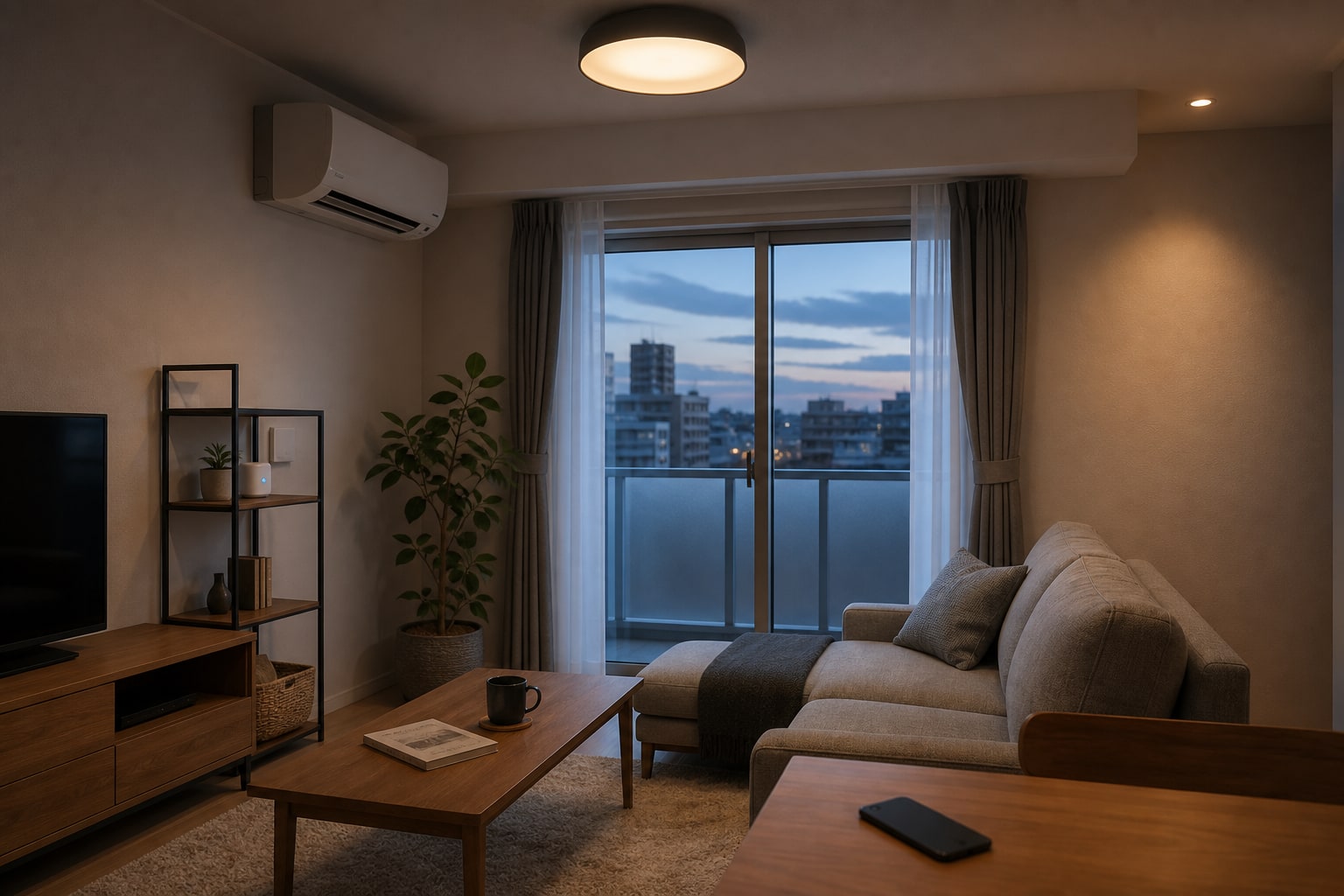
外出先操作に必要なもの
| 操作対象 | 家側に必要な機器 | 外から確認できること |
|---|---|---|
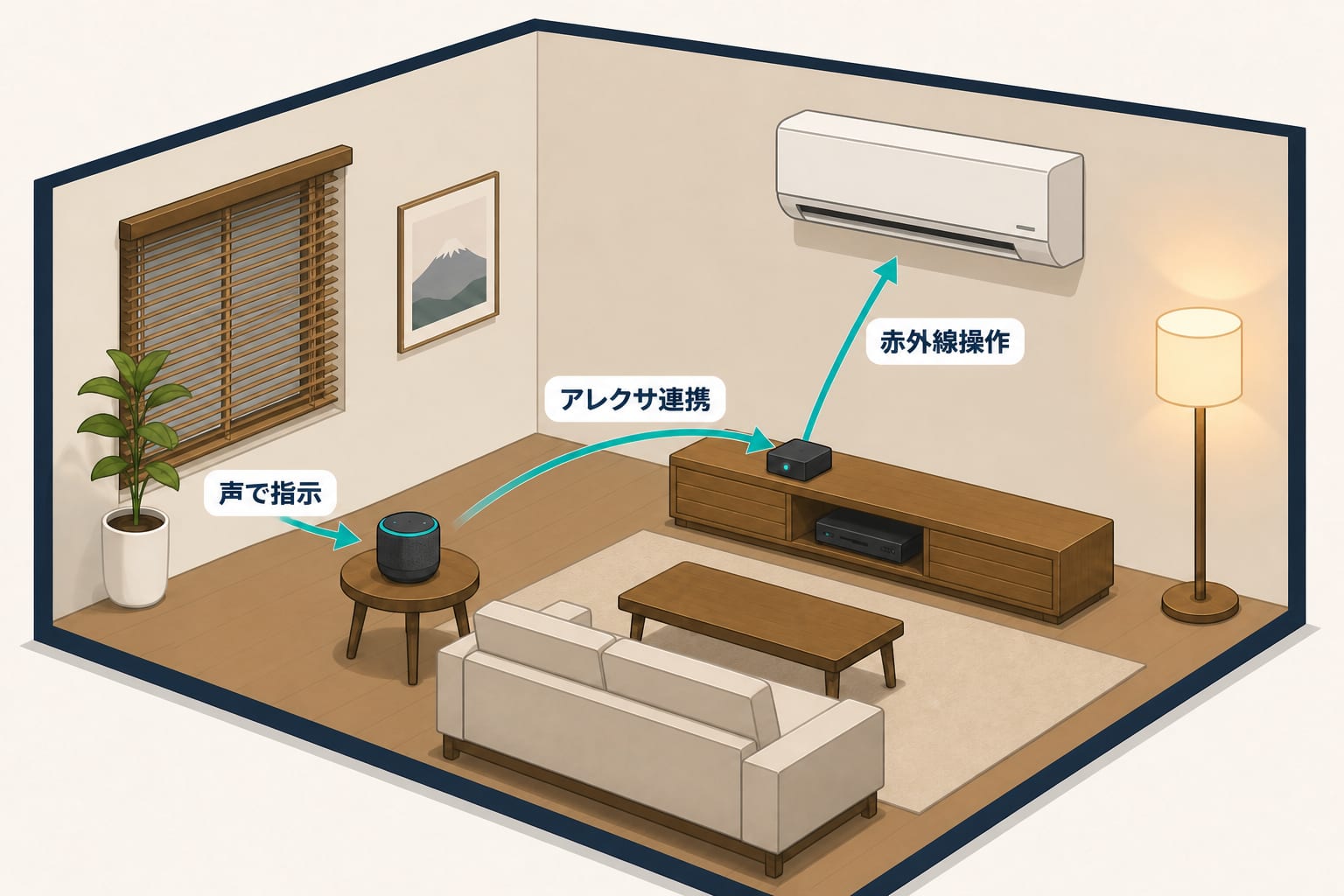
| 赤外線エアコン | Nature RemoやSwitchBot Hub | 操作命令。現在状態は構成次第 |
| スマート照明 | 対応電球またはブリッジ | オン・オフや明るさ |
| コンセント家電 | 対応スマートプラグ | 給電状態や対応モデルの電力 |
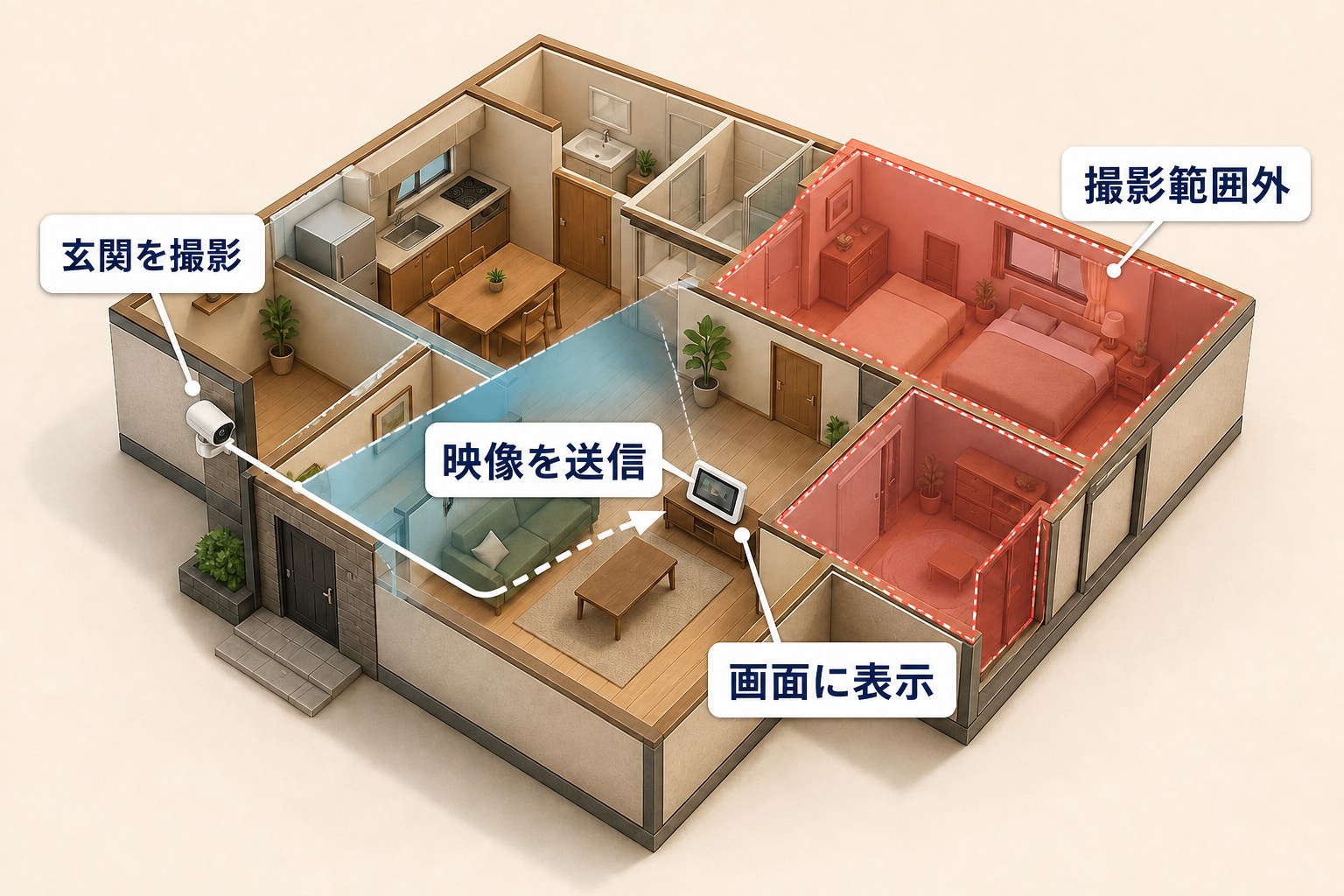
| 見守りカメラ | 対応カメラ | ライブ映像や通知 |
スマートプラグは、通電すると自動で動き出す機器だけに使います。電気ストーブ、ヒーター、電気コンロなどの電熱機器は遠隔操作しないようにしましょう。
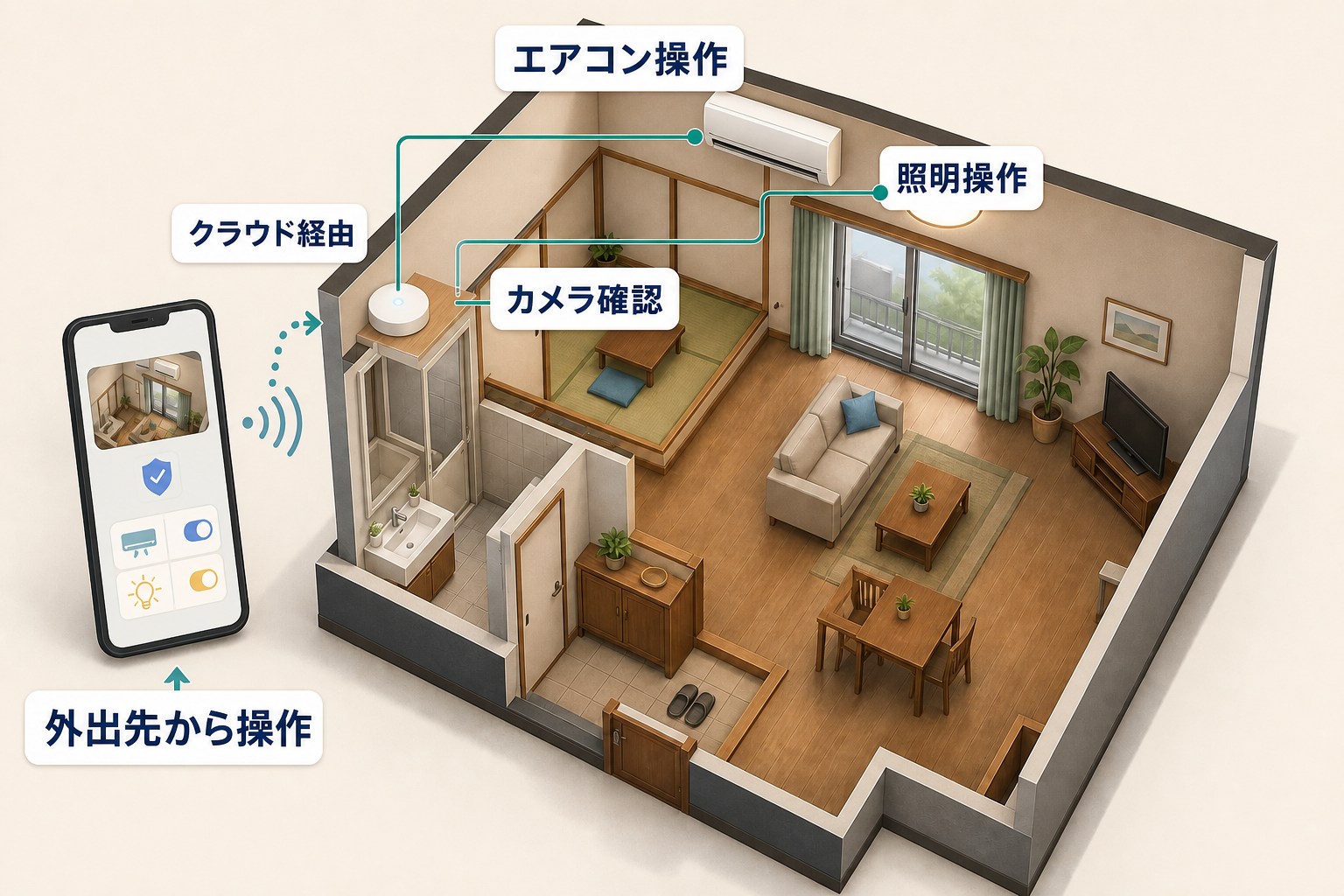
家を出る前の設定
- メーカーアプリだけで操作する
アレクサ連携の前に、Nature Home、SwitchBot、Tapoなど元のアプリから動く状態にします。 - 機器名へ部屋名を付ける
「リビングのエアコン」「玄関カメラ」のように重複しない名前へ変えます。 - アレクサへ連携する
メーカー公式の連携画面からアカウントをリンクし、デバイス一覧へ追加します。 - スマートフォンのWi-Fiを切って試す
モバイルデータ通信でメーカーアプリとアレクサアプリの両方から操作します。
Nature Remoとアレクサの具体的な連携はアレクサでNature Remoのエアコンを操作する方法も見てみましょう。
外から動かないときの確認順
- スマートフォン自体が通信できるか
- メーカーアプリで対象機器がオンラインか
- メーカーアプリから直接操作できるか
- アレクサアプリに同じ名前の機器が重複していないか
- 自宅のルーター、ハブ、機器の電源が入っているか
メーカーアプリでも動かなければ、アレクサの再連携より先に自宅側の通信と電源を確認します。
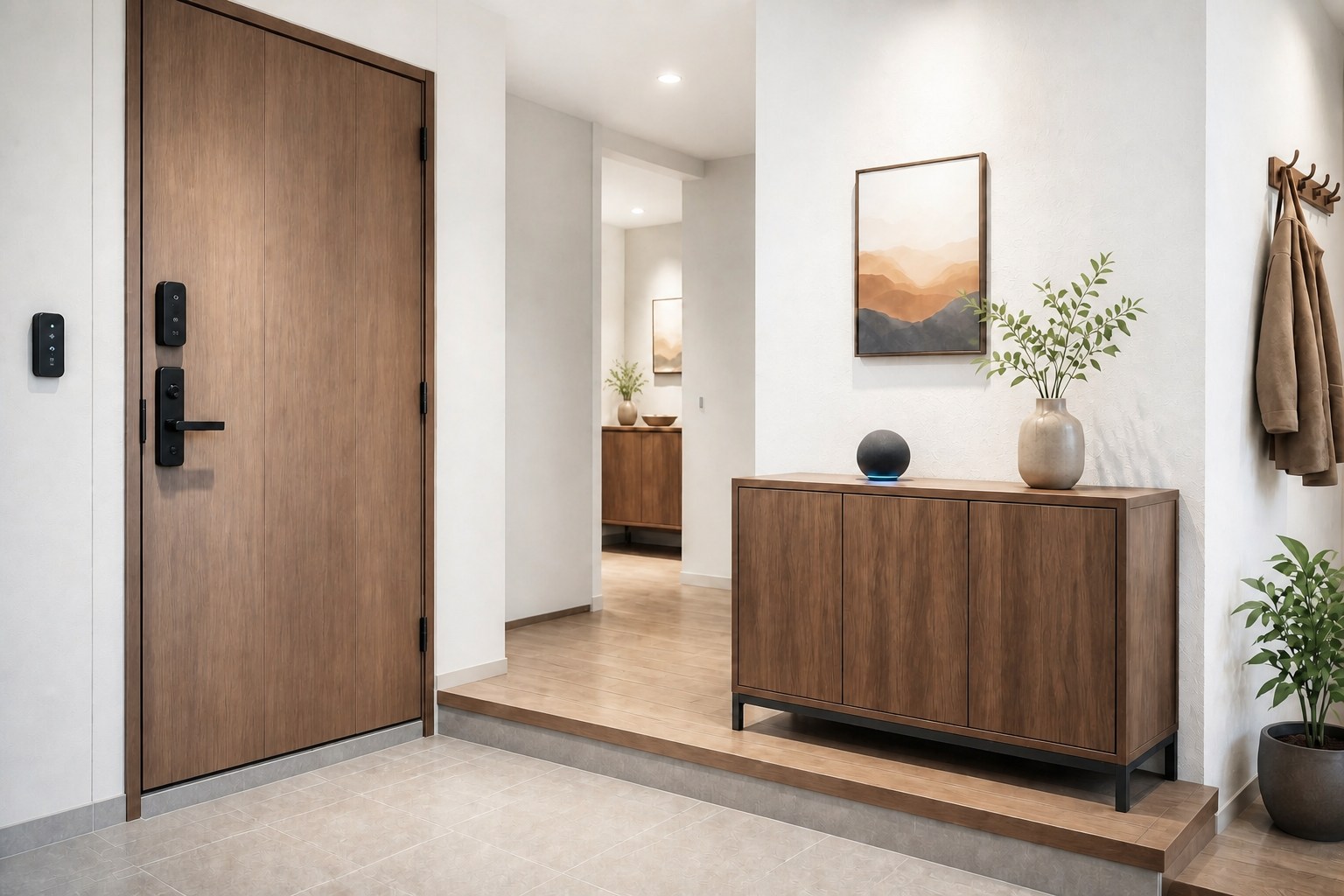
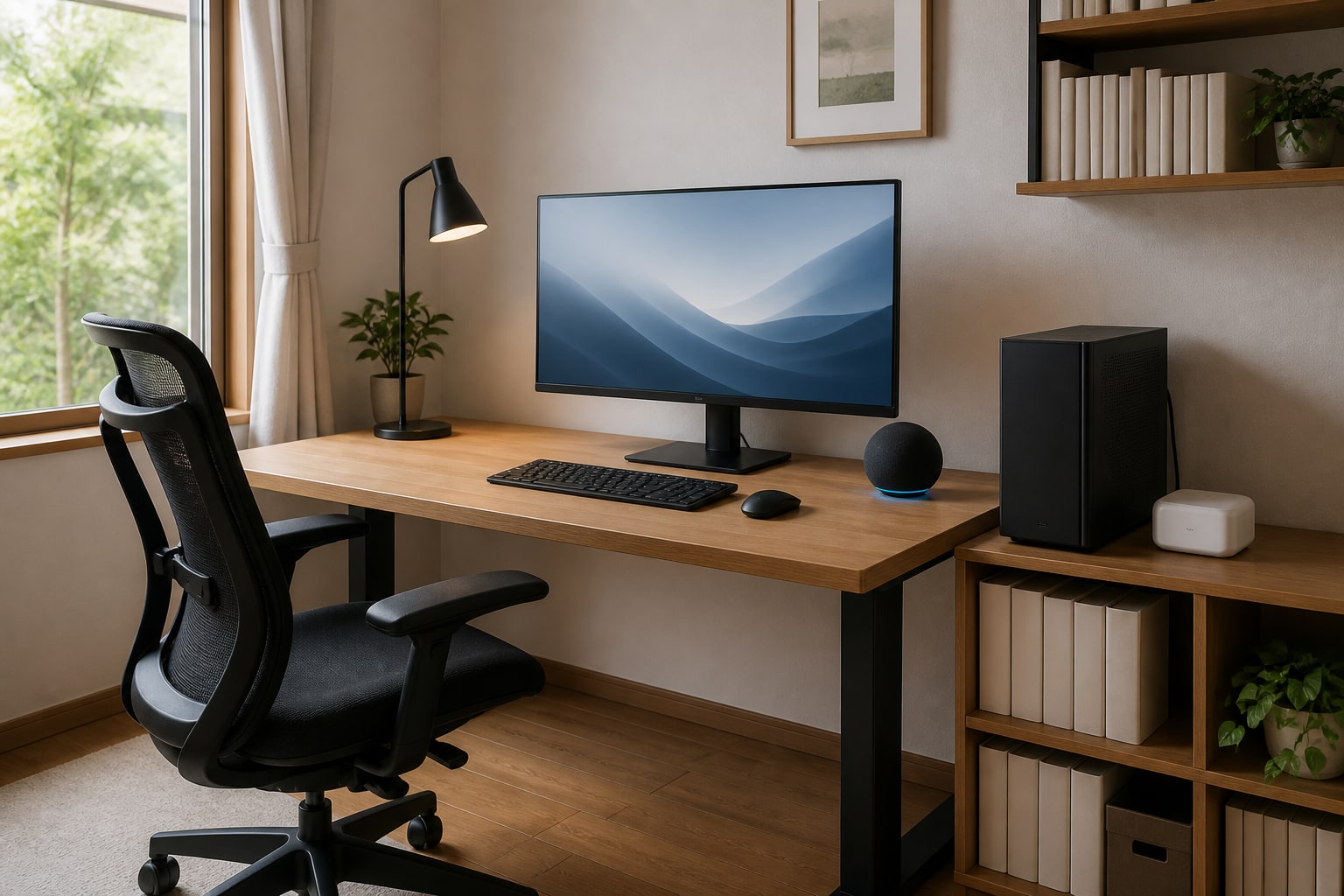
外出先から自宅PCを使う場合は、書斎のスマート化で、SwitchBotによる物理ボタンの操作と、起動後のリモートデスクトップ接続を順に紹介しています。
状態を確認できない家電
赤外線リモコンの電源ボタンがオン・オフ共通のテレビなどは、命令を送れても現在の電源状態を判断できないことがあります。外出先から同じボタンを押すと、消すつもりで点ける結果にもなります。
エアコンも、純正リモコンとスマートリモコンを混在させるとアプリ表示と本体状態がずれる可能性があります。帰宅前操作は、状態を取得できる構成か、操作後にカメラや消費電力で確認できる機器に絞りましょう。
SwitchBot Hub Miniで実際に起きた失敗
筆者の家では、SwitchBot Hub Miniへエアコンとテレビを登録し、Echo Dotからも操作しています。旅行から帰る日に、到着する頃には涼しくなるよう外出先からエアコンをオンにしました。しかし帰宅すると部屋は暑いままで、赤外線の操作が一度失敗していたことが分かりました。
テレビでは反対の失敗もありました。家族が本体側で操作したことで、SwitchBot側が想定するオン・オフ状態と実際のテレビがずれていました。外出先から消したつもりで操作した結果、誰もいない部屋のテレビを点けてしまいました。
この経験から、赤外線の操作命令を送れたことと、家電が意図どおり動いたことは分けて考えています。帰宅前のエアコンなど結果が重要な操作は、状態を取得できる機器、消費電力、カメラなどで確かめられない限り、成功したと決めつけないほうが安全です。
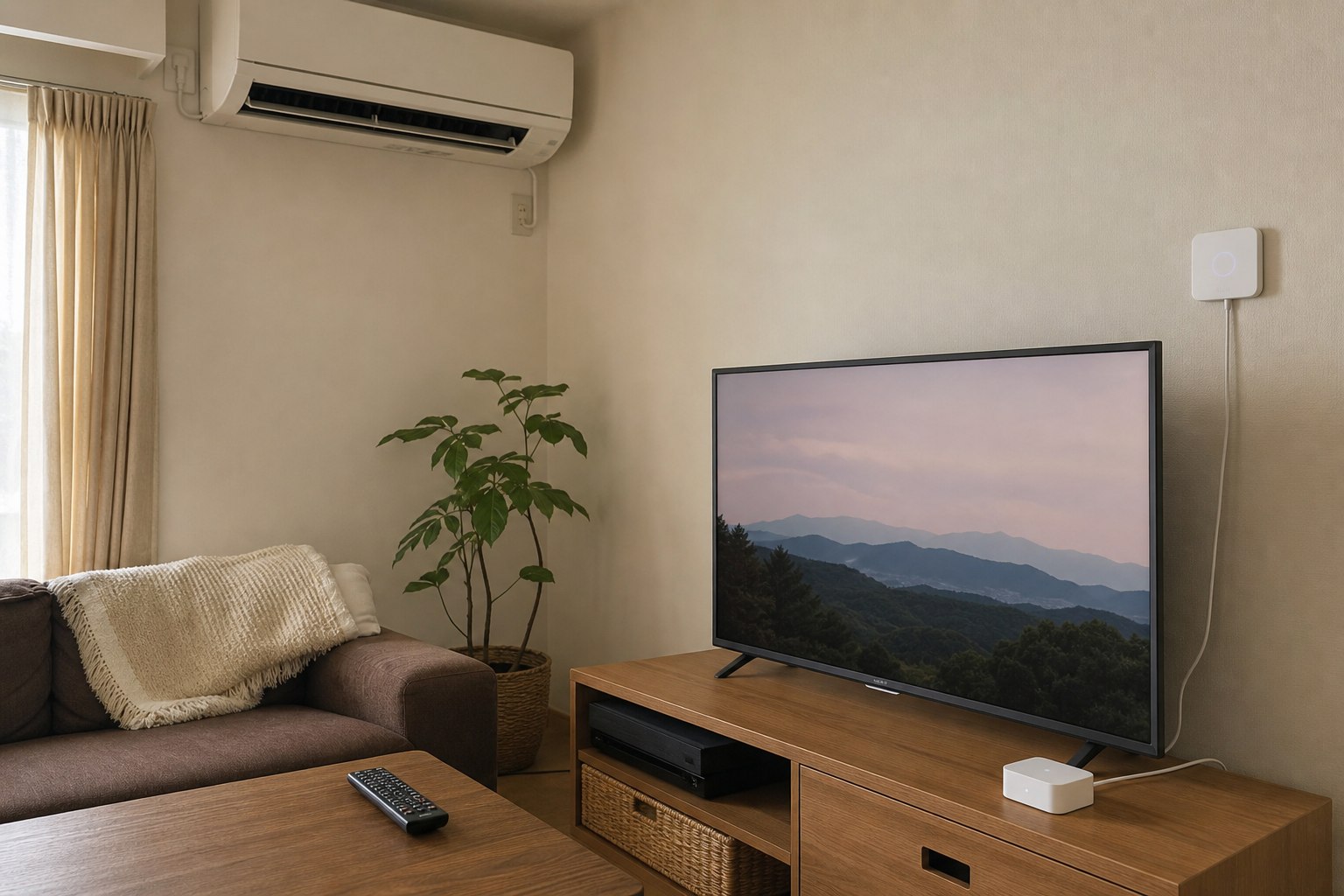
次に確認すること
自宅でスマートフォンのWi-Fiを切り、メーカーアプリから一台だけ操作します。成功したらアレクサアプリでも同じ機器を操作し、エアコンを使う場合はNature Remoとアレクサの連携手順も確認して、最後に家族が迷わない名前へそろえましょう。
外出先から玄関の状態を知る運用は、スマート玄関の作り方で通知と解錠を分離する考え方から確認できます。
この記事で紹介したスマートホーム機器
確認した公式情報
- Nature公式:Nature Remo購入前のよくある質問
- Amazon公式:家事や子育てに役立つアレクサの使い方
- Tapo公式:P110M製品情報
- 経済産業省:電気用品・ガス用品等のIoT化による安全確保ガイドライン
リンク先と画面名称は変更される場合があります。記事作成時に公開情報を確認しています。