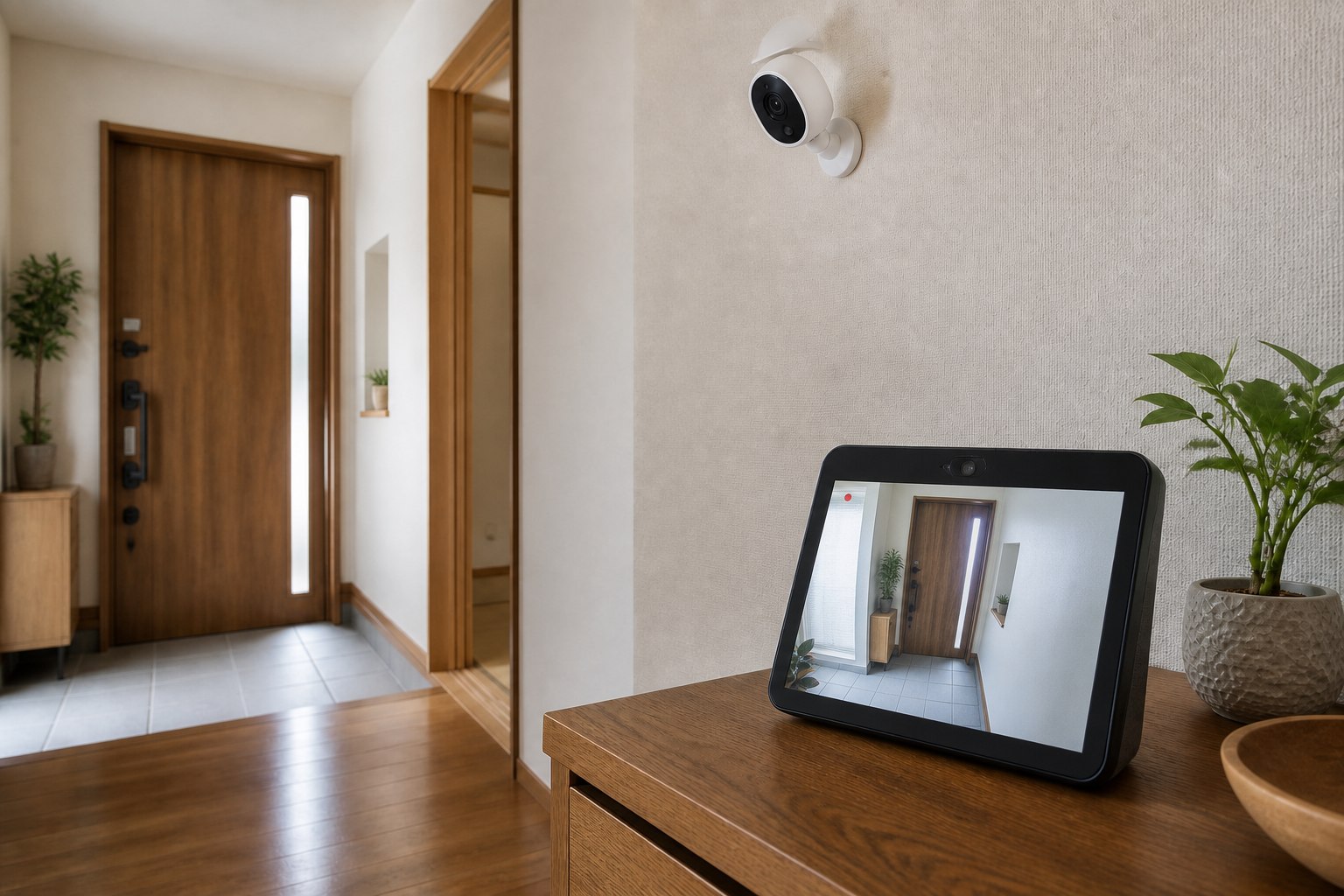
メーカーのスキルを有効にしてデバイスを検出し、「アレクサ、玄関を見せて」で表示します。見終わったら「アレクサ、終了して」で閉じます。映らない場合は、カメラアプリ、デバイス検出、Echo Showの順に切り分けます。
アレクサ対応のネットワークカメラなら、スマートフォンを開かずにEcho Showで映像を確認できます。ただし、機種ごとに表示・双方向通話・自動表示などの対応範囲は異なります。購入前にカメラメーカーの対応表も確認しましょう。
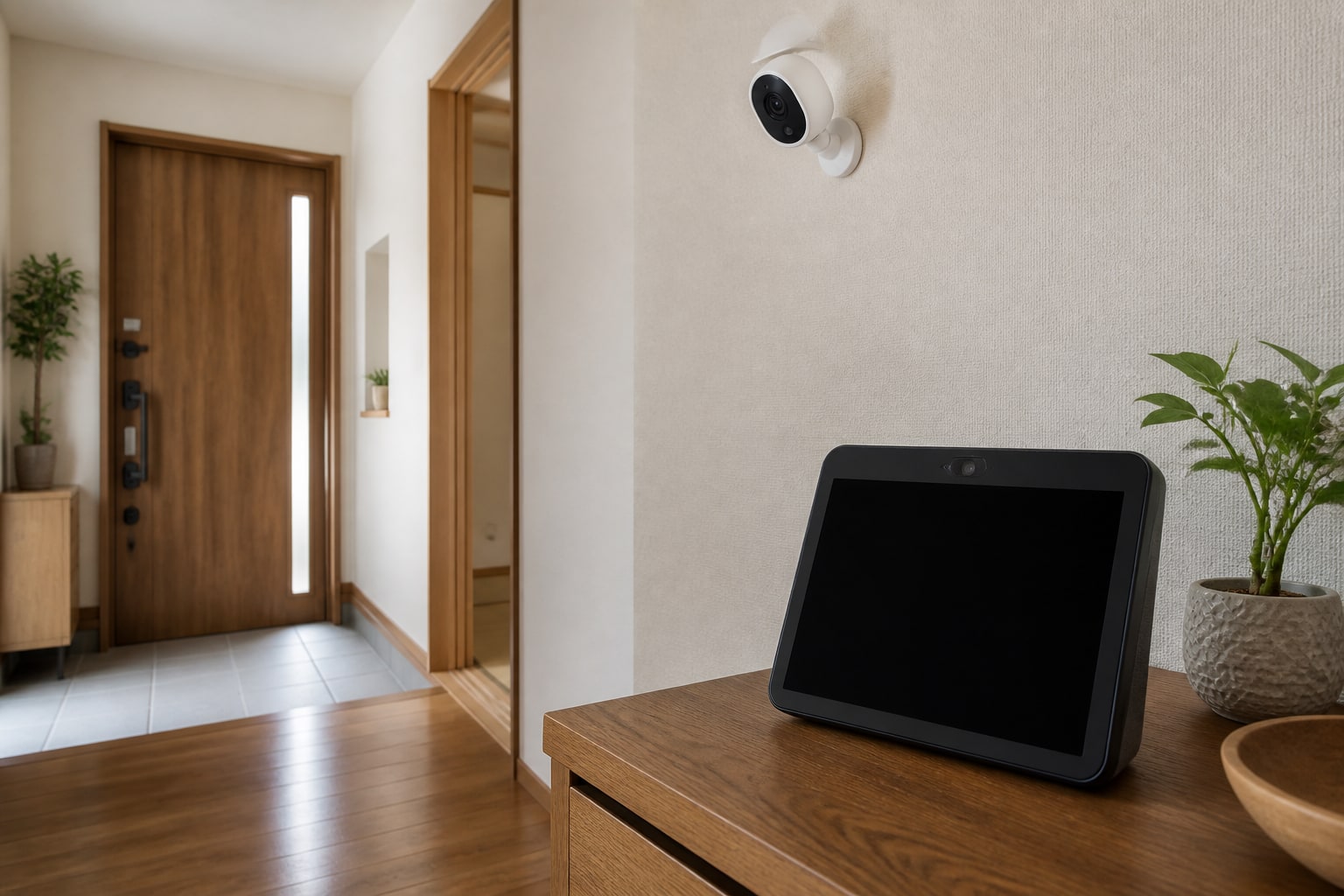
設定前に確認するもの
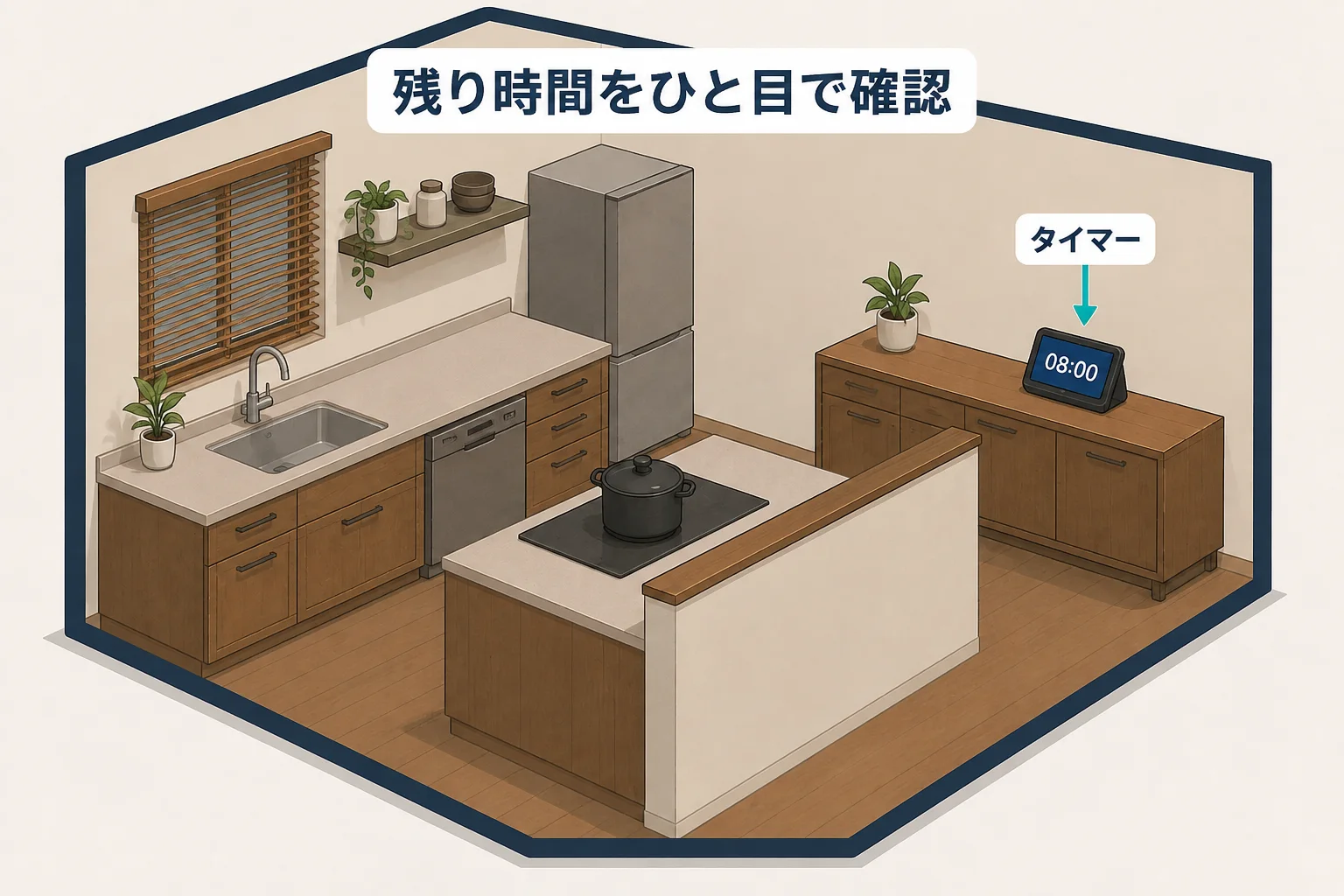
カメラ表示以外の用途もまとめたい場合は、Echo Showの使い方と注意点で、タイマー、写真、通話、家電操作と必要な準備を確認できます。
| 確認項目 | 内容 |
|---|---|
| 対応状況 | カメラが日本向けのアレクサ連携に対応しているか |
| アカウント | カメラアプリとアレクサアプリへログインできるか |
| 通信 | カメラとEcho Showが安定して通信できるか |
| 名前 | 「玄関」「リビング」など、ほかの機器と重ならないか |
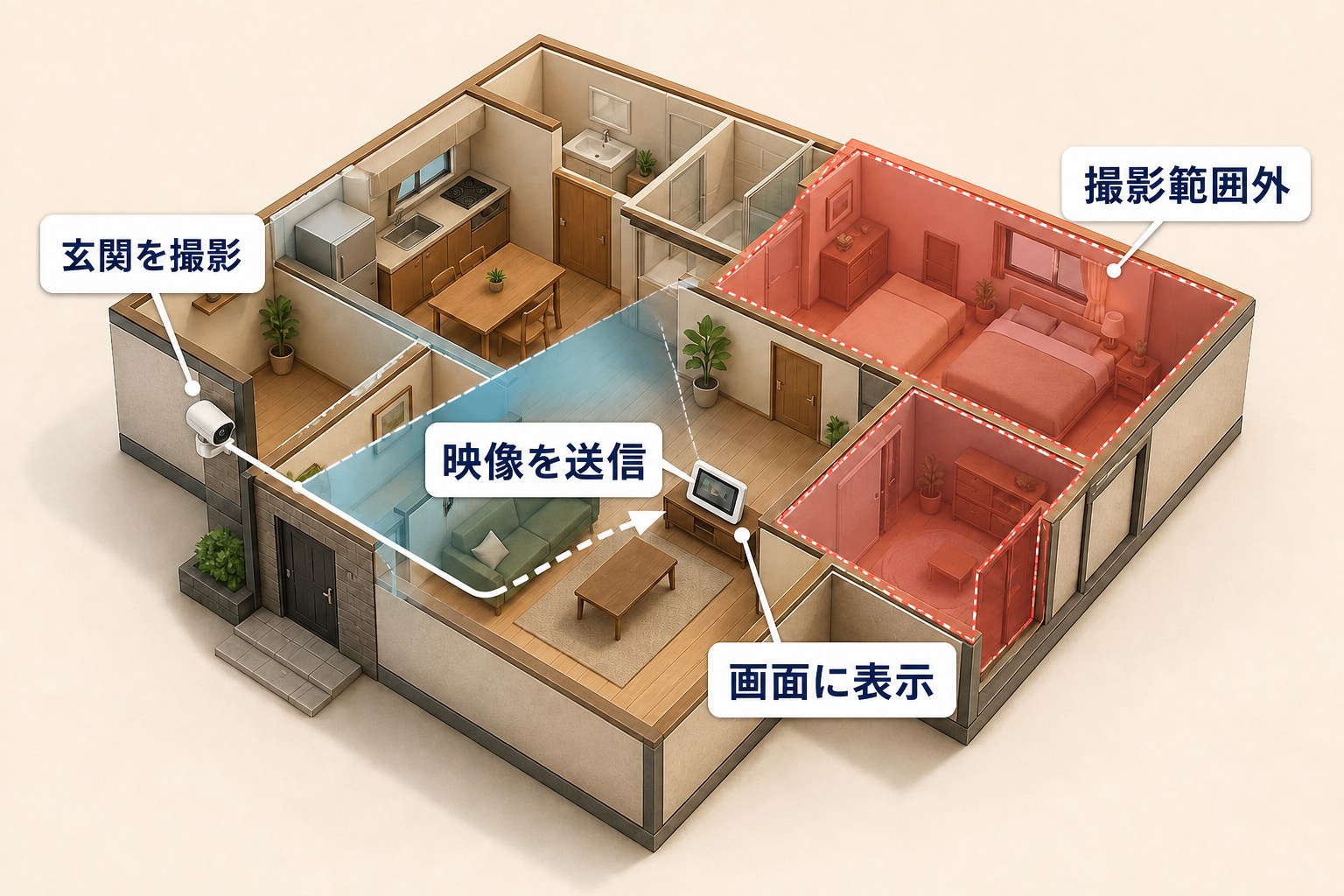
| プライバシー | 撮影範囲、録画、通知を同居人と合意しているか |
カメラをEcho Showへつなぐ手順
- カメラ側のアプリで初期設定する
映像、通知、ファームウェア更新が正常か確認します。 - カメラ名を短くする
「玄関カメラ」など、聞き取りやすく重複しない名前にします。 - アレクサアプリでスキルを有効にする
メーカー名を検索し、カメラで使っているアカウントを連携します。 - デバイスを検出する
カメラが一覧に追加され、オンラインになっていることを確認します。 - 音声で表示と終了を試す
「アレクサ、玄関カメラを見せて」「アレクサ、終了して」と話します。
映像が表示されないとき
症状が出ている場所から順に確認すると、設定をやり直す範囲を絞れます。
| 症状 | 最初に確認すること | 次に試すこと |
|---|---|---|
| カメラ純正アプリでも映らない | カメラの電源、Wi-Fi、ルーター、メーカー側の障害 | カメラアプリの案内に沿って再接続する |
| 純正アプリでは映るが、Alexaにカメラが出ない | 正しいメーカーアカウントでスキルを連携しているか | スキルを再連携し、デバイスを再検出する |
| Alexaには出るが、Echo Showで映らない | 呼びかけたカメラ名が登録名と一致するか | 重複しない短い名前へ変更し、再検出する |
| 表示が遅い、途中で切れる | カメラとルーターの距離、通信の混雑 | カメラをルーターへ近づけて単体で再テストする |
Tapoはカメラ名を変更した後に、Alexa側でデバイスを再検出するよう案内しています。名前を直しただけで終えず、Echo Showのデバイス一覧にも新しい名前が反映されたか確認します。
表示まで数秒かかることはありますが、毎回タイムアウトする場合は、カメラとルーターの距離や通信帯域も確認します。家の外から確認したい場合は、外出先から家電を操作するときの注意点も先に読んでおきましょう。
Tapoの公式案内ではライブ映像を連続表示したままにはできないとされています。長時間監視を前提にせず、必要なときに呼び出して終了できるかを確認しましょう。Ringを家族と共有する場合は、Ringアプリのアクセス管理で共有ユーザーも見直します。
Ring Indoor CamとEcho Show 5を使った例
筆者の家ではRing Indoor Camをリビングへ置き、Echo Show 5に「アレクサ、リビングを見せて」と頼んで映像を確認しています。
あるとき物音がしたため映像を開くと、誰もいないはずのリビングでカーテンだけが大きく揺れていました。一瞬不審者を疑いましたが、原因は少し開いていた窓でした。カメラは離れた場所の状況確認に役立ちましたが、映像だけを見て原因まで断定できるわけではないと分かる出来事でした。
別の日には接続に失敗し、確認したいときに映像が表示されず、結局リビングまで自分で見に行きました。カメラとEcho Showの連携は便利でも、通信やサービスの状態によって肝心なときに使えない場合があります。すぐ確認が必要な状況では、映像だけを待ち続けず別の確認方法へ切り替えます。
防犯・見守りでの注意点
カメラやEcho Showは状況確認を補助する機器です。侵入防止、火災検知、緊急通報を保証するものではありません。録画保存の有無と期間、アカウントの二段階認証、共有ユーザー、通知先を定期的に確認しましょう。
筆者の家では、家族が在宅している間はRing Indoor Camを壁側へ向けています。アプリ上の設定だけでなく、撮影したくない時間は物理的に画角を外す方法も分かりやすい運用です。
ペット用途ならEcho Showでペットを見守る方法、家全体の考え方はスマートホーム防犯の基本も参考になります。
設定後に実機で確認すること
- 呼び出した名前と映像の場所が一致する
- 表示終了の音声操作が機能する
- 夜間の画角と反射が適切である
- 通知が多すぎず、必要な検知を逃さない
- 同居人の私的な場所を撮影していない
次に確認すること
最初は玄関やペットの定位置など一か所だけ登録し、表示と終了を3回ずつ試します。スマートホームでできる防犯対策で通知の運用も確認し、安定してから録画やほかのカメラを追加しましょう。
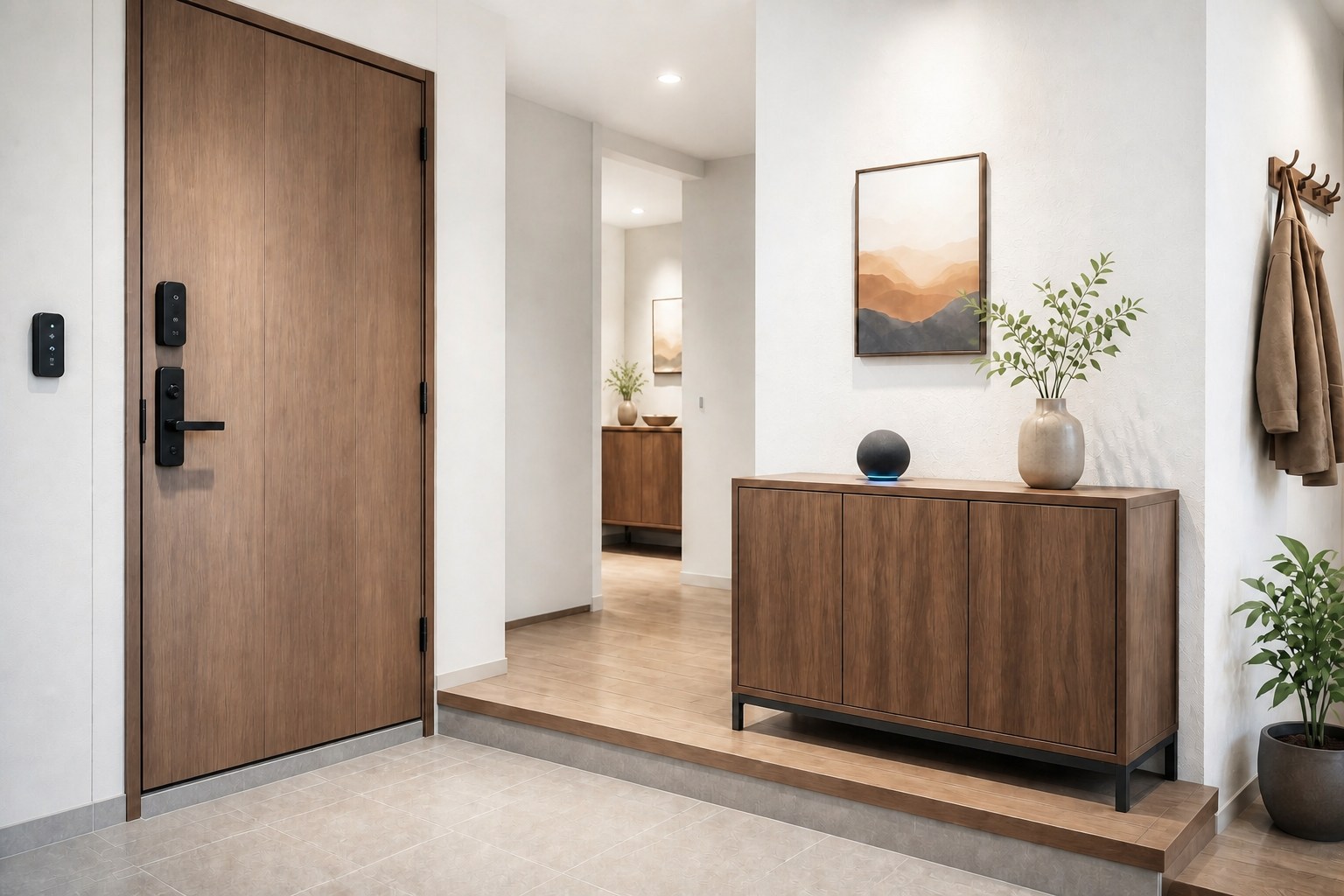
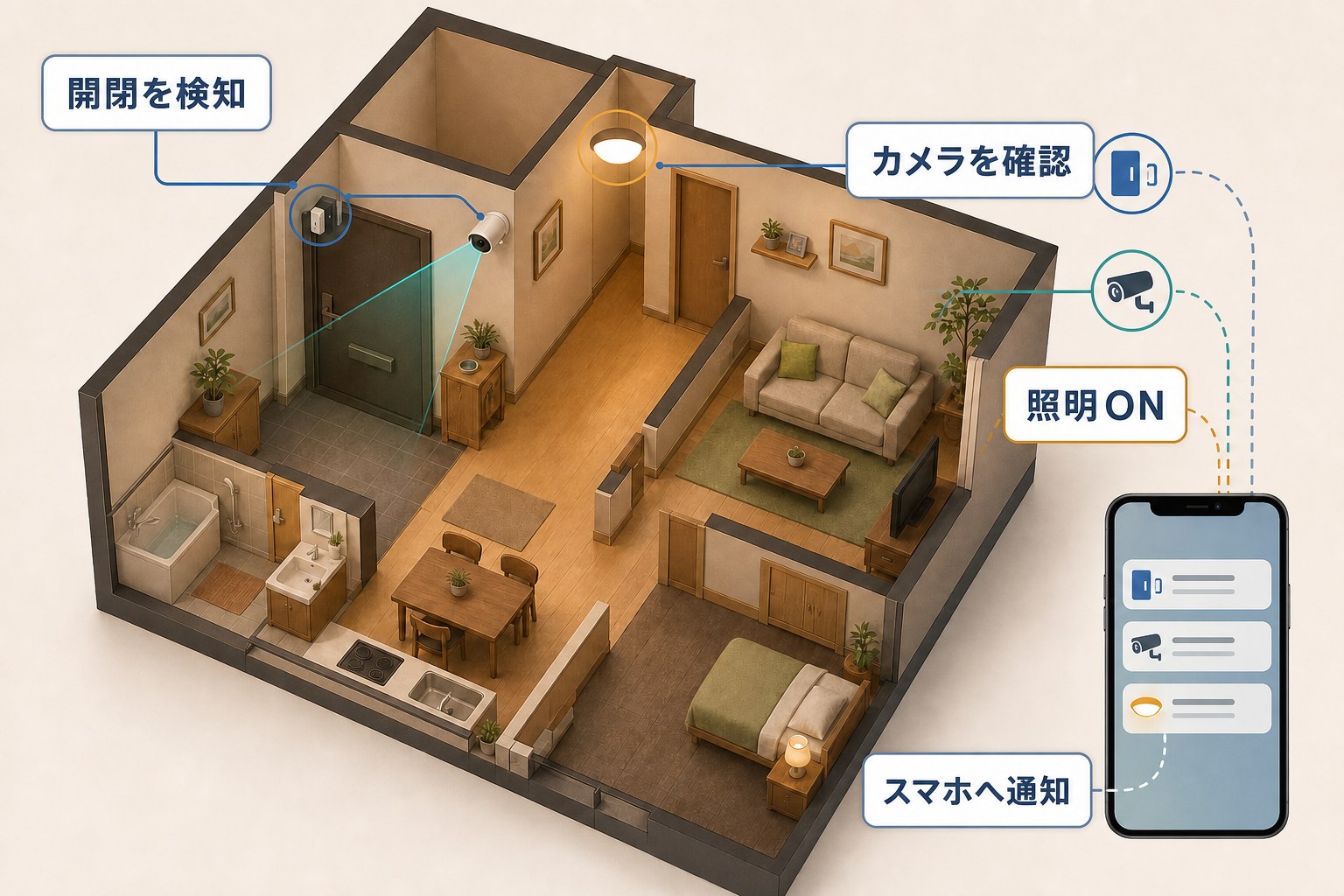
来客確認を開閉検知・施錠確認・玄関照明と組み合わせる場合は、スマート玄関の作り方で役割分担と安全上の注意を確認できます。
この記事で紹介したスマートホーム機器
確認した公式情報
リンク先と画面名称は変更される場合があります。記事作成時に公開情報を確認しています。