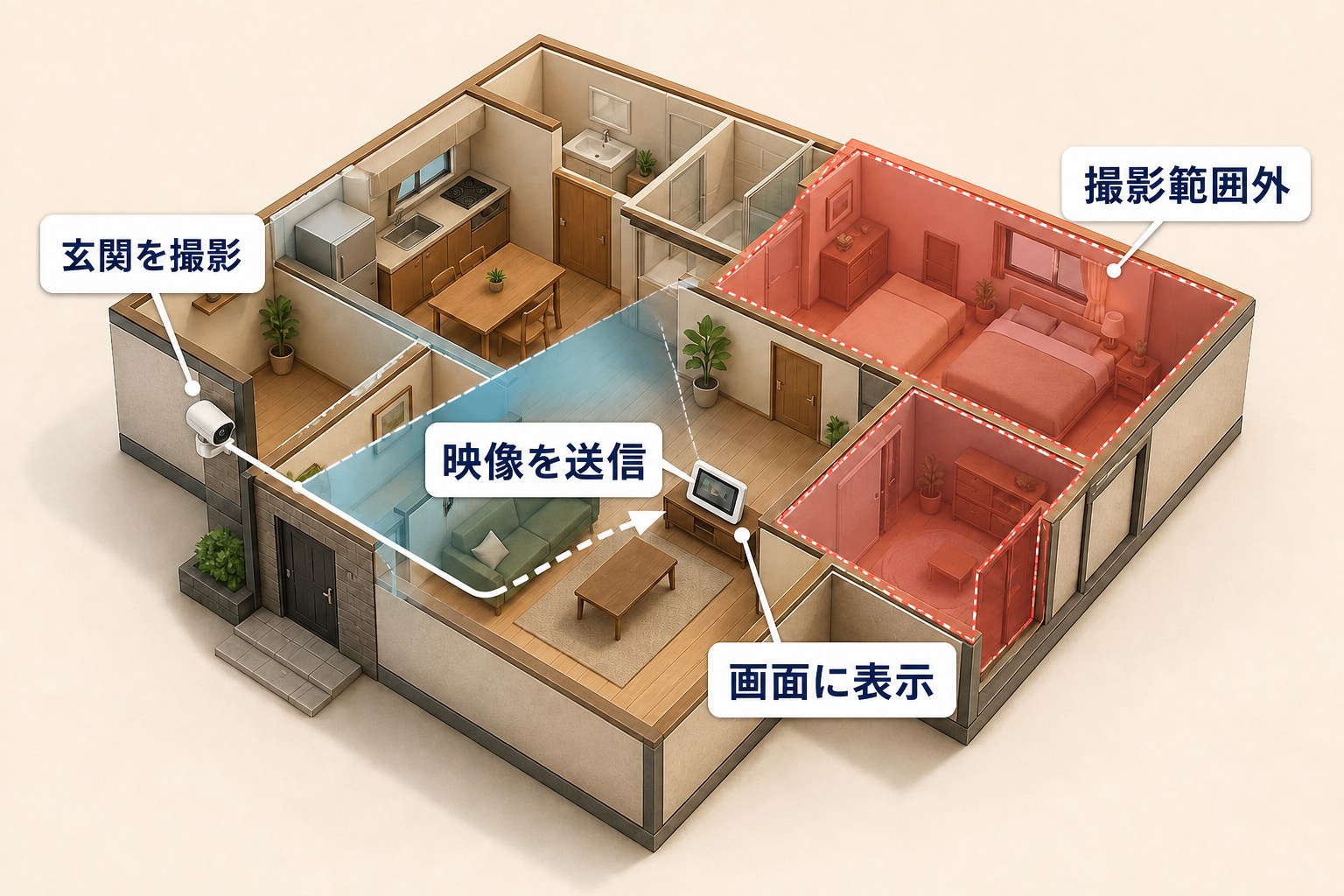
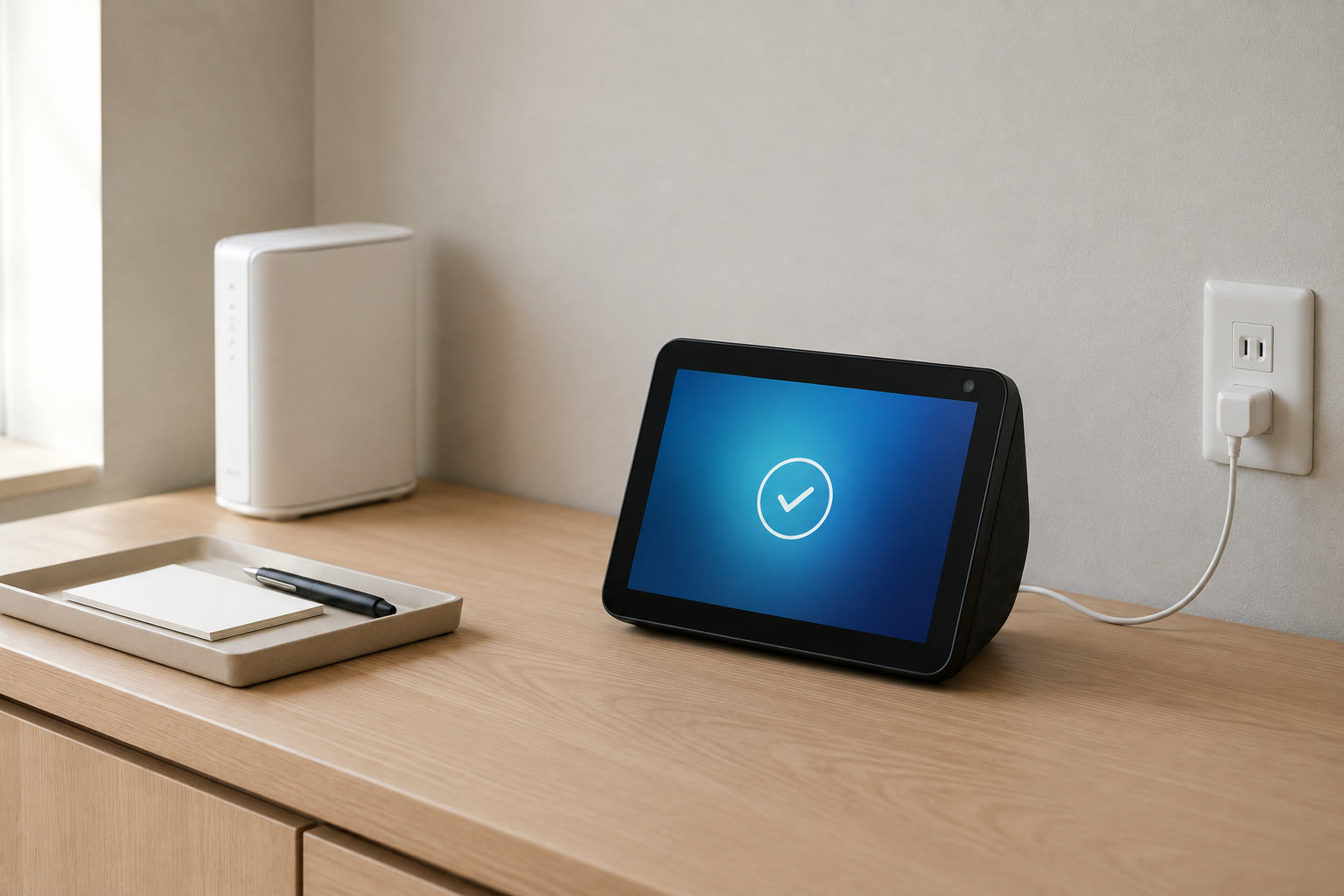
Echo Showは対応カメラの映像を見る画面として便利です。留守中の動体通知、広い画角、録画を重視するなら、ペット部屋には専用の見守りカメラを置き、Echo Showやスマートフォンから映像を確認する構成が向いています。
Echo Showをペット見守りに使う方法と、専用カメラを組み合わせる場合の違いを解説。画角、通知、録画、プライバシーの確認点もまとめます。
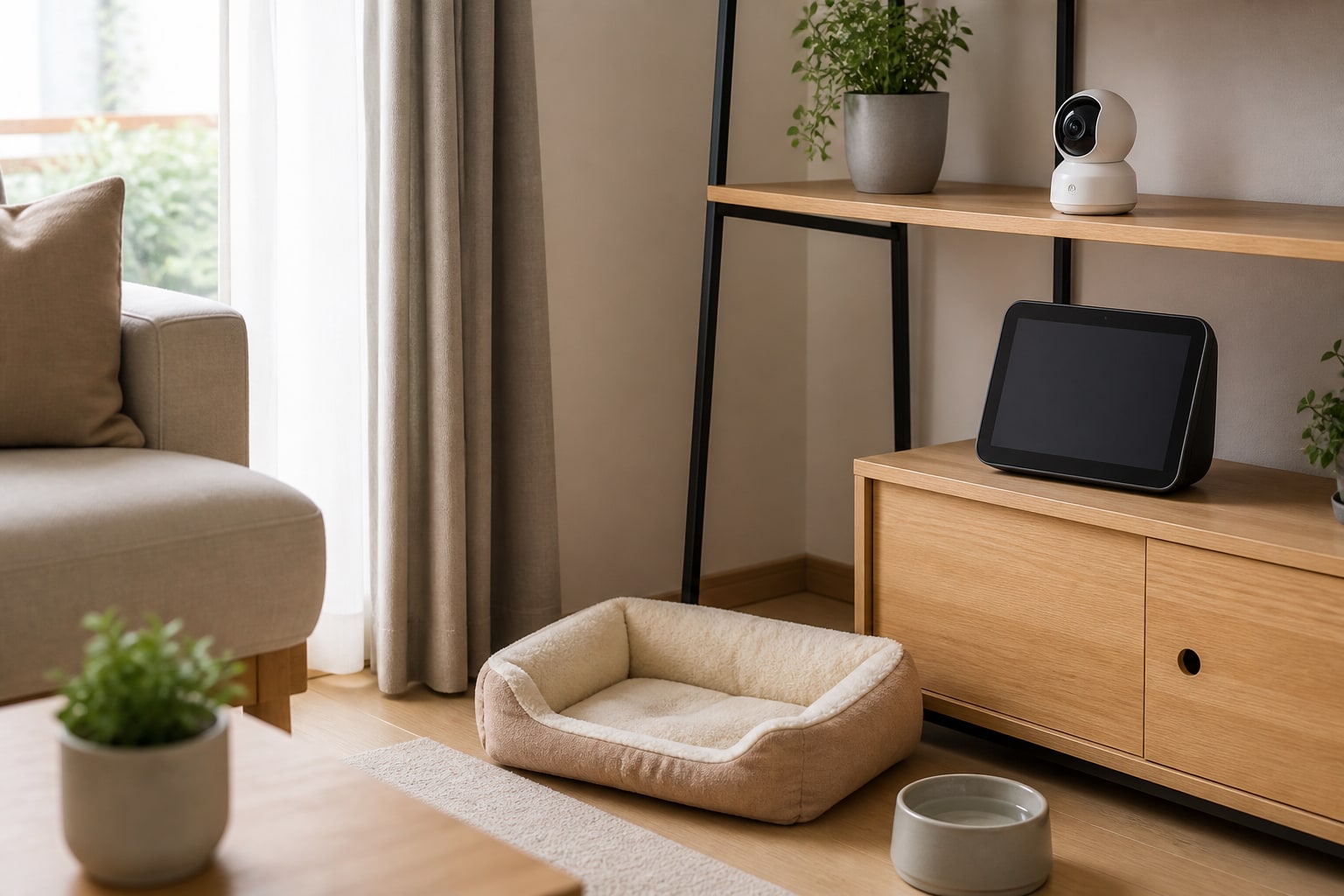
Echo Showだけで足りるか
見守りで欲しい機能を先に分けます。
| 欲しいこと | Echo Show中心 | 専用カメラを追加 |
|---|---|---|
| 別室から映像を見る | 対応機能と設置向きを確認 | 対応 |
| 外出先から見る | アカウント設定と対応機能を確認 | メーカーアプリで確認 |
| 動きを通知する | 機種・設定による | 対応製品が多い |
| 広い範囲を首振りで見る | 機種による | パン・チルト製品を選べる |
| 録画を後から見る | 用途が限られる | SDカード・契約条件による |
「映像を今見る」だけなら簡単ですが、留守中に何が起きたかを後から確認したい場合は保存方法まで確認しましょう。
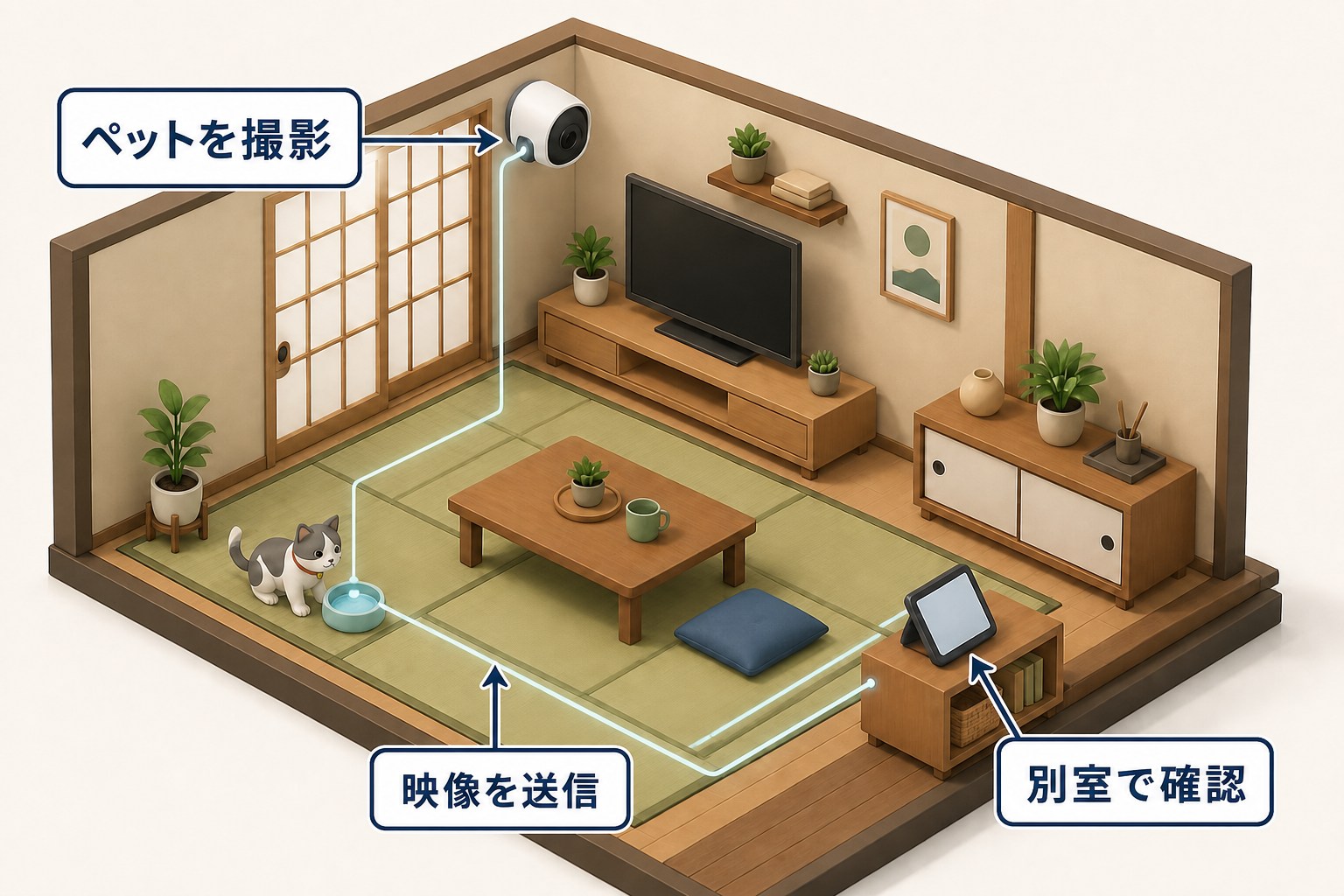
Ringカメラをアレクサへ連携する
- Ringアプリでカメラを設定する
ライブ映像、画角、モーション検知、プライバシーカバーを先に確認します。 - RingとAmazonアカウントをリンクする
連携する機器と映像へアクセスできる端末を確認します。 - カメラ名を短くする
「ペット部屋」のような呼びやすい名前にします。 - 「アレクサ、ペット部屋を見せて」と試す
表示と停止の両方を確認します。
Ring公式は、一部のEcho ShowやFire TVでライブ映像やピクチャーインピクチャーを利用できると案内しています。
猫を見守って分かったこと
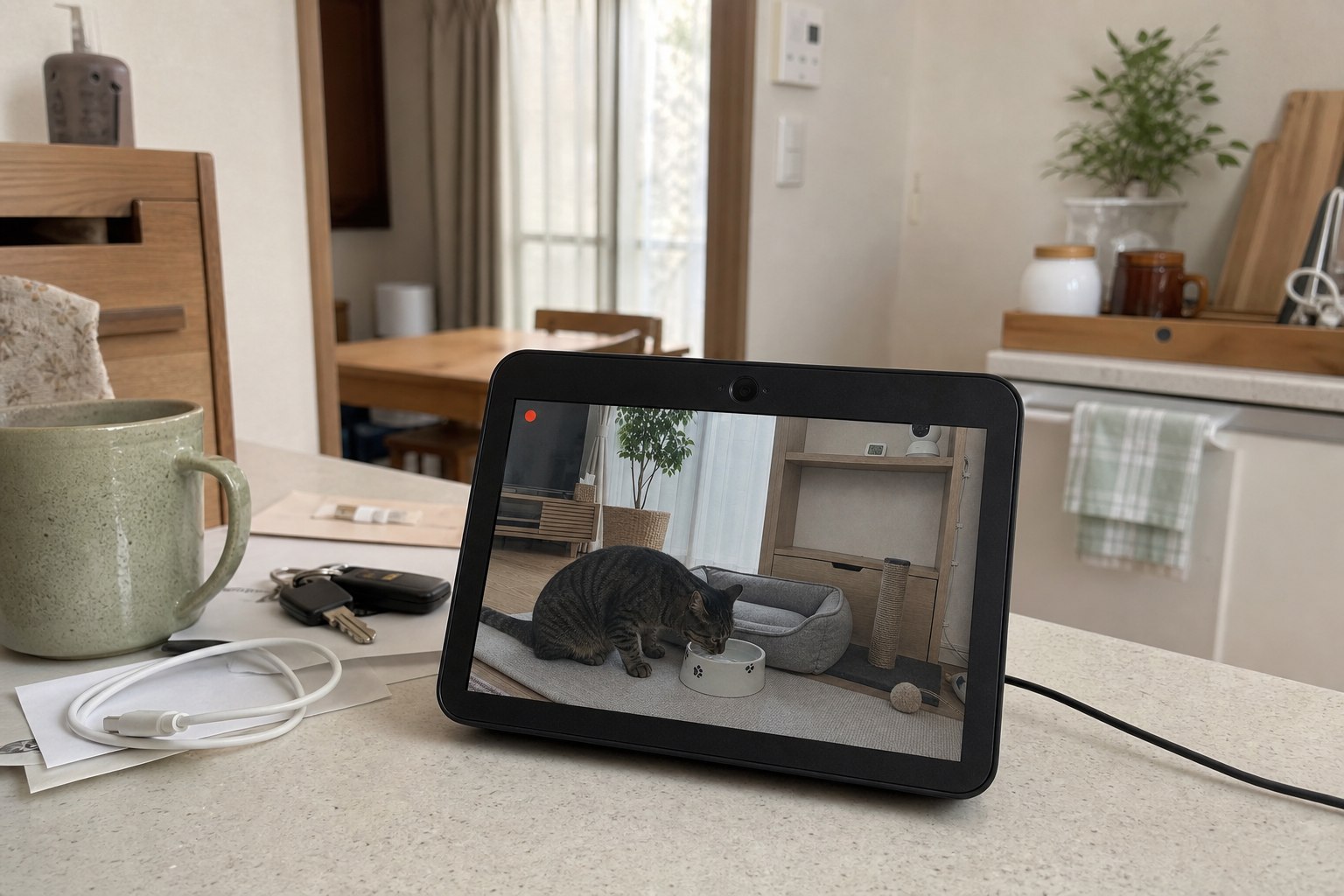
筆者の家では猫の見守りにEcho Show 5とRing Indoor Camを使っています。外出中に映像を見ると、普段は入らない棚の上で寝ていたり、留守中だけテーブルへ乗ったりと、在宅中には見られない行動を確認できました。
一方、家具の裏側は完全な死角でした。一台で部屋全体を確認できると思わず、水飲み場、寝床、出入口など、見たい場所を先に決めて画角を調整する必要があります。
カメラ越しに猫の名前を呼んだところ、最初はスピーカーを凝視し、その後カメラの裏側まで声の主を探しに行きました。ペットによっては突然の声に驚く可能性があるため、在宅中に小さな音量から反応を確認したほうがよいでしょう。
接続に時間がかかり、映像が表示されたときには猫が画面から消えていたこともあります。カメラはその瞬間を必ず見られるものではないため、必要なら録画方法や動体通知の条件も確認します。
設置場所で確認すること
- ペットが電源コードをかじれない
- カメラ本体を倒したり落としたりできない
- 寝床だけでなく水飲み場や出入口も画角に入る
- 逆光や夜間で映像がつぶれない
- 家族の私的な場所を常時映さない
- マイクと双方向通話を使う人を家族内で決める
カメラから急に声を出すと、ペットが驚くことがあります。最初は在宅中に小さな声で反応を見てみましょう。
見守りの限界
映像が見えない時間があっても、事故が起きていないことを保証できません。通信障害、停電、カメラの向き、家具の死角もあります。見守りカメラは給餌、水、室温管理、受診、緊急対応の代わりにはなりません。
次に確認すること
まずスマートフォンでライブ映像を確認し、寝床・水飲み場・出入口のどれが見えるか記録します。ペットのためのスマートホーム活用例で温度管理や停電時の備えも確認してからEcho Showへ連携し、家族のアカウントから不用意に映像を開けないかも確認しましょう。
この記事で紹介したスマートホーム機器
確認した公式情報
リンク先と画面名称は変更される場合があります。記事作成時に公開情報を確認しています。