Echo Showを水、油、蒸気、熱から離れた場所へ置き、料理名を付けた複数タイマー、声で追加する買い物リスト、家族へのアナウンスを設定します。画面でレシピも見たい人は対応サービスを確認し、最後にスマート照明を加えると、キッチン全体を段階的に整えられます。
料理中は、包丁を持っていたり手が濡れていたりして、スマートフォンを操作しにくいですよね。Echo Showがあると、声でタイマーを始め、足りない食材をリストへ残し、料理ができたことを別の部屋へ伝えられます。
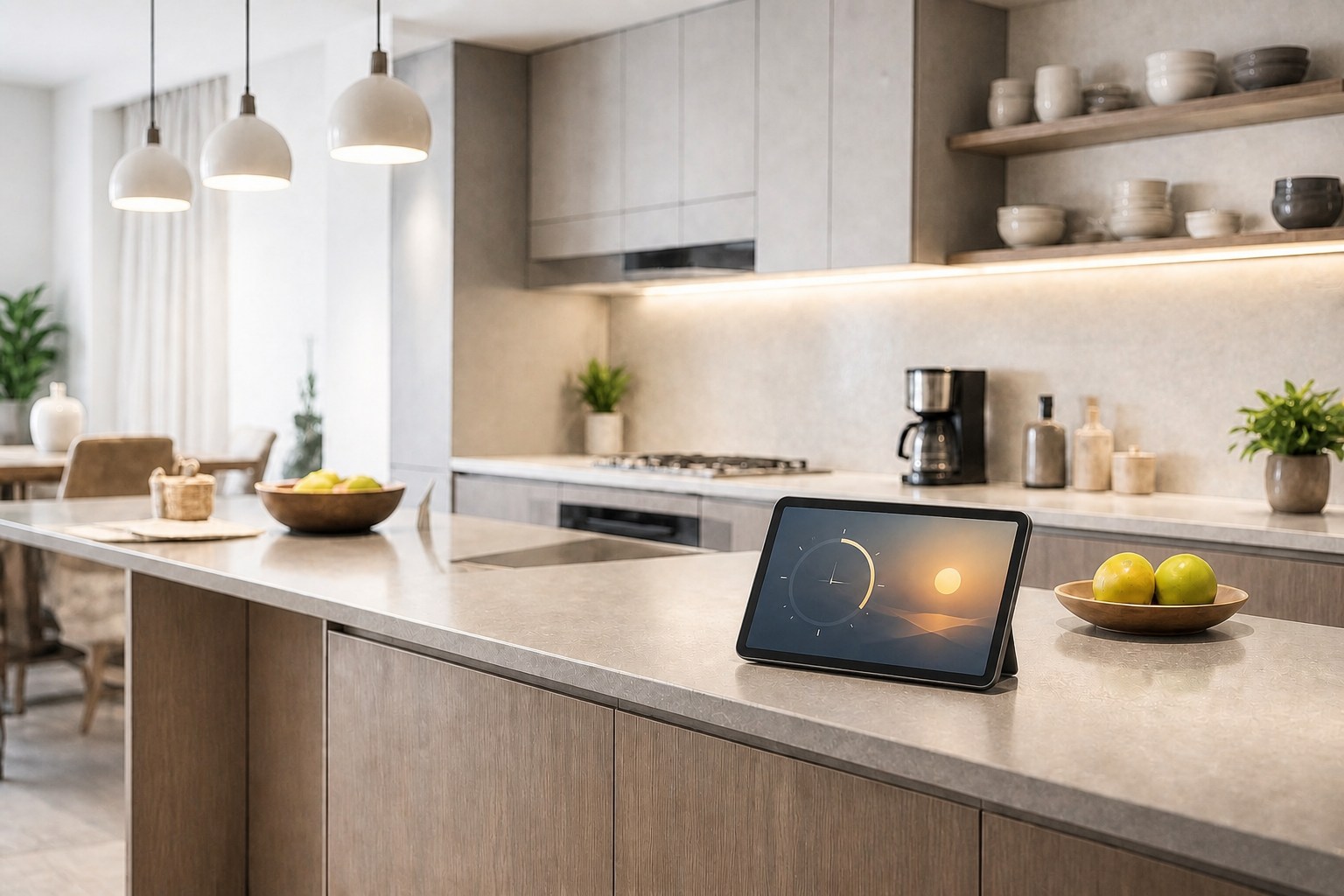
筆者は、情報確認、連絡、照明までを自動化し、調理家電はスマートプラグで遠隔起動しません。
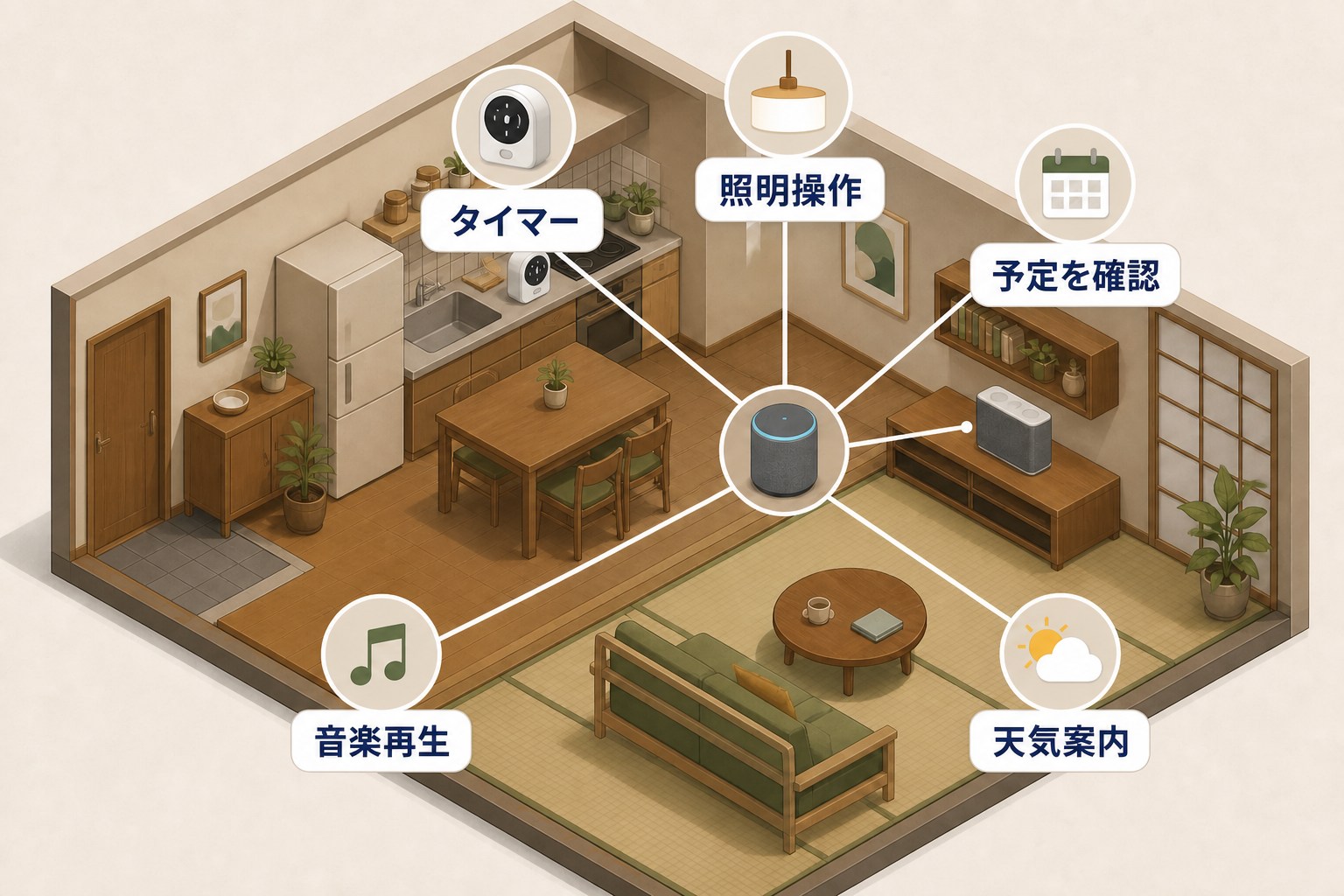
スマートキッチンでできること
| 場面 | 操作例 | 使う機能・機器 |
|---|---|---|
| 献立を決める | 材料や手順を画面と音声で確認する | Echo Show、対応するレシピサービス |
| 同時に調理する | 「パスタ」「ソース」のように名前を付けて時間を計る | 複数タイマー |
| 食材を使い切る | 牛乳や調味料を声で買い物リストへ追加する | 買い物リスト、アレクサアプリ |
| 食事を知らせる | 「ごはんができたよ」と別の部屋へ一斉に伝える | アナウンス、各部屋のエコー(Echo) |
| 調理と片付け | 手を止めずに照明を点灯・調光する | アレクサ対応照明 |
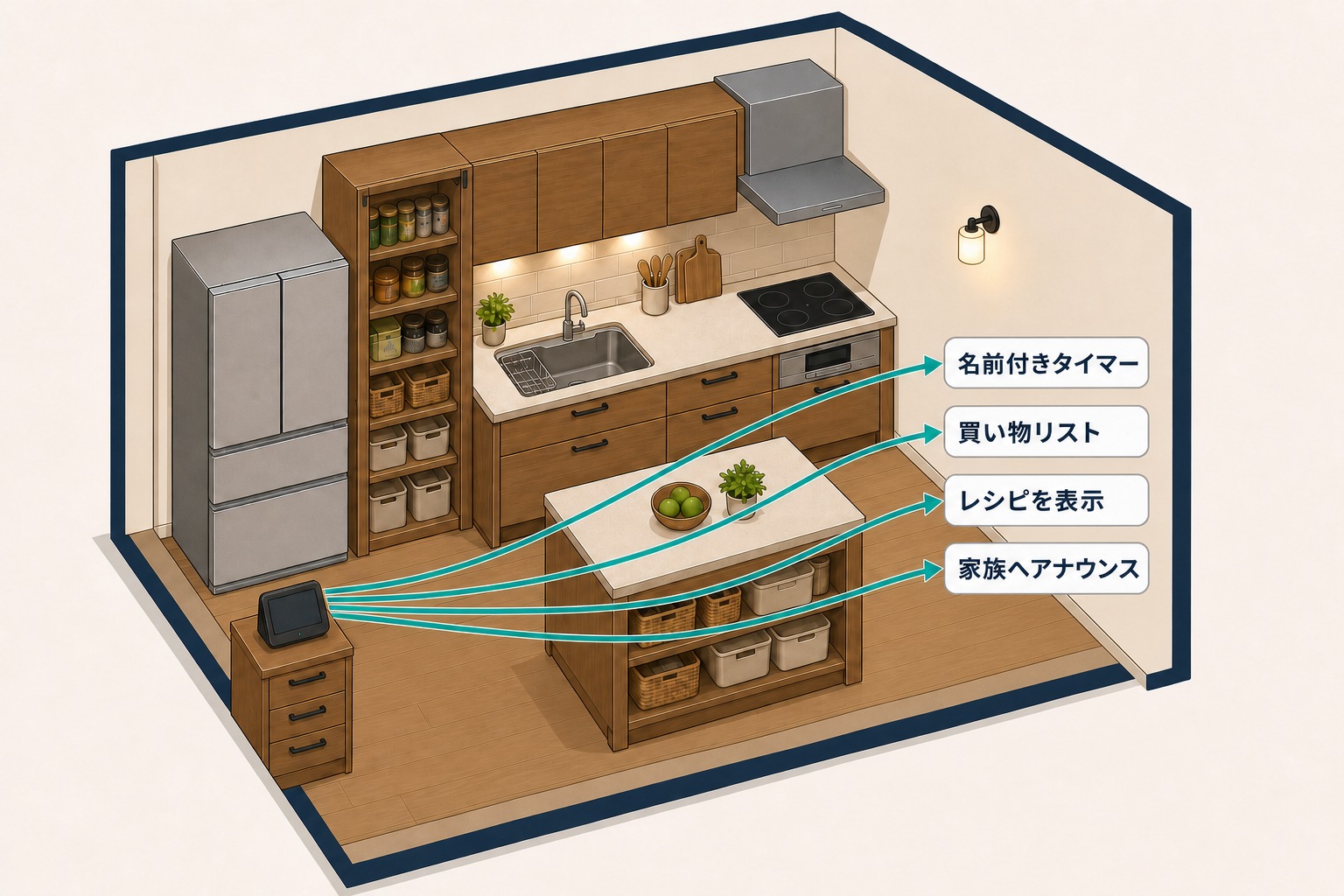
画面が不要で、タイマーとリストだけ使うなら画面なしのエコー(Echo)でも始められます。残り時間、材料、手順を目で確認したい場合にEcho Showを選びます。2026年8月13日時点では、Amazon公式でEcho Show 8とEcho Show 11を含む現行製品が案内されています。購入時は、置ける幅と画面を見る距離を製品ページで確認してください。
用意する機器と事前確認
| 必要度 | 機器・環境 | 役割 |
|---|---|---|
| 必須 | Echo Show | 音声を受け取り、タイマーやレシピを画面表示する |
| 必須 | アレクサアプリを入れたスマートフォン | リスト、端末、コミュニケーション、プライバシー設定を確認する |
| 必須 | Wi-Fiと電源 | Echo Showと対応サービスを利用する |
| 任意 | アレクサ対応照明 | 調理・片付け時の点灯と明るさを声で変える |
| 任意 | Hueブリッジなど製品指定のハブ | 複数照明やメーカー側の自動化をまとめる |
| 任意 | 別室のエコー(Echo) | 家族へアナウンスや呼びかけを届ける |
照明は、購入前に口金、照明器具の定格、調光対応、ハブの要否を確認します。Philips Hueは、Bluetoothで始める構成とHueブリッジを使う構成が公式に案内されています。複数灯へ広げるなら、どの機能にブリッジが必要かを先に確認してください。
Echo Showを安全に置く
キッチンでは、画面の見やすさより先に水、油、蒸気、熱を避けます。調理台へ直接置けても、シンクやコンロに近い場所は選びません。
避ける場所は次のとおりです。
- シンク、水切りかご、食器洗い乾燥機の開口部の近く
- コンロ、IH調理器、オーブン、トースター、炊飯器の蒸気口の近く
- 油がはねる場所や、湯気が直接当たる棚
- 食材を切る、こねる、盛り付ける作業スペース
- 電源コードが水回りや通路を横切る場所
候補は、調理区画から少し離れた乾いた棚、カウンターの端、ダイニング側のサイドボードです。立った位置から画面が読め、普通の声量が届き、濡れた手で本体へ触れなくて済む場所を探します。付属の電源コードがたるんだり引っ掛かったりせず、コンセントをすぐ抜けることも確認してください。
置き場所を決めたら、固定する前にタイマーを鳴らして聞こえ方を試します。換気扇や流水の音がある状態でも反応するか確認し、聞き取りにくいときは調理区画へ近づけるのではなく、向きや高さを先に変えます。壁掛けや棚への固定は、製品と金具の説明書に従ってください。
スマートキッチンを作る手順
- Echo Showとアレクサアプリを設定する
自宅のAmazonアカウントとWi-Fiへ接続し、時刻、場所、音量、マイク・カメラの操作を確認します。共用空間へ置くため、表示する写真、予定、通知、音声ショッピング、コミュニケーションの範囲も家族で見直します。
- 端末と照明へ短い名前を付ける
端末は「キッチン」、照明は「キッチン照明」のように、役割が重ならない名前へそろえます。「キッチン」という同じ名前を端末、照明、グループへ付けると、呼びかけ先や操作対象を選びにくくなります。
- 名前付きタイマーを二つ同時に試す
「アレクサ、パスタのタイマーを8分」「アレクサ、ソースのタイマーを5分」のように頼みます。続けて「パスタのタイマーはあと何分?」と聞き、名前と残り時間が対応しているか確認します。
- 買い物リストをスマートフォンまでつなぐ
「アレクサ、牛乳を買い物リストに追加して」と話し、買い物で使うスマートフォンのアレクサアプリに同じ項目が表示されるか確認します。音声で商品を注文する機能とは別なので、家族で使う場合は音声ショッピングの設定も確認してください。
- 現在使えるレシピサービスを確認する
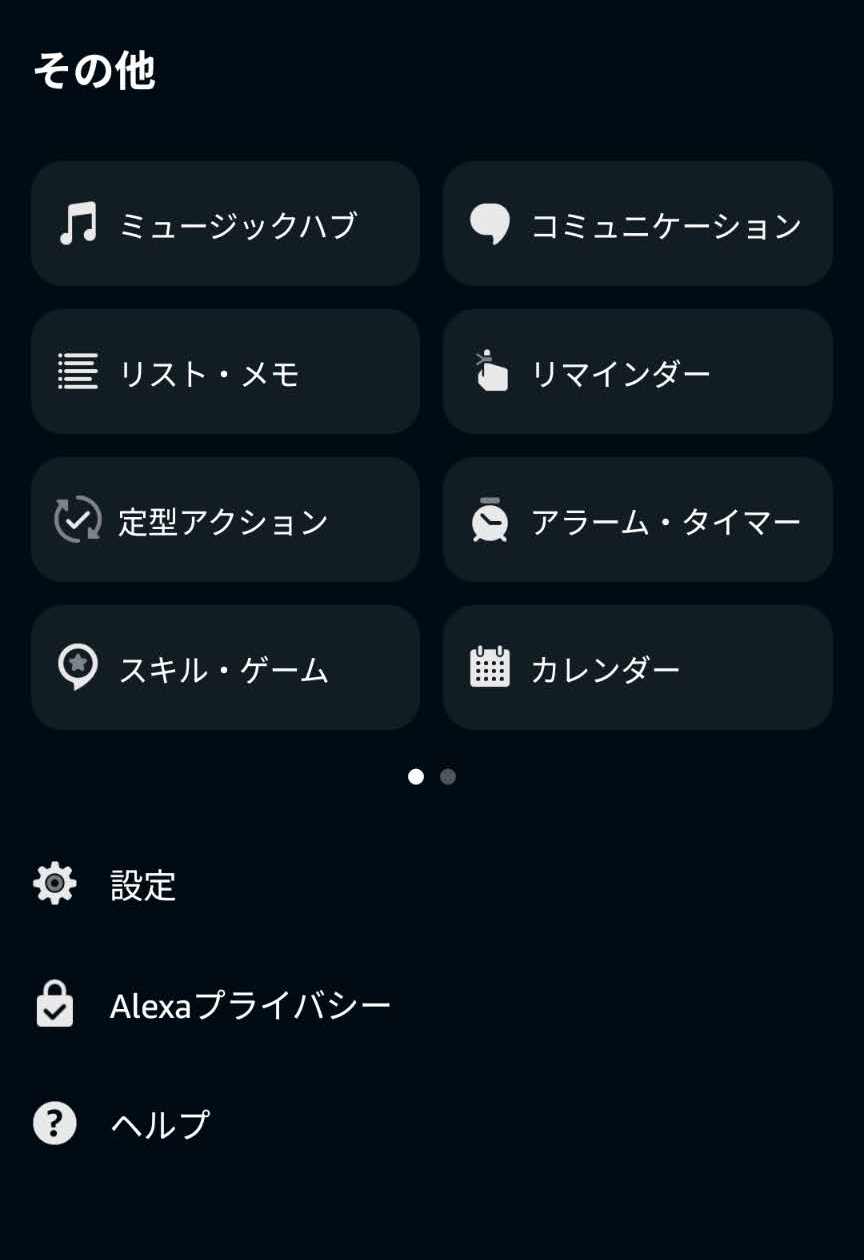
アレクサアプリの「スキル・ゲーム」やEcho Showの案内から、利用したいレシピサービスが現在の地域・アカウント・機種で使えるか調べます。画面で材料と手順を表示し、音声で次の工程へ進めるかを調理前に試してください。
- 家族へのアナウンスを試す
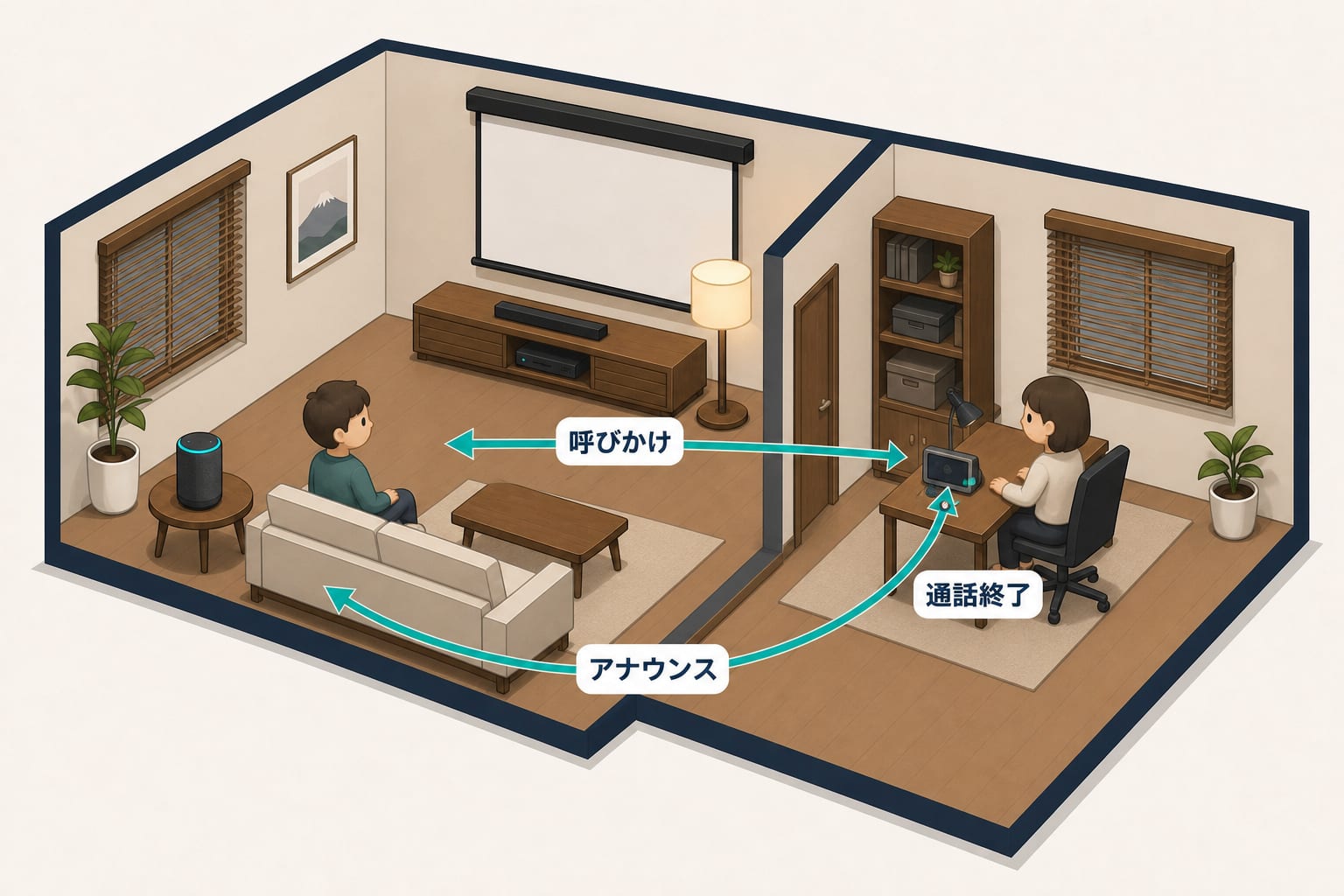
「アレクサ、ごはんができたよとアナウンスして」と話し、対象にした各部屋の端末で内容と音量を確認します。会話したい場面は呼びかけ、一斉に伝えるだけならアナウンスと使い分けます。
- 最後にスマート照明を追加する
メーカー公式アプリで点灯・消灯できることを確かめてから、アレクサへ連携します。「アレクサ、キッチン照明をつけて」「キッチン照明を明るくして」と試し、壁スイッチでも操作できる状態を残します。
アレクサアプリのメニューが見つからない場合は、アレクサアプリの画面と基本機能を開いてください。照明の名前やオンライン状態は、アレクサアプリでデバイスを管理する方法で確認できます。
名前付き複数タイマーを使う
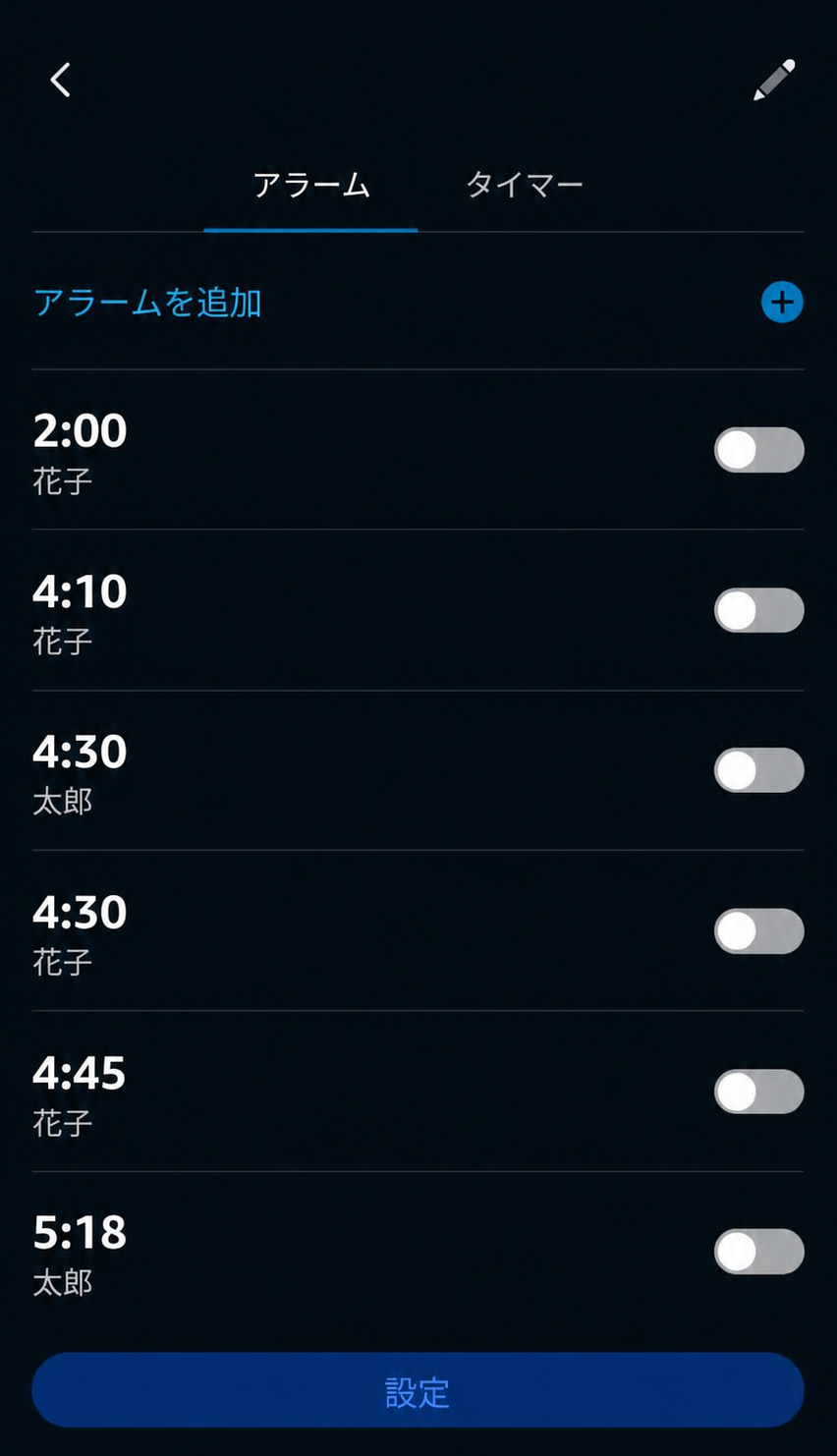
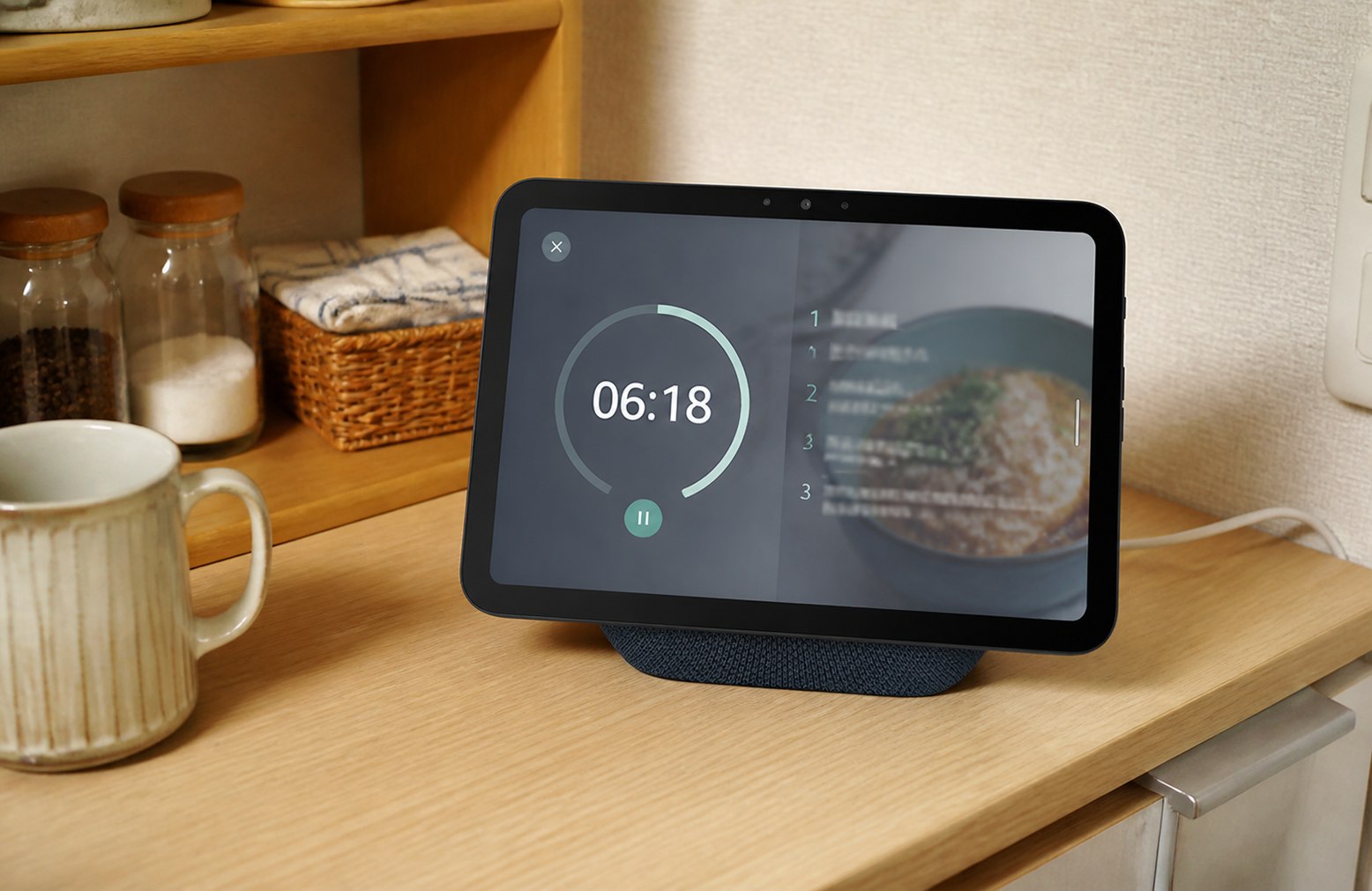
Amazon公式は、同時に複数のタイマーを設定し、それぞれへ名前を付けられると案内しています。料理名か工程名を先に付けると、どの時間が終わったのかを画面と音声で確認できます。
- 「アレクサ、ゆで卵のタイマーを9分」
- 「アレクサ、オーブンのタイマーを25分」
- 「アレクサ、タイマーを見せて」
- 「アレクサ、ゆで卵のタイマーを止めて」
タイマー名は「一つ目」「長いほう」ではなく、家族にも分かる料理名へそろえます。エコー(Echo)のタイマーは調理の補助です。加熱機器の自動停止や温度管理の代わりにはならないため、調理家電の内蔵タイマー、食品表示、レシピの加熱条件も確認してください。
アラーム、リマインダー、買い物リストの違いは、アレクサの予定・リスト機能の使い分けで詳しく説明しています。
買い物リストとレシピを家族で使う
食材を使い切った人がその場でリストへ追加し、買い物へ行く人がスマートフォンで確認する流れにします。家族全員が別々のメモへ残すと抜けや重複が起きるため、「食品と日用品はアレクサの買い物リスト」のように保存先を一つ決めます。
似た商品は「牛乳」だけでなく「低脂肪乳1本」、「しょうゆ」だけでなく「濃口しょうゆ」のように、買う人が判断できる言葉で登録します。音声認識が違ったときは、調理後にアプリで直します。
レシピの検索・画面表示は、利用するサービス、スキル、地域、アカウント、機種によって変わります。Amazon公式ではEcho Showで材料や手順を画面確認する使い方が紹介されていますが、記事中で紹介された個別スキルが現在も同じ機能を提供しているとは限りません。実際に使うサービスの説明と提供状況を確認してください。アレルギー、加熱温度、保存方法は、食品表示や公的機関・メーカーの案内も併せて確認します。
「ごはんできたよ」をアナウンスする
アナウンスは、家庭内の対象端末へ同じ内容を一斉に届ける機能です。返事が必要な場面ではなく、「配膳を始める」「食卓へ来てほしい」のような一方向の連絡に使います。
最初は日中に試し、次の点を確認します。
- 寝室や仕事部屋など、届けたくない端末が対象になっていないか
- 換気扇やテレビが動いていても聞こえる音量か
- 小さな子どもが寝ている時間に大音量で流れないか
- 家族がアナウンスと呼びかけの違いを知っているか
端末を指定して会話する方法とプライバシー設定は、アレクサの呼びかけ・アナウンス・通話の違いで確認できます。
照明だけを安全に自動化する
キッチン照明は、手元を照らす明るい状態と、食後に片付ける状態を分けると操作しやすくなります。最初は次の二つだけ作ります。
- 「アレクサ、料理を始める」:キッチン照明を点灯し、調理に使う明るさへ変更
- 「アレクサ、片付け終了」:手元灯を消し、必要ならダイニング照明だけ残す
定型アクションへ追加する処理は一つずつ試します。照明が反応しないときに、タイマーやアナウンスまで同時に変更すると原因を見つけにくくなります。毎日使えるアレクサの便利機能と定型アクションの作り方も参考にしてください。
壁スイッチで電源を切ると、スマート電球を声で操作できなくなります。家族が普段のスイッチを使う場合は、操作方法を無理に音声だけへそろえず、壁スイッチからも安全に戻せる構成を選びます。
調理家電をスマートプラグで動かさない
スマートプラグは調理家電の遠隔起動に使いません。TP-Link公式は、電熱器具など、遠隔操作に失敗すると事故や火災につながるおそれがある器具の接続を禁止しています。定格内でも、安全に遠隔操作できるとは限りません。
電気ケトル、トースター、電子レンジ、IH調理器、ホットプレート、炊飯器、電気鍋、コーヒーメーカーなど、熱を発する調理家電を外付けスマートプラグでオンにしないでください。冷蔵庫や冷凍庫も、誤操作で電源が切れると食品へ影響するため、まとめてオフにする定型アクションへ入れません。
スマートプラグはコンセントへの給電を切り替える機器であり、家電本体の開始ボタン、温度、調理モード、安全装置を操作するものではありません。接続するなら、メーカーが遠隔の電源操作を認め、定格、設置環境、通電復帰時の挙動を確認できる非発熱機器に限定します。キッチンではスマート照明を製品指定の方法で操作する構成から始めるほうが判断しやすいですね。
家族で決める四つのルール
- タイマー名は料理名か工程名にする
- 食材と日用品は同じ買い物リストへ追加する
- アナウンスを流さない部屋と時間帯を決める
- 照明は壁スイッチでも戻せる状態を残す
共用のEcho Showには、家族の予定、写真、通知が表示されることがあります。来客からも見える場所なら、ホーム画面へ表示する内容を減らし、カメラやマイクを切る本体操作も家族で共有してください。子どもが使う家庭では、音声ショッピングと利用制限も確認します。
完成後の動作確認
本番の調理を始める前に、火や刃物を使わず次の順で試します。
- 二つの名前付きタイマーを同時に動かし、名前と終了音を確認する
- 食材を一つ買い物リストへ追加し、買い物に持っていくスマートフォンで開く
- レシピを一つ表示し、材料と次の手順を声で確認できるか試す
- アナウンスを送り、意図した部屋だけで聞こえるか確認する
- 照明をメーカーアプリ、アレクサ、壁スイッチの順に操作する
- 換気扇や電子レンジを動かした状態でも、音声認識とWi-Fi接続を確認する
- Echo Show本体、電源、コードへ水・油・蒸気・熱が届かないか見直す
電子レンジを動かしたときだけ反応しにくい場合は、Echo ShowやWi-Fiルーターを電子レンジから離し、別の置き場所で再試験します。ほかの端末も同時に不安定なら、エコー(Echo)の設定を消す前にルーター側を確認してください。
うまく動かないときの確認順
| 症状 | 最初に確認すること |
|---|---|
| タイマー名を聞き違える | 短い料理名へ変え、設定直後に復唱を確認する |
| リストがスマートフォンへ出ない | エコー(Echo)とアプリで使っているAmazonアカウント、表示中のリストを確認する |
| レシピが見つからない | 対応サービス・スキルの提供状況、地域、アカウント、機種を確認する |
| アナウンスが届かない | 受信側端末のオンライン状態、音量、おやすみモード、コミュニケーション設定を確認する |
| 照明だけ反応しない | メーカー公式アプリで操作し、次にアレクサ側の名前と連携を確認する |
| 換気扇の音で聞き取られない | 端末の向きと高さを変え、短い言い方で再試験する |
一度に初期化せず、「エコー(Echo)本体の機能」「別サービス」「照明」のどこまで動くかを分けます。アプリ内の目的別メニューはアレクサアプリの使い方から探せます。
今日から一つずつ作る
まず、乾いた安全な置き場所を一つ決め、名前付きタイマーを二つ、買い物リストへの追加を一つ試します。次に家族が在宅している時間にアナウンスを送り、この三つが定着してからレシピサービスと照明を追加してください。
細かな設定は、アレクサの予定・リスト機能、毎日使える便利機能、部屋間の呼びかけとアナウンスへ進むと、同じ設定を重複せずに確認できます。
この記事で紹介したスマートホーム機器
確認した公式情報
- Amazon公式:名前付きタイマー・買い物リスト・アナウンスの使い方
- Amazon公式:Echo Showでレシピと複数タイマーを使う方法
- Amazon公式:Echo Show 8・11の製品情報
- Amazon公式:エコー(Echo)端末のWi-Fi接続を確認する方法
- Philips Hue公式:アレクサで照明を操作する方法
- TP-Link公式:スマートプラグへ接続できない電化製品
リンク先と画面名称は変更される場合があります。記事作成時に公開情報を確認しています。