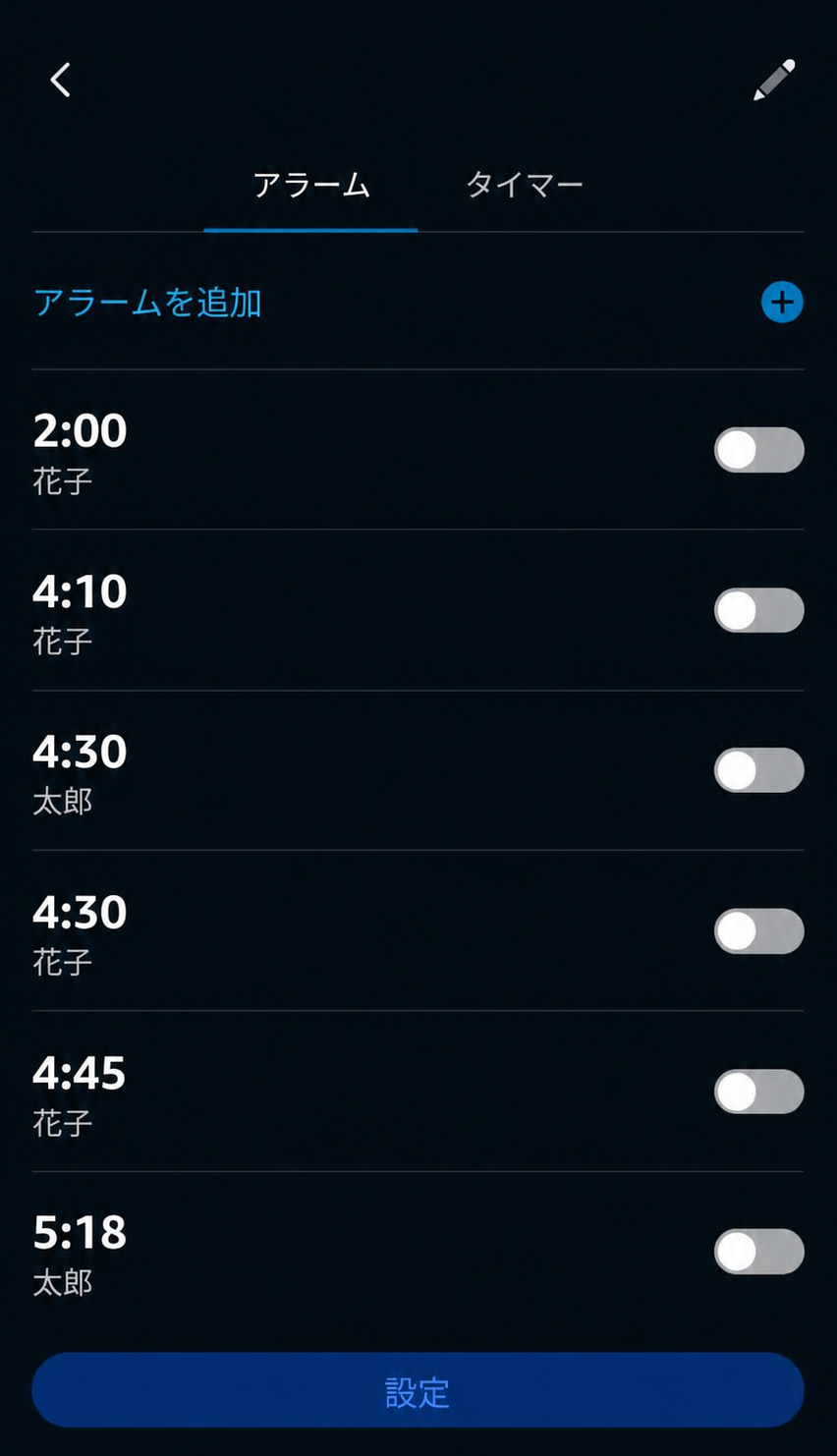
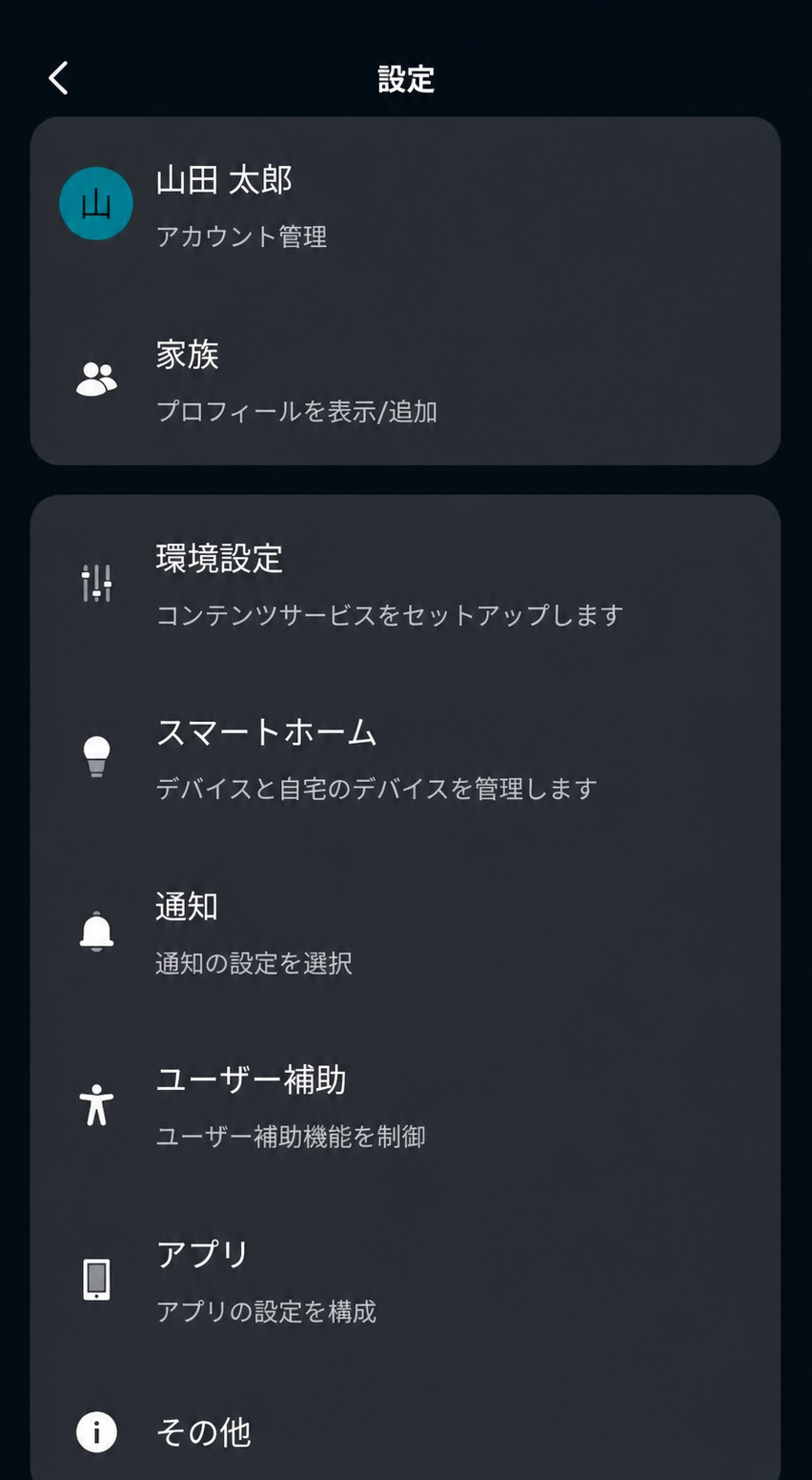
アレクサアプリで設定や機能を探すときは、まず画面下部の「その他」を開きます。定型アクション、アラーム・タイマー、リスト・メモ、スキル・ゲーム、設定などをまとめて確認できます。照明やエコー(Echo)を操作するときは「デバイス」を使います。
アレクサアプリは、エコー(Echo)の初期設定だけでなく、スマートホーム機器の操作、音楽、家族への連絡、予定管理、プライバシー設定にも使います。筆者も、最初は「何ができるか」より「どの画面を開くか」で迷いました。
この記事では、掲載画像で確認できるアプリのバージョン2026.15を基準に、主な画面の役割を整理します。OS、アカウント、利用中の機能によって、項目名や並び順が異なることがあります。
アレクサアプリでできること
| やりたいこと | 最初に開く場所 | 詳しい説明 |
|---|---|---|
| エコー(Echo)や照明を探す・操作する | デバイス | デバイスを管理する方法 |
| 定型アクションを作る | その他→定型アクション | 定型アクションおすすめ12選 |
| アラームや予定を確認する | その他→アラーム・タイマー、リマインダー、カレンダー | 予定・タスク機能の違い |
| 家族へ連絡する | その他→コミュニケーション | 呼びかけ・アナウンス・通話の違い |
| 通知やアカウントを変更する | その他→設定 | アプリ設定の変更場所 |
| 音声録音を確認する | その他→設定→アレクサプライバシー | 音声履歴を確認・削除する方法 |
目的が決まっている場合は、この表から該当する記事へ進むと早く見つけられます。
「その他」メニューを開く
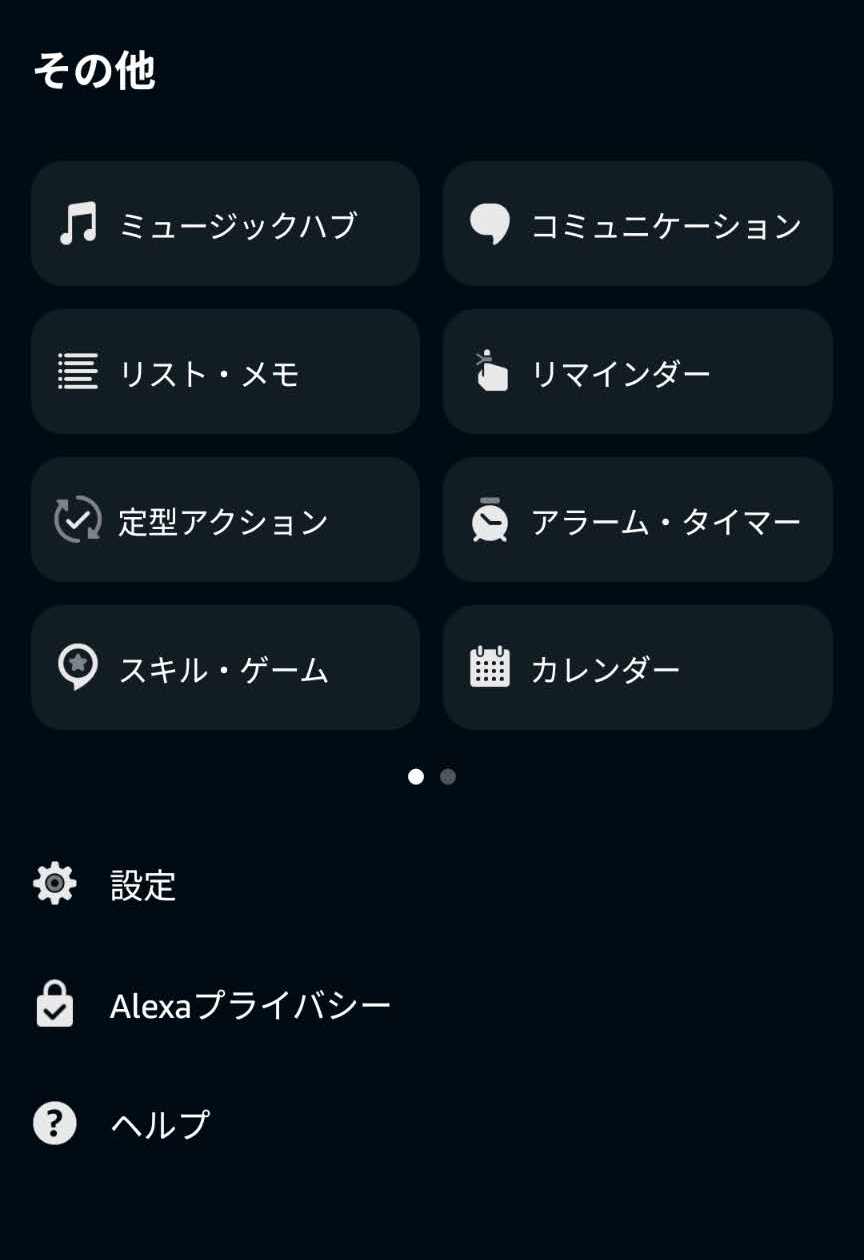
「その他」を開くと、次の機能が表示されます。
- ミュージックハブ
- コミュニケーション
- リスト・メモ
- リマインダー
- 定型アクション
- アラーム・タイマー
- スキル・ゲーム
- カレンダー
- 設定
- アレクサプライバシー
- ヘルプ
よく使う機能がすべて同じ画面にあるわけではありません。照明やスマートプラグを操作したいときは「その他」ではなく、画面下部の「デバイス」を開きます。
音楽を探す・再生状況を確認する
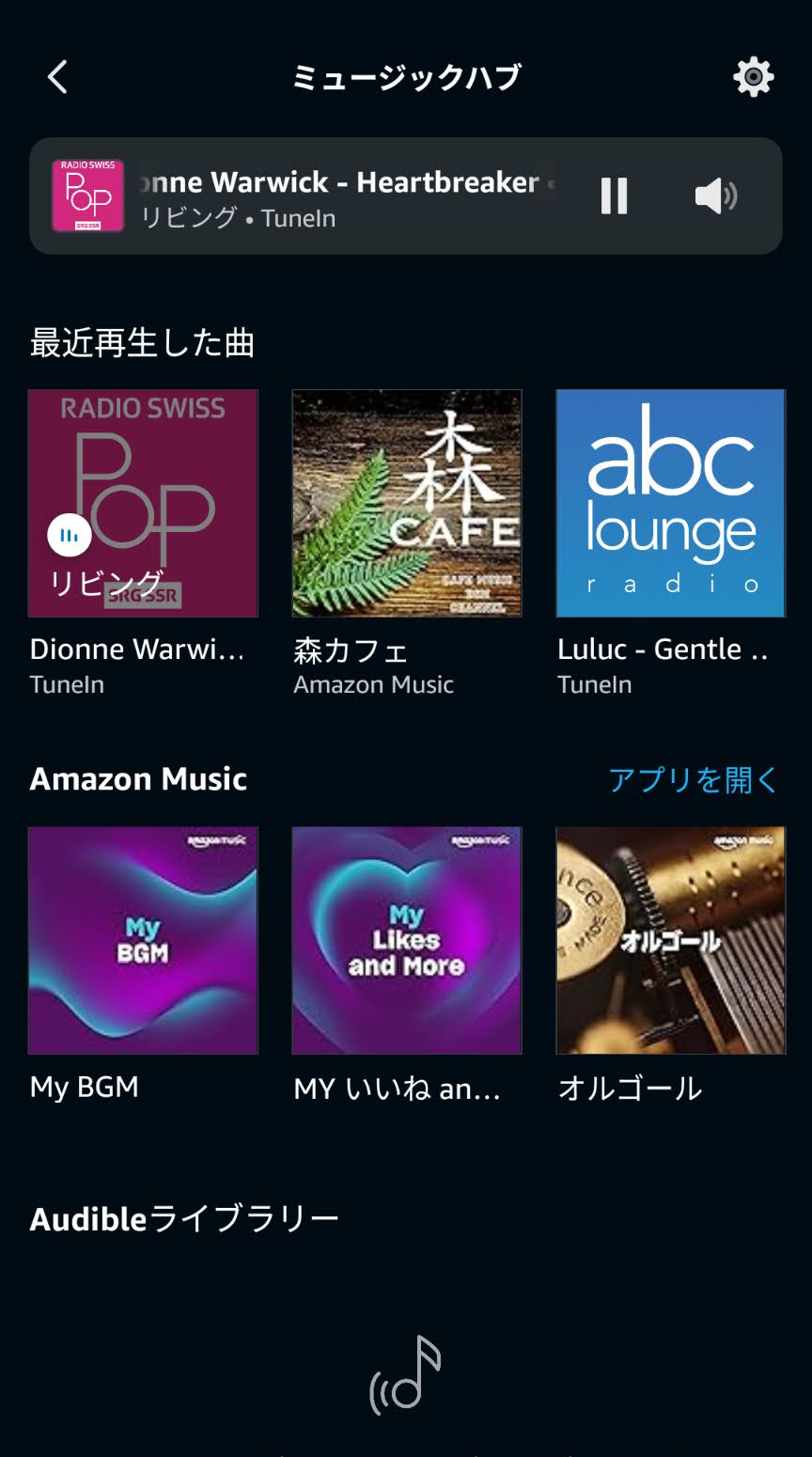
ミュージックハブは、音声で頼んだ曲が別のエコー(Echo)から流れたときや、曲名を画面で確かめたいときに使えます。画面上部に再生中の内容、その下に最近再生した曲や利用可能な音楽サービスが並びます。
音楽を毎晩同じ時間に流したい場合は、ミュージックハブではなく定型アクションを使います。睡眠用の音楽を毎晩流す方法で、再生と停止を分けて設定できます。日中のBGMを長時間かけっぱなしにしたい場合は、TuneInの無料局をすぐ再生する設定も確認してください。
スキル・ゲームを探す
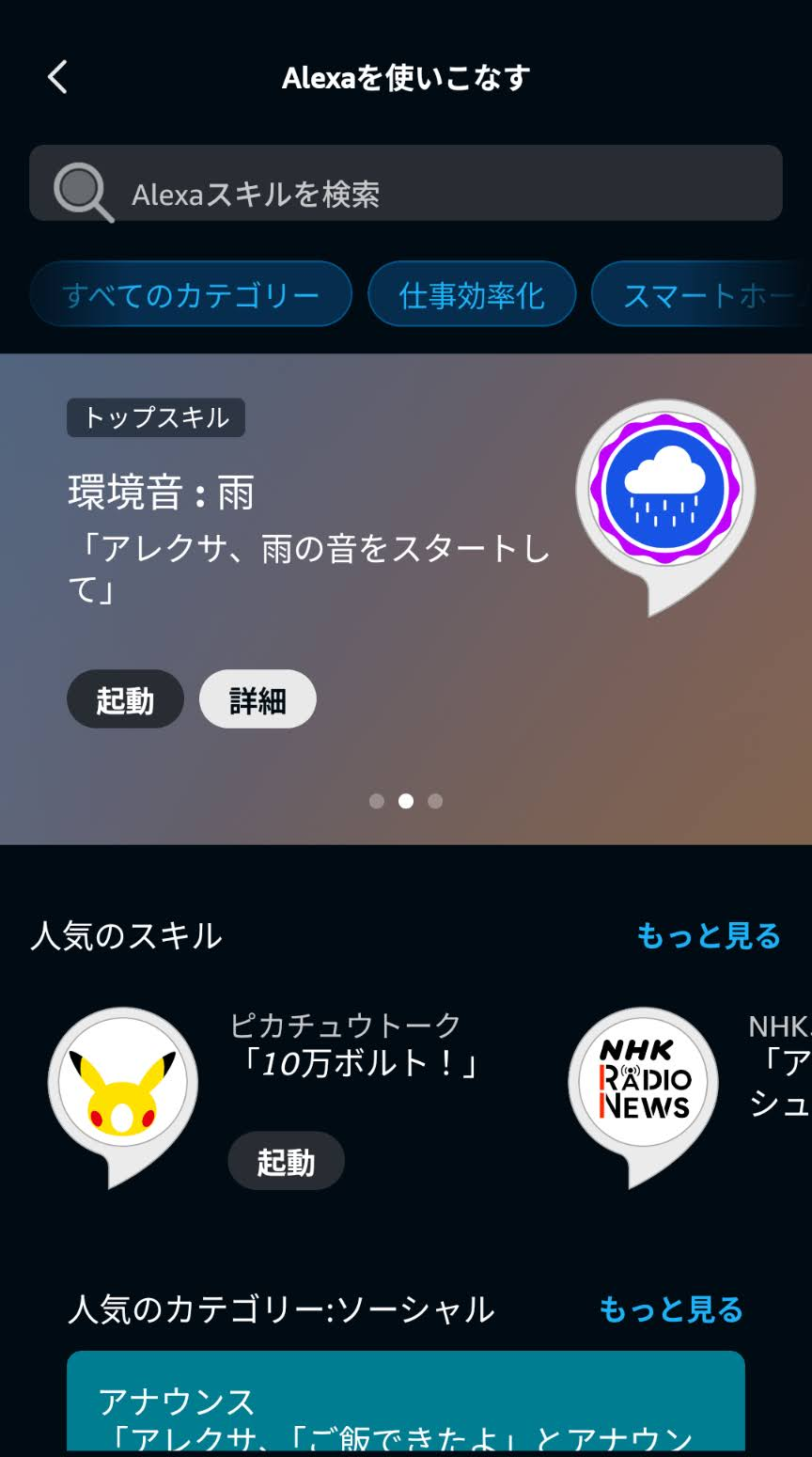
スキルは、アレクサへ機能や外部サービスとの連携を追加する仕組みです。画面上部から名前を検索するほか、カテゴリーや人気のスキルから探せます。
スマートホーム機器を音声操作するためにメーカーのスキルを使う場合は、先にメーカー側のアプリで機器が動くことを確認します。その後でスキルを有効にすると、メーカー側の問題とアレクサ側の問題を区別しやすくなります。Nature Remoとアレクサを連携する手順も同じ順番で説明しています。
画面やメニューが見つからないとき
アプリの画面がこの記事と違う場合は、次の順で確認します。
- 画面下部に「その他」または同じ役割のメニューがないか探す
- 「設定」を開き、目的に近いカテゴリーを確認する
- エコー(Echo)の設定なら「デバイス」から対象端末を選ぶ
- スマートフォンのアプリストアで更新がないか確認する
- ログイン中のAmazonアカウントが、エコー(Echo)を登録したアカウントか確認する
アプリを削除して入れ直す前に、アカウントと対象端末を確認してください。別のAmazonアカウントでサインインしているだけなら、再設定や初期化は不要です。
次に開く画面
照明やエコー(Echo)を操作したい場合は、アレクサアプリでデバイスを管理する方法へ進みます。通知、アカウント、アプリのバージョンを確認する場合は、アレクサアプリの設定場所で画面ごとに確認できます。
アプリで覚えたタイマー・リスト・デバイス操作を実際の家事へつなげる例は、スマートキッチンの作り方で確認できます。
この記事で紹介したスマートホーム機器
確認した公式情報
リンク先と画面名称は変更される場合があります。記事作成時に公開情報を確認しています。