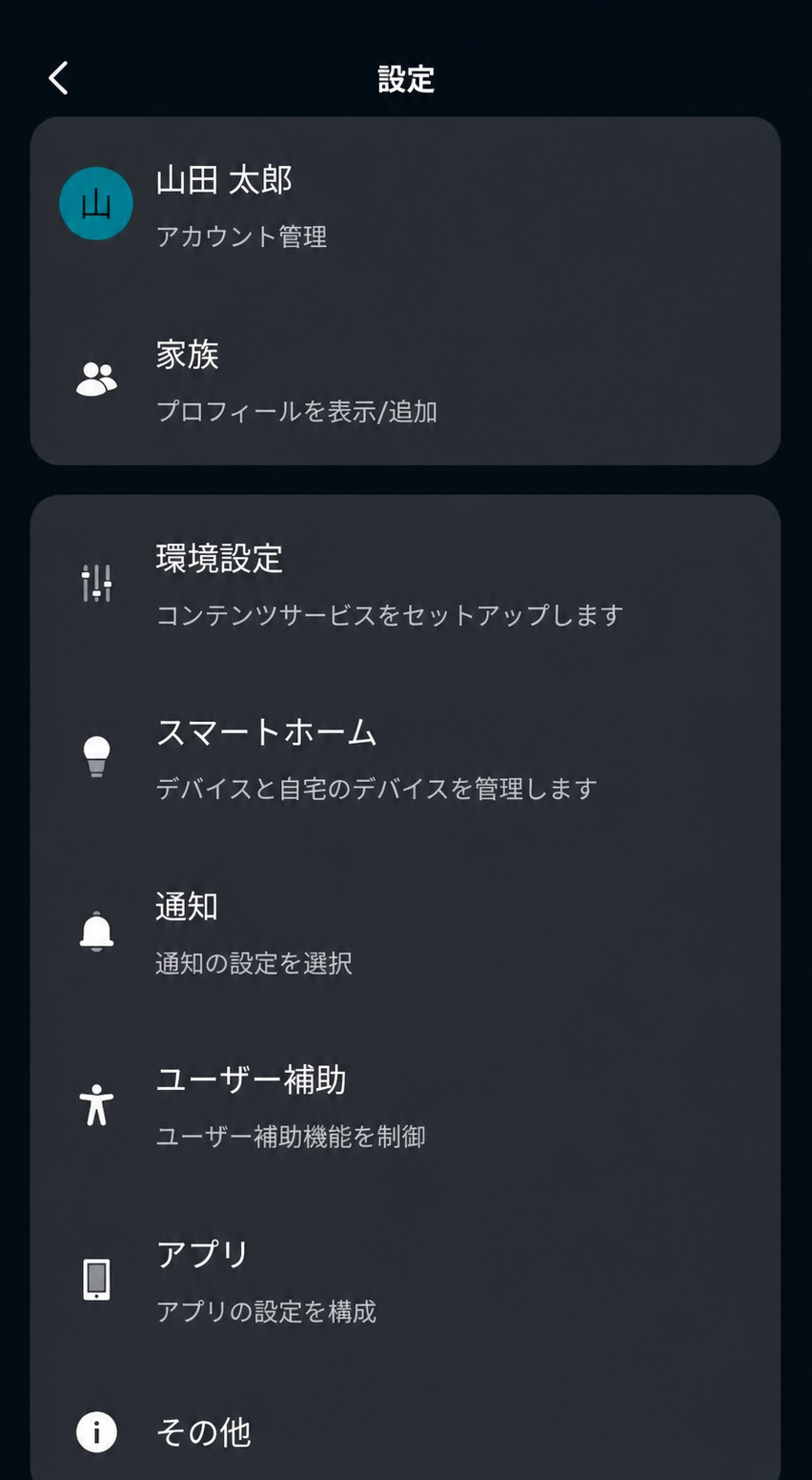
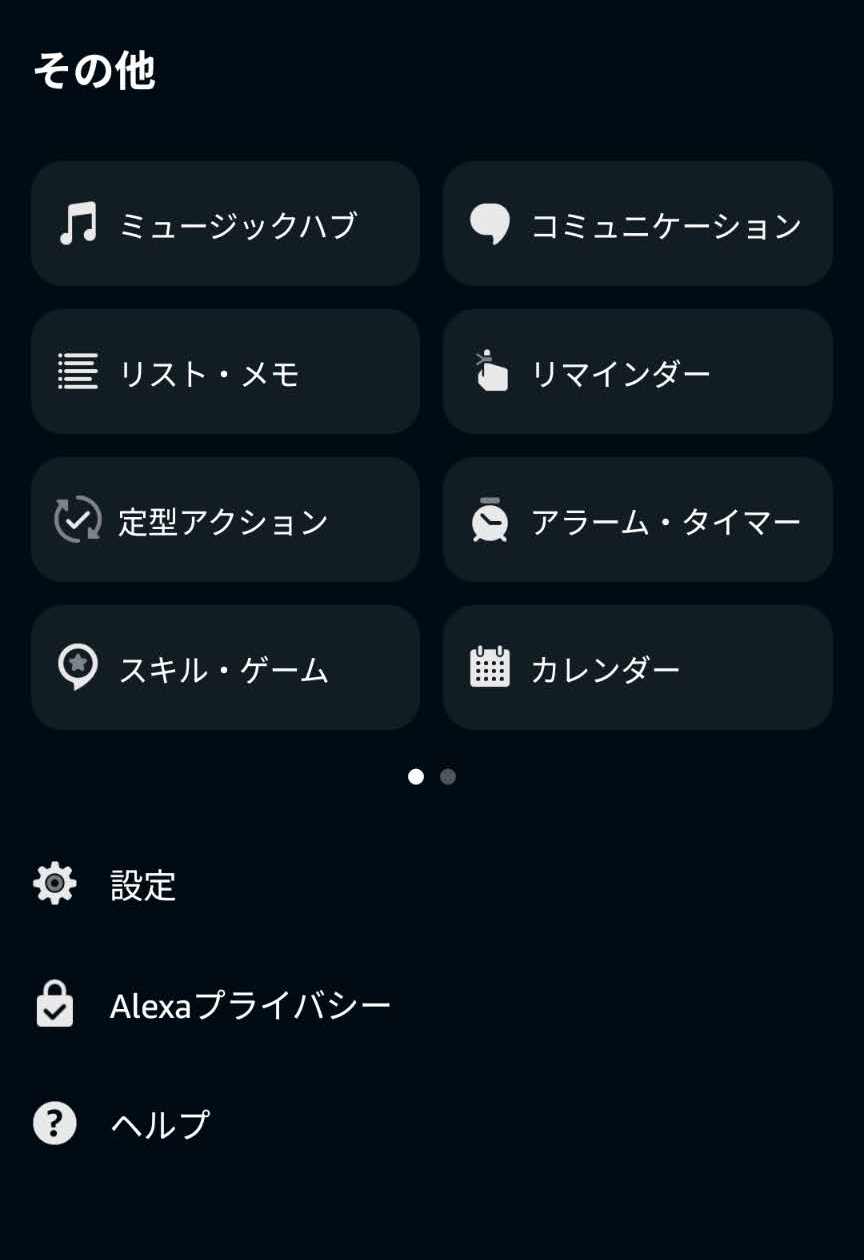
アレクサの履歴は、アレクサアプリの「設定」→「アレクサプライバシー」→「音声履歴を確認」から表示できます。聞き取った言葉と音声録音を見て、不要な履歴だけを個別または期間指定で削除します。その後で、保存期間や「音声録音を保存しない」設定を選びましょう。
ここで少しややこしいのが、「クラウドで処理されること」と「処理後の音声録音が履歴に残ること」は別だという点です。アレクサはウェイクワード検出後の音声リクエストをAmazonのクラウドへ送り、応答を処理します。録音の保存方法は選べますが、機能に必要な通信まで端末内だけに切り替わるわけではありません。
画面名や並び順は、アレクサアプリのOS・バージョン・アカウントによって変わる場合があります。表示が少し違うときは、「アレクサプライバシー」を目印に探しましょう。
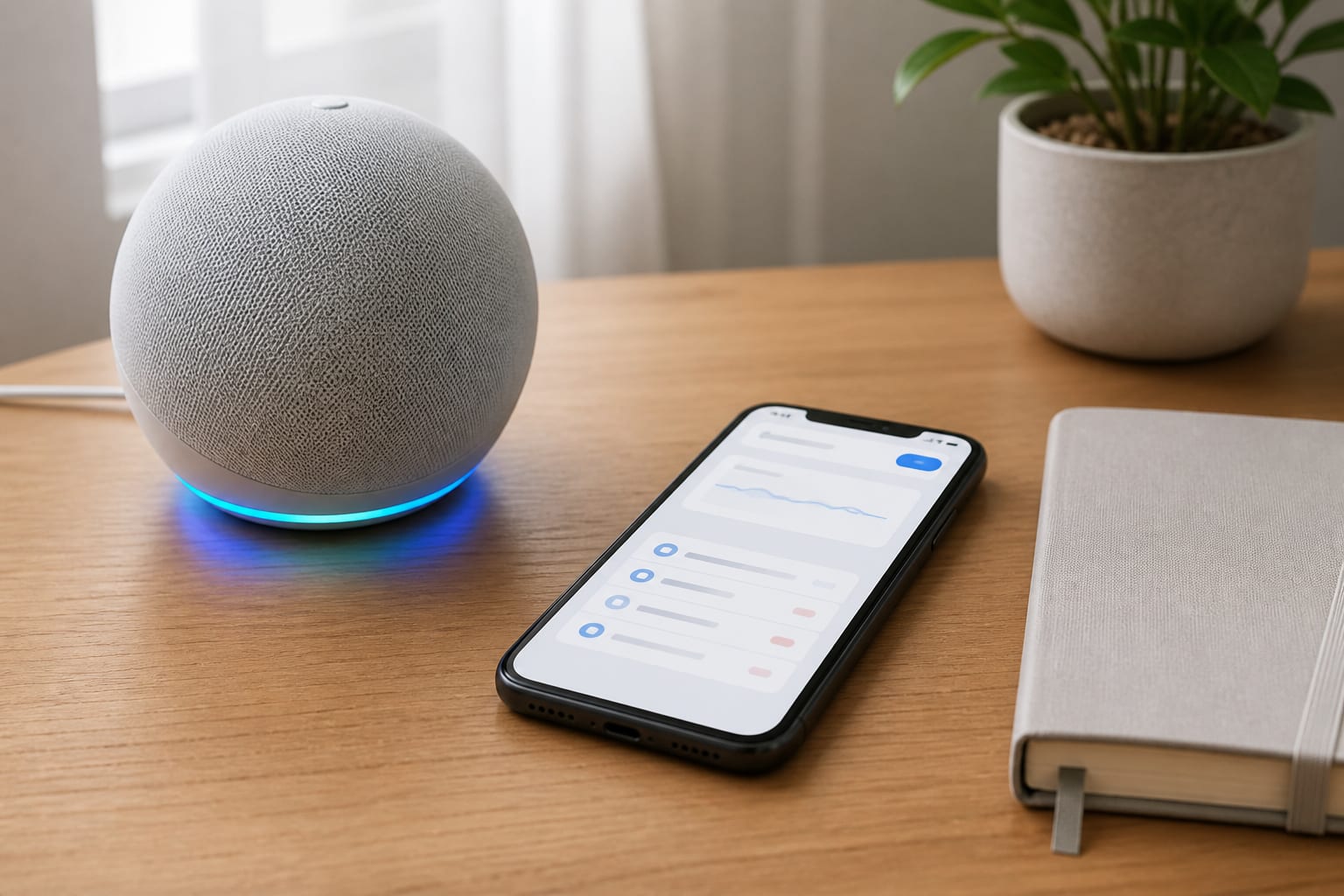
音声履歴を確認する手順
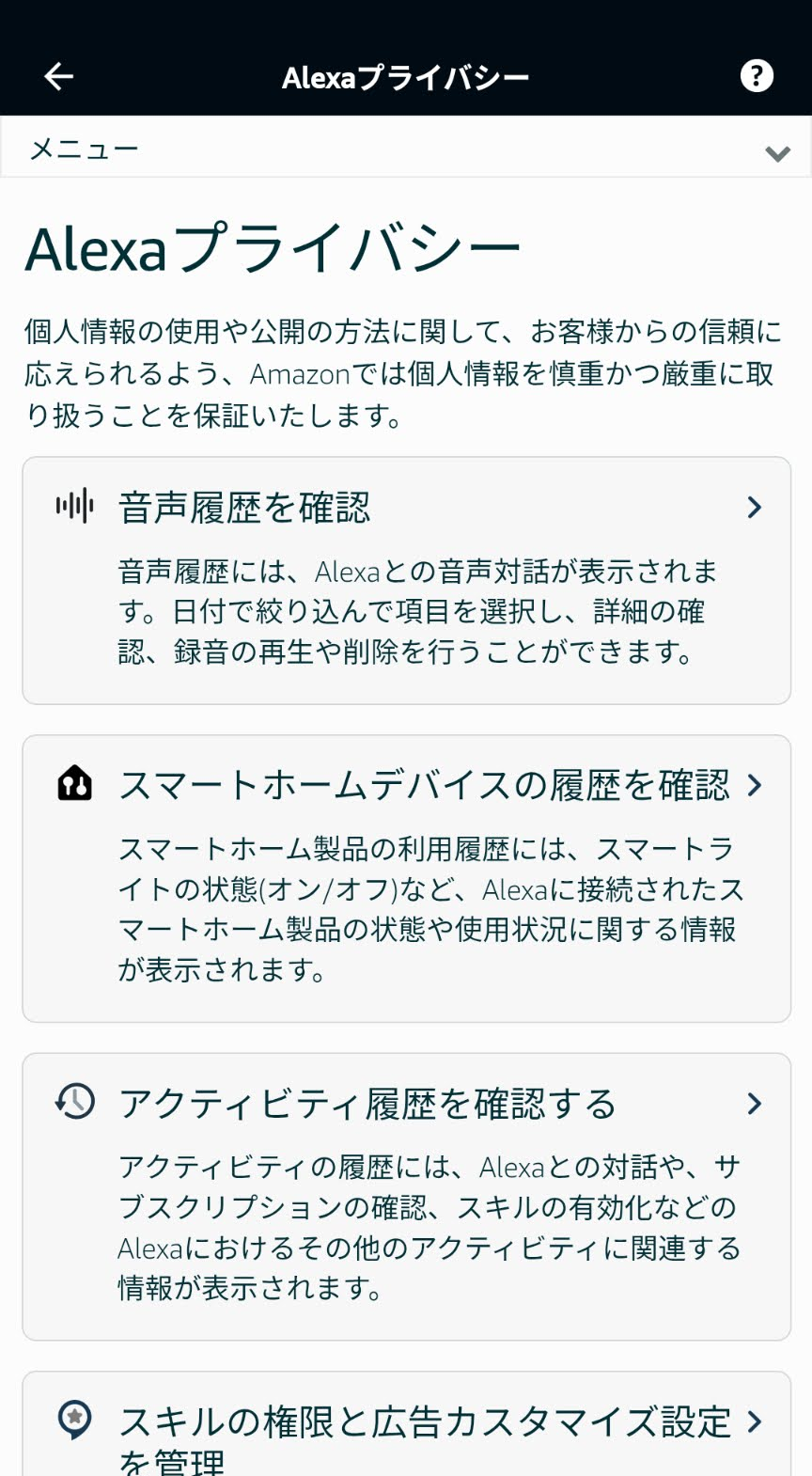
- アレクサアプリを開く
エコー(Echo)を設定したAmazonアカウントでサインインしていることを確認します。 - アレクサプライバシーを開く
「その他」またはメニューから「設定」へ進み、「アレクサプライバシー」を選びます。 - 「音声履歴を確認」を選ぶ
期間、デバイス、プロフィールなど、画面に表示される条件で対象を絞ります。 - 項目の内容を確認する
認識された言葉と処理結果を見ます。音声録音が残っている項目では、再生して確認できる場合があります。 - 不要な履歴を削除する
まず対象が正しいか確認し、個別または期間を指定して削除します。削除後は元に戻せないため、一括削除は最後に行います。
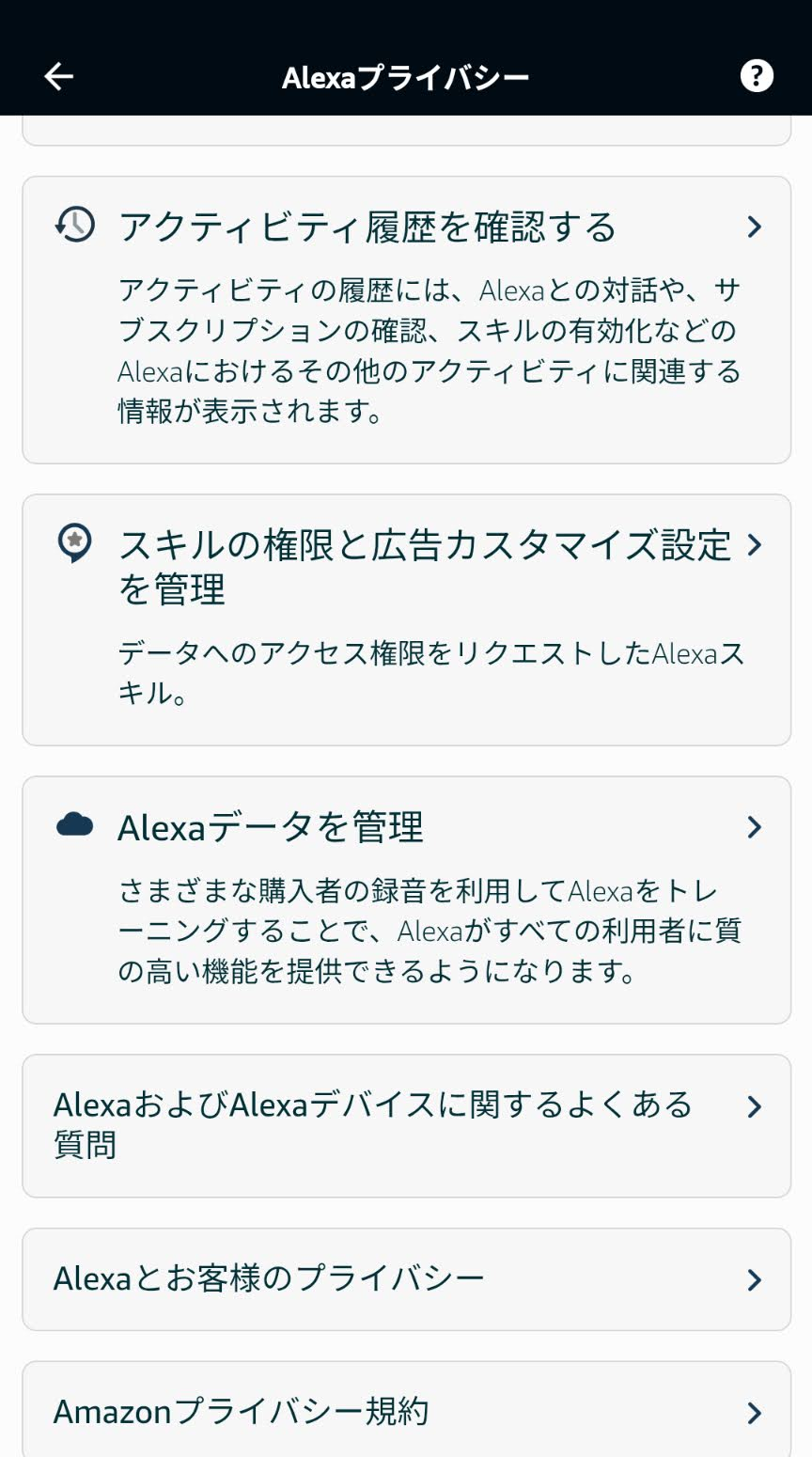
設定画面までの入口が見つからない場合は、アレクサアプリの設定場所で通知やアカウント設定との違いを確認できます。
家にエコー(Echo)が複数台ある場合は、デバイス名で絞り込むと誤作動した場所を探しやすくなります。家族のプロフィールを使っている場合も、確認対象が意図したプロフィールか見直しましょう。
実行ボタンでは動くのに声で定型アクションが始まらない場合は、定型アクションが実行されないときの確認順で失敗直後の認識結果を照合します。
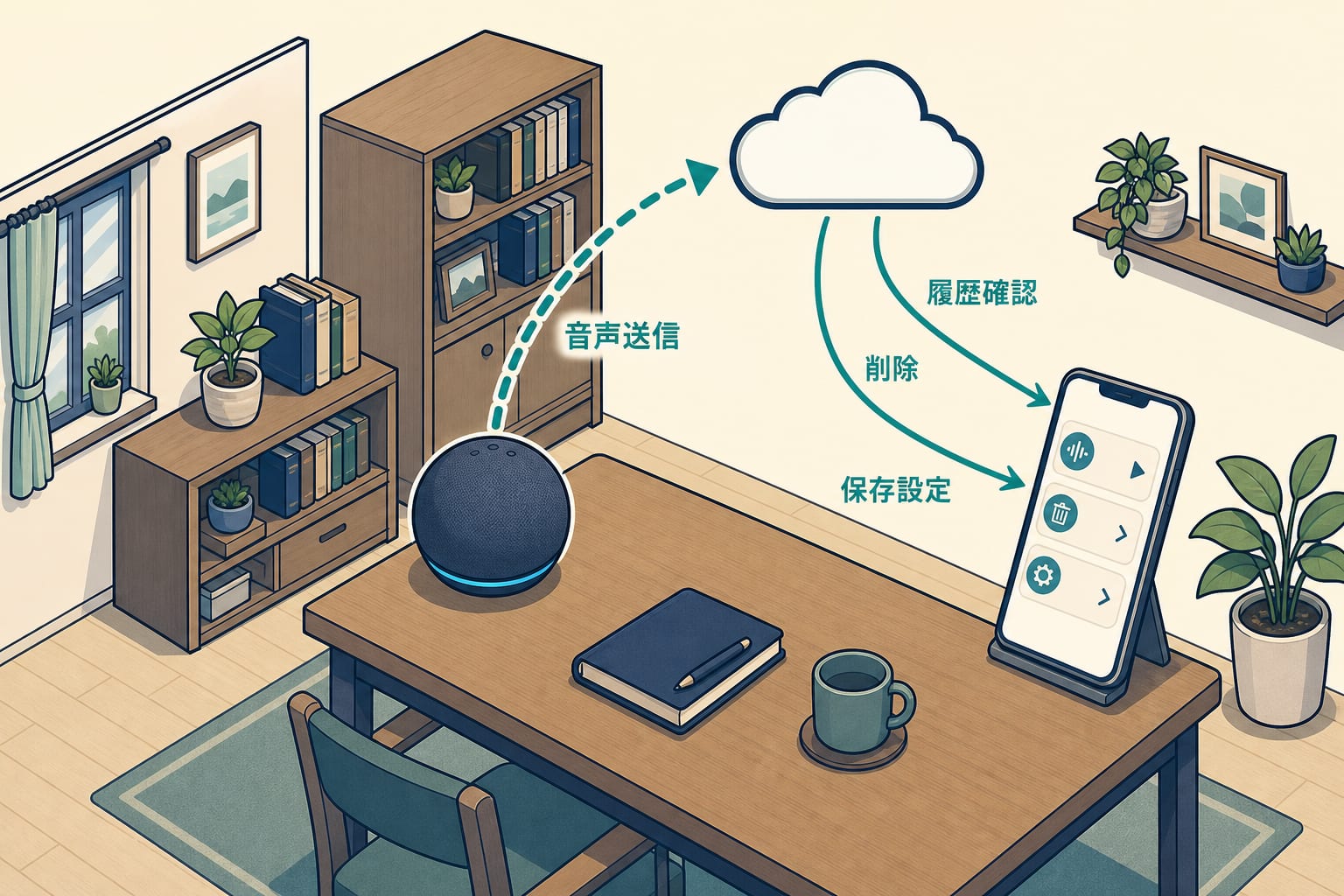
履歴にある情報と、別に管理される情報
音声履歴では、アレクサが何を聞き取り、どう応答したかを確認できます。アレクサに関するすべての記録が、一つの一覧に集約されているわけではありません。
| 確認したいこと | 主な確認先 | 注意点 |
|---|---|---|
| アレクサが認識した言葉・音声録音 | 音声履歴 | 保存設定によって録音がない場合があります |
| 照明などを操作した記録 | スマートホーム機器の履歴 | 対応機器や連携サービス側にも記録が残る場合があります |
| アレクサスキルが使える情報 | スキルの権限管理 | スキル提供者の規約やデータ管理も別に確認します |
| Amazonでの注文・音楽の利用 | 各Amazonサービスの履歴 | 音声録音を削除しても取引・利用履歴まで一括削除されるわけではありません |
音声履歴を削除しても、エコー(Echo)は初期化されず、外部サービスへ渡ったデータも削除されません。連携したサービスは、それぞれのアプリやアカウント設定も確認しましょう。
保存期間を選ぶ
アレクサプライバシーの管理画面では、アカウントで利用できる範囲で、一括削除、継続的な削除、音声録音を保存しない設定を選べます。迷う場合は、次の順で考えると判断しやすくなります。
- 誤作動や機密性の高い発話だけを個別に削除する
- 定期的に古い履歴を削除する設定を選ぶ
- 録音を残す必要がなければ「保存しない」を検討する
録音を残さない、または短期間で削除する設定は、プライバシーを管理しやすくしますが、音声認識の確認や一部のパーソナライズに影響する可能性があります。設定画面に表示される説明を読み、利便性とのバランスを決めましょう。
共用スペースのエコー(Echo)では、設定変更が同じAmazonアカウントを使う家族にも影響します。履歴を一括削除する前に、ほかの利用者へ確認しておきましょう。
声だけで削除するときの注意
アカウントで音声による削除が有効なら、「アレクサ、今言ったことを削除して」などの音声操作を利用できます。設定の有無や対応する言い方は変わる可能性があるため、最初はアレクサアプリの音声履歴を開き、対象が削除されたことまで確認しましょう。
共用のエコー(Echo)では、周囲の人も同じ削除操作を実行できます。履歴を厳密に管理したい場合は、声だけに頼らず、アプリで対象と期間を確認してから削除します。
誤って反応した録音が多いときの対処
履歴を消すだけでは、同じ誤作動が繰り返されることがあります。該当する録音の時刻とデバイスを手掛かりに、原因を確認します。
- テレビやスピーカーの近くなら、音源からエコー(Echo)を離す
- デバイスごとに利用可能なウェイクワードへ変更する
- 話しかけない時間は、エコー(Echo)本体のマイクオフボタンを使う
- Echo Showの映像が不要なら、カメラカバーやカメラオフを使う
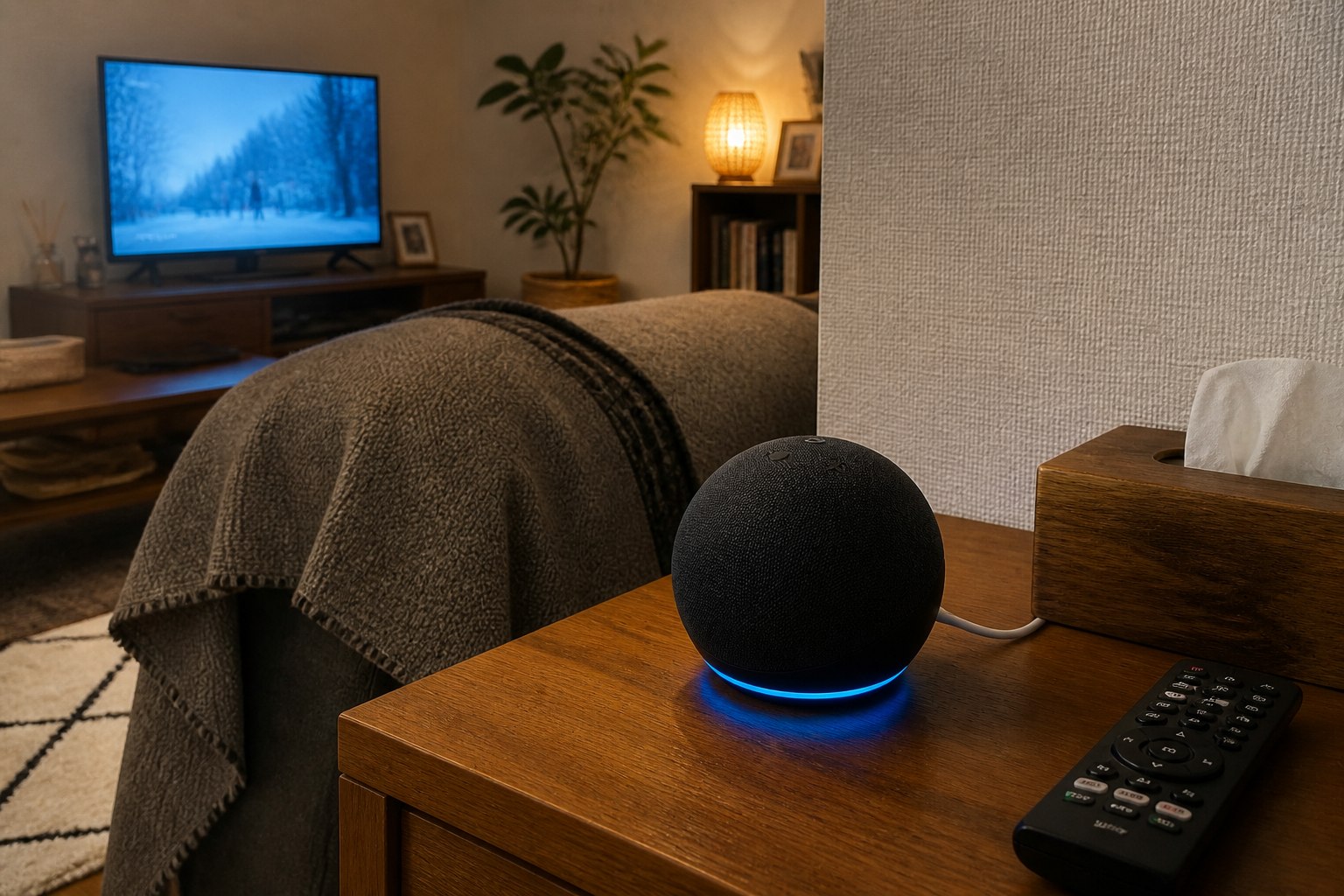
- 反応したときに青いインジケーターが点灯しているか確認する
返答後の家族の会話が履歴に残る場合は、会話継続モードがオンになっていないかも確認します。続けて話せる待機中は、ウェイクワードなしの言葉を次の依頼として受け取る場合があります。
マイクをオフにすると端末の表示が赤くなり、音声リクエストを受け付けません。物理ボタンで戻すまで、アラーム停止などを声で操作できません。
家族で使う前に決めておくこと
共用のエコー(Echo)では、同じ部屋を使う人にも設定内容と操作方法を伝えておきましょう。
- 録音が保存される期間と、誰が削除するか
- 子どもや来客がいる時間にマイクをどう扱うか
- 通話・呼びかけ・購入など、音声で実行できる機能の範囲
- 外部スキルへ許可している情報を定期的に見直すこと
- 不審な履歴を見つけたとき、端末名と時刻を記録してから削除すること
プライバシー設定は、一度変えたら終わりではありません。エコー(Echo)を買い足したとき、家族のアカウントを変えたとき、スキルを追加したときに見直しましょう。
よくある疑問
履歴を確認し始めたきっかけ
筆者は、指示がうまく伝わらないときに、「自分が何と言ったか」ではなく「アレクサが何と受け取ったか」を確認したくて履歴を使い始めました。以前のアレクサアプリには簡易的なアクティビティ表示と、聞き取った言葉・応答を詳しく見る履歴画面があり、後者を見ると聞き間違いの理由がかなり分かりやすくなりました。
現在は画面構成が変わっていますが、考え方は同じです。削除だけを目的に開くのではなく、失敗した時刻とエコー(Echo)の名前を確認し、置き場所や端末名、話しかけ方の改善にも使います。履歴を見てから設定を変えると、やみくもに初期化するより原因を追いやすくなります。
音声履歴を削除すると、定型アクションも消えますか?
音声録音の削除と、定型アクションやデバイス設定の削除は別の操作です。削除対象や関連データの扱いは、設定画面の説明を確認しましょう。
「保存しない」にすれば、音声はクラウドへ送られませんか?
いいえ。Amazonの公式説明では、アレクサへのリクエストは応答のためクラウドへ送信されます。「音声録音を保存しない」は、処理後の録音の保持に関する設定です。
履歴に覚えのない言葉があるのはなぜですか?
テレビの音声や似た響きをウェイクワードとして検出した可能性があります。時刻、端末、録音がある場合は内容を確認し、設置場所やウェイクワードを見直しましょう。第三者による操作が疑われる場合は、Amazonアカウントのサインイン状況やパスワードも確認します。
この記事で紹介したスマートホーム機器
確認した公式情報
リンク先と画面名称は変更される場合があります。記事作成時に公開情報を確認しています。