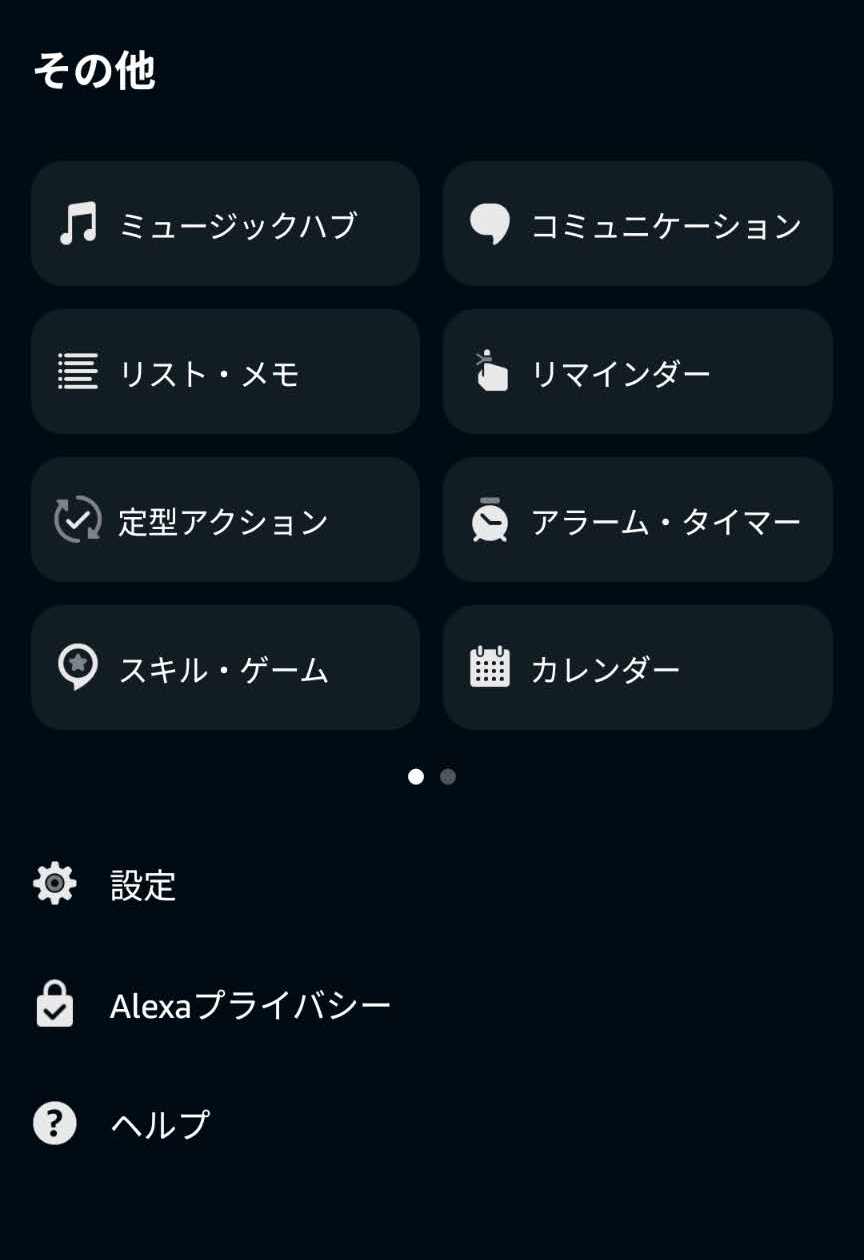
アレクサアプリを開き、画面下部の「その他」から「設定」を選びます。通知は「通知」、アカウントとプロフィールは画面上部、字幕や拡大鏡は「ユーザー補助」から確認できます。エコー(Echo)固有の設定は、ここではなく「デバイス」から対象端末を選びます。
筆者も、「通知を止めたい」「アカウントを確認したい」と設定を開き、項目の多さに迷いました。この記事では、掲載画像で確認できるアプリのバージョン2026.15を基準に、目的別の変更場所を整理します。
アプリの更新、OS、アカウント、利用中のサービスにより、表示されるカテゴリーと順番は異なることがあります。
設定画面を開く
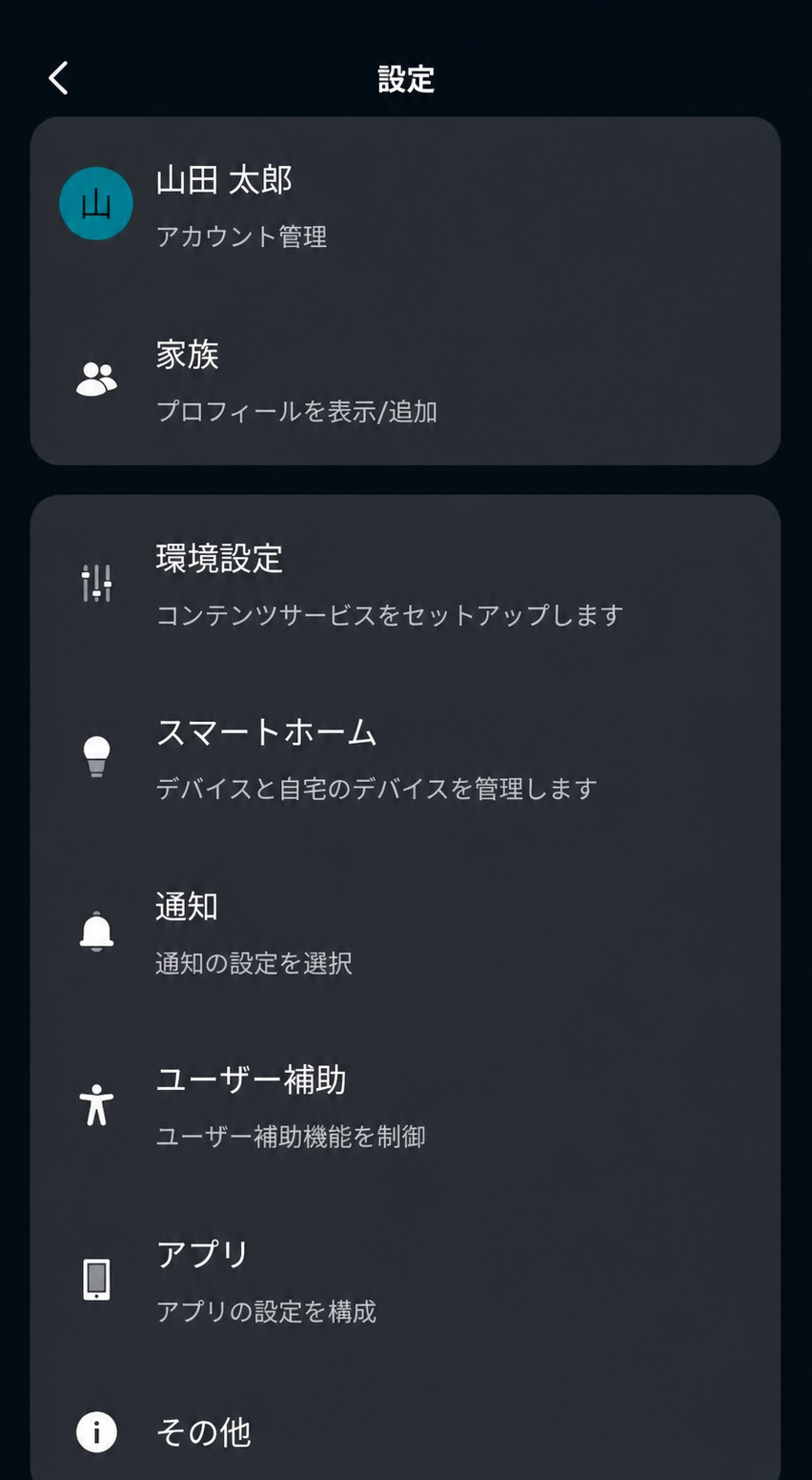
操作手順は次のとおりです。
- アレクサアプリを開く
エコー(Echo)を登録したAmazonアカウントでサインインしていることを確認します。 - 画面下部の「その他」を選ぶ
メニューの下側まで確認します。 - 「設定」を開く
目的に合わせてアカウント、通知、ユーザー補助、アプリなどを選びます。
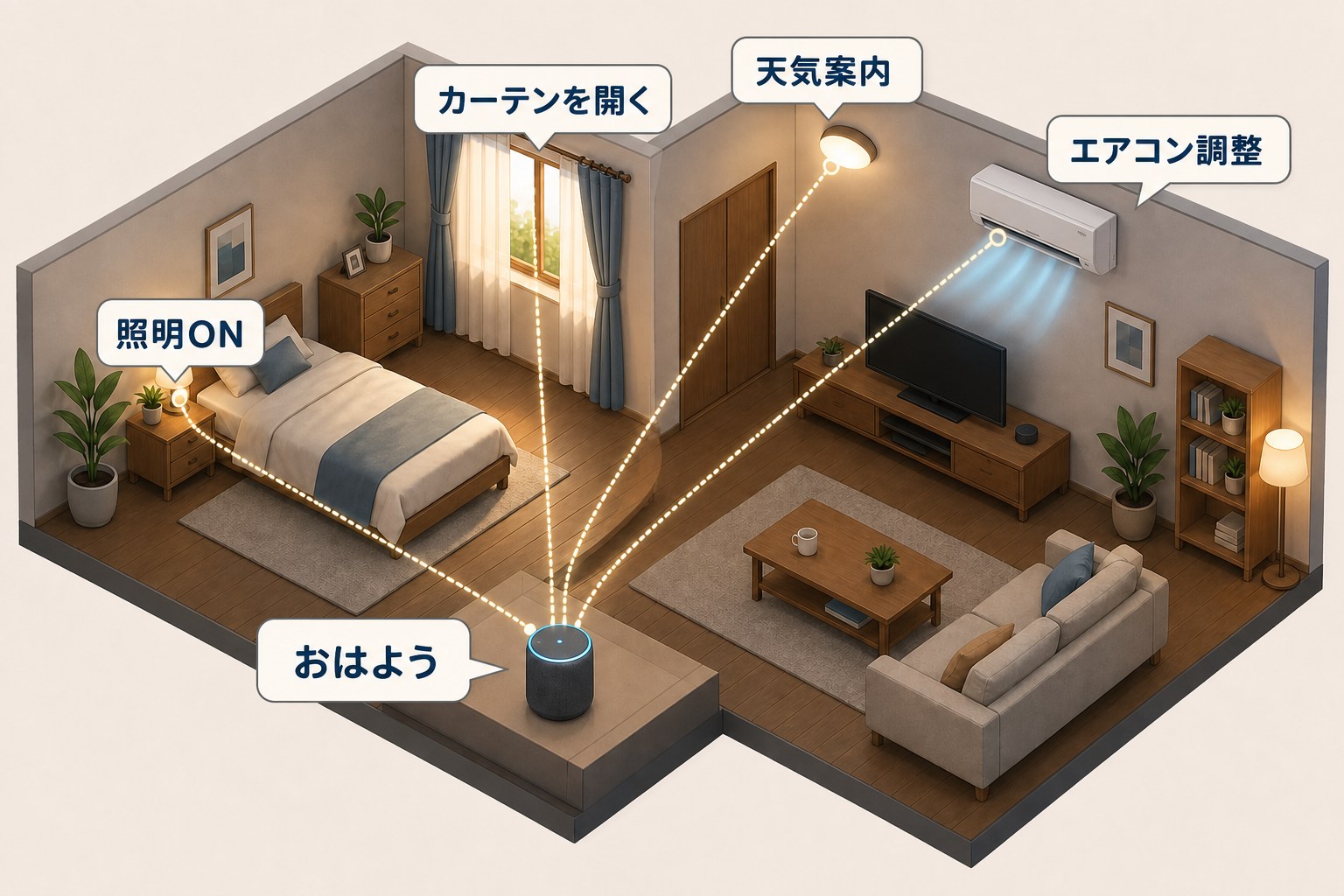
照明、エコー(Echo)の音量、言語、Wi-Fiなどを変更する場合は、デバイスを管理する方法から対象端末の設定を開きます。
設定カテゴリーから目的を探す
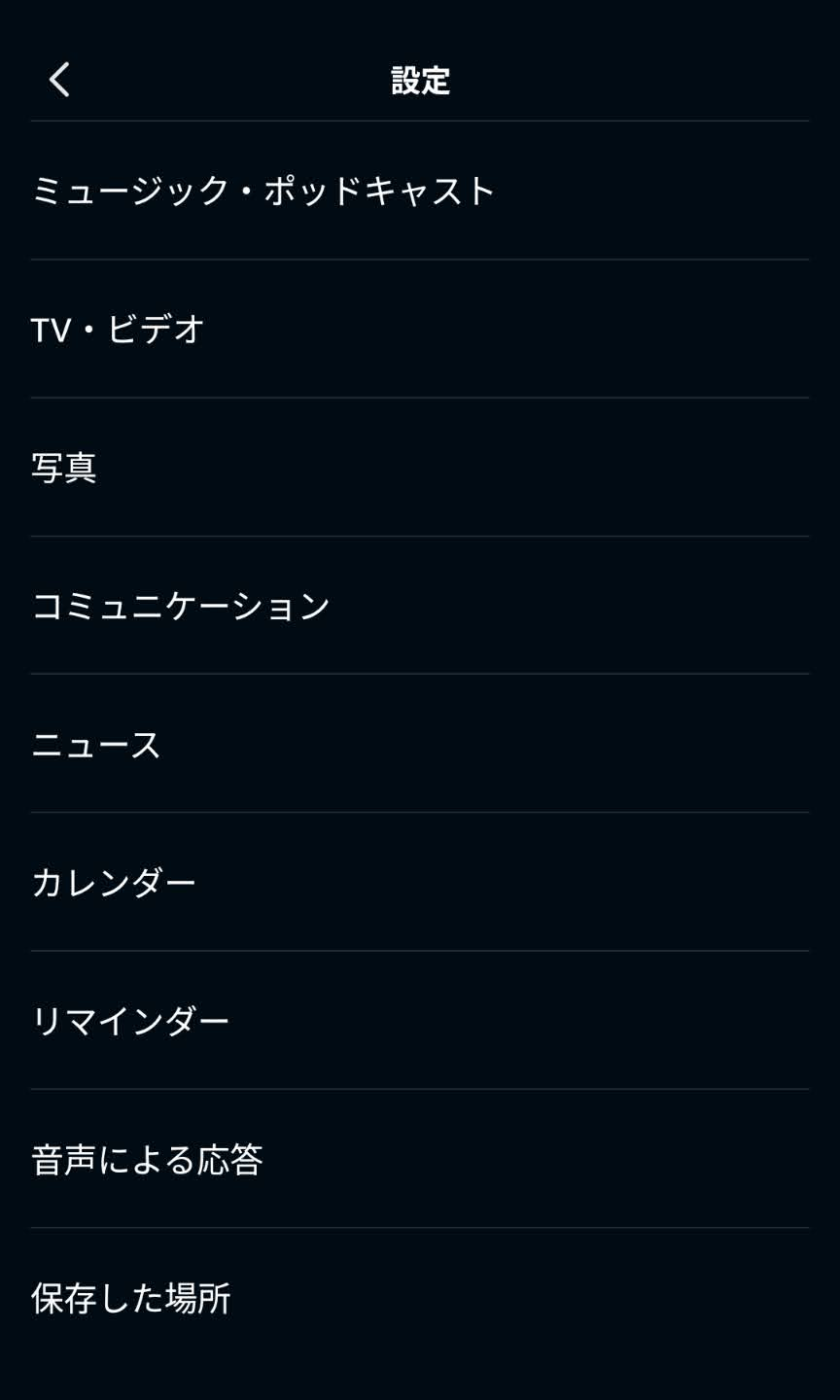
設定画面を下へ進むと、ミュージック・ポッドキャスト、TV・ビデオ、写真、コミュニケーション、ニュース、カレンダー、リマインダーなどが表示されます。
| 変更したいこと | 主な確認場所 |
|---|---|
| 音楽サービス | ミュージック・ポッドキャスト |
| Fire TVなどの映像連携 | TV・ビデオ |
| 通話・呼びかけ | コミュニケーション |
| 外部カレンダー | カレンダー |
| 読み上げや応答 | 音声による応答 |
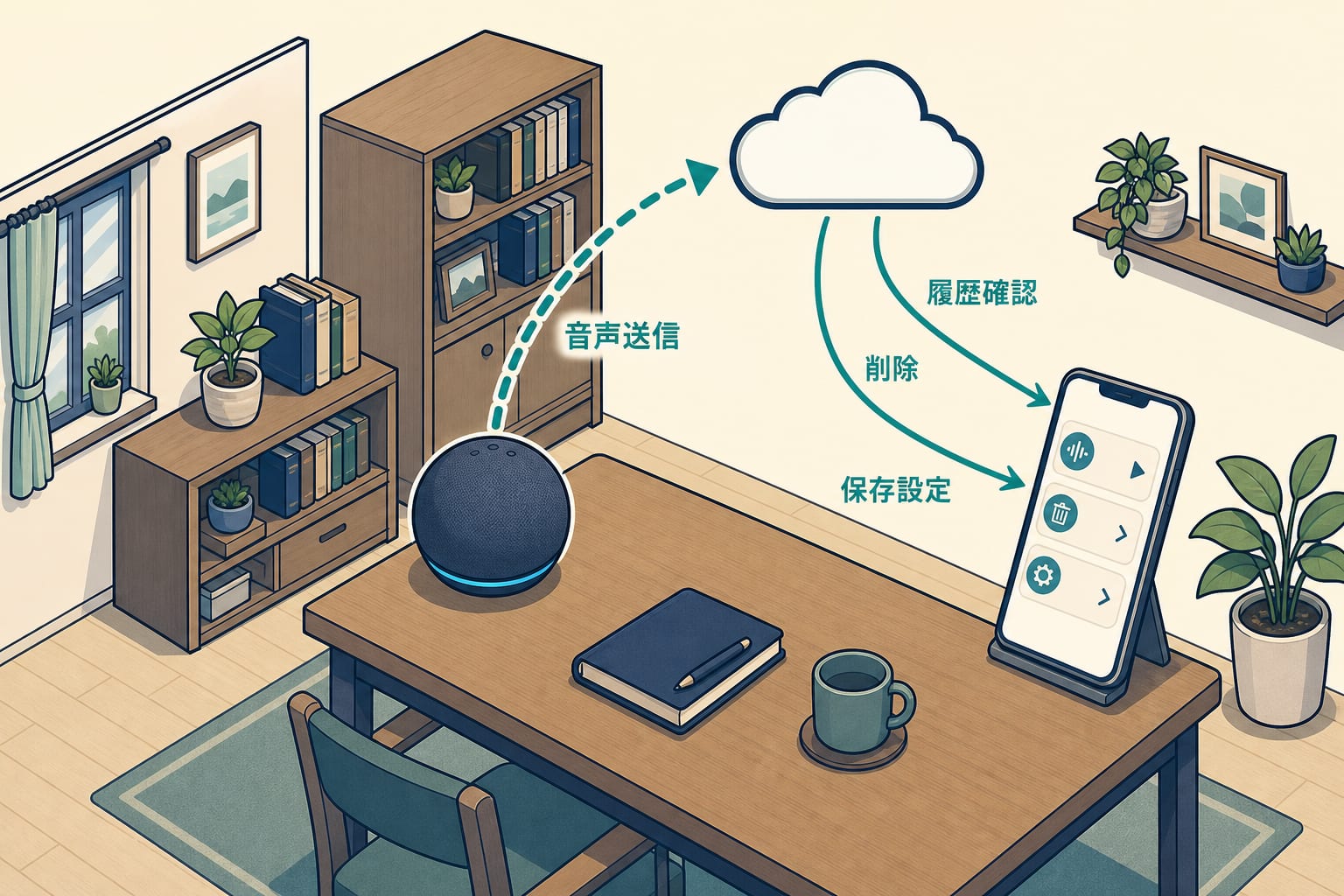
| 音声録音・履歴 | アレクサプライバシー |
似た項目が複数あるときは、「アプリ全体の設定」か「特定のエコー(Echo)の設定」かを分けて探します。
通知する機能を選ぶ
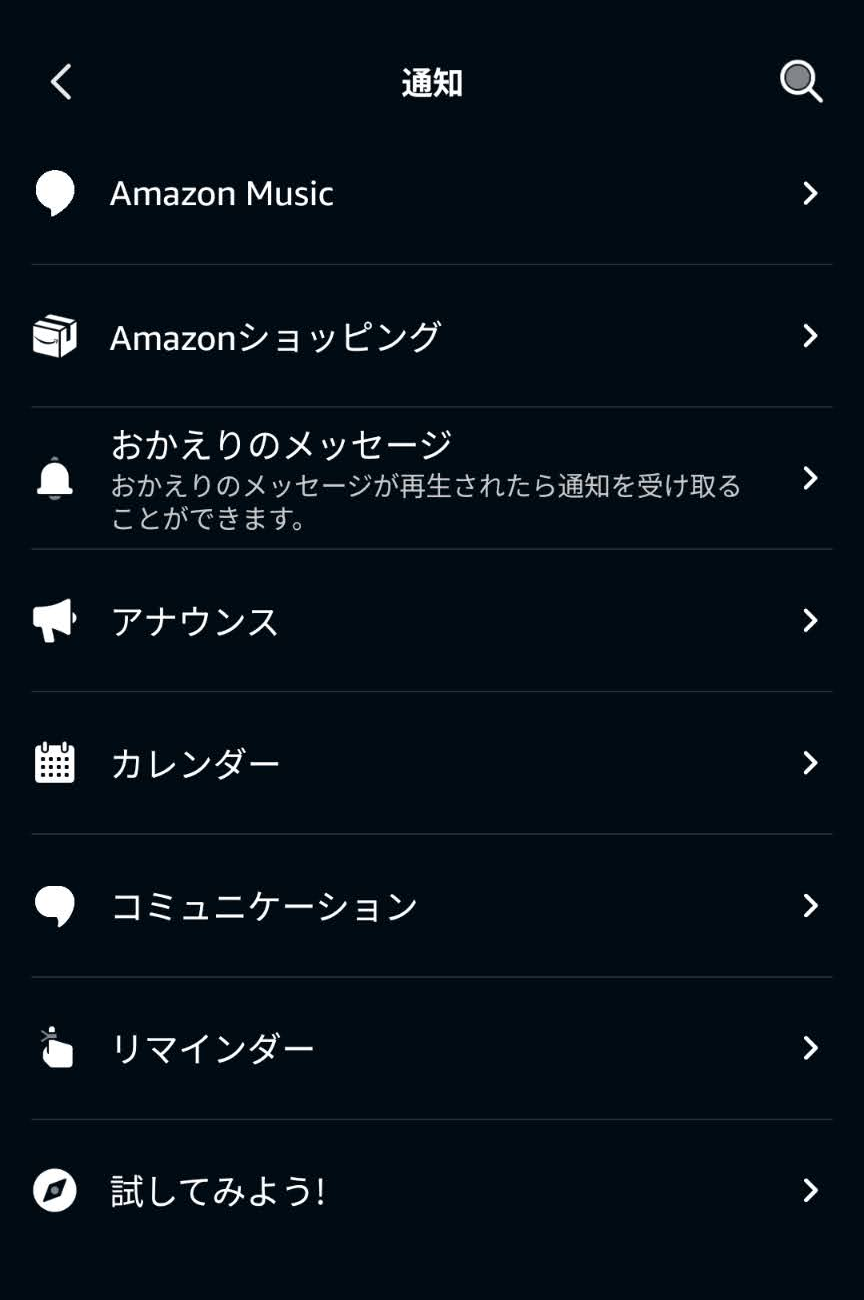
通知画面には、Amazon Music、Amazonショッピング、メッセージ、アナウンス、カレンダー、コミュニケーション、リマインダーなどが並びます。
通知を止めたい場合は、最初に該当する機能を開きます。それでもスマートフォンへ通知が届くときは、iPhoneまたはAndroid側のアプリ通知も確認してください。アプリ内をオフにしても端末側の別機能から通知される場合や、端末側をすべてオフにすると必要なリマインダーまで届かなくなることがあります。
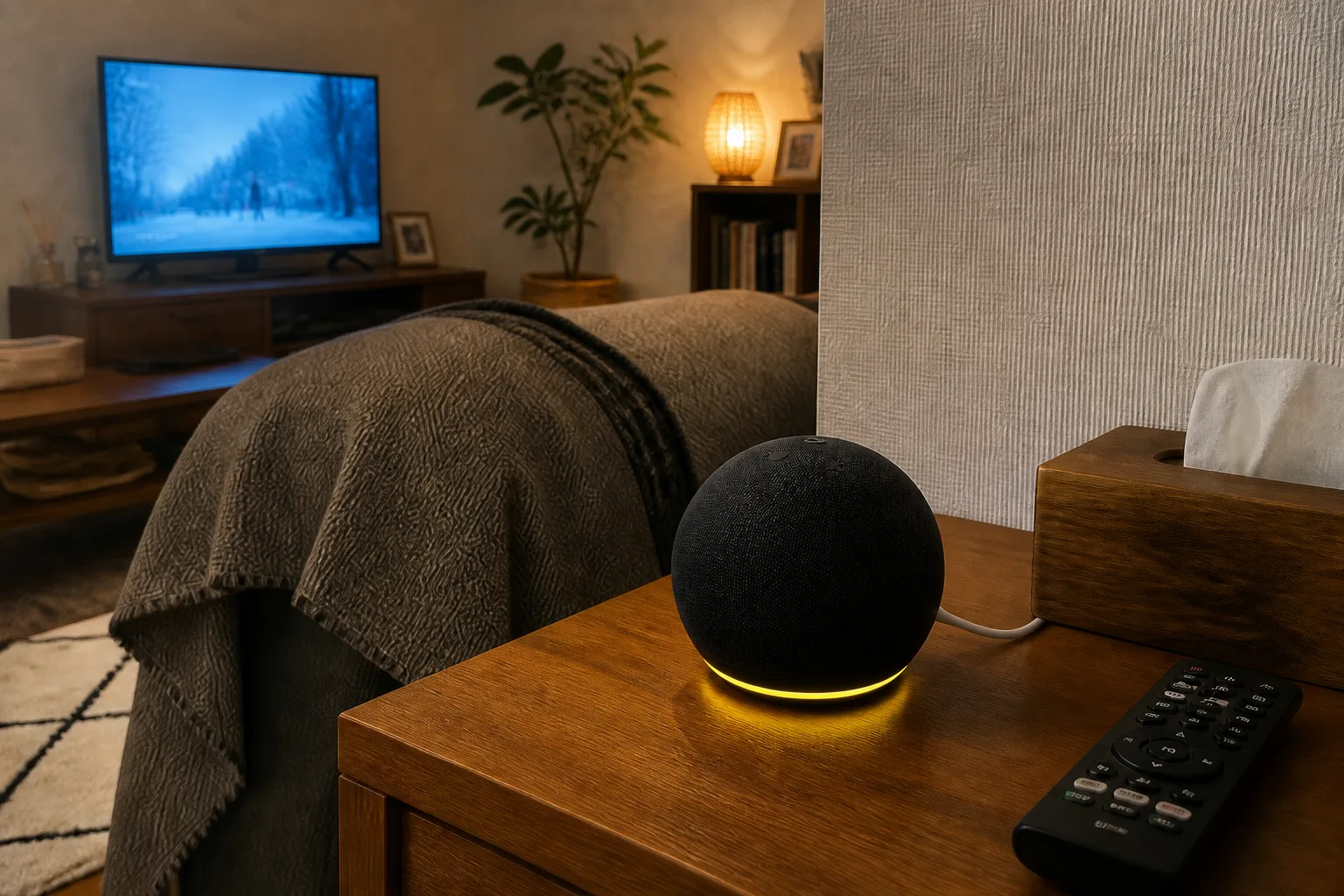
エコー(Echo)が黄色く点滅している場合は、通知設定をすべてオフにする前に、黄色いライトの意味と消えないときの確認順で通知、メッセージ、リマインダーを分けて確認できます。
アカウントとプロフィールを確認する
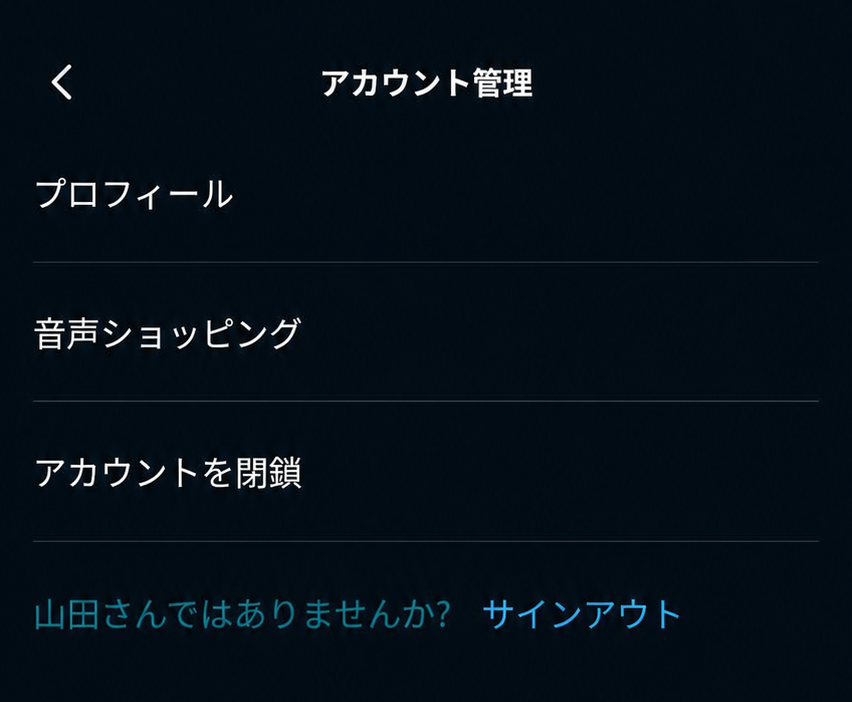
アカウント管理では、プロフィール、音声ショッピング、アカウントを閉鎖、サインアウトなどが表示されます。
共用のエコー(Echo)で音声ショッピングを使わない場合は、購入に関する設定を確認します。Amazonアカウントそのものを閉鎖する操作と、アレクサアプリからサインアウトする操作は結果が異なるため、項目名をよく確認してください。
字幕・拡大鏡などを確認する
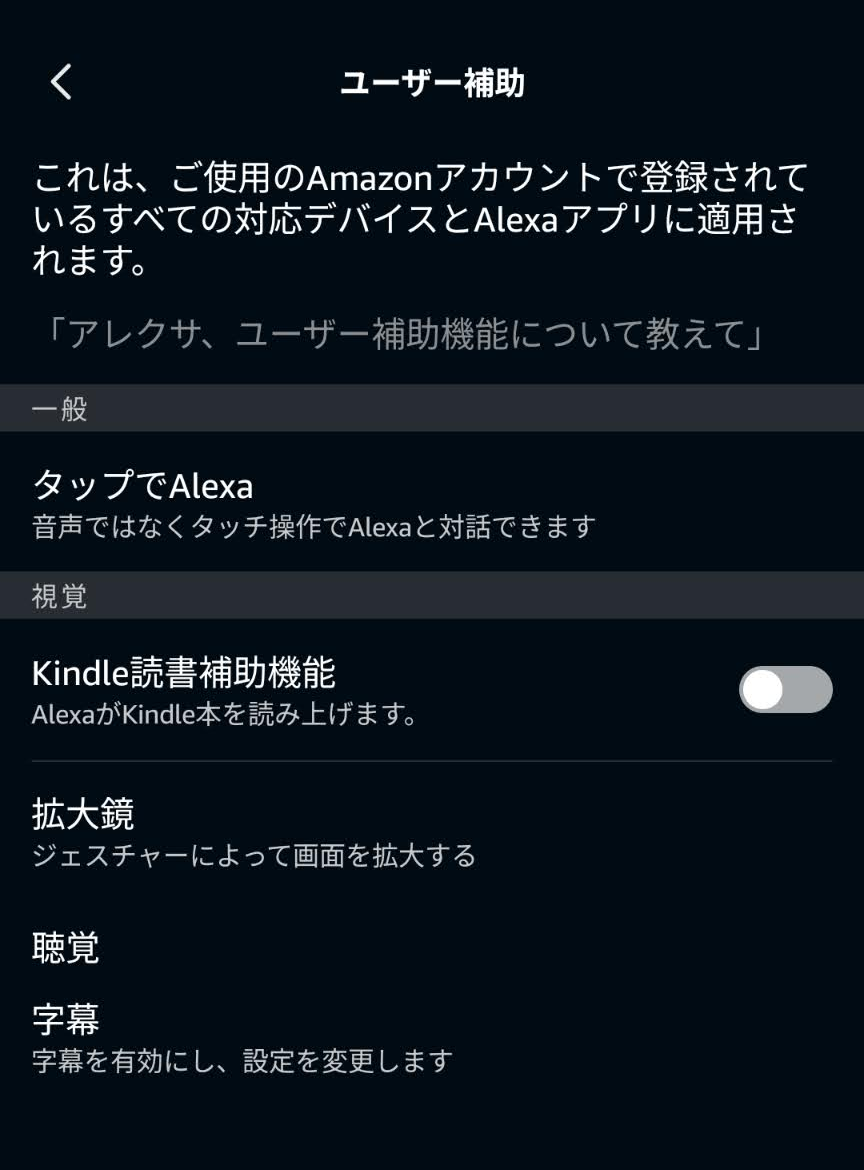
ユーザー補助には、画像の例で次の項目があります。
- タップでアレクサ
- Kindle読み上げ補助機能
- 拡大鏡
- 聴覚・字幕
利用できる機能はエコー(Echo)の機種によって異なります。画面付き端末の表示や字幕を変更したい場合は、アプリ側だけでなく対象端末の設定も確認してください。
アプリのバージョンを確認する
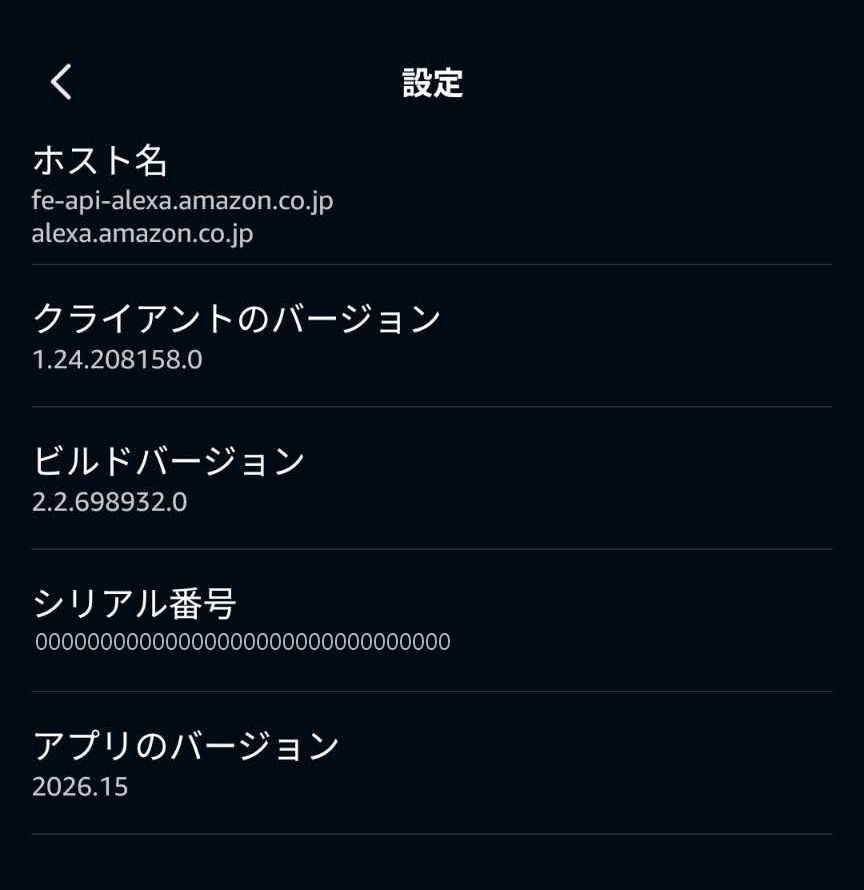
設定内のアプリ情報では、クライアント、ビルド、アプリのバージョンなどを確認できます。サポートへ問い合わせるときや、家族のスマートフォンと画面が違うときは、アプリのバージョンを比較してください。
シリアル番号など、問い合わせに不要な識別情報は、画像やメッセージで第三者へ公開しないようにします。
設定項目が見つからないとき
- アプリ内の「設定」と、対象端末の「デバイス設定」を取り違えていないか確認する
- 設定画面を下までスクロールする
- 別のAmazonアカウントでサインインしていないか確認する
- スマートフォンのアプリストアで更新を確認する
- 通知はスマートフォン本体の設定も確認する
- 音声録音はアレクサの音声履歴を管理する方法から確認する
初期化やアカウント閉鎖は、単に項目が見つからないときの解決方法ではありません。まず現在のアプリバージョンとサインイン中のアカウントを確認してください。
設定以外の操作場所は、アレクサアプリの画面とメニューの使い方から目的別に確認できます。
この記事で紹介したスマートホーム機器
確認した公式情報
リンク先と画面名称は変更される場合があります。記事作成時に公開情報を確認しています。