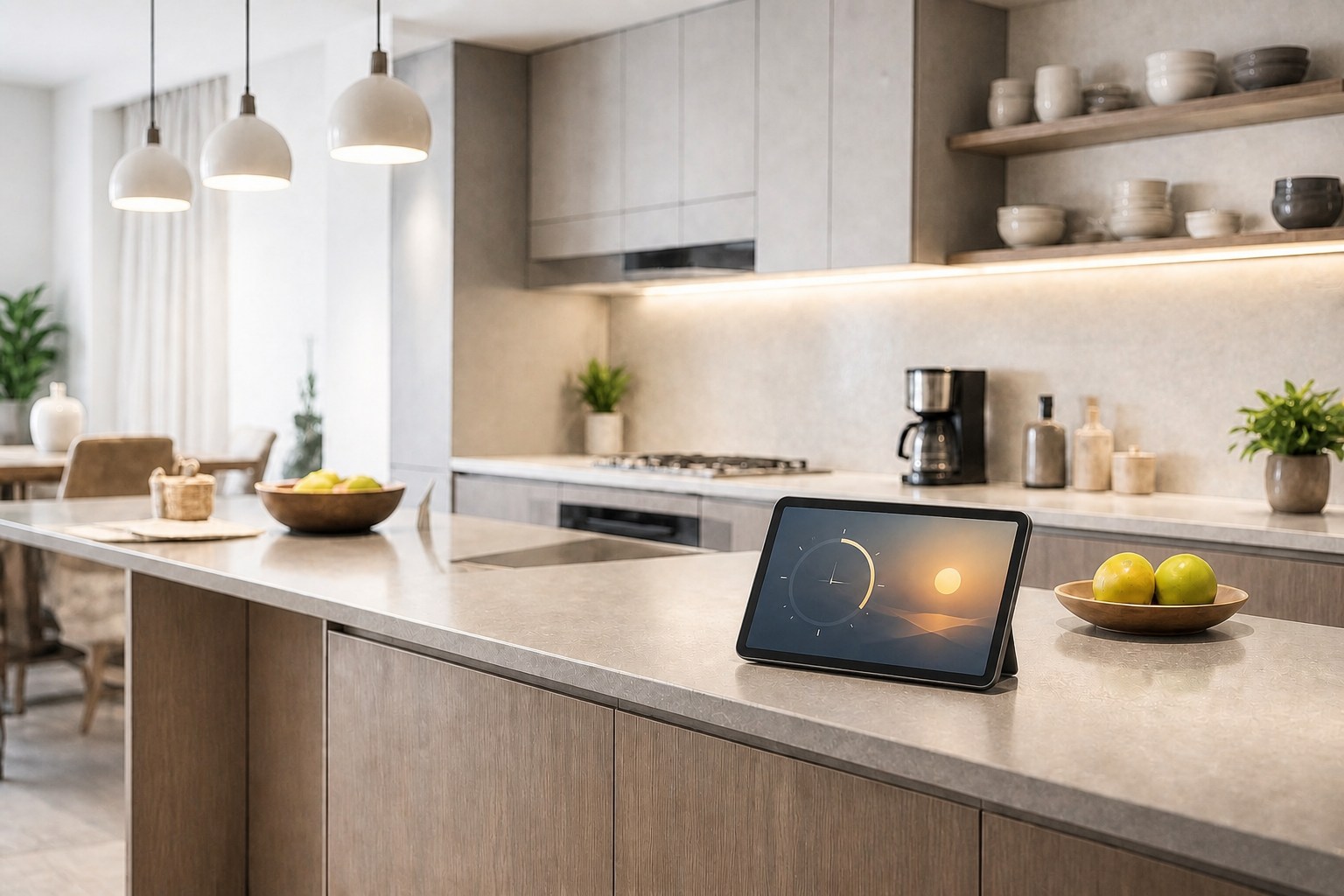
家族がいる部屋と子供部屋にエコー(Echo)を置き、まずは食事のアナウンスと部屋間の通話を使えるようにします。次に、子ども自身がアラームや音楽を使い、必要に応じて宿題のリマインダーと朝のカーテン自動開閉を加えると、連絡にも毎日の支度にも役立つ部屋になります。
筆者の家では、子供部屋が2階にあります。ごはんができたときや、朝なかなか起きてこないときなど、階下から声をかけたい場面は毎日のようにあります。
そこで活躍しているのが、各部屋に置いたエコー(Echo)です。定型アクションで「ごはんだよ」を知らせたり、用事があれば通話で話したり。子供部屋とのコミュニケーションがずいぶん取りやすくなりました。子どもも自分から目覚ましや音楽に使っていて、親から連絡するためだけの機器ではなくなっています。
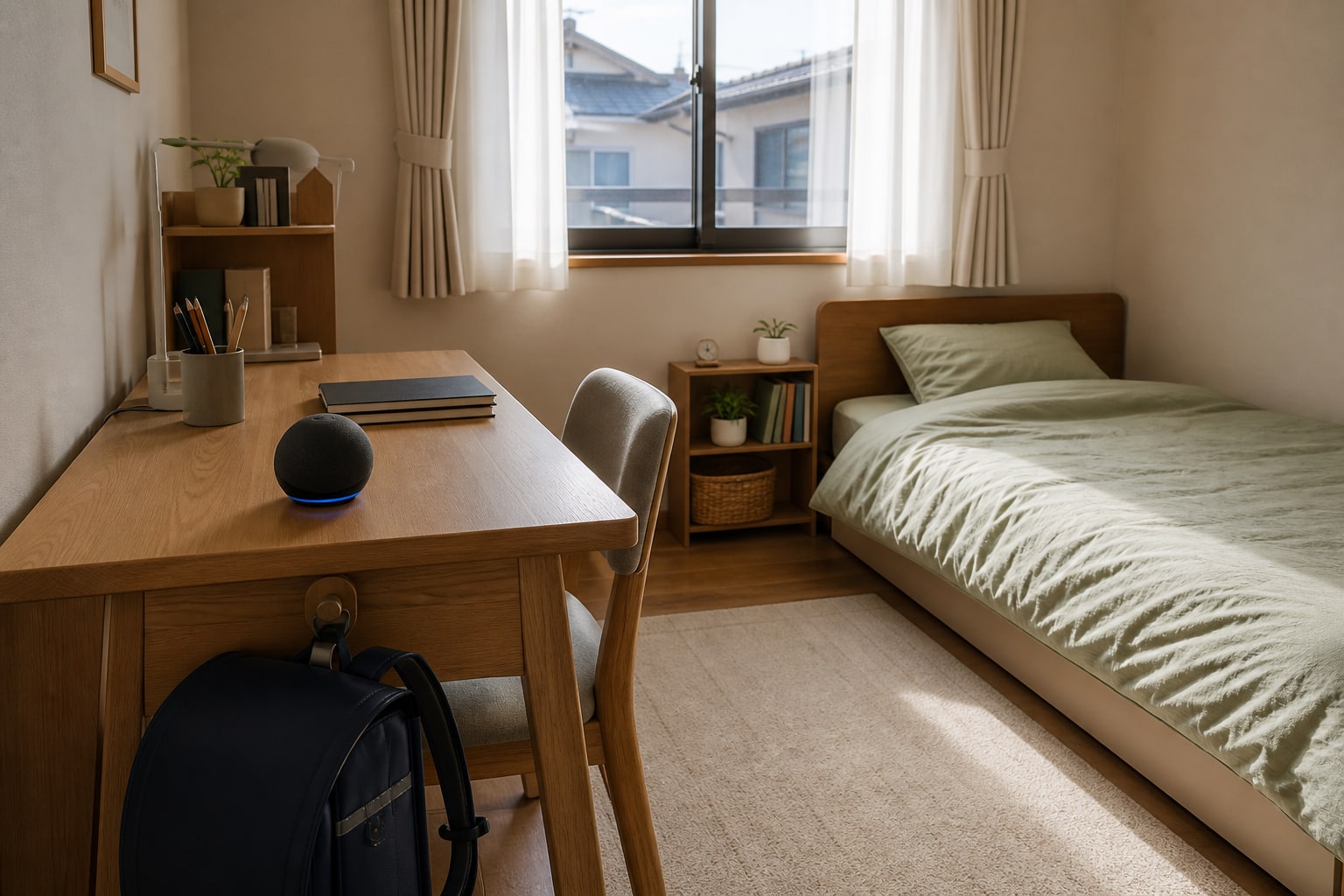
子供部屋でできることと、そろえる機器
最初にそろえるのは、子供部屋のエコー(Echo)、電源、Wi-Fiです。リビングやキッチンにも一台あれば、家族が普段いる場所から声で連絡できます。すでに家で使っている端末があれば、子供部屋へ一台追加するところから始められます。
| やりたいこと | 使う機能・機器 | 子供部屋での使い方 |
|---|---|---|
| ごはんやおやつに呼ぶ | 定型アクション+アナウンス | 一言で決めたメッセージを届ける |
| 起きたか聞く、用事を伝える | 呼びかけによる部屋間通話 | 返事を聞きながら話す |
| 自分で起きる | アラーム | 子どもと相談した時刻に鳴らす |
| 朝にカーテンを開ける | 後付けカーテン機器 | 起床時刻に合わせて自動開閉する |
| 勉強・宿題・持ち物を思い出す | リマインダー | 内容と時刻を決めて声で知らせる |
| 音楽や遊びを楽しむ | 音楽サービス・スキル | 子ども自身が声で選ぶ |
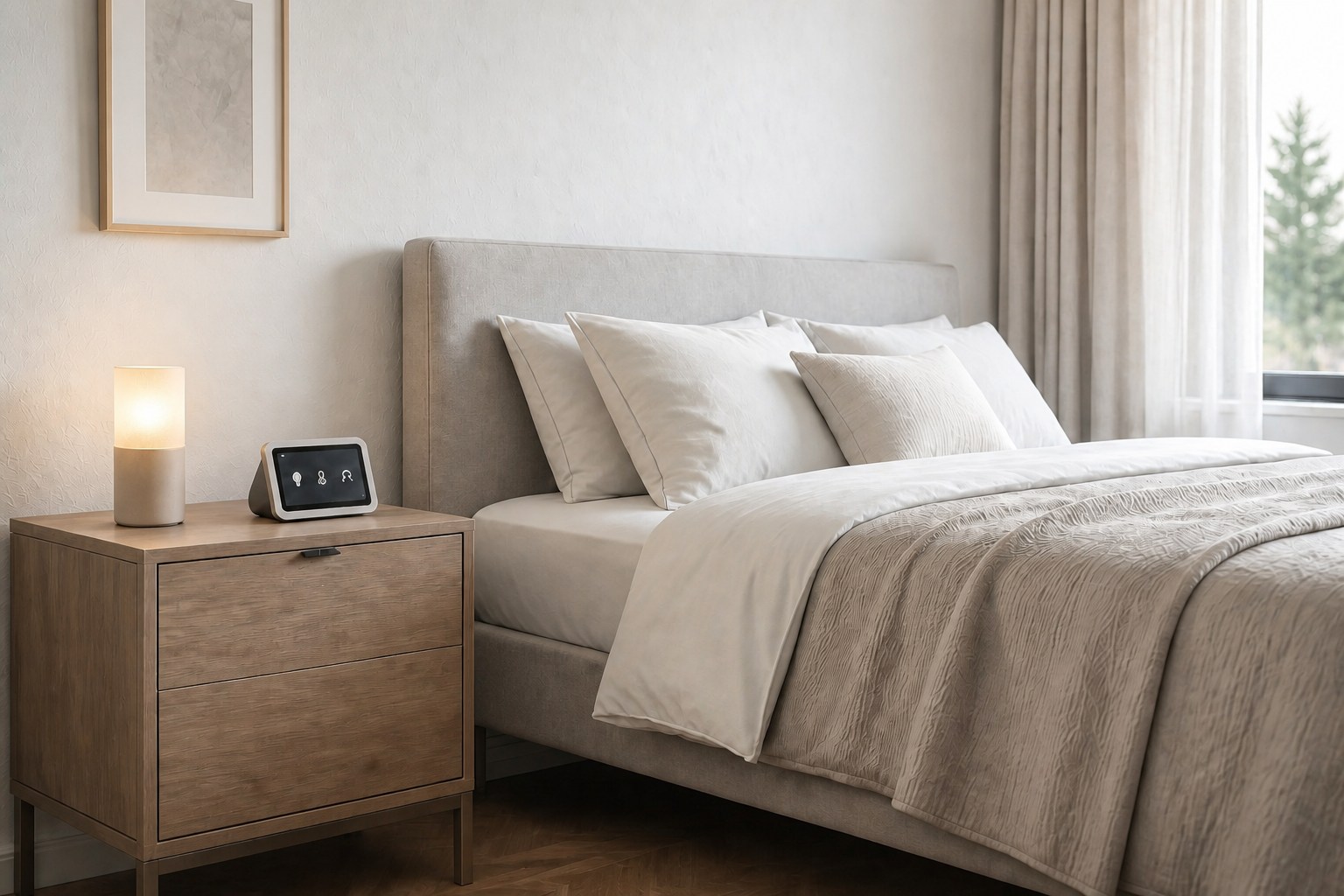
音声連絡とBGMが中心なら、画面なしのEcho Dotで始められます。時計を見ながら目覚ましとして使いたいならEcho Spotも候補です。手持ちの端末で試し、時刻表示が必要かどうかを子どもと相談すると選びやすくなります。
カーテンの自動化は後から足せます。たとえばSwitchBot カーテン3は既存のレールに取り付ける方式で、アレクサからの音声操作まで使う場合は対応するSwitchBot Hubも組み合わせます。
最初の設定は、置き場所と部屋の名前から
勉強机の端や低めの棚など、声が届き、本や荷物でふさがれない場所へ置きます。ベッド側からも話しかけてみて、目覚ましの音が聞こえるかを確かめます。電源コードは通り道に垂らさず、机や棚に沿わせると使いやすくなります。
- 子供部屋でWi-Fiに接続する
アレクサアプリで端末を追加し、実際に置く2階の部屋で天気などを聞いて応答を試します。リビングでつながっていても、設置場所で電波が弱いことがあります。
- 家族が呼びやすい端末名を付ける
「子供部屋」など短く区別できる名前にします。兄弟姉妹で別々の部屋がある場合は、それぞれ違う名前を付け、音声で正しく選べるか試します。
- アナウンスと呼びかけを設定する
家庭内で使う端末を同じAmazonアカウントへ登録し、対象端末のコミュニケーション設定を開きます。アナウンスを使える状態にし、通話も使う部屋は家族で相談して「呼びかけ」を許可します。
- 子どもと開始・終了を一度試す
アナウンスが聞こえるか、通話で返事ができるかを試します。「アレクサ、切って」で会話を終えるところまで一緒に練習します。
詳しい端末設定と、呼びかけ・アナウンス・通常の通話の違いは、別の部屋のアレクサを呼び出す方法にまとめています。
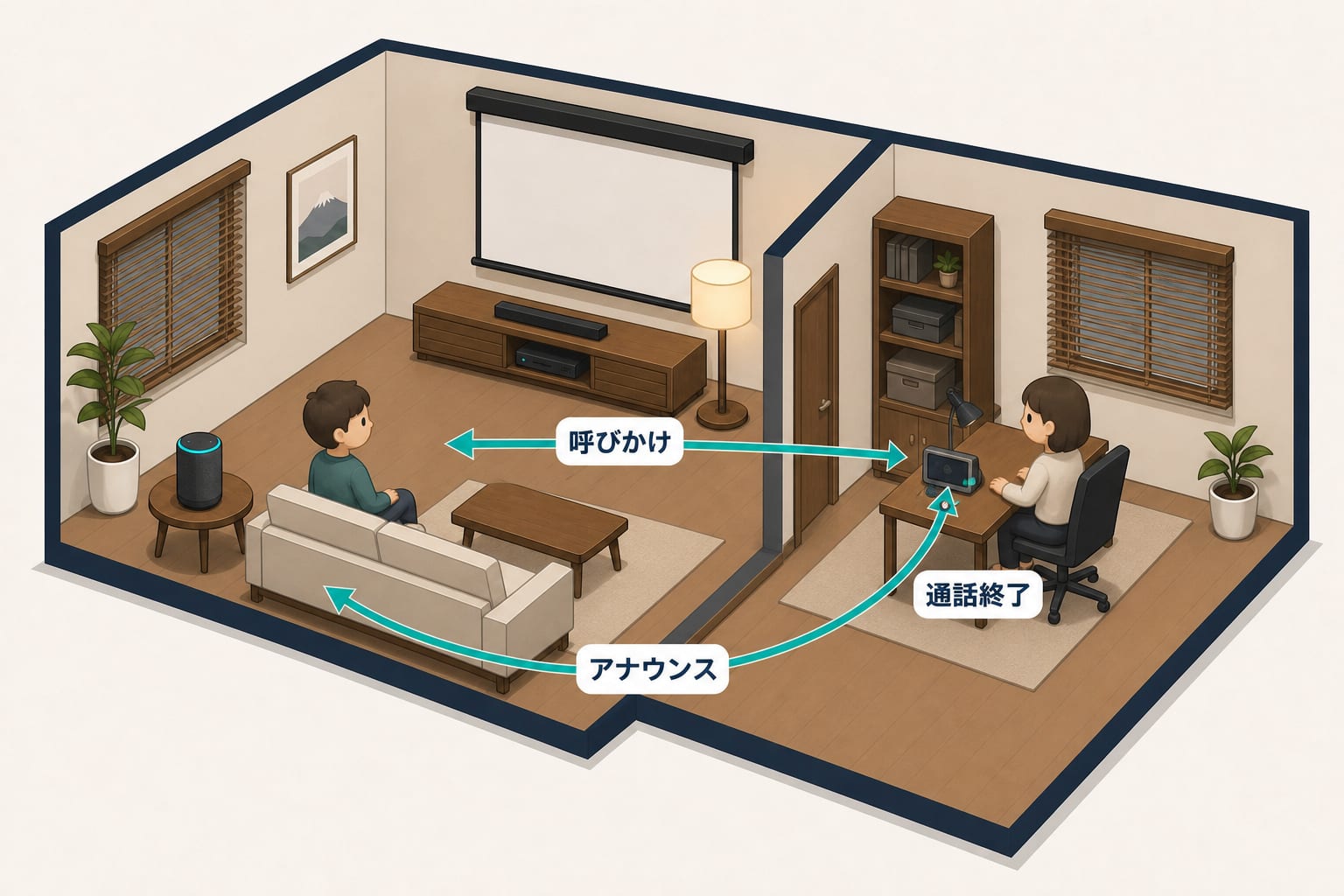
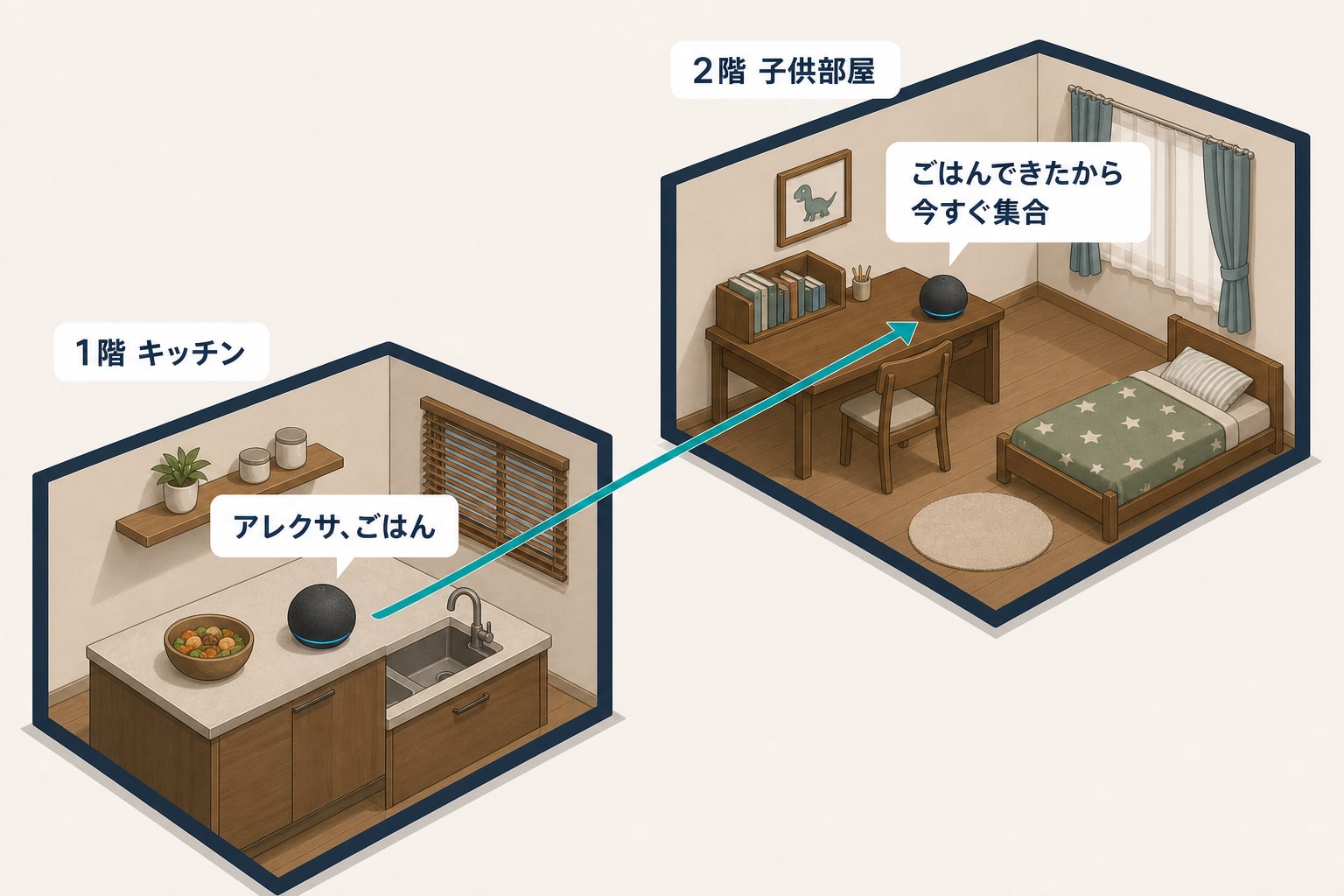
「アレクサ、ごはん」で2階へアナウンス
子供部屋への連絡で定番なのが、ごはんの呼び出しです。筆者宅では、定型アクションの音声フレーズを「ごはん」にして、流すアナウンスを「ごはんできたから今すぐ集合」にしています。
毎回メッセージを読み上げなくても、「アレクサ、ごはん」で済むのが楽です。「ごはん」だけを定型アクションのフレーズとして登録し、実際に声をかけるときは、先に「アレクサ」など設定中のウェイクワードを付けます。
ごはんの定型アクションを作る手順
- アレクサアプリで定型アクションを追加する
「その他」から「定型アクション」を開き、「+」で新しく作ります。名前は一覧で見分けられる「ごはんの呼び出し」などにします。
- 開始する音声フレーズを「ごはん」にする
実行条件の追加で音声を選び、「ごはん」と入力します。アナウンス本文ではなく、定型アクションを始める合図です。
- アクションにアナウンスを追加する
アクションの追加から「コミュニケーション」内の「アナウンス」を選びます。読み上げる文を「ごはんできたから今すぐ集合」にします。
- 届ける端末を選んで保存する
アナウンスの送信先に子供部屋の端末を含めます。兄弟姉妹の部屋にも知らせたいなら、それぞれの端末を選びます。
- いつも料理をする場所から試す
キッチンやリビングの端末へ「アレクサ、ごはん」と話し、2階でメッセージが聞こえるかを試します。
アプリの表示名は更新で変わることがありますが、決める内容は「合図の言葉」「アナウンスの本文」「送信先」の三つです。通常のアレクサの読み上げではなく、別の部屋へ届けるアナウンスを選ぶのがポイントです。
おやつや朝の呼び出しにも応用できる
ごはんの設定を作れたら、言葉とメッセージを変えて応用できます。次の表は追加するときの例です。
| 声をかける言葉 | 登録するフレーズ | アナウンスの例 |
|---|---|---|
| アレクサ、おやつ | おやつ | おやつの時間だよ。下に来てね |
| アレクサ、朝ごはん | 朝ごはん | 朝ごはんできたよ。そろそろ降りてきてね |
| アレクサ、出発 | 出発 | 出発するよ。持ち物を持って玄関へ来てね |
「おはよう」など、すでに別の定型アクションで使っている言葉とは分けると、家族も覚えやすくなります。料理中のタイマーや買い物リストと合わせる使い方は、スマートキッチンの作り方も参考になります。
返事がほしい朝や用事には、通話で対話する
アナウンスは伝えるだけなので、子どもが聞いたかまではわかりません。朝なかなか起きてこないときや、少し話して用事を済ませたいときは、通話が便利です。
家庭内の部屋を指定して話すには、呼びかけ(Drop In)を使います。たとえば端末名を「子供部屋」にした場合は、「アレクサ、子供部屋に呼びかけて」で接続し、「起きてる?」「何時に出る?」と返事を聞きながら話せます。
筆者宅でも、呼び出すだけでは済まない朝の声かけや、用事があるときに使っています。兄弟姉妹もそれぞれの子供部屋から通話していて、家族の中で自然に使う連絡手段になっています。
呼びかけは、許可した端末へ応答操作なしでつながる機能です。子どもと「どんなときに呼びかけるか」を決めてから使います。話し終わったら「アレクサ、切って」。寝る時間や集中したい時間にはどうするかも、最初に一緒に決めておくと続けやすくなります。
子どもが自分で使う目覚ましと、朝のカーテン
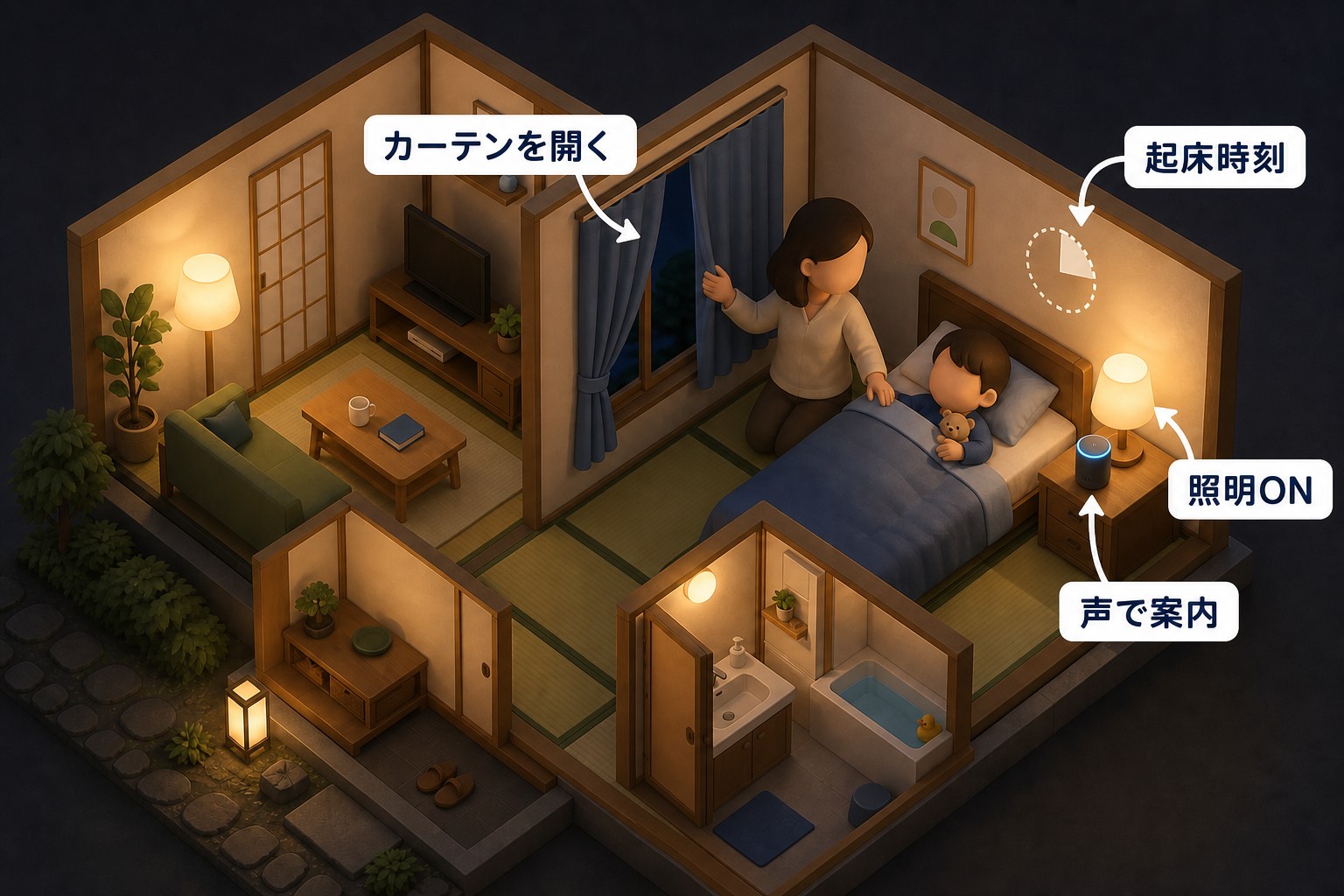
筆者宅では、子どもも自分からエコー(Echo)を目覚ましに使っています。10分おきにアラームを設定したり、朝にカーテンを自動で開けたりして、起きるための仕組みを作っています。
10分おきに鳴らすなら、時刻ごとに登録する
たとえば6時30分から10分間隔で3回鳴らしたい場合は、6時30分・6時40分・6時50分のアラームをそれぞれ作ります。以下は設定例です。
- 子供部屋の端末に「アレクサ、平日の朝6時30分にアラームをセットして」と話す。
- 同じ端末で、6時40分と6時50分も一つずつ登録する。
- アレクサアプリのアラーム一覧で、鳴らす端末、曜日、三つの時刻を見直す。
- 子どもがベッドにいる位置で音量を試し、休みの日に不要なアラームは止める。
一つのアラームを「10分おきに鳴り続ける設定」にする説明ではありません。複数のアラームなので、最初の一つを止めても後のアラームは残ります。回数を増やす前に、何時に起きたいかを子どもと相談しましょう。音量や繰り返しの詳しい操作は、アレクサのアラーム設定で説明しています。
カーテンは機器側のスケジュールから始める
自動でカーテンを開けるには、エコー(Echo)とは別に対応するカーテン機器が必要です。後付けする場合は、レールの種類と片開き・両開きを調べ、必要な本体数を決めます。
SwitchBot カーテン3なら、取り付けと開閉位置の調整を済ませてから、SwitchBotアプリで朝のスケジュールを登録します。まずは子どもと決めた時刻に開く設定だけで十分です。アレクサからも開閉したい場合に、対応Hubとアレクサ連携を追加します。
取り付けの手順や必要な本体数は、カーテンを後付けで自動開閉する方法へ。アラームとカーテンの時刻を別々に調整できるようにすると、学校がある日と休日の使い分けもしやすくなります。
勉強の時間・宿題・持ち物をリマインド
「勉強を始める時間だよ」「宿題は終わった?」と毎回声をかける代わりに、決めた時間のリマインダーを使えます。筆者宅でも、勉強の時間や宿題、持ち物を思い出すために使っています。
| 使いたい場面 | リマインドする内容の例 | 決め方 |
|---|---|---|
| 勉強を始める | そろそろ勉強の時間だよ | 帰宅・休憩後の時刻を子どもと決める |
| 宿題を思い出す | 今日の宿題は終わった? | 夜の支度前など、一度だけ振り返る時間にする |
| 明日の持ち物をそろえる | 明日の持ち物をかばんに入れよう | 前日の準備時間に知らせる |
| 曜日ごとの持ち物を忘れない | 今日は体操服を持っていく日だよ | 必要な曜日と登校前の時刻にする |
子供部屋の端末に「アレクサ、毎日午後5時に、勉強の時間だよとリマインドして」のように頼むか、アプリのリマインダーで内容・時刻・繰り返し・通知する端末を設定します。別の部屋だけで鳴らないよう、子供部屋の端末が選ばれているかを見直します。
「宿題は終わった?」という文を読み上げても、アレクサが宿題の完了を判定するわけではありません。子どもが思い出して自分で動くきっかけとして使います。持ち物が多い日は、持ち物リストを作り、子どもが読み上げを頼む使い方もできます。
タイマーで勉強時間を区切る方法や、予定との使い分けは、アレクサの予定・タスク管理にまとめています。
勉強BGMと睡眠音楽も、子どもが自分で選ぶ
筆者宅では、子どもが勉強するときのBGMや、眠る前の音楽を自分で流しています。自分の部屋にあるので、親へ頼まずに声で選べるところが気に入っている使い方です。
「アレクサ、勉強用の音楽をかけて」「アレクサ、睡眠用の音楽をかけて」から試し、気に入ったプレイリストがあれば名前を指定します。再生される曲や指定のしやすさは、連携している音楽サービスと契約によって変わります。
寝る前は小さめの音量にして、「アレクサ、スリープタイマーを30分に設定して」と終了時刻も決めておくと使いやすくなります。自然音を選ぶ方法も含め、睡眠音楽とスリープタイマーの使い方で詳しく紹介しています。
兄弟姉妹がそれぞれ違う音楽を流したい場合は、音楽サービスの同時再生台数も関係します。端末を増やすだけで別々の曲を同時に聴けるとは限らないため、複数のエコー(Echo)で音楽を使うときの違いも参考になります。
遊びや物語を楽しめるスキル3つ
スキルを追加すると、音声ゲームや物語の読み聞かせも楽しめます。ここでは、よく知られたキャラクター・ゲームと、Amazonも紹介している読み聞かせスキルから三つ選びました。子どもと一緒に一つずつ試すと、好きな遊びが見つかります。
| スキル | 楽しめること | 始める言葉 |
|---|---|---|
| ピカチュウトーク | ピカチュウに話しかけ、鳴き声や反応を楽しむポケモン公式スキル | アレクサ、ピカチュウを呼んで |
| Akinator(アキネーター) | 質問に答えると、思い浮かべた人物やキャラクターを当てるゲーム | アレクサ、アキネーターを開いて |
| ピーボ ~絵本読み聞かせ~ | オリジナル絵本や昔話を聴く。年齢やキーワードからも作品を探せる | アレクサ、ピーボを開いて |
ピカチュウトークは、「ただいま」「おはよう」など短い言葉でもやり取りを楽しめます。アキネーターは、親子で一緒にキャラクターを思い浮かべて答えると遊びやすいゲームです。ストアでは「保護者との使用が望ましい」とされ、スキル内課金もあるため、最初は保護者と一緒に使います。
物語を聴きたい日はピーボが候補です。「アレクサ、ピーボで何か読んで」と頼んだり、「電車」などのキーワードで探したりできます。子ども向けスキルとして保護者の承諾が必要です。
アレクサアプリの「スキル・ゲーム」から名前で検索し、提供元・説明・課金の有無を見て有効にします。見つからない場合や開始できない場合は、スキル詳細の提供状況と、Amazon Kidsで許可しているコンテンツを見直します。
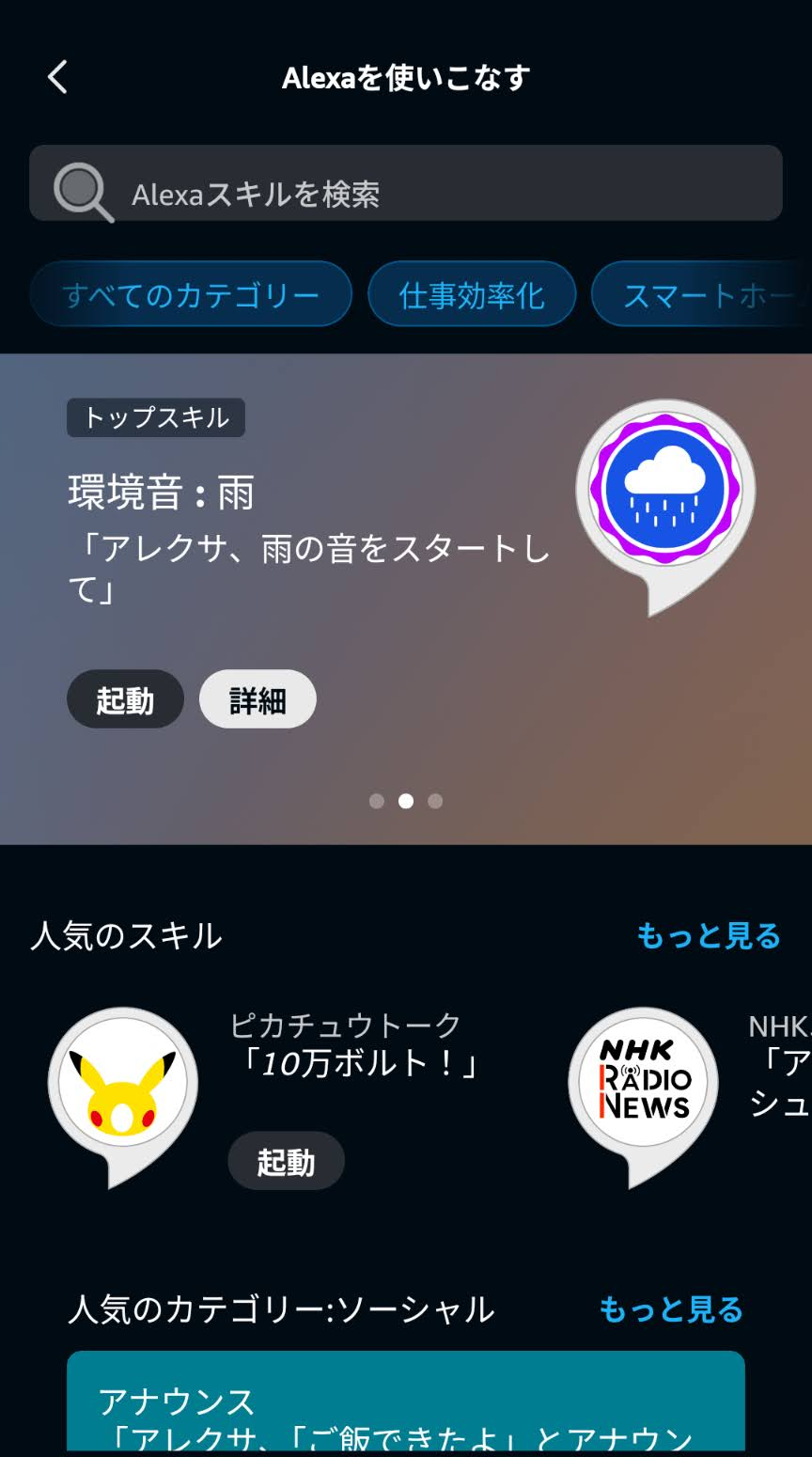
各スキルの説明と起動フレーズは、ピカチュウトーク、Akinator、ピーボの日本向けスキルストアに掲載されています。
子どもと決めておく、使う時間と連絡のルール
子供部屋で長く使うなら、寝る時刻、音楽の音量、呼びかけを使う場面を親子で決めておきます。アレクサのAmazon Kidsでは、端末ごとに子ども用の設定を行い、利用時間やコンテンツ、コミュニケーションなどを管理できます。
アレクサアプリで対象端末の設定を開き、「Amazon Kids」から子どものプロフィールを設定します。音声ショッピングの制限や音楽のフィルタリングも含め、使わせたい機能に合わせて整えます。設定後は、ごはんのアナウンス・呼びかけ・アラームが家庭で使いたい形で動くかをもう一度試します。
親からの呼び出しだけでなく、子どもが自分でアラームを変えたり、音楽を選んだりできることも大切にしたいところです。使いすぎが気になったら、まず何に使っているかを聞いて、時間や使い方を一緒に調整するとよいと思います。
留守番中の「帰ったよ」にもつながる
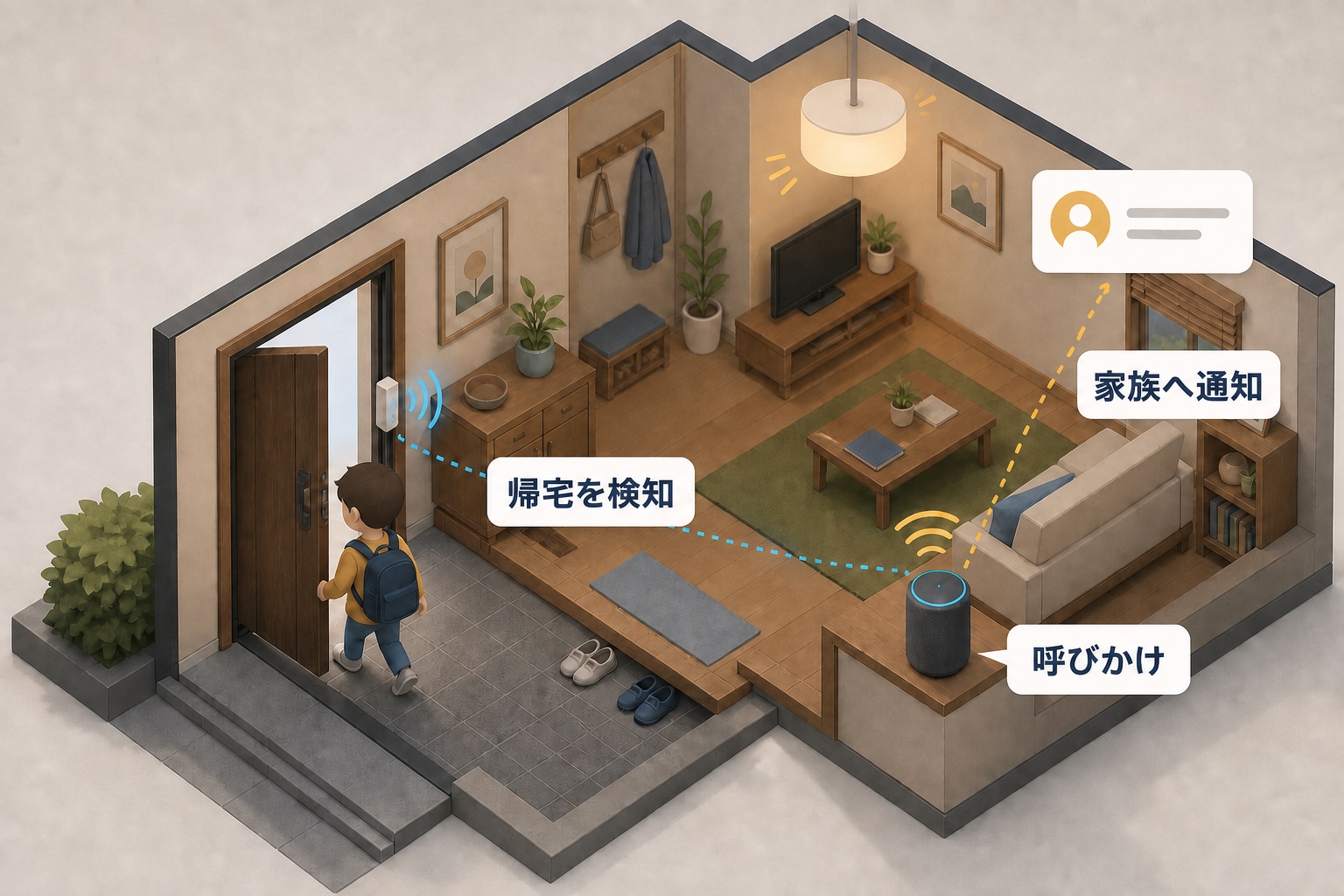
普段から部屋間で話していると、留守番中にもエコー(Echo)を連絡手段として使いやすくなります。帰宅したら連絡する、保護者からの呼びかけに返事をする、といった流れを家にいるときに練習できます。
筆者宅での帰宅連絡や、ヘッドホンをしていて呼びかけに気付かなかった経験は、アレクサで子どもの留守番・帰宅確認をする方法で紹介しています。家の外からの連絡設定、返事がないときの対応、通信が使えない場合の連絡先まで、留守番を始める前に決めておくと安心につながります。
子供部屋でうまく使えないとき
| 困りごと | 最初に見直すところ |
|---|---|
| 「ごはん」と言ってもアナウンスされない | ウェイクワードを付けているか、登録した音声フレーズと一致しているか |
| リビングでは動くのに子供部屋へ届かない | 定型アクションの送信先、子供部屋の電源・Wi-Fi・コミュニケーション設定 |
| 別の部屋へ呼びかけてしまう | 端末名が似ていないか、同じ名前が複数ないか |
| 音楽は聞こえるのに通話の声が小さい | 実際に通話しながら音量と置き場所を調整する |
| アラームやリマインダーが別の部屋で鳴る | 作成した端末・通知先の端末・曜日・時刻 |
| 朝のカーテンが動かない | 機器側のスケジュール、充電、レールへの引っ掛かり。まずメーカーアプリで開閉を試す |
定型アクションの再生ボタンでは動くのに声で始まらない場合など、症状別の切り分けは定型アクションが動かないときの確認順へ進めます。
まずは「ごはん」と明日のアラームを一緒に設定
最初の日は、ごはんのアナウンスが子供部屋に届くことを確かめ、子ども自身が明日のアラームを一つ設定してみます。返事が必要なときの呼びかけも試せたら、毎日の連絡と目覚ましに使い始められます。
筆者宅のように、子どもが音楽や兄弟姉妹との通話に自分から使い始めると、使い方も広がります。リマインダーやカーテンは、その後に「これもあると便利そう」と思ったものから足していくと、家族に合う子供部屋を作れます。
この記事で紹介したスマートホーム機器
確認した公式情報
- Amazon公式:家事・子育てに役立つアナウンス、リマインダー、定型アクション
- Amazon公式:アレクサで整える朝のルーティン
- Amazon公式:アレクサで使うAmazon Kidsの機能
- Amazonスキルストア:ピカチュウトーク(The Pokemon Company)
- Amazonスキルストア:Akinator(Elokence)
- Amazonスキルストア:ピーボ ~絵本読み聞かせ~(ever sense)
- SwitchBot公式:カーテン3の自動開閉・アレクサ連携
リンク先と画面名称は変更される場合があります。記事作成時に公開情報を確認しています。