家族へ声を届けたい場合は音楽連携ではなく、呼びかけまたはアナウンスを使います。2台を買い足す前に用途を一つ決め、ステレオペアでは対応する組み合わせ、マルチルームでは同じAmazonアカウントとWi-Fiを確認してください。
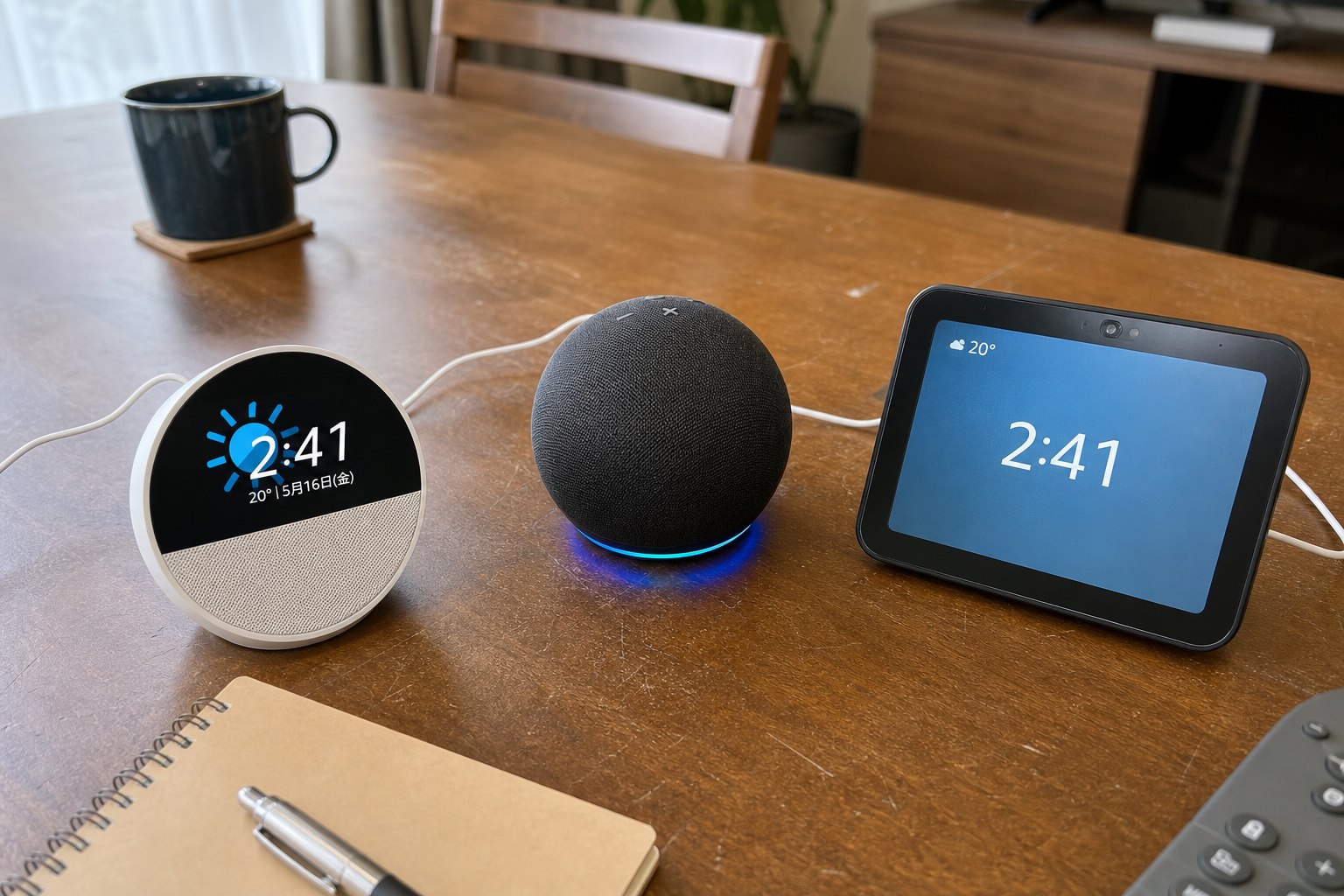
エコー(Echo)を2台置いただけでは、自動で左右のスピーカーになりません。アレクサアプリで「ステレオペア」または「マルチルームミュージック」を作り、再生先として選べる状態にします。
2台連携でできることを用途から選ぶ
| やりたいこと | 選ぶ設定 | 2台の置き場所 | 音の出方 |
|---|---|---|---|
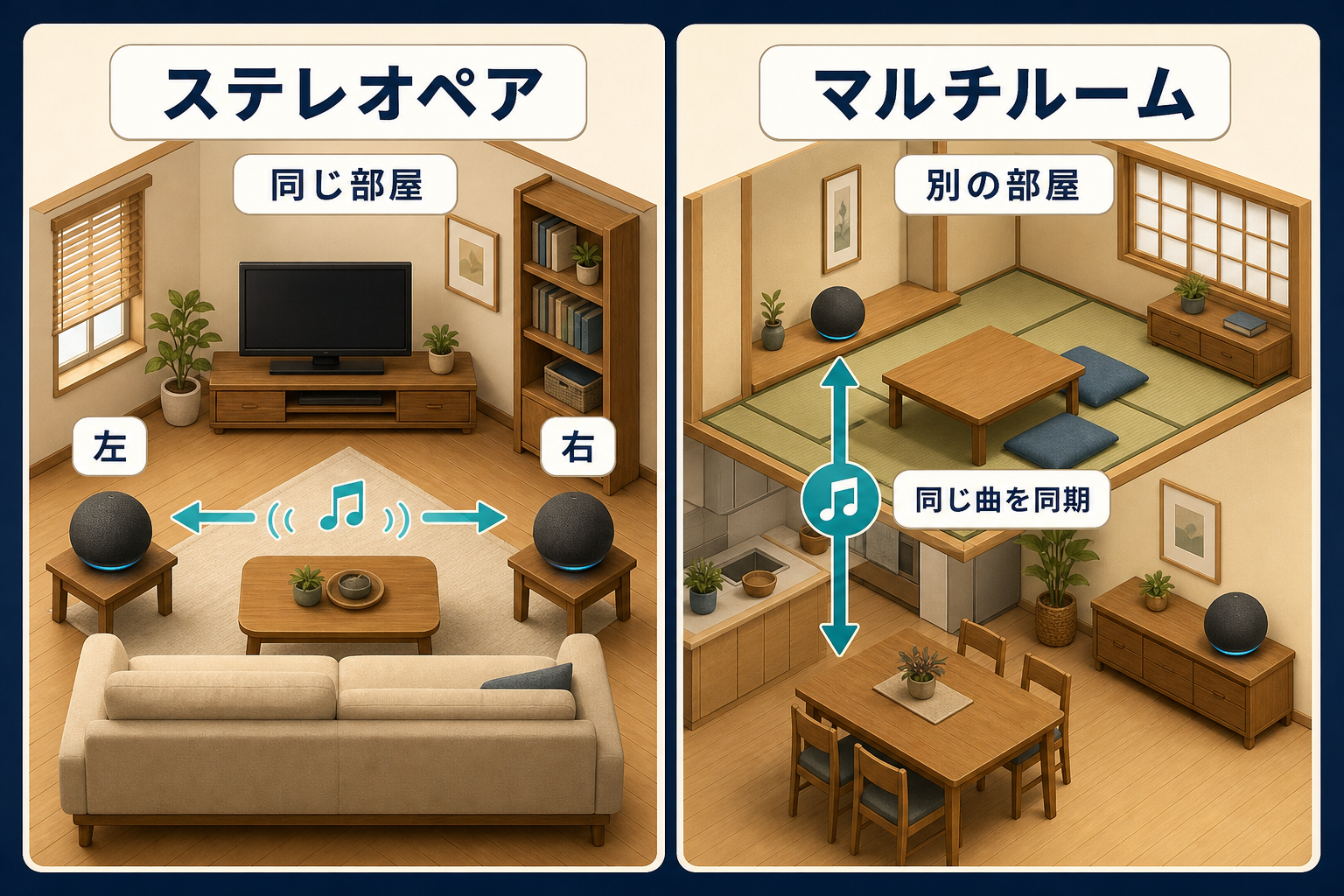
| 音楽を左右に広げたい | ステレオペア | 同じ部屋 | 左右のチャンネルを分けて再生 |
| リビングとキッチンで同じ曲を聞きたい | マルチルームミュージック | 同室でも別室でも可 | 複数端末で同じ音源を同期再生 |
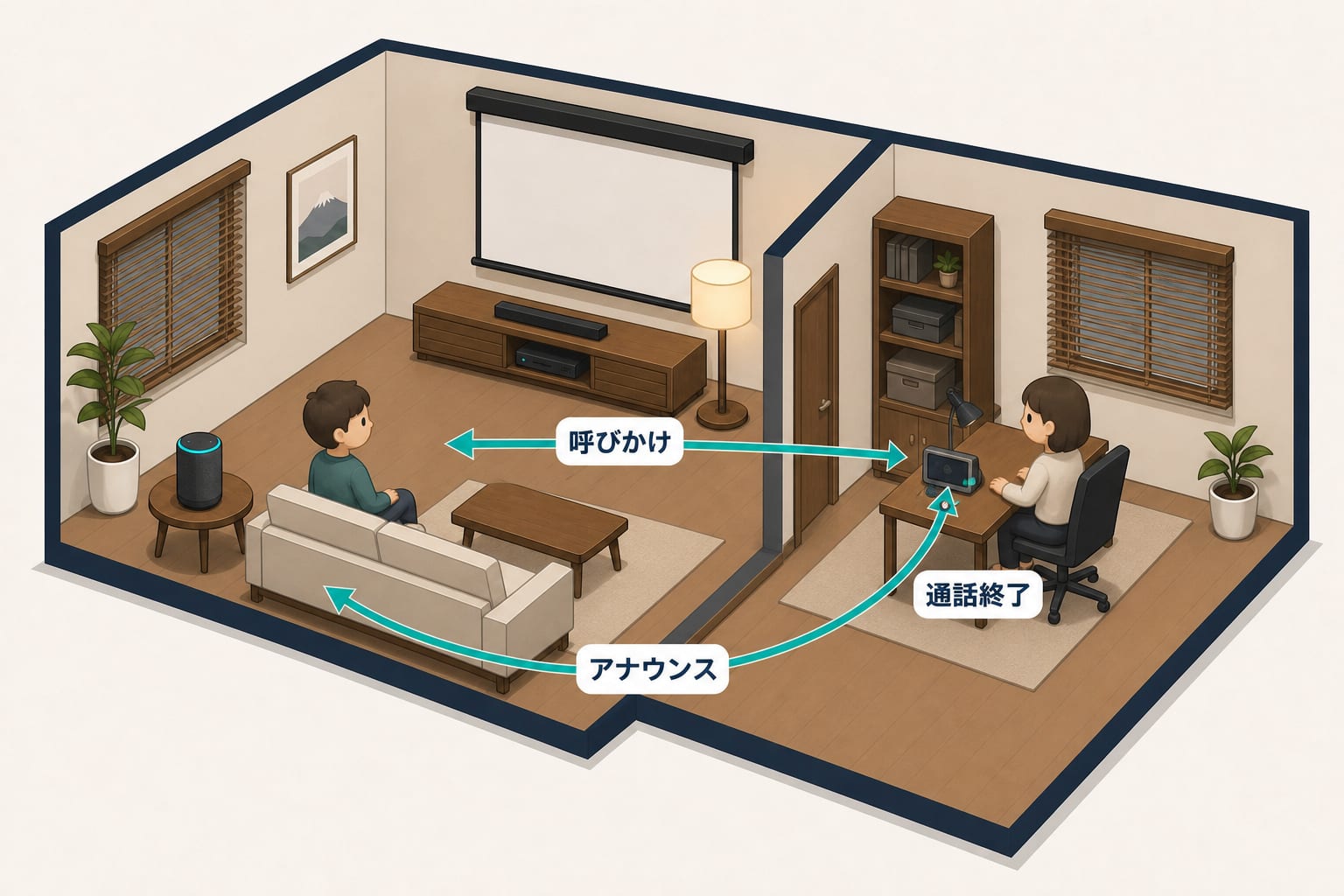
| 別の部屋の家族と話したい | 呼びかけ | 別室 | 端末同士をつないで会話 |
| 家中へ一斉に伝えたい | アナウンス | 複数の部屋 | 録音または入力した内容を配信 |
呼びかけとアナウンスは音楽グループとは別の機能です。設定とプライバシーの考え方は、アレクサ同士で通話・会話する方法で確認できます。
設定前にアカウント・Wi-Fi・端末名を確認する
次の四点をそろえてからアレクサアプリを開くと、候補に片方しか出ない原因を切り分けやすくなります。
- 2台が同じAmazonアカウントのアレクサアプリに表示される
- 2台が同じ家庭用Wi-Fiへ接続され、オンラインになっている
- 「リビング右」「リビング左」のように区別できる端末名を付ける
- 2台のソフトウェア更新と再起動を済ませる
Wi-Fi名が同じでも、ゲストネットワークや端末同士の通信を遮断する設定では検出できない場合があります。中継機を使っているときは、2台が同じネットワーク内で通信できるかも確認します。
同じ部屋でステレオペアを作る
ステレオペアは、対応する2台を一つの左右スピーカーとして扱う設定です。1台だけでは中央から聞こえていた音が左右へ分かれ、机やソファの正面で広がりを感じやすくなります。
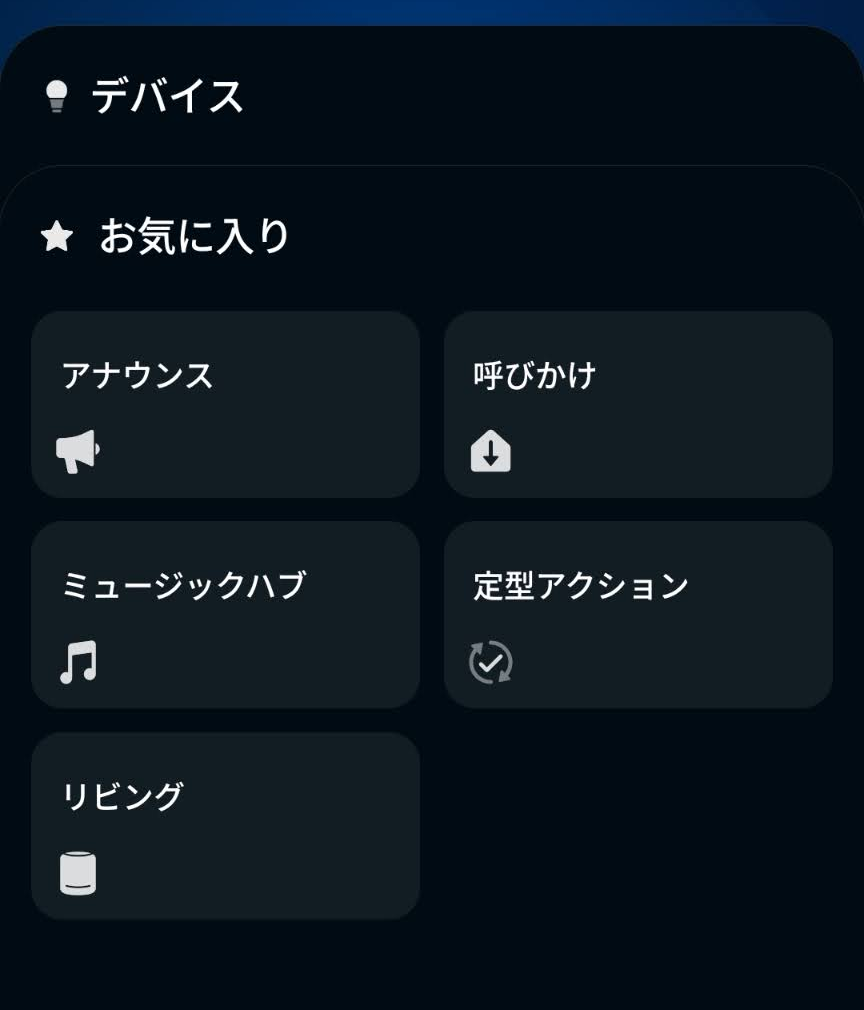
- アレクサアプリで「デバイス」を開く
2台がオンラインで、個別に音楽を再生できることを先に確認します。
- 追加ボタンから「スピーカーを組み合わせる」を選ぶ
画面右上などの「+」を押し、「スピーカーを組み合わせる」に相当する項目へ進みます。
- 「ステレオペア/サブウーファー」を選ぶ
候補へ表示された2台を選択します。片方を選んだ後にもう一台が選べない場合は、対応する組み合わせではありません。
- 左右を指定してペア名を付ける
実際の置き場所に合わせて左・右を選び、「リビングステレオ」のような声で呼びやすい名前を付けます。
- 対応する音楽サービスで左右を確認する
ボーカルが中央、楽器が左右へ分かれる曲を再生し、左右の指定と音量を確認します。
ステレオペアにできる代表的な組み合わせ
Amazonの2026年8月確認時の対応表では、代表例は次のとおりです。購入前には同じ対応表とアレクサアプリの候補をもう一度確認してください。
| 1台目 | 組み合わせられる主な2台目 |
|---|---|
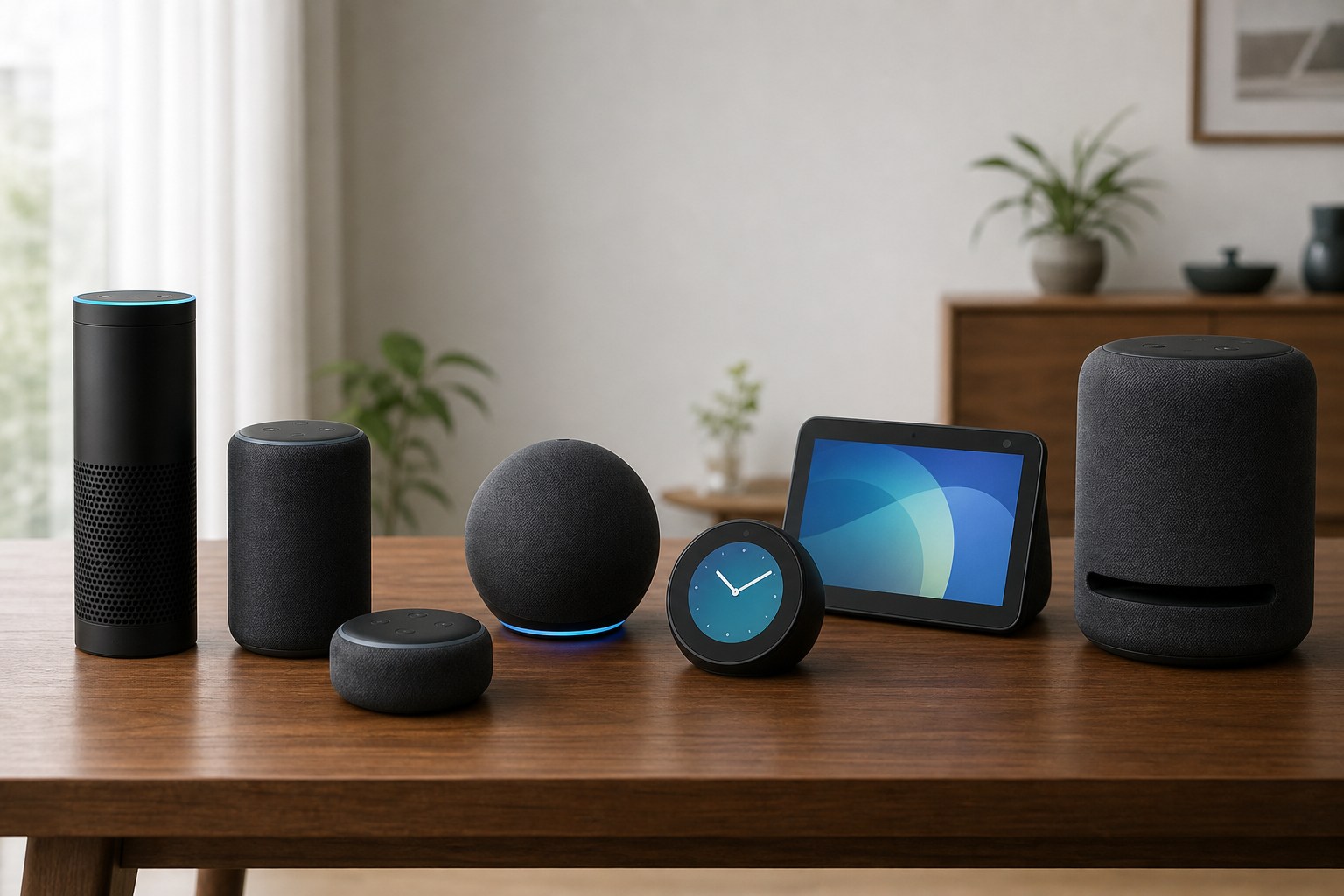
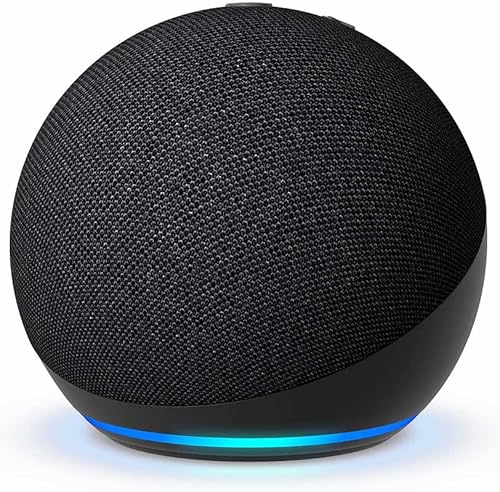
| Echo Dot(第5世代) | Echo Dot(第4・第5世代、各時計付きモデルを含む) |
| Echo Pop | Echo Pop |
| Echo Dot Max | Echo Dot Max |
| Echo Studio(2019年モデル) | Echo Studio(2019年モデル) |
| Echo Studio(2025年モデル) | Echo Studio(2025年モデル) |
| Echo Spot(2024年モデル) | Echo Spot(2024年モデル) |
同じ「エコー(Echo)」でも、系列と世代が違えば候補に出ないことがあります。手元の機種が分からない場合は、Amazon エコー(Echo)歴代機種・世代一覧で確認できます。
別の部屋で同じ曲を流すマルチルーム設定
マルチルームミュージックは、複数端末を一つの再生先としてまとめる機能です。Amazonは標準的な家庭用Wi-Fi上で、グループ内の端末が同じ音源を同期再生する仕組みを案内しています。
- アレクサアプリで「デバイス」を開く
- 「+」から「スピーカーを組み合わせる」を選ぶ
- 「マルチルームミュージック」を選ぶ
- 同時に鳴らす端末へチェックを入れる
- 「1階」や「家中」など、短いグループ名を付ける
- 「アレクサ、1階で音楽をかけて」と話して再生を確認する
Amazonの案内では、複数端末があると「Everywhere」に相当する全端末グループが自動作成される場合があります。既存グループがあるときは重複して新規作成せず、対象端末と名前を編集します。
動画コンテンツの音声はマルチルームグループでは再生されません。テレビやFire TVの音を2台へ出したい場合は、マルチルームではなく対応するホームシアター設定を確認します。スマートフォンからBluetoothで受けた音も、Wi-Fi経由の音楽サービスと同じように2台へ広がるとは限りません。
呼びかけ・アナウンスは音楽グループと分ける
「2台とも音が出る」点は似ていますが、呼びかけは端末同士の会話、アナウンスは家庭内端末への一斉連絡です。音楽の左右分離や同期再生はしません。
- 会話を始める: 「アレクサ、キッチンに呼びかけて」
- 一斉に伝える: 「アレクサ、夕食ができたとアナウンスして」
- 同じ曲を流す: 「アレクサ、1階で音楽をかけて」
同じ部屋名を端末名、スマートホームグループ名、音楽グループ名へ重ねると、意図と違う対象へつながることがあります。音楽グループは「1階スピーカー」のように役割が分かる名前にすると判別しやすくなります。
一台だけ鳴る・グループを作れないときの確認順
1. まず2台を個別に再生する
ペアを作り直す前に、各端末へ個別に音楽を再生します。片方だけオフラインなら、グループ設定ではなく、その端末の電源とWi-Fiを直します。
2. 機種と世代の組み合わせを確認する
ステレオペアで二台目が選べないときは、Amazonの対応表で組み合わせを確認します。対応外の異なる機種を無理に初期化しても、候補には追加されません。異なる機種をまとめたいだけなら、マルチルームで利用できるかを確認します。
3. Wi-Fi機器と2台を順番に再起動する
利用者報告では、長く使えたステレオペアの片方が突然鳴らなくなり、ルーター、中継機、エコー(Echo)の再起動や更新確認を試した例があります。個別再生はできるのに候補へ出ない場合は、ルーター、中継機、2台の順に状態を確認します。一件の報告だけで原因を断定せず、現在の障害情報も確認してください。
4. 音楽サービスとプランを確認する
一台ずつ別の曲を同時再生することと、同じ曲をグループで同期再生することは別です。Amazon Musicなどの同時再生台数は契約プランによって異なるため、個別再生の制限が出た場合はサービス側のFAQを確認します。
5. ペアを解除して作り直すのは最後にする
一時的なサービス障害中にペアを削除すると、復旧まで再作成できないことがあります。個別再生、対応機種、Wi-Fi、更新、サービス状態を確認した後で、既存ペアを解除して作り直します。初期化は端末の再登録が必要になるため、さらに後にします。
買い足す2台を決める
小さな寝室や机でBGMを左右へ広げるなら、同じ世代のEcho Dotを2台そろえると組み合わせを判断しやすくなります。Echo Dot(第5世代)の機能と注意点も合わせて確認してください。
広い部屋で音楽を中心に使うなら、Echo Dot MaxまたはEcho Studioの同一モデル2台を比較します。別室へ同じ曲を届けるだけなら、必ずしも同一モデルでそろえる必要はありません。今ある端末がマルチルームの候補に表示されるかを確認してから買い足すと、対応外の組み合わせを避けられます。
この記事で紹介したスマートホーム機器
確認した公式情報
- Amazon公式:複数のAlexa端末で音楽を再生する手順(英語)
- Amazon公式:ステレオペア対応機種一覧(英語)
- Amazon開発者情報:Alexa Multi-Room Musicの仕組み
- Amazon Music公式:同時再生とプランのFAQ
- 利用者報告:ステレオペアで一台だけ鳴らなくなった例
リンク先と画面名称は変更される場合があります。記事作成時に公開情報を確認しています。