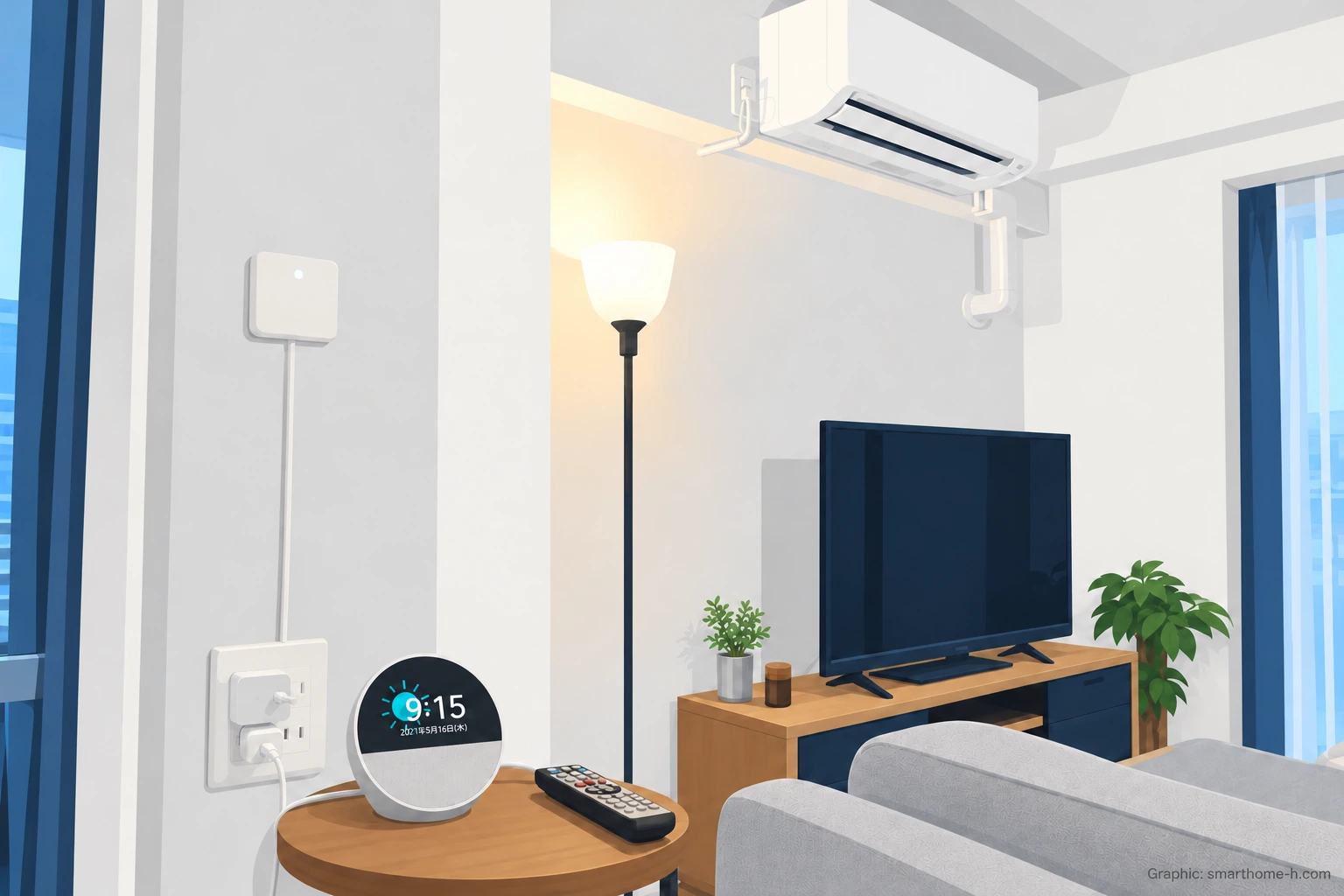
併用するなら、音楽再生と定型アクションをアレクサ、スマホからの家電操作とGoogleフォトの表示をGoogle Home・Nestに分けると、それぞれの長所を生かせます。
Amazon EchoとGoogle Nestを両方所有し、日本語設定で使い比べています。この記事では、アレクサとGoogle Homeの違いを、音声機能、家電操作、音楽、写真、画面、家族利用まで具体的に比較します。
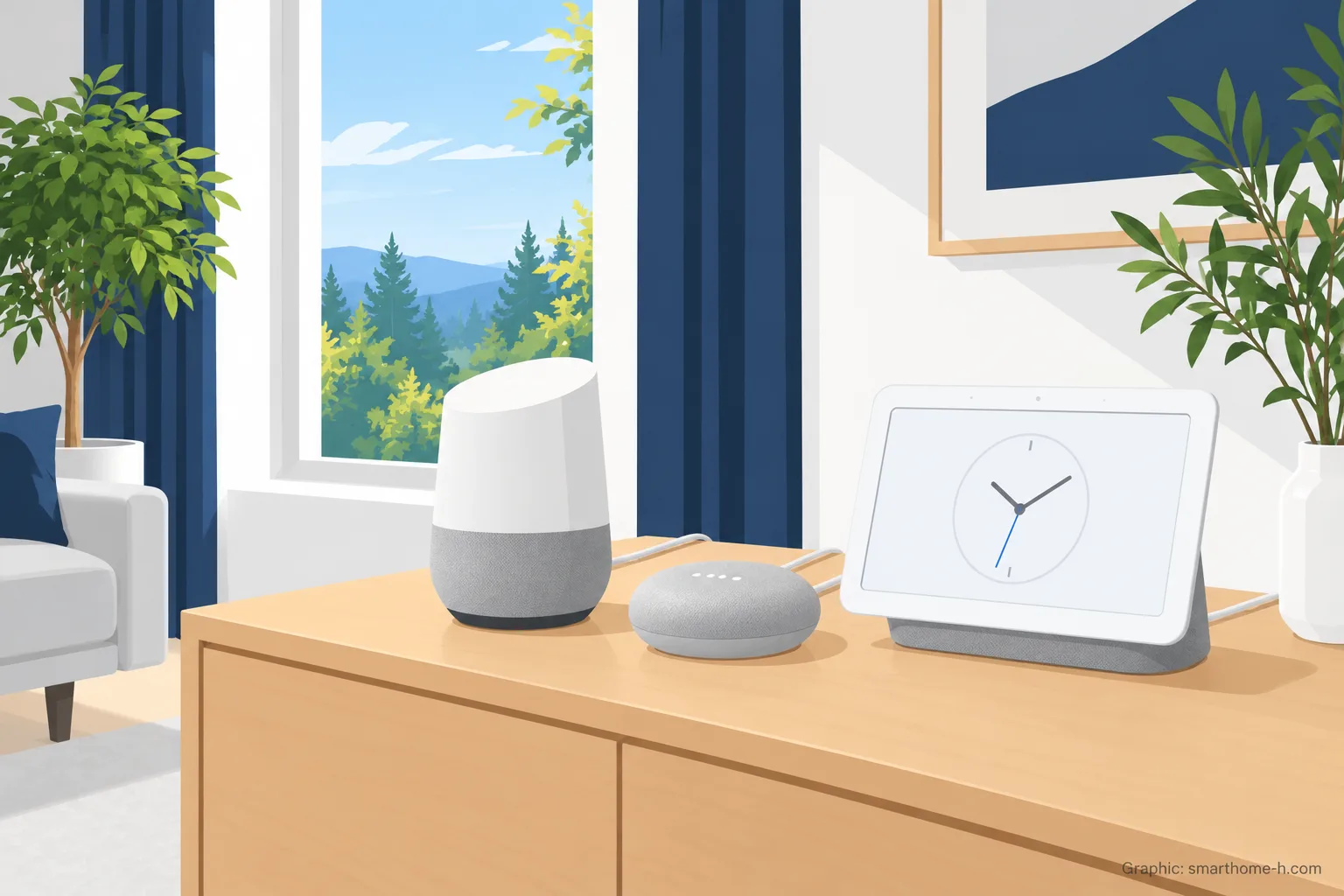
先に名前を整理すると、アレクサ(Alexa)はAmazonの音声サービス、Echoはアレクサを搭載する端末です。Google Homeはアプリとスマートホーム環境の名前で、Nest Mini、Nest Audio、Nest Hubなどが対応端末です。新しいGoogle Home SpeakerではGemini for Homeを利用できます。
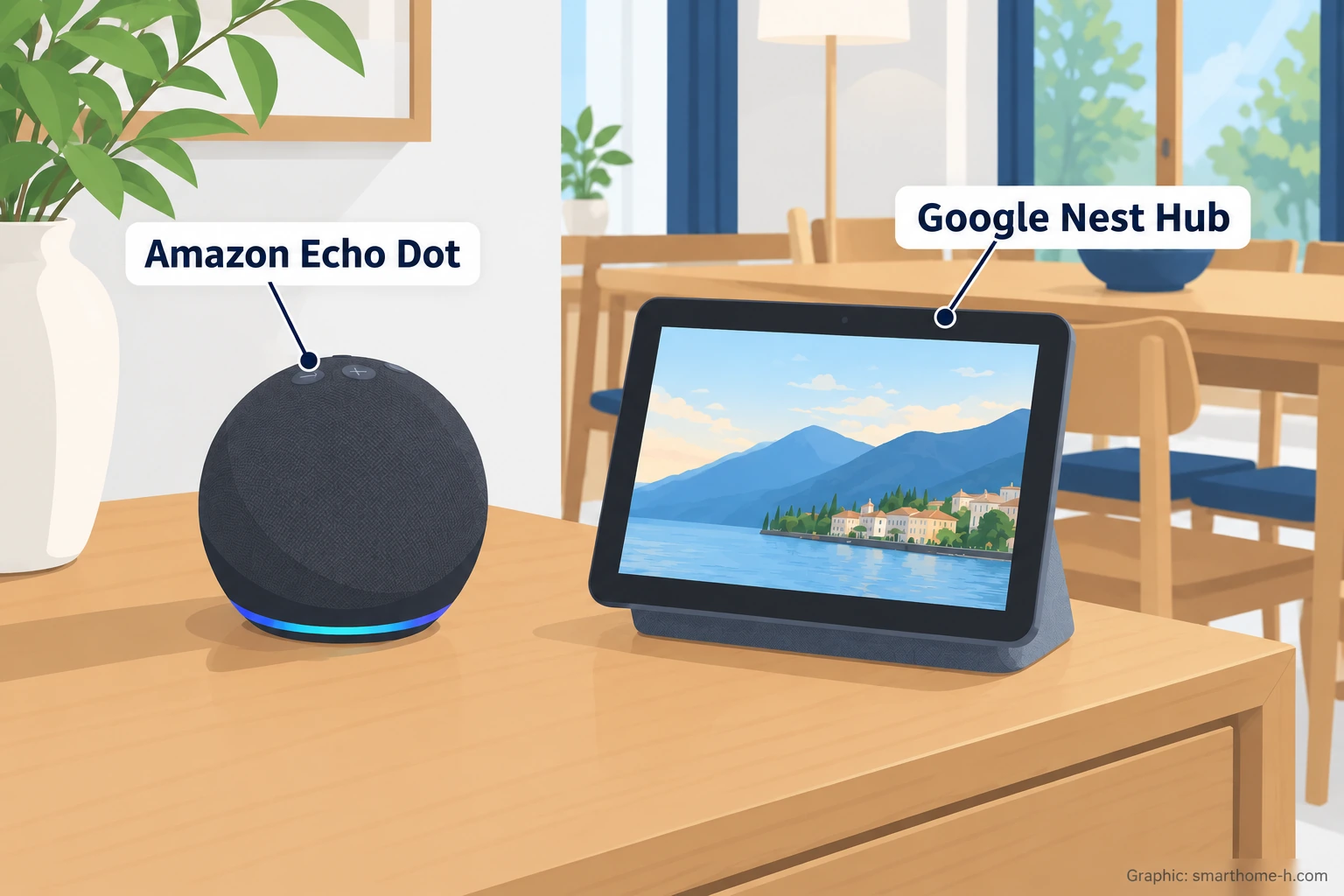
Amazon EchoとGoogle Nestの違いを一覧で比較
| 比較ポイント | アレクサ・Amazon Echo | Google Home・Google Nest |
|---|---|---|
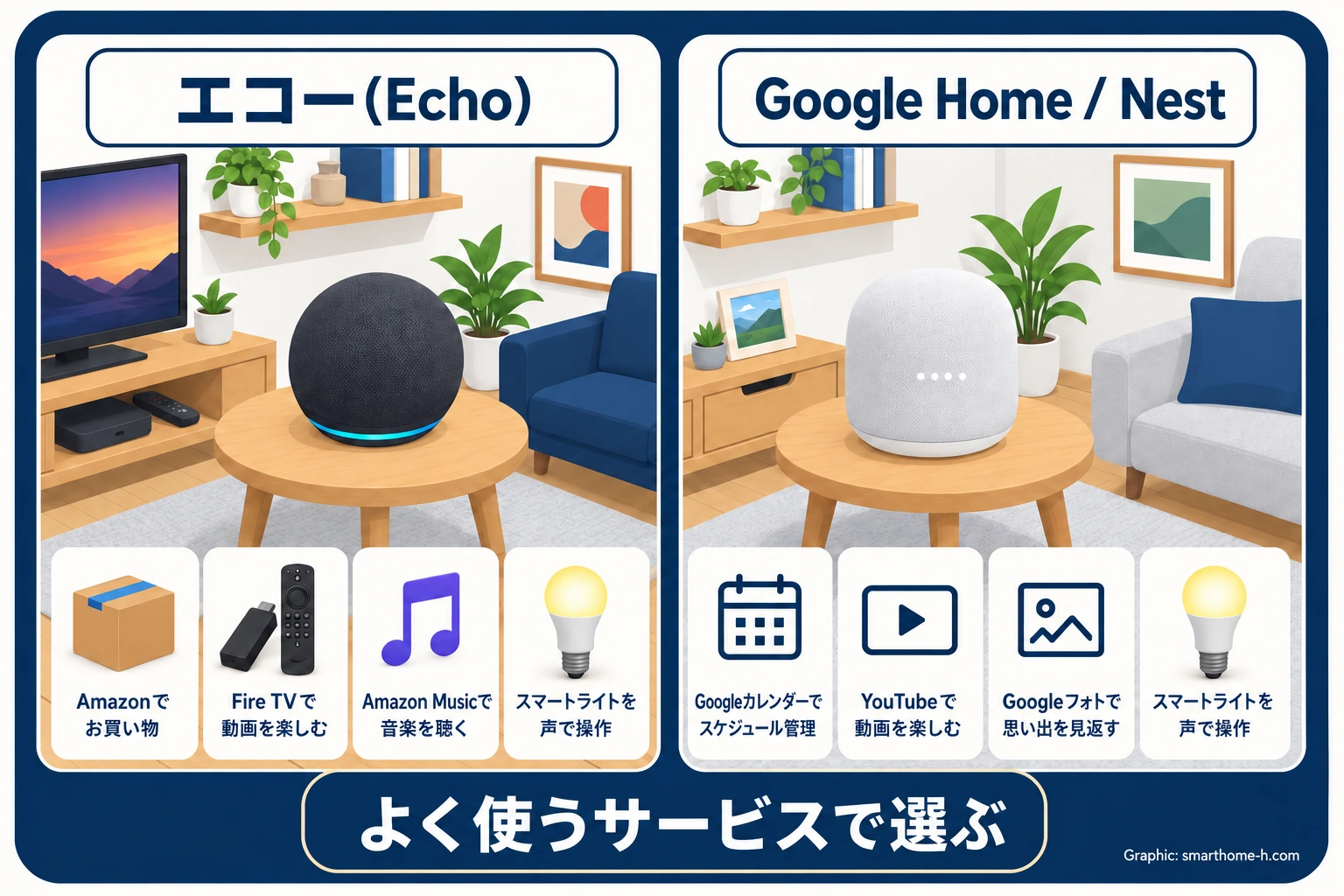
| 向いている環境 | Amazon Music、Fire TV、Amazonの買い物やサービスをよく使う | Googleカレンダー、YouTube Music、Googleフォト、Google TVをよく使う |
| 音声AIの国内状況 | アレクサ+の早期アクセスを順次案内。期間中は無料、終了後もプライム会員は追加料金なし | Gemini for Homeを日本語で段階提供。基本機能は無料、一部は有料 |
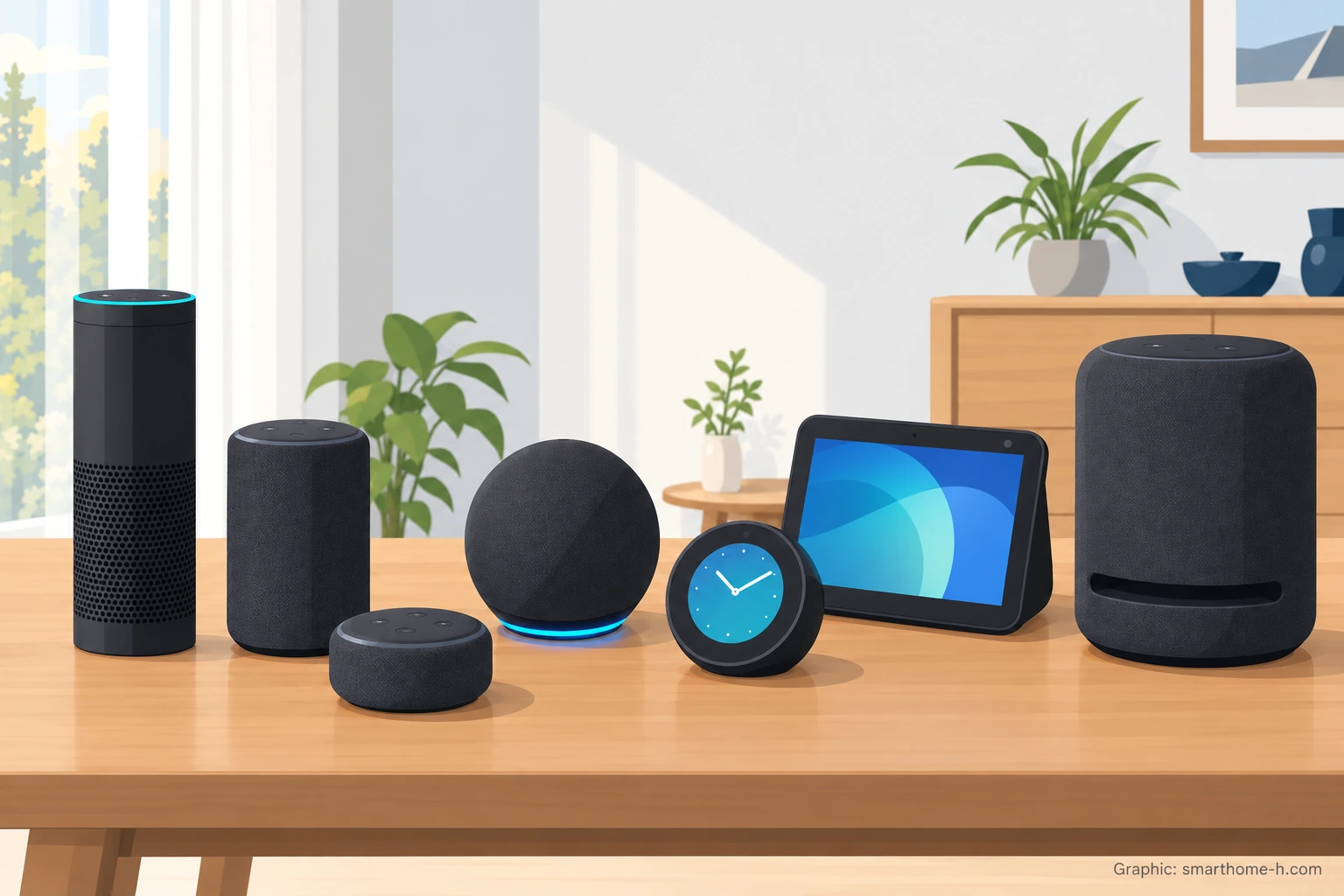
| 現行スピーカー例 | Echo Dot第6世代、Echo Dot Max、Echo Studio | Google Home Speaker。既存のNest Mini、Nest Audioも対応機種として継続 |
| 画面付き端末 | Echo Show 5・8・11・15など、選択肢が多い | Nest Hub(第2世代)、Nest Hub Maxなど |
| スマートホーム | 対応製品が多く、機種によりMatter、Thread、Zigbeeに対応 | Google Home SpeakerはMatterコントローラーとThreadボーダールーターに対応 |
| 本体センサー | Echo Dotは温度・モーション、Dot Maxは温度・環境光・在室検知に対応 | Google Home Speakerは3基のマイク。環境センサーを自動化に使う構成ではない |
| 音楽 | Amazon Musicとの相性がよい。Spotify、Apple Musicなども条件付きで対応 | YouTube Musicとの相性がよい。Spotify、Apple Music、Amazon Musicなども条件付きで対応 |
| テレビ連携 | 対応Fire TVとEchoでホームシアターを構成可能 | Google Home SpeakerをGoogle TV Streamerとペア設定可能 |
| 音声・映像配信 | Echo同士のアナウンス、呼びかけ、ビデオ通話 | Google Homeのブロードキャスト、Nest HubでYouTubeやGoogleフォト |
| プライバシー操作 | マイク無効ボタン、音声履歴の確認・削除 | 物理マイクスイッチ、アクティビティの確認・削除 |
| 併用 | Google側とは部屋、グループ、定型アクションを共有しない | Amazon側とは部屋、グループ、自動化を共有しない |
勝敗を一つに決められないのは、スマートスピーカーが単体の家電ではなく、サービス、スマホ、テレビ、家族、スマート家電をつなぐ入口だからです。
代表機種を比べる
音楽と家電操作で比べるEcho Dot MaxとGoogle Home Speaker
Echo Dot MaxとGoogle Home Speakerは、どちらも画面のないスマートスピーカーです。音楽の再生や家電操作に対応し、連携するサービスとハブ機能に違いがあります。
| 項目 | Echo Dot Max | Google Home Speaker |
|---|---|---|
| 発売世代 | 2025年モデル・第1世代 | 2026年モデル |
| スピーカー | 0.8インチツイーター+2.5インチウーファー | 58mmフルレンジドライバー |
| マイク | 音声操作用マイク | 高感度マイク3基 |
| ハブ | Zigbee、Matter、Thread 1.3 | Matter、Thread |
| センサー | 温度、環境光、在室検知 | 自動化用の温度・在室センサーは案内されていない |
| 音声AI | アレクサ+の国内早期アクセス対象。アカウントへの案内後に利用 | Gemini for Home。日本語は段階提供 |
| テレビ | 対応Fire TV | Google TV Streamer |
| 画面・カメラ | なし | なし |
Echo Dot Maxは、Zigbee機器を直接つなぎたい人や、温度・在室を開始条件に自動化したい人におすすめです。Google Home Speakerは、Geminiとの会話、Googleサービス、Google TVとの組み合わせを重視する人に合います。
音楽の厚みと低音を重視するなら、ツイーターとウーファーを分けたEcho Dot Maxがおすすめです。Google Home Speakerは1基のフルレンジスピーカーで、音質だけでなくGeminiやGoogle TVとの組み合わせを含めて選ぶ製品です。
小型のEcho Dotで始める、既存Nest Miniを使い続ける
第5世代Echo Dotは、44mmスピーカー、温度センサー、超音波モーション検知、Matter対応を備えます。2026年モデルの第6世代はAZ3チップとスマートホームハブを内蔵した別世代です。第5世代のハブ非搭載という説明を、新型Dot全体へ広げないようにします。
Nest Mini(第2世代)は40mmドライバー、3基のマイク、Matterコントローラーに対応します。Google公式のGemini for Home対応一覧にも含まれるため、すでに所有していて基本用途に困っていなければ、新しいGoogle Home Speakerへ急いで交換する必要はありません。ただし、Gemini Liveなど一部機能は対応機種とプランが限られます。
Amazon Echoの世代や現行機種を横並びで見たい場合は、Amazon Echo歴代機種・世代一覧|外観とモデルの見分け方とEcho Dot Maxでできること|音質・2台ステレオ・Fire TV連携を解説が参考になります。
日本で使える音声機能を比較
アレクサ+の日本での開始日や料金、海外との違いは、アレクサ+は何ができる?|料金・申し込み・対応端末・できることにまとめています。
日本語で「照明を消して」「10分のタイマー」「今日の天気」「音楽をかけて」と頼む基本操作は、アレクサとGemini for Homeのどちらでも実用的です。違いが大きいのは、言い方が曖昧な依頼、途中の言い直し、前の回答を踏まえた質問です。
筆者が所有するGoogle NestでGemini for Homeを有効にして比べた相手は、従来のアレクサです。その環境では自然な会話はGoogle、決まった家電操作や音楽はアレクサと使い分けていました。以下は国内公式で案内されるアレクサ+も含めた機能比較で、日本版アレクサ+との実機比較結果ではありません。
| 比較する使い方 | おすすめ | 理由 |
|---|---|---|
| 照明、タイマー、天気など短い指示 | どちらでもよい | 決まった指示なら日常利用で大きな差を感じにくい |
| 言い直しや複数の依頼 | アレクサ+・Gemini for Home | 両サービスとも自然な言葉や会話で依頼する機能を案内。利用条件を照合 |
| 前の回答を踏まえた追加質問 | アレクサ+・Gemini for Home | 会話を続ける機能がある。従来アレクサとの体験比較とは区別 |
| 一般的な質問や相談 | アレクサ+・Gemini for Home | 家電操作以外の質問・相談にも対応するサービスとして案内 |
| 音楽と決まった家電操作 | アレクサ | 短い呼びかけで実行しやすく、音楽担当に向いている |
| 複数の条件を使う自動化 | アレクサ | 定型アクションの開始条件と実行内容を組み合わせやすい |
Googleは、Gemini for Homeについて、自然な言葉、複数の依頼、言い直し、会話を続ける使い方を案内しています。基本機能には家電操作、メディア、アラーム、タイマー、カレンダー、メモ、リスト、リマインダー、一般的な質問が含まれます。
アレクサ+は2026年10月29日から国内早期アクセスを開始し、自然な会話、書類の読み取り、声による定型アクション作成などを案内しています。対象端末でもアカウントへ順次案内されるため、手持ち端末の対応と利用開始の案内を先に照合します。食べログ予約やデリバリーなどは今後の提供予定です。
従来アレクサの基本機能と、アレクサ+の料金は分けます。アレクサ+は早期アクセス中無料、終了後はプライム会員なら追加料金なし、非会員は月額3,000円の単独契約を選べます。Google側でより長い対話に使うGemini LiveはGoogle Home Premiumの対象です。Standardは月額1,000円、Advancedは月額2,000円なので、家電操作と短い質問が中心なら無料の基本機能で十分です。
スマホから家電を操作するならGoogle Homeアプリ
対応家電の多さでは、長く展開してきたアレクサが選びやすく、Echoの機種選択肢も豊富です。一方、Google Homeも主要な照明、プラグ、カメラ、ロック、Matter機器をまとめられます。
スマホから照明やエアコンを操作するときは、Google Homeアプリのほうが部屋と機器を見つけやすく、筆者の環境ではスマホ操作の中心にしています。音声だけでなく、外出先や家族が寝ている時間に画面から操作したい人にはGoogle Homeがおすすめです。
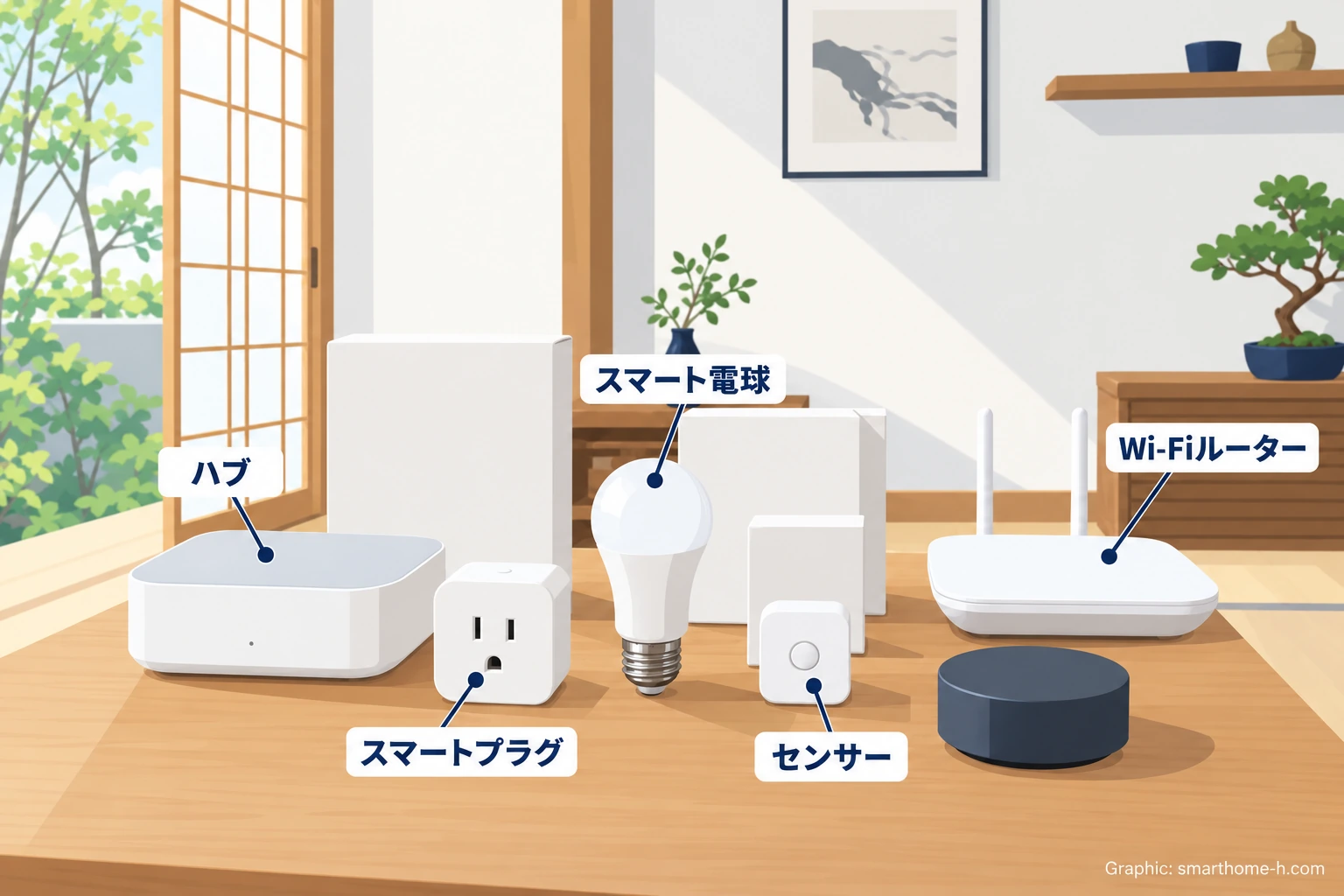
ハブ機能だけを見ると、Echo Dot MaxはZigbee、Matter、Threadを一台で扱える点が強みです。Google Home SpeakerはMatterコントローラーとThreadボーダールーターになりますが、Zigbeeハブではありません。Zigbee製品はメーカーのブリッジや対応ハブが必要になる場合があります。
Matter対応でも、すべての機能が両方の環境で同じになるとは限りません。電源や調光は共通でも、消費電力、シーン、ファームウェア更新、カメラの細かな設定はメーカーアプリだけということがあります。家電を選ぶ順番は次のとおりです。
- 操作したい家電がアレクサ/Google Homeのどちらに対応するか
- 音声で使いたい機能まで対応するか
- Matter over Wi-FiかMatter over Threadか
- Threadなら自宅にボーダールーターがあるか
- メーカーアプリを残す必要があるか
規格の違いと確認方法は、Matterとは?スマートホーム対応製品の選び方と導入前の注意点で詳しく整理しています。初めて照明やプラグから試す場合は、スマートホーム初心者におすすめの機器は?失敗しにくい選び方と始める順番も参考にしてください。
音楽再生と定型アクションならアレクサ
音楽再生と決まった自動化は、アレクサを中心にするのがおすすめです。音楽を流す操作と定型アクションをEchoへまとめると使い分けやすくなります。機種が多く、置き場所と音質に合わせてEcho Dot、Echo Dot Max、Echo Studio、Echo Showから選べることも利点です。
- Amazon Musicを中心に使うならEchoが自然
- YouTube Musicを中心に使うならGoogle Home / Nestが自然
- SpotifyやApple Musicを使うなら、両方に対応するプランを選べる
- Google Home / NestでAmazon Musicを使う場合は、Google公式案内上、有料のAmazon Musicアカウントが必要
- 1台の音質より広がりを求めるなら、同じメーカー・対応モデルでステレオペアやマルチルームを組む
音楽を無料で長時間流し続けたい場合は、TuneInの通常局をEchoとGoogle Nestのどちらでも再生できます。24時間配信の局なら常時BGMに使えますが、局側の停止、配信変更、Wi-Fi切断などで途切れることはあります。局の選び方とEchoでの始め方は、アレクサで音楽を長時間流しっぱなしにする方法|無料TuneInの使い方で紹介しています。
EchoとGoogle Nestを左右のスピーカーにしてステレオ再生することはできません。家中の同時再生グループも別管理です。2台のEchoを使う方法は、Echo(エコー)を2台連携する設定|ステレオペア・同時再生・呼びかけの違いで解説しています。
海外の実測比較では、Echo(第4世代)とNest Audioは総合的に近く、騒音下の声の拾いやすさやBluetooth遅延はEcho、Chromecast対応はNest Audioが有利という結果でした。ただし、旧モデル同士の測定をEcho Dot MaxやGoogle Home Speakerへそのまま当てはめることはできません。
海外レビューでは、Google Home SpeakerはGeminiとGoogle TV連携、Echo Dot Maxは2ウェイスピーカーとセンサーが評価されています。BGMと家電操作を一台へまとめるならEcho Dot Max、Googleサービスと会話を重視するならGoogle Home Speakerがおすすめです。
Googleフォトを楽しむならNest Hub
画面が必要なら、AmazonはEcho Show 5、8、11、15などサイズの選択肢が豊富です。対応カメラ映像、予定、レシピ、ビデオ通話、Fire TV機能などを一台へまとめたい人に向きます。カメラを置きたくない寝室では、カメラなしのEchoやEcho Spotも候補です。
Google側のNest Hub(第2世代)は、YouTube、Netflix、Googleフォト、カレンダー、対応家電のタッチ操作に強く、カメラを搭載していません。Nest Hub Maxはカメラ付きです。
ダイニングのNest Hubでは、Googleフォトのアルバムを選び、家族旅行や子どもの行事の写真をスライドショーで流しています。しばらく見ていなかった写真がランダムに表示され、「このときは何をした」「ここへまた行きたい」と食事中の会話になる点が気に入っています。
写真を生活の中で自然に見返したい家庭にはNest Hubがおすすめです。Googleフォトでは限定公開アルバムや共有アルバムを選択でき、次の写真や前の写真への移動も画面と音声で操作できます。Echo Showは対応カメラ、ビデオ通話、Fire TV系サービスを一台へまとめたい人に向いています。
家族で使うなら個人設定と連絡方法を比べる
家族で使うなら、写真、予定、別室連絡のどれを共有したいかで選びます。
| 家族の用途 | Echo・アレクサ | Google Home・Nest |
|---|---|---|
| 別室への連絡 | アナウンス、呼びかけ | ブロードキャスト |
| 個人に合う回答 | 音声プロフィールなどを設定 | Voice Matchを設定 |
| 子どもの利用 | Amazon Kids、購入制限、利用時間を設定 | Family Link、回答フィルター、利用時間を設定 |
| 予定・写真 | 対応するカレンダーやAmazon Photos | Googleカレンダー、Googleフォトとの連携が得意 |
個人の予定や連絡先を使う家庭にはVoice Matchを利用できるGoogle Nest、別室への呼びかけやアナウンスをよく使う家庭にはEchoがおすすめです。子ども部屋では、購入機能と個人向け回答をオフにし、利用時間を制限した端末が向いています。
プライバシーはどちらも設定を見て決める
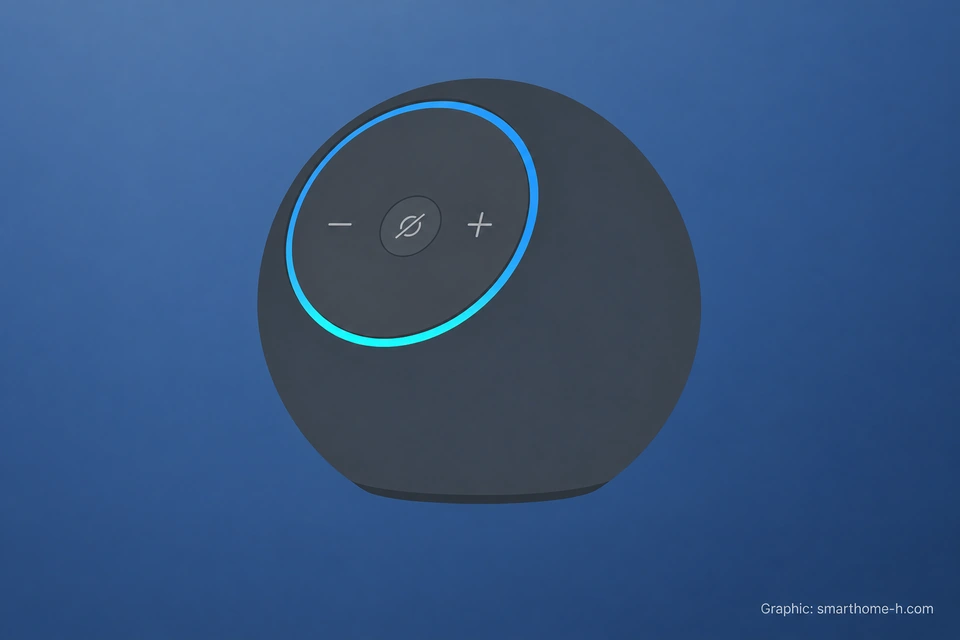
両社とも本体でマイクを無効にでき、音声アクティビティを確認・削除する仕組みがあります。Google Home Speakerは物理式のマイクスイッチ、Echoはマイク無効ボタンと赤い表示で状態を確認できます。
ただし、ボタンがあるだけでプライバシー設定が同じになるわけではありません。音声履歴の保存、削除期間、個人向け回答、カメラ、連絡先、外部スキルや連携サービスは、それぞれのアプリで管理します。Googleは音声録音をサーバーへ保存しない設定を既定と案内していますが、アクティビティ設定や改善協力の選択によって扱いが変わります。
寝室や子ども部屋では、カメラなし端末を選び、マイク無効時にもアラームや音楽など一部機能が続く点を家族で共有しておくと安心です。「Amazonだから危険」「Googleなら安全」と会社名だけで決めず、自宅で有効にする機能を少なく保ちましょう。
アレクサとGoogle Homeは同じ家で併用できる
アレクサとGoogle Home / Nestは、同じWi-Fiの家で併用できます。両方に対応する照明やプラグを、それぞれのアプリへ登録して声で操作できる場合もあります。Google Nestカメラやドアベルの一部は、Google公式手順に沿ってAlexaのGoogle Nestスキルへ接続できますが、地域や機種により使えない機能があります。
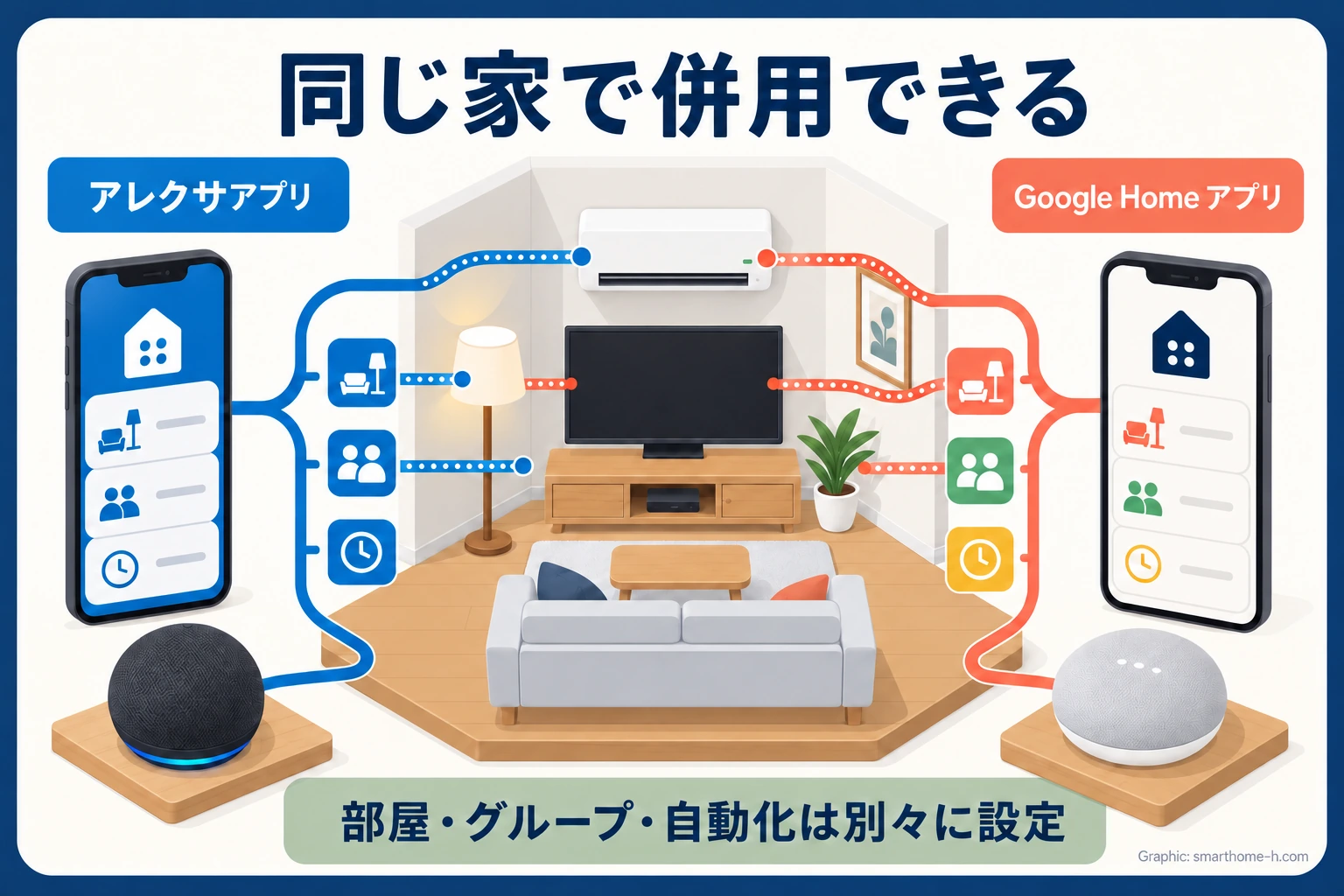
両方を使う場合は、次の運用にすると混乱を減らせます。
- 主役を一つ決める:家電の部屋分けと自動化は、家族がよく使う側を中心にする
- 家電名をそろえる:「リビング照明」「寝室エアコン」など、両アプリで同じ名前にする
- 同じ開始フレーズを避ける:似た自動化が両方で動かないようにする
- 音楽グループはメーカー別にする:EchoとNestを同じステレオペアへ入れない
- 手動操作を残す:ネット障害や音声認識失敗に備え、壁スイッチやメーカーアプリも使えるようにする
海外掲示板でも、片方からもう片方へ移行して改善したという報告と、逆に不安定になったという報告の両方があります。Wi-Fi、接続家電、地域、話し方、使うサービスが違うため、一件の体験談を全家庭へ一般化できません。併用するなら、スマホ操作はGoogle Home、音楽と定型アクションはアレクサのように役割を分ける方法がおすすめです。
どちらを選ぶべきか
- Googleフォトの写真を日常的に表示したい?
Nest Hubがおすすめです。選んだアルバムをフォトフレームとして表示でき、写真を家族で見返せます。 - 音楽再生と家電の自動化をまとめたい?
Echoがおすすめです。Amazon Musicとの連携、定型アクション、センサーを使う自動化を組み合わせやすいです。 - スマホの画面から家電を操作することが多い?
Google Homeがおすすめです。部屋と機器を一覧から選びやすく、声を出せない時間にも操作しやすいです。 - 自然な言い方や追加質問を重視する?
Gemini for Homeがおすすめです。言い直しや前の会話を踏まえた質問では、現在の日本向けアレクサよりできることが多くなっています。 - 初めての一台で、大きさ・画面・音質から選びたい?
Echoがおすすめです。小型のEcho Dot、音質とハブ機能を備えるEcho Dot Max、画面付きのEcho Showなど選択肢が豊富です。
アレクサ・Echoがおすすめの人
- Amazon MusicやFire TVをよく使う
- 小型機から画面付き、大型スピーカーまで選びたい
- Zigbee、Matter、Thread、温度・在室センサーを一台へまとめたい
- 定型アクションや別室への呼びかけを中心に使いたい
Google Home・Nestがおすすめの人
- Googleカレンダー、YouTube Music、Googleフォトを家族で使う
- Geminiの自然な会話や追加質問を使いたい
- Google TV Streamerとの音声・テレビ連携を使いたい
- 既存のNest Mini、Nest Audio、Nest Hubを生かしたい
両方の併用がおすすめの人
- AmazonとGoogleのサービスを部屋ごとに使い分ける
- すでに両方を所有し、買い替えずに試したい
- アプリと自動化が別管理でも困らない
- 家族に主役の環境を説明できる
まとめ:最初の一台はEcho、写真とスマホ操作はGoogle Nest
Amazon EchoとGoogle Nestは、基本的な家電操作、タイマー、天気、音楽に対応します。初めての一台には、大きさ、画面、音質、ハブ機能から選べるEchoがおすすめです。
一方、Googleフォトをアルバム単位で表示するならNest Hub、スマホから家電を操作するならGoogle Homeアプリ、自然な会話や追加質問ならGemini for Homeが向いています。両方を使う場合は、Google Homeをスマホ操作と写真、アレクサを音楽と定型アクションに分けると、それぞれの長所を生かせます。
Amazon側の候補を絞る場合は、Amazon Echo歴代機種・世代一覧|外観とモデルの見分け方から大きさ、画面、ハブ機能を比べられます。
引用・確認情報: AmazonのEchoシリーズ公式情報、GoogleのGemini for Home対応機能、Nestディスプレイのフォトフレーム機能、Googleフォトのアルバム選択、RTINGSのEcho・Nest Audio実測比較、WIREDのスマートスピーカー比較、Tom's GuideのGoogle Home Speakerレビューを参照しました。所有するAmazon EchoとGoogle Nestを日本語設定で使い、Gemini for Homeを有効にした状態で、音声操作、音楽、定型アクション、Google Homeアプリ、Googleフォトの表示を比較しています。海外レビューはモデル、地域、言語が国内と異なるため、日本で同じ条件を確認できる内容だけを使用しています。
Google側の旧機種・世代を調べる場合は、Google Home・Nest歴代機種一覧|Mini・Audio・Hubの世代と違いでHome Mini、Nest Mini、Audio、Hubの違いを確認できます。
この記事で紹介した人気のスマートホーム製品
確認した公式情報
- Amazon日本公式:2026年のEcho Dot・Echo Time
- Amazon日本公式:アレクサ+の国内提供と料金
- Amazon公式:2025年の新しいEcho(エコー)シリーズ
- Amazon公式:デバイス&サービス
- Amazon公式:Alexaのプライバシーに関する説明
- Google Store公式:Google Home Speaker
- Google Store公式:Google Home SpeakerとNest Miniの比較
- Google公式:Gemini for Homeの利用条件と対応機種
- Google公式:音楽サービスをリンクしてデフォルトを設定する
- Google公式:Gemini for Home音声アシスタントの対応サービス
- TuneIn公式:AlexaとGoogle Homeに対応
- Google公式:Google NestデバイスをAlexaへ接続する
- Google公式:Gemini for Home音声アシスタント
- Google公式:Nestディスプレイのフォトフレーム
- Google公式:フォトフレームに表示するアルバムを選択する
- RTINGS:Amazon Echo(第4世代)とGoogle Nest Audioの実測比較
- WIRED:スマートスピーカー比較
- Tom's Guide:Google Home Speaker実機レビュー
リンク先と画面名称は変更される場合があります。記事作成時に公開情報を確認しています。
掲載画像・イラスト(公式・引用画像を除く)は、実際の製品の外観を参考に、当サイトが独自に制作したものです。形状や端子など実際の仕様とは異なる場合があります。