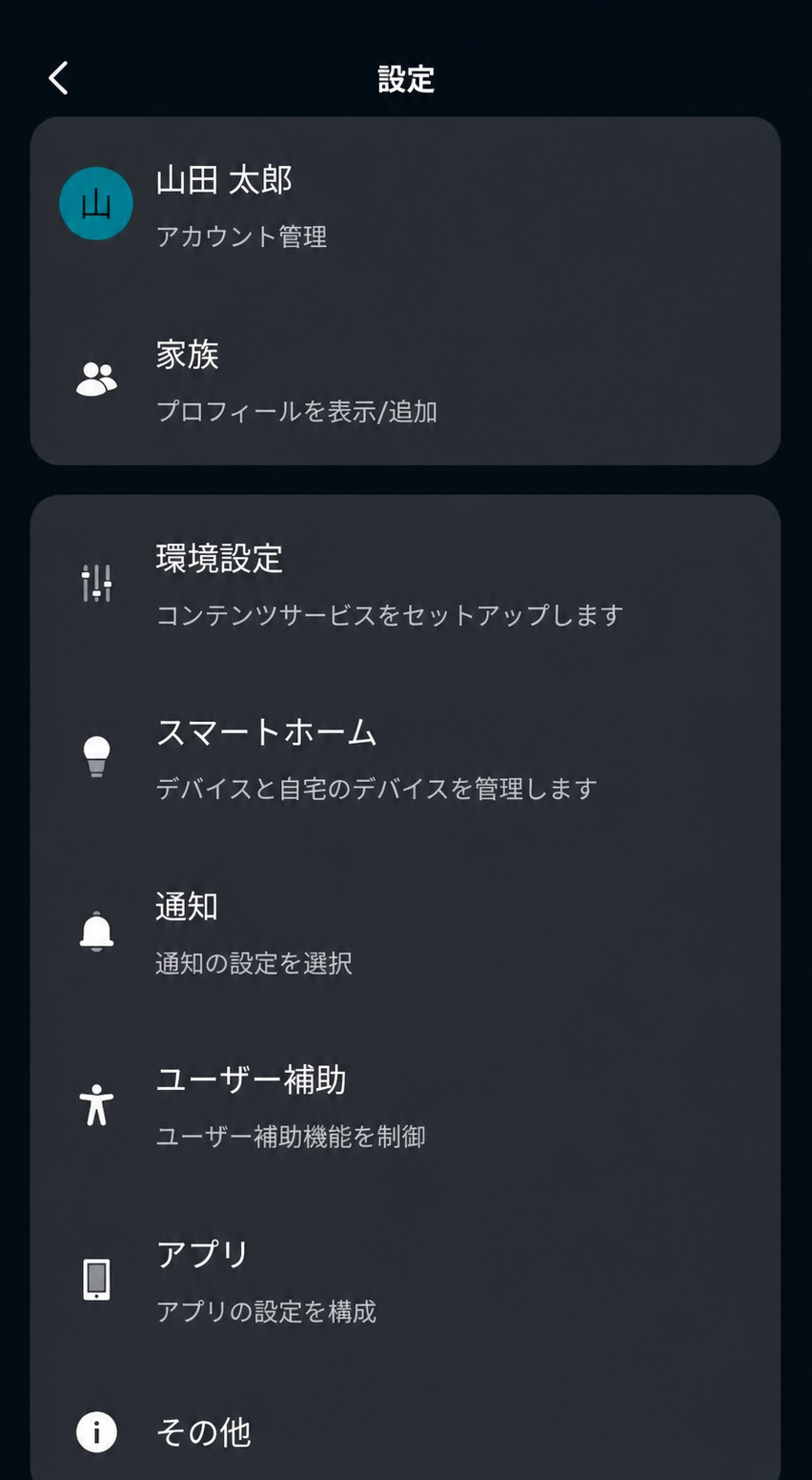
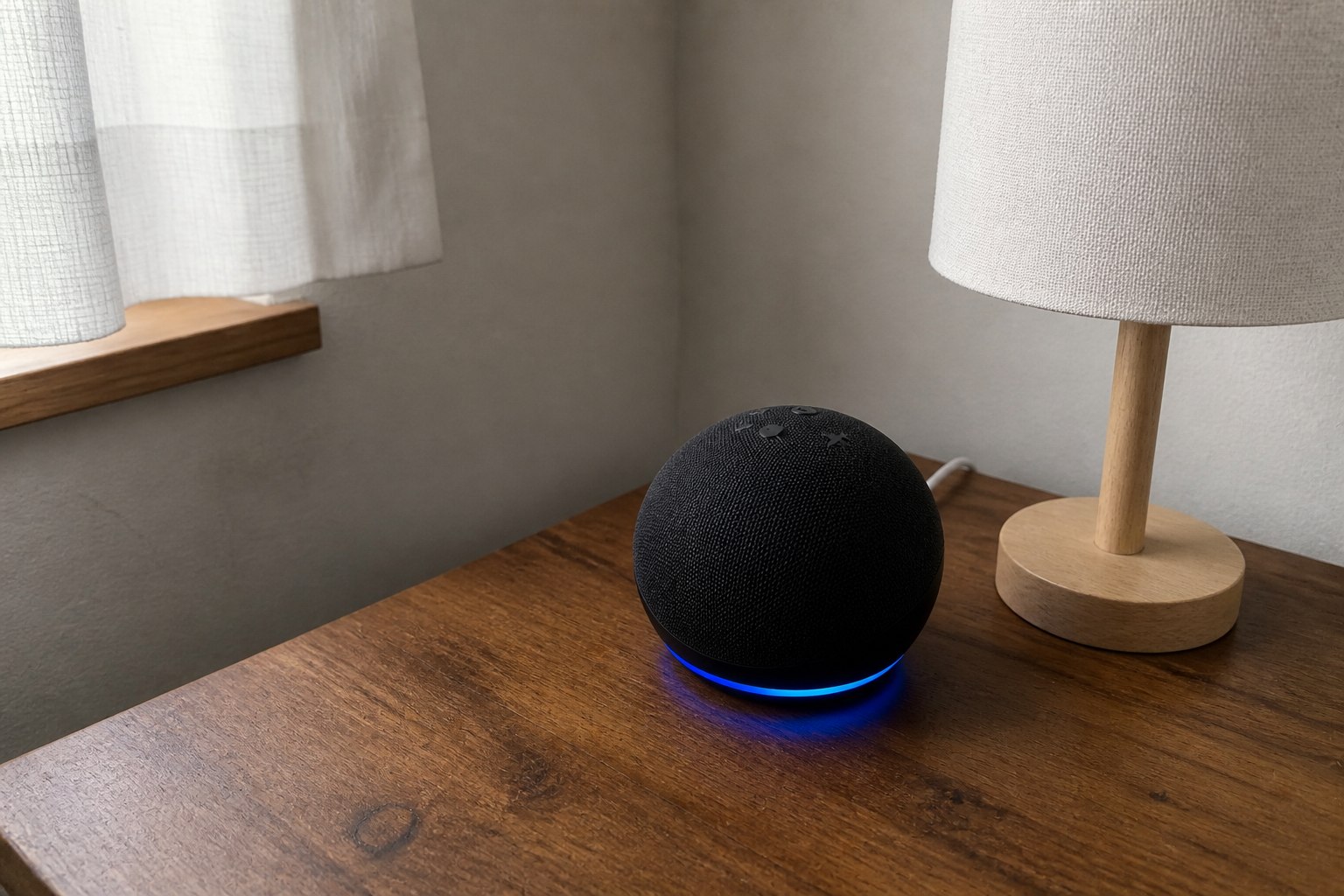
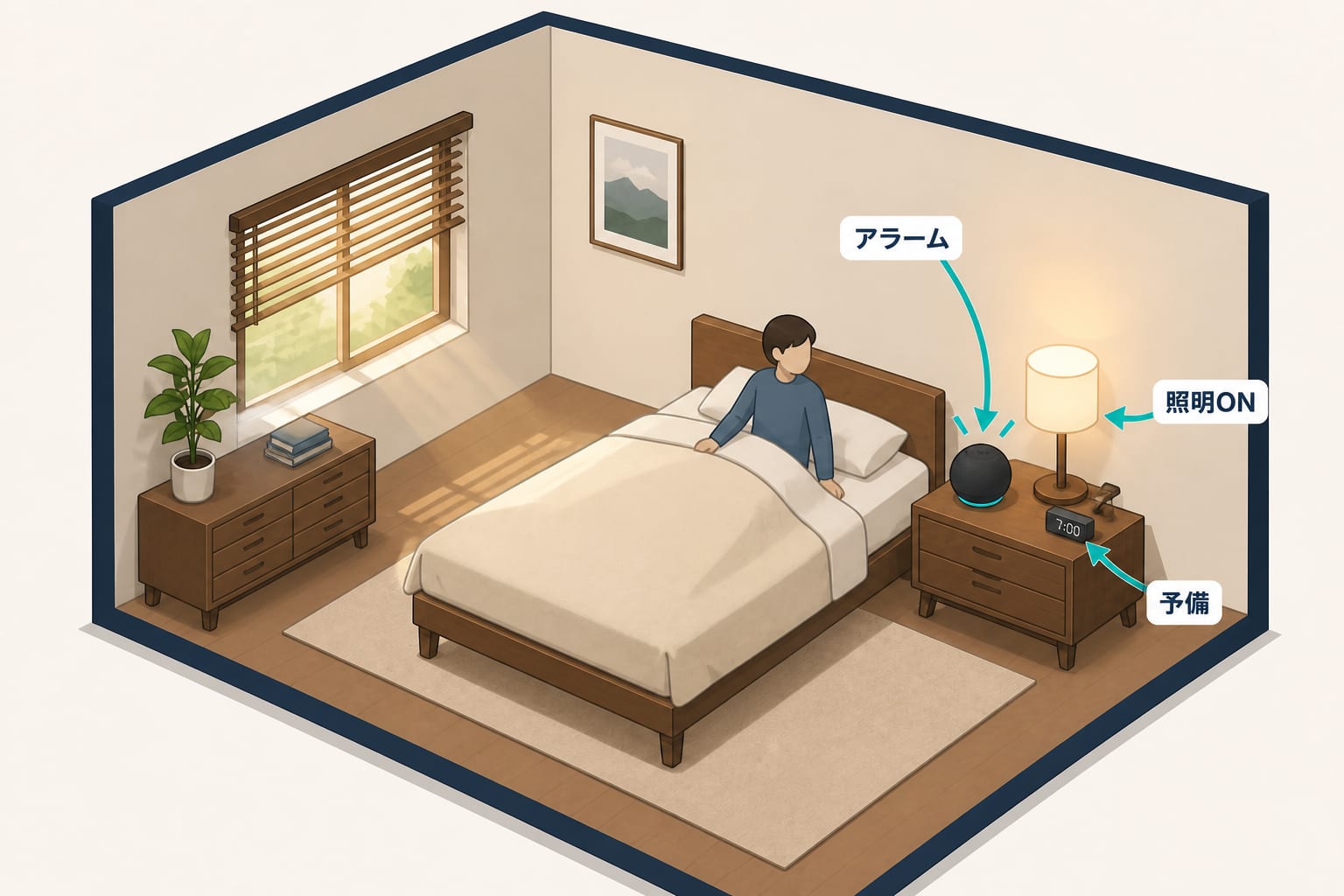
「アレクサ、通知は何?」と聞くと内容を確認でき、通常は黄色い光が消えます。消えない場合は「メッセージはある?」「リマインダーはある?」も試し、アレクサアプリの通知カテゴリー、端末の再起動の順に確認します。
アレクサの黄色い光は故障やWi-Fi切断ではなく、通知、メッセージ、確認できなかったリマインダーの合図です。Amazon公式では、数秒おきにゆっくり黄色く光る状態として案内されています。
筆者の環境では、Amazonショッピングやリマインダーなど、必要な通知だけを残しています。光を消すために通知をすべてオフへ切り替える前に、何の通知だったかを一度聞くと設定を減らしすぎずに済みます。
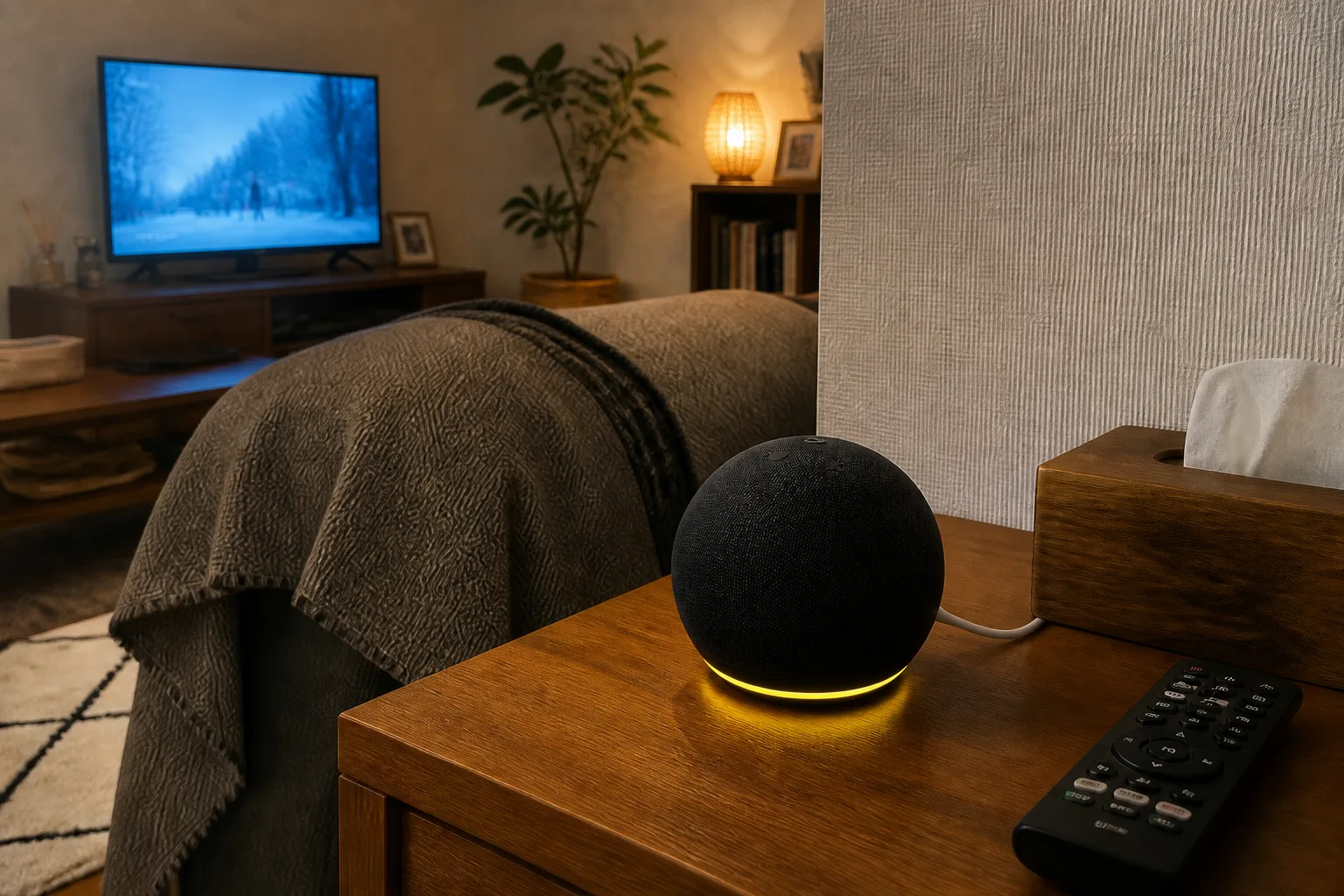
黄色い点滅は通知がある合図
黄色で知らせる内容は、一つに限られません。
- Amazonショッピングの発送・配達などの通知
- アレクサへ届いたメッセージ
- 確認できなかったリマインダー
- 通知を有効にしたスキルやサービスからのお知らせ
画面のないEcho Dotなどはライトリングが黄色く点滅します。Echo Showなどの画面付き端末は、黄色いバーや画面上の通知で知らせる場合があります。
何を示しているか分からないときは、「アレクサ、このライトは何?」と聞く方法もあります。マイクがオフで赤く点灯している場合は音声操作できないため、先にマイクボタンを確認します。
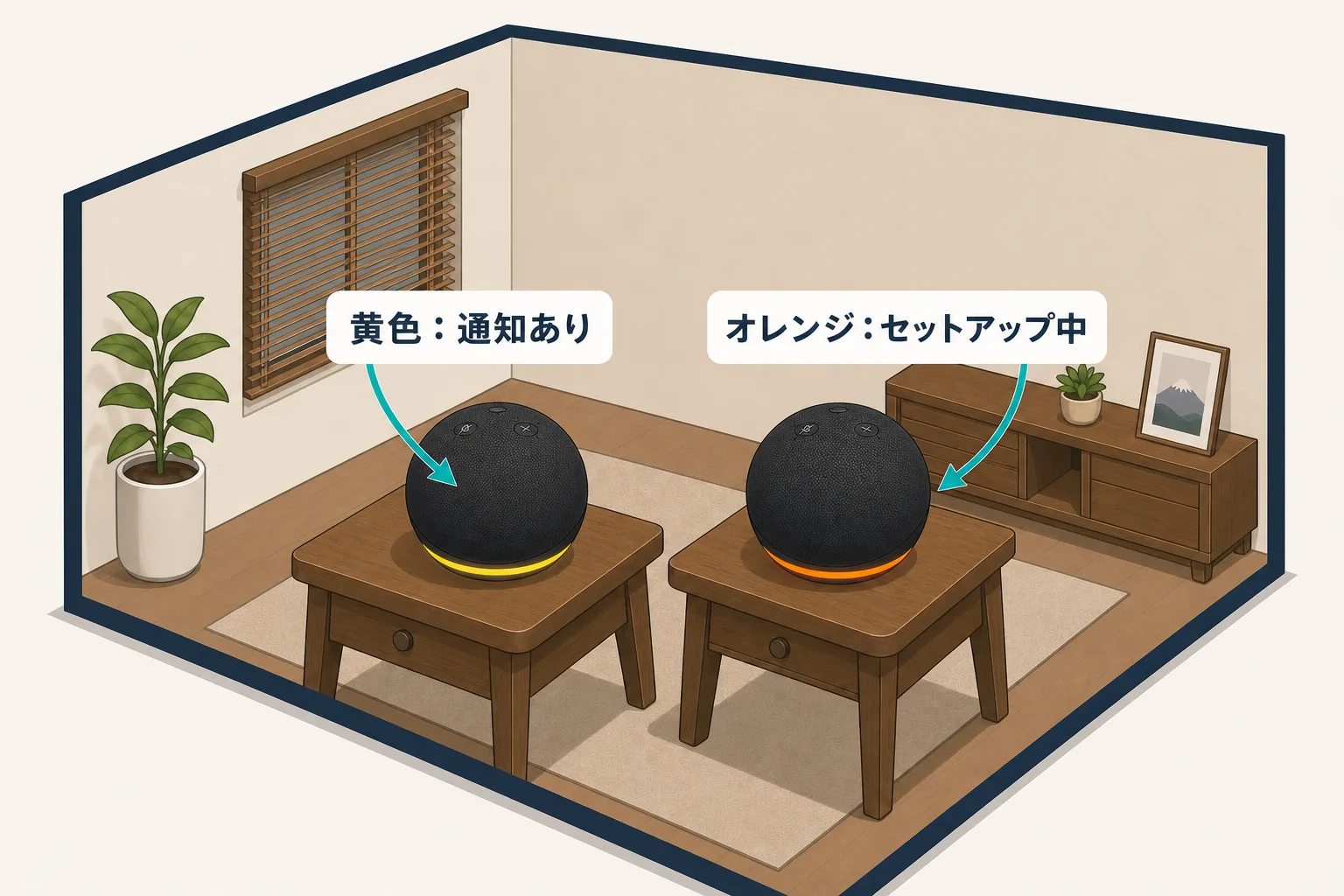
黄色とオレンジを見分ける
| 光り方 | 主な意味 | 最初に行うこと |
|---|---|---|
| 黄色が数秒おきにゆっくり点滅 | 通知、メッセージ、未確認のリマインダー | 通知とメッセージを聞く |
| オレンジが回転・移動する | セットアップ中、インターネットへ接続中 | アレクサアプリとWi-Fiを確認する |
| 緑が点滅する | 着信 | 応答するか、着信が終わるのを待つ |
| 緑が回転する | 通話または呼びかけ中 | 通話状態を確認する |
黄色とオレンジは近い色ですが、意味は異なります。エコー(Echo)が返事をして音楽や天気を使えるなら、Wi-Fi設定をやり直す前に通知を確認します。オレンジのままで応答もしない場合は、エコー(Echo)のWi-Fi接続を確認する手順へ進みます。
音声で通知とメッセージを確認する
次の順に一つずつ話しかけます。
- 「アレクサ、通知は何?」と聞く
ショッピングやサービスから届いた通知を読み上げます。 - 黄色が残れば「メッセージはある?」と聞く
家族や連絡先から届いたメッセージを通知と分けて確認します。 - 「リマインダーはある?」と聞く
確認できなかった予定が残っていないか確認します。 - 別のエコー(Echo)も同じ黄色か見る
同じAmazonアカウントの複数端末で光っている場合は、一台ずつ初期化せず通知元を確認します。
通知の内容に注文品が含まれる場合、家族が近くにいないときに聞くと内容を共有せずに済みます。聞いた後に黄色が消えれば、端末の再設定は不要です。
聞いても消えない場合の確認順
利用者報告では、「通知はない」と返るのに黄色が残る例や、通知とメッセージを別々に確認すると消えた例があります。単一の報告を仕様として扱わず、次の順で影響の小さい操作から進めます。
- 通知、メッセージ、リマインダーを別々の言葉で聞く
- アレクサアプリが、黄色く光る端末と同じAmazonアカウントか確認する
- アプリの「その他」→「設定」→「通知」で、利用中のカテゴリーを確認する
- エコー(Echo)の電源ケーブルを抜き、数十秒待ってから接続する
- 起動後にもう一度、通知とメッセージを聞く
再起動しても通知内容を取得できない場合は、通知元のサービス障害やアカウント同期の問題も考えられます。発生した時刻、端末名、同じアカウントの何台で光っているかを控え、Amazonサポートへ相談します。
工場出荷時の初期化は、Wi-Fiや登録設定をやり直す操作です。黄色い通知だけを消す目的では先に行いません。エコー(Echo)自体が呼びかけへ反応しない場合は、アレクサが反応しないときの確認順でマイク、設置、通信を分けます。
通知を必要な種類だけ残す
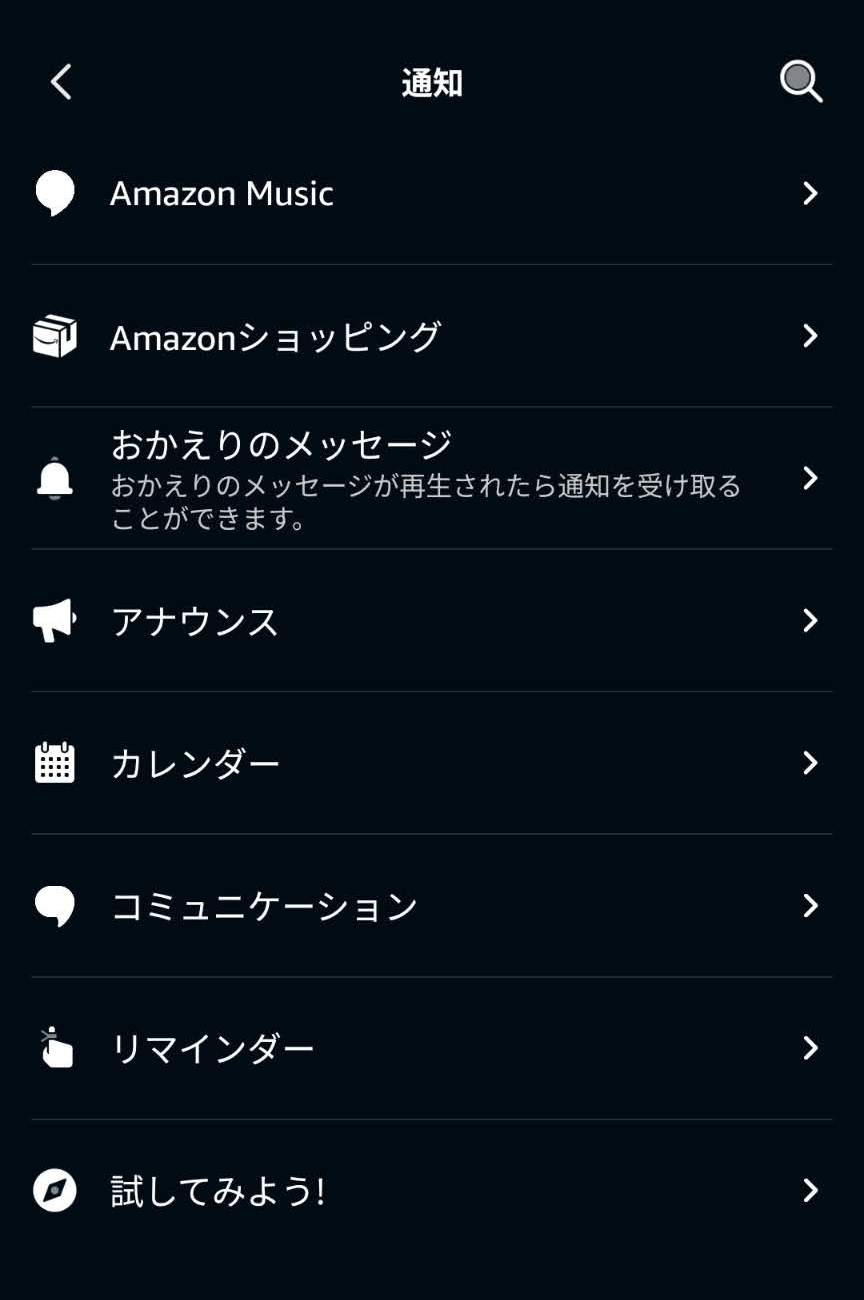
アレクサアプリで「その他」→「設定」→「通知」を開くと、Amazonショッピング、メッセージ、カレンダー、コミュニケーション、リマインダーなどが表示されます。画面の項目名や順番は、アプリのバージョン、OS、利用サービスで変わることがあります。
| 残したい通知 | 確認するカテゴリー |
|---|---|
| 荷物の発送・配達 | Amazonショッピング |
| 家族や連絡先からのメッセージ | メッセージ、コミュニケーション |
| 時刻を決めた予定 | リマインダー、カレンダー |
| 音楽やスキルからのお知らせ | Amazon Music、対象サービス |
夜の黄色い光だけを避けたい場合でも、最初からすべての通知をオフにすると配達やリマインダーまで気づけなくなります。不要だったカテゴリーを一つずつ調整し、必要な通知が残るか確認します。設定画面の入口とカテゴリーの違いは、アレクサアプリの通知設定を開く方法で画像ごとに確認できます。
赤・緑・青・紫・白の光との違い
| 色 | 主な状態 |
|---|---|
| 青・水色 | 呼びかけの聞き取り、処理、応答 |
| 赤 | マイクがオフ。カメラ付き端末ではカメラもオフの場合がある |
| 緑 | 着信、通話、呼びかけ |
| 紫 | おやすみモード。初期設定中はWi-Fi問題を示す場合がある |
| 白 | 音量レベル |
同じ色でも、点灯、点滅、回転で意味が変わります。色だけで故障と決めず、直前に行った操作とエコー(Echo)の応答を合わせて見ます。
黄色が消えた後に確認すること
通知を聞いて黄色が消えたら、同じ操作を繰り返す必要はありません。不要な通知だけをアプリで調整し、必要な配達通知やリマインダーは残せます。
アプリから対象端末のオンライン状態や設定を確認したい場合は、アレクサアプリでデバイスを管理する方法へ進みます。家電へ指示したときに「デバイスが応答していません」と返る問題は、通知ライトとは別なので、スマートホーム機器の応答エラーを分ける方法でメーカーアプリから確認します。
この記事で紹介したスマートホーム機器
確認した公式情報
- Amazon公式:エコー(Echo)スピーカーのライトの意味
- Amazon公式:ライトリングインジケーターガイド
- Amazon公式:アレクサのリマインダー
- Amazon公式:画面付きエコー(Echo)のインジケーター
リンク先と画面名称は変更される場合があります。記事作成時に公開情報を確認しています。