エコー(Echo)と同じ場所でスマートフォンもつながらなければ、回線やルーターを先に確認します。スマートフォンはつながるのにエコー(Echo)だけオフラインなら、本体の再起動、距離と電波干渉、Wi-Fi名・パスワードの順に確認します。工場出荷時リセットは最後です。
アレクサが「インターネットに接続されていません」と答える、アレクサアプリでオフラインになる、セットアップ中にオレンジ色の表示から進まない場合は、どの段階でWi-Fi接続が止まっているかを分けます。
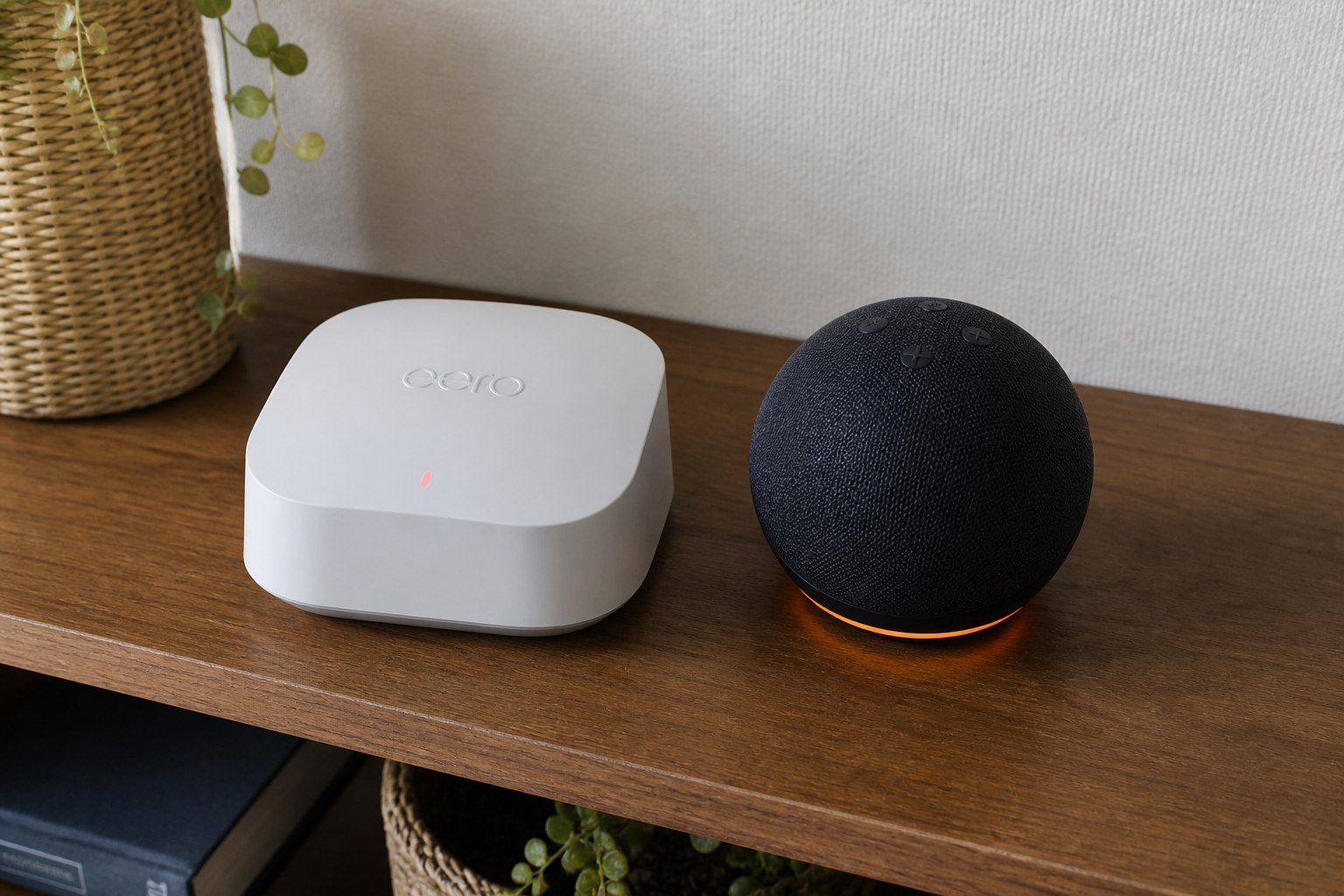
まず3つの症状に分ける
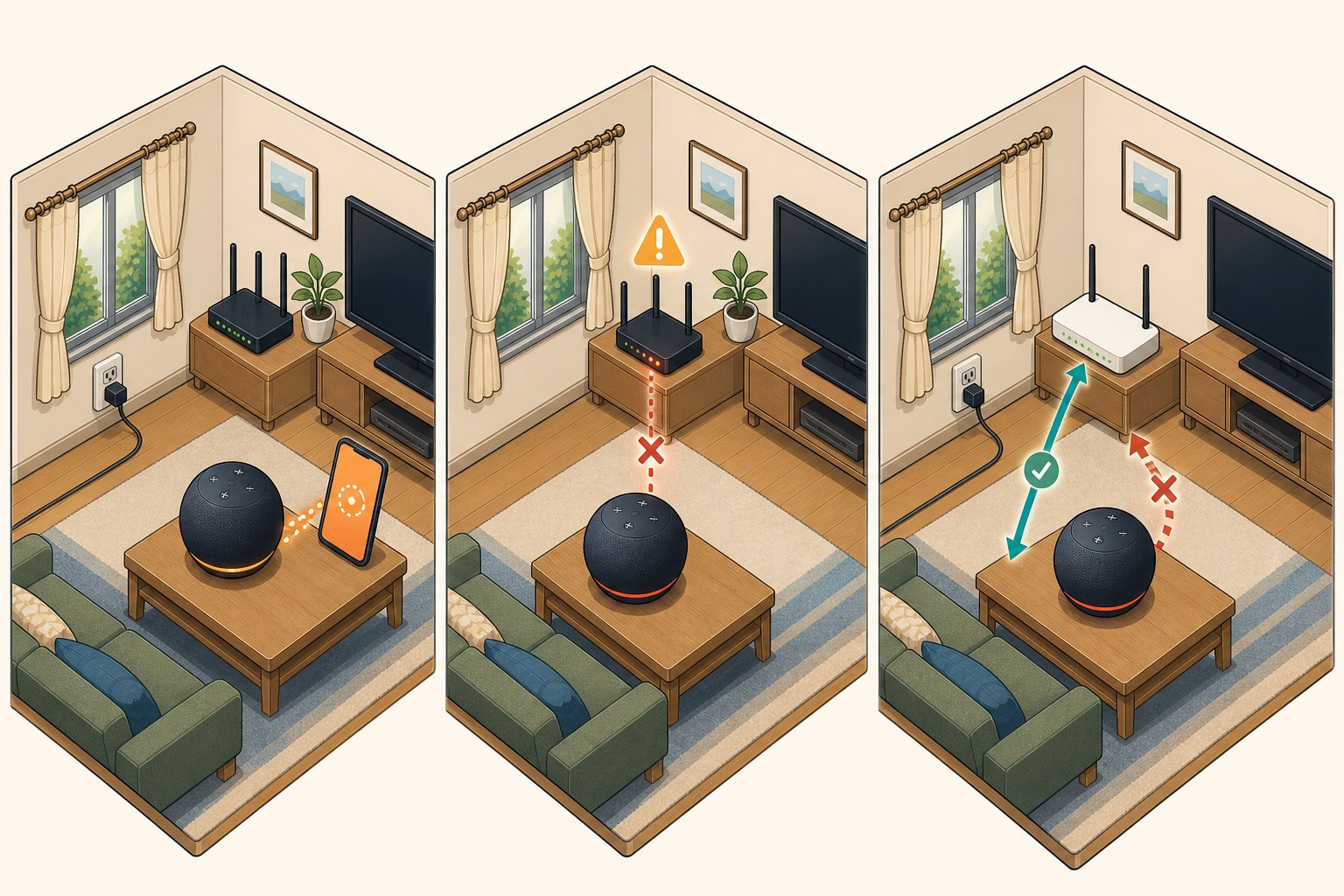
| 症状 | 主に確認すること |
|---|---|
| 初回セットアップで進まない | アレクサアプリ、スマートフォンのBluetoothやWi-Fi、入力したSSIDとパスワード |
| 今まで使えていたのにオフライン | 回線障害、ルーター、電波の距離と干渉、エコー(Echo)の再起動 |
| ルーター交換・パスワード変更後 | エコー(Echo)に保存されたWi-Fi設定の更新 |
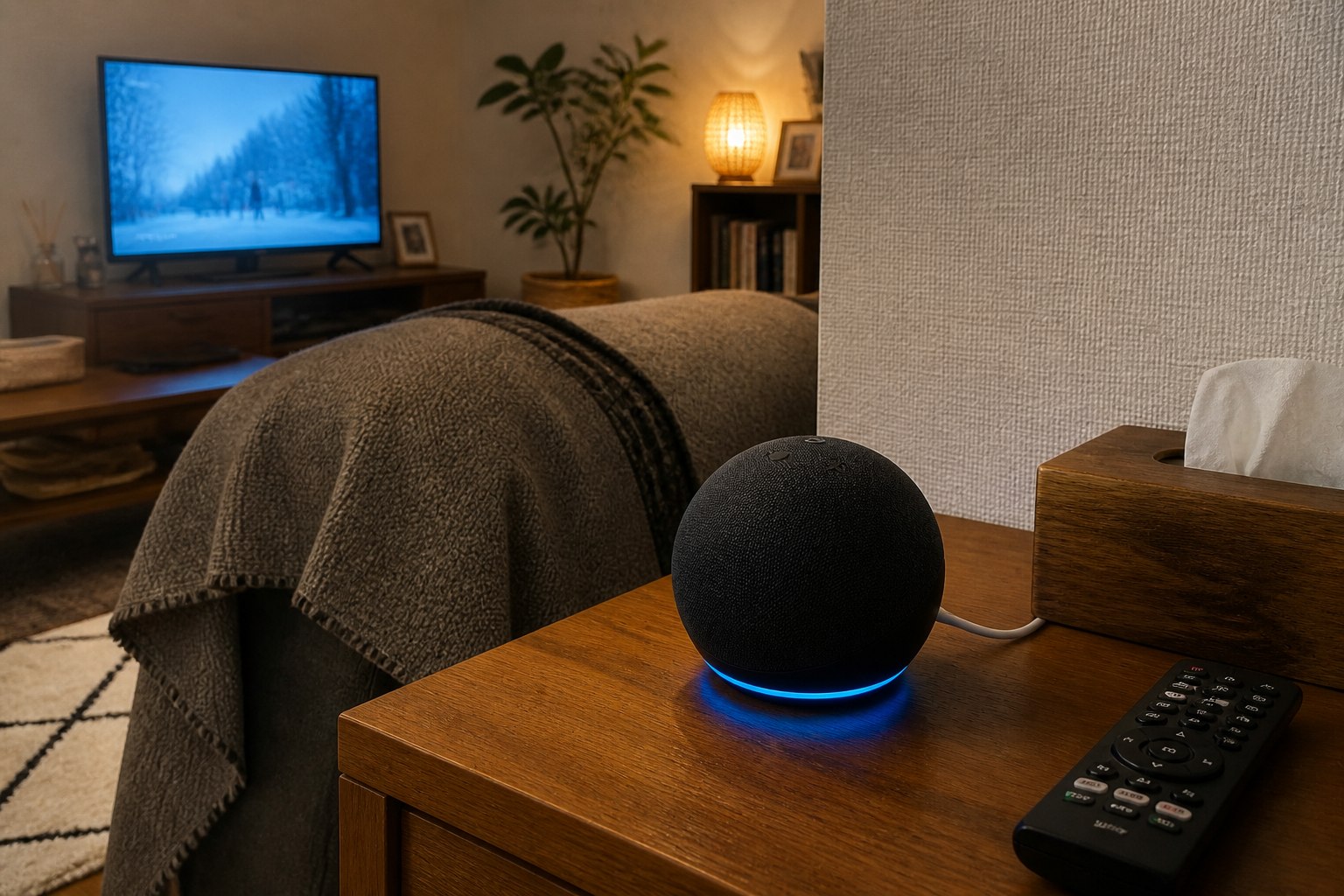
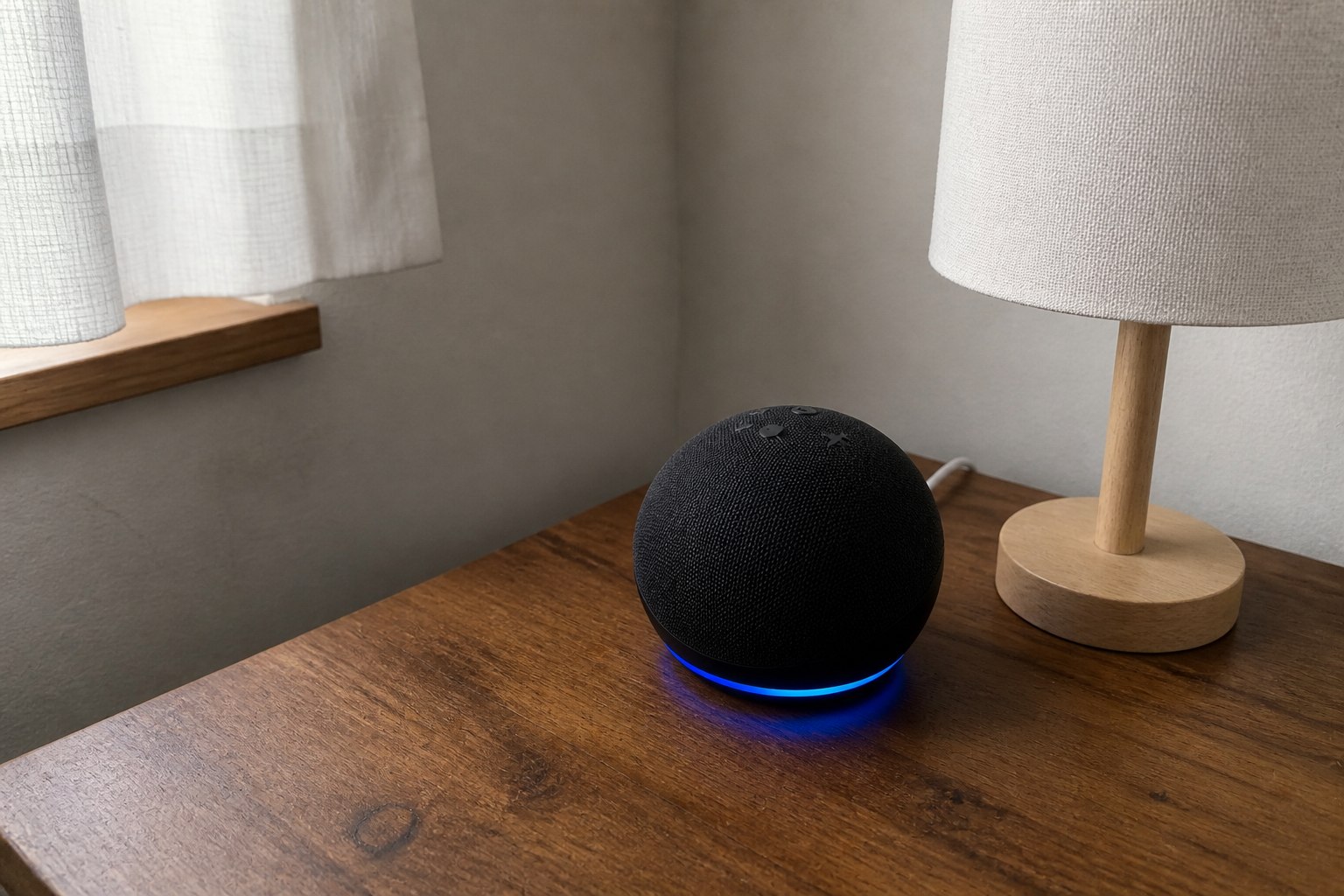
オレンジ色の回転表示は、画面なしエコー(Echo)でセットアップやネットワーク接続処理中に見られます。ただし、表示方法は機種や世代で異なります。色だけで故障と決めず、アレクサアプリまたは画面の案内も確認してください。
Wi-Fiを順番に確認する
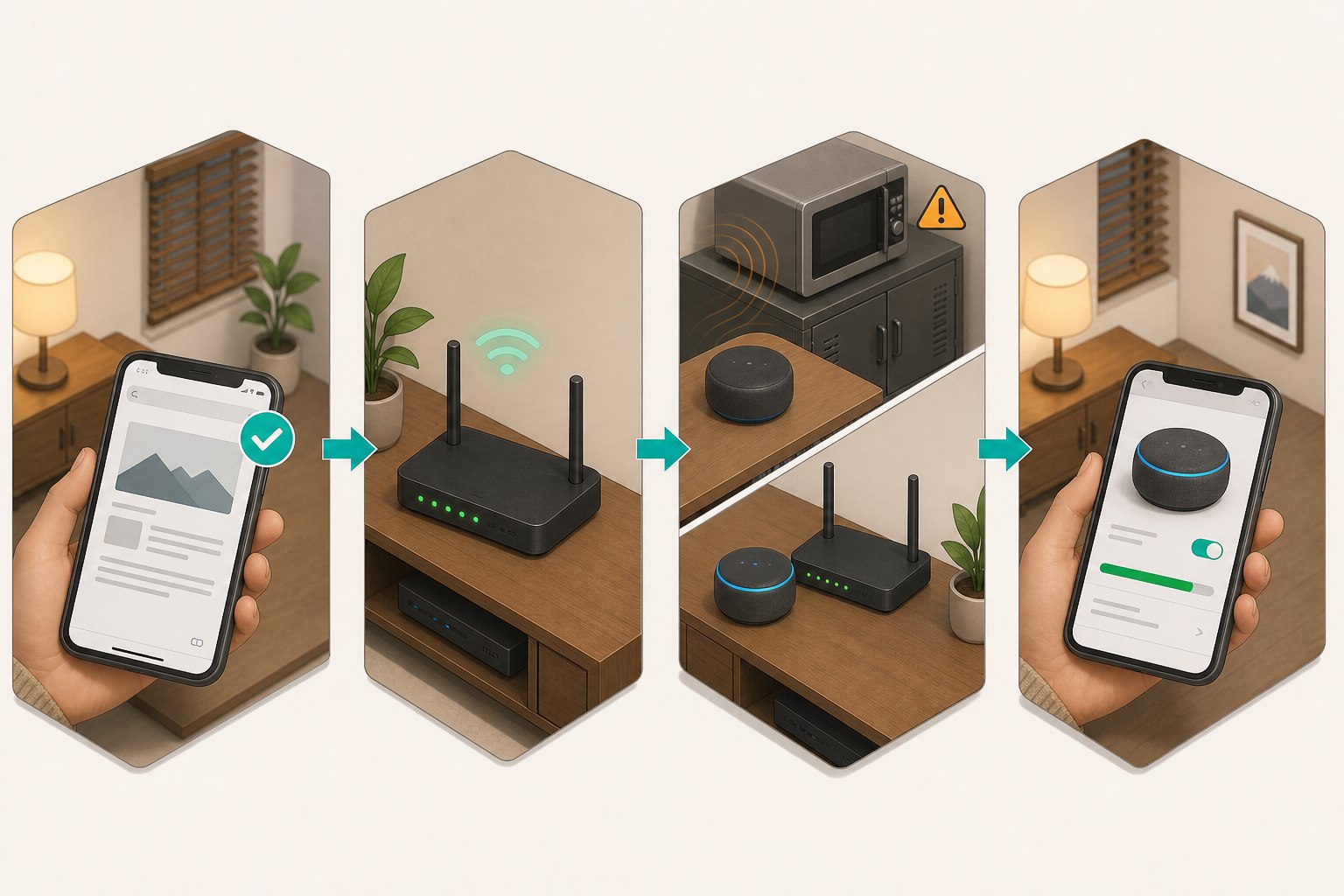
- 同じ場所でスマートフォンを使う
Wi-Fiをオンにしたスマートフォンでウェブページを開きます。スマートフォンも通信できなければ、エコー(Echo)より回線やルーターを先に確認します。
- エコー(Echo)を再起動する
電源アダプターを抜き、30秒待ってから挿し直します。起動が完了するまで待ち、短い質問で確認します。通常の再起動では登録情報は消えません。
- ルーターの状態を確認する
通信事業者とルーターメーカーの案内に従ってランプや障害情報を確認します。再起動する場合は、回線が戻ってからエコー(Echo)を起動します。
- ルーターへ近づける
Amazon公式は、エコー(Echo)を無線ルーターから約10m以内に置くことを案内しています。壁や床を挟む場合は、さらに近い場所で一時的に試します。
- 電波干渉を避ける
電子レンジ、ベビーモニター、ほかの無線機器、金属製家具などから離して試します。
- Wi-Fi名とパスワードを確認する
ルーター交換やパスワード変更後は、エコー(Echo)側にも新しい接続情報を設定します。
画面なしエコー(Echo)のWi-Fiを変更する
Amazon公式の現在の案内では、画面なしエコー(Echo)のWi-Fi設定はアレクサアプリから更新します。アプリの表示はOS、地域、バージョンによって変わる場合があります。
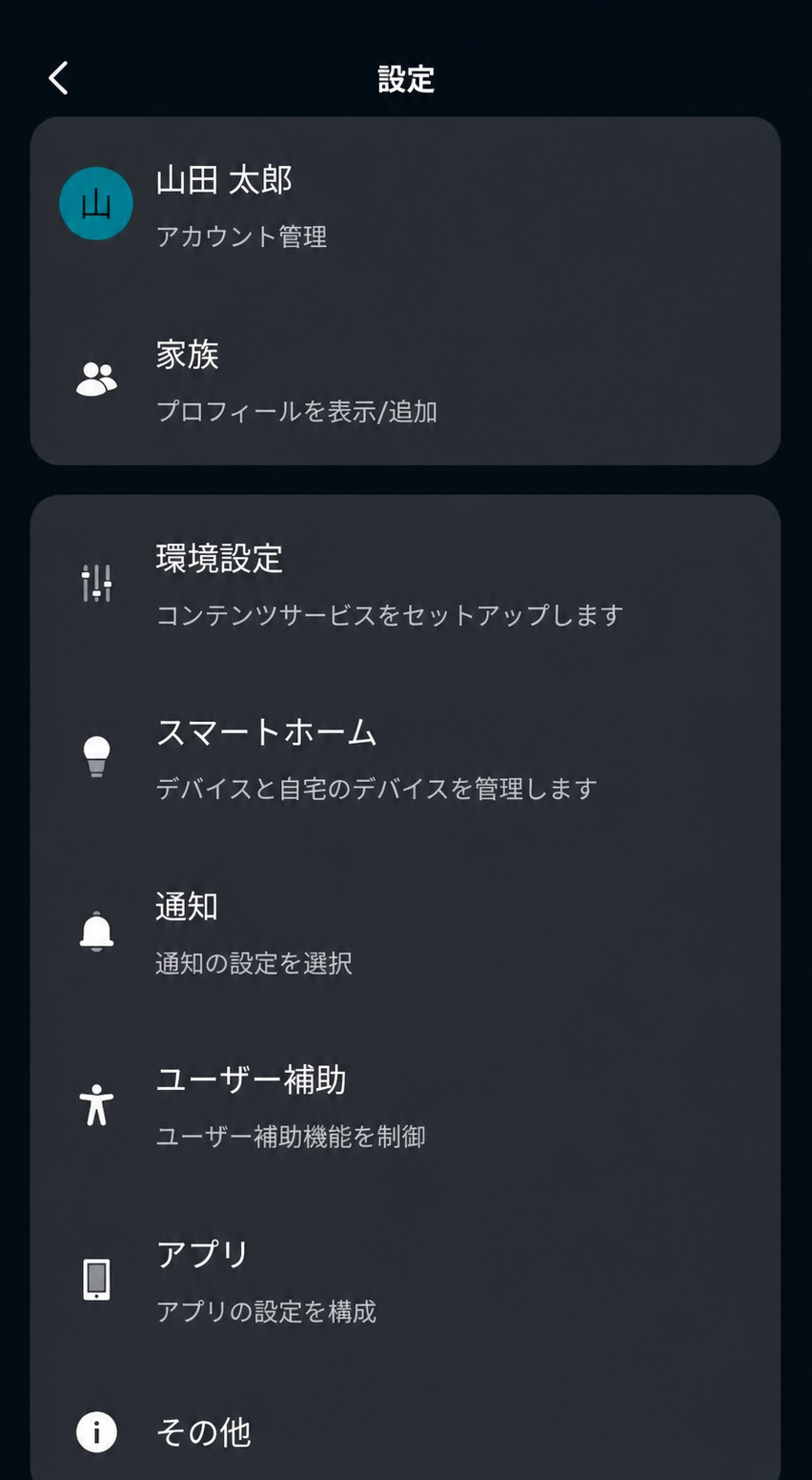
- アレクサアプリで「デバイス」を開く
- 対象のエコー(Echo)を選ぶ
- 歯車の「デバイスの設定」を開く
- Wi-Fiネットワークの変更・削除に相当する項目を選ぶ
- 保存済みネットワークを選ぶか、別のWi-Fiへ接続する
- アプリの案内に沿ってセットアップを完了する
目的のネットワークが表示されない場合は、SSIDが非表示になっていないか、ルーターとの距離、利用する周波数帯を確認します。アプリ上の現在位置は、アレクサアプリで端末設定を開く方法も参考になります。
Echo Showなど画面付き端末のWi-Fiを変更する
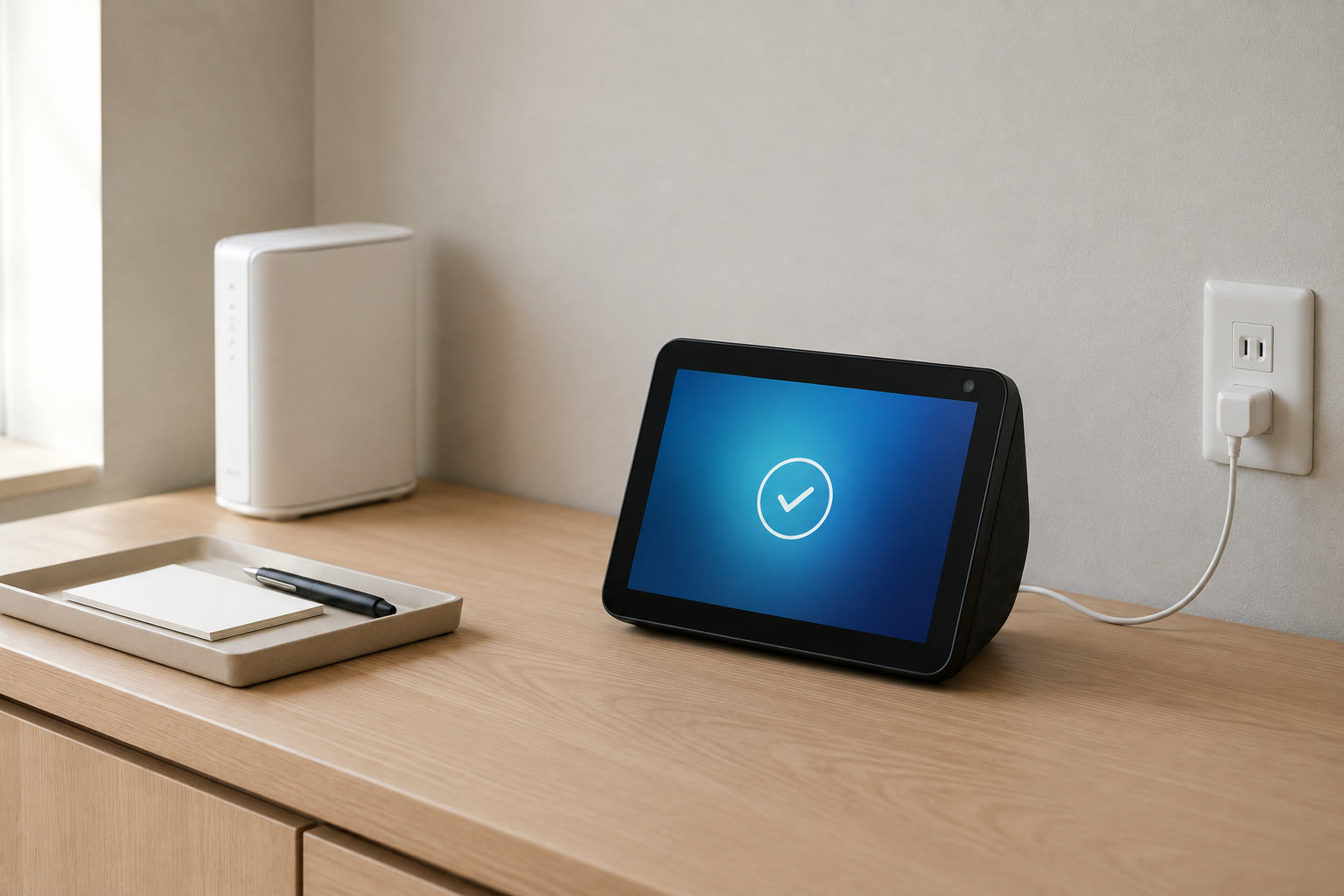
画面付きエコー(Echo)は、本体の設定画面からネットワークを変更します。
- 本体へ「設定を開いて」と話すか、画面から設定を開く
- 「デバイスオプション」へ進む
- 「ネットワーク」を開く
- Wi-Fiが有効か確認する
- 接続するネットワークを選び、画面の案内に従う
Echo Show、Echo Hub、Echo Spotなどでメニュー名や開き方が異なる場合があります。似た機種の手順をそのまま使わず、端末名と世代を確認してください。
2.4GHzと5GHzはどちらを選ぶか
現在のエコー(Echo)端末は、機種ごとの仕様範囲で2.4GHzと5GHzのWi-Fiに対応します。どちらか一方が常に正解ではありません。
- ルーターから離れた部屋では、2.4GHzのほうが届きやすい場合がある
- 近距離では、5GHzのほうが周囲の混雑を避けやすい場合がある
- SSIDが帯域ごとに分かれている場合は、Amazon公式も別の帯域を試すよう案内している
- バンドステアリングやメッシュWi-Fiでは、ルーターが帯域を自動選択する場合がある
ルーターの設定を大きく変える前に、エコー(Echo)の対応規格とルーターの取扱説明書を確認します。スマートホーム機器の中には2.4GHzだけへ対応する製品もあるため、エコー(Echo)とほかの機器を同じ条件だと決めつけないようにしましょう。
セットアップ中にオレンジ色のまま進まない場合
Echo Showの言語選択からホーム画面までの全体手順は、Echo Showの初期設定で確認できます。この節では、Wi-Fi接続の途中で止まった場合だけを切り分けます。
次の順に確認します。
- アレクサアプリを現在のバージョンへ更新する
- スマートフォンのWi-FiとBluetoothを有効にする
- 入力したWi-Fi名とパスワードを確認する
- エコー(Echo)とスマートフォンをルーターの近くへ移動する
- エコー(Echo)を再起動し、セットアップをやり直す
Amazon公式は、通常の確認で解決しないセットアップ問題の切り分けとして、スマートフォンのWi-Fiテザリングを試す方法も案内しています。テザリングで接続できるなら、自宅のルーター設定や回線側へ原因を絞れます。通信量や料金、スマートフォンの発熱に注意し、恒久的な接続先にする前に契約条件を確認してください。
ゲストWi-Fiや認証画面があるネットワーク
ホテル、施設、集合住宅の共有Wi-Fiなど、ウェブ画面で利用規約への同意や追加ログインが必要なネットワークは、エコー(Echo)のセットアップに向かない場合があります。家庭のゲストWi-Fiも、端末同士の通信を遮断する設定により連携機器を見つけられないことがあります。
ネットワーク管理者の許可なく設定を変更せず、利用条件と対応機器を確認してください。
初期化するとAmazonアカウントへの再登録やWi-Fi設定が必要になります。スマートフォン、ルーター、再起動、距離、パスワードを確認しても解決しない場合に、正確な機種と世代の公式手順を使います。
まだ直らないとき
次の情報をそろえて、通信事業者、ルーターメーカー、Amazonのどこへ相談するかを決めます。
- エコー(Echo)の正確な機種、世代、型番
- アレクサアプリに表示されるオンライン状態
- 本体の表示色や画面メッセージ
- 同じ場所のスマートフォンがWi-Fiへつながるか
- ルーター交換、SSID、パスワード変更の有無
- 再起動、距離変更、別帯域を試した結果
エコー(Echo)はオンラインなのに呼びかけを聞き取らない場合は、アレクサの反応・聞き取りが悪いときの対処法へ進みます。エコー(Echo)は答えるのに家電だけ動かない場合は、「デバイスが応答していません」と言われるときの対処法で機器側から確認してください。
この記事で紹介したスマートホーム機器
確認した公式情報
- Amazon公式:エコー(Echo)端末のWi-Fi接続問題
- Amazon公式:エコー(Echo)端末のWi-Fi設定を変更する方法
- Amazon公式:画面付きエコー(Echo)のWi-Fi設定を変更する方法
- Amazon公式:セットアップ中にWi-Fiへ接続できない場合
リンク先と画面名称は変更される場合があります。記事作成時に公開情報を確認しています。