メーカーアプリでも動かなければ、機器・ハブ・メーカー側の通信を確認します。メーカーアプリでは動くのにアレクサからだけ動かなければ、Alexaスキル、アカウント連携、デバイス名を確認します。筆者は、原因が分からないまま再設定が増えるため、最初から機器を削除しません。
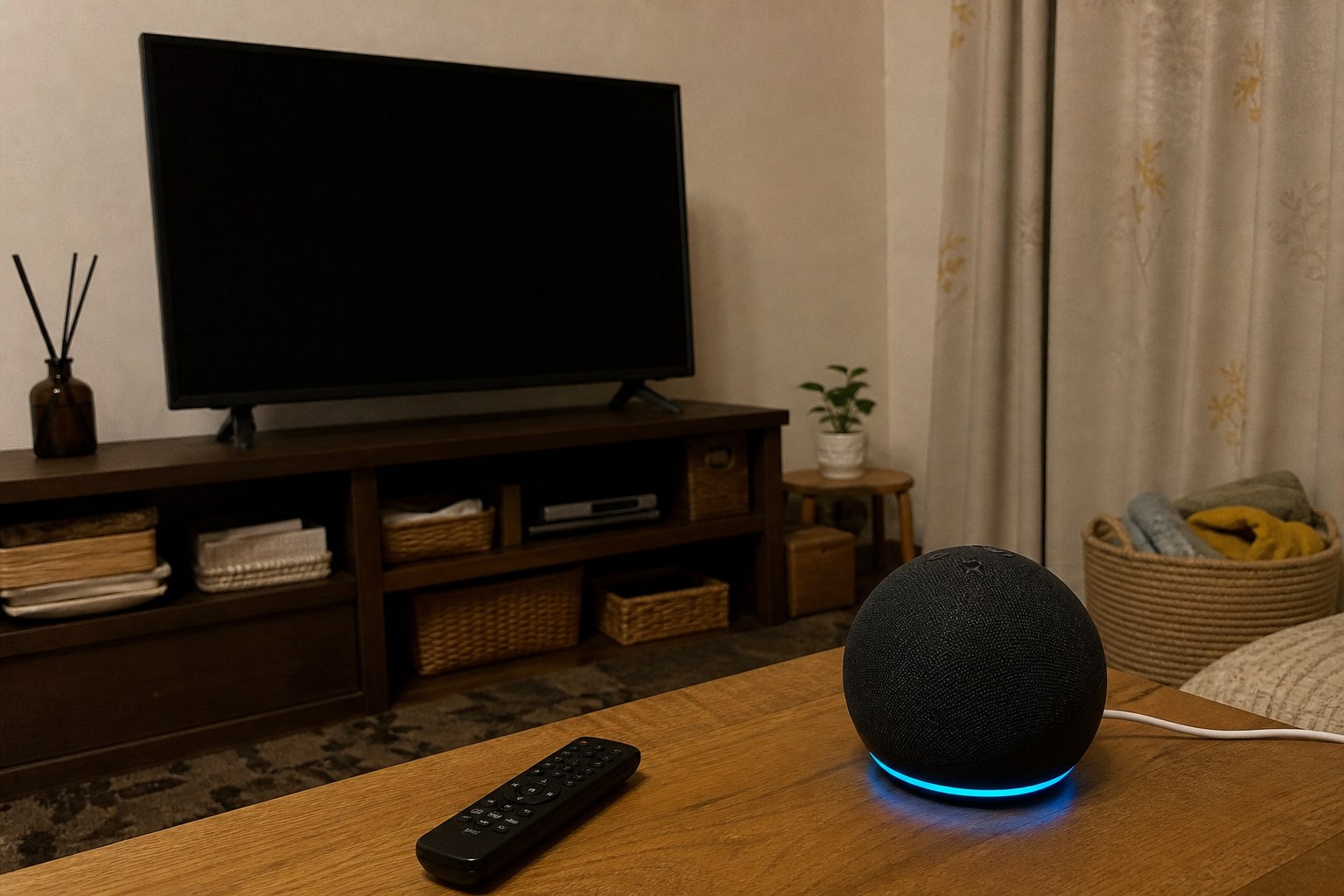
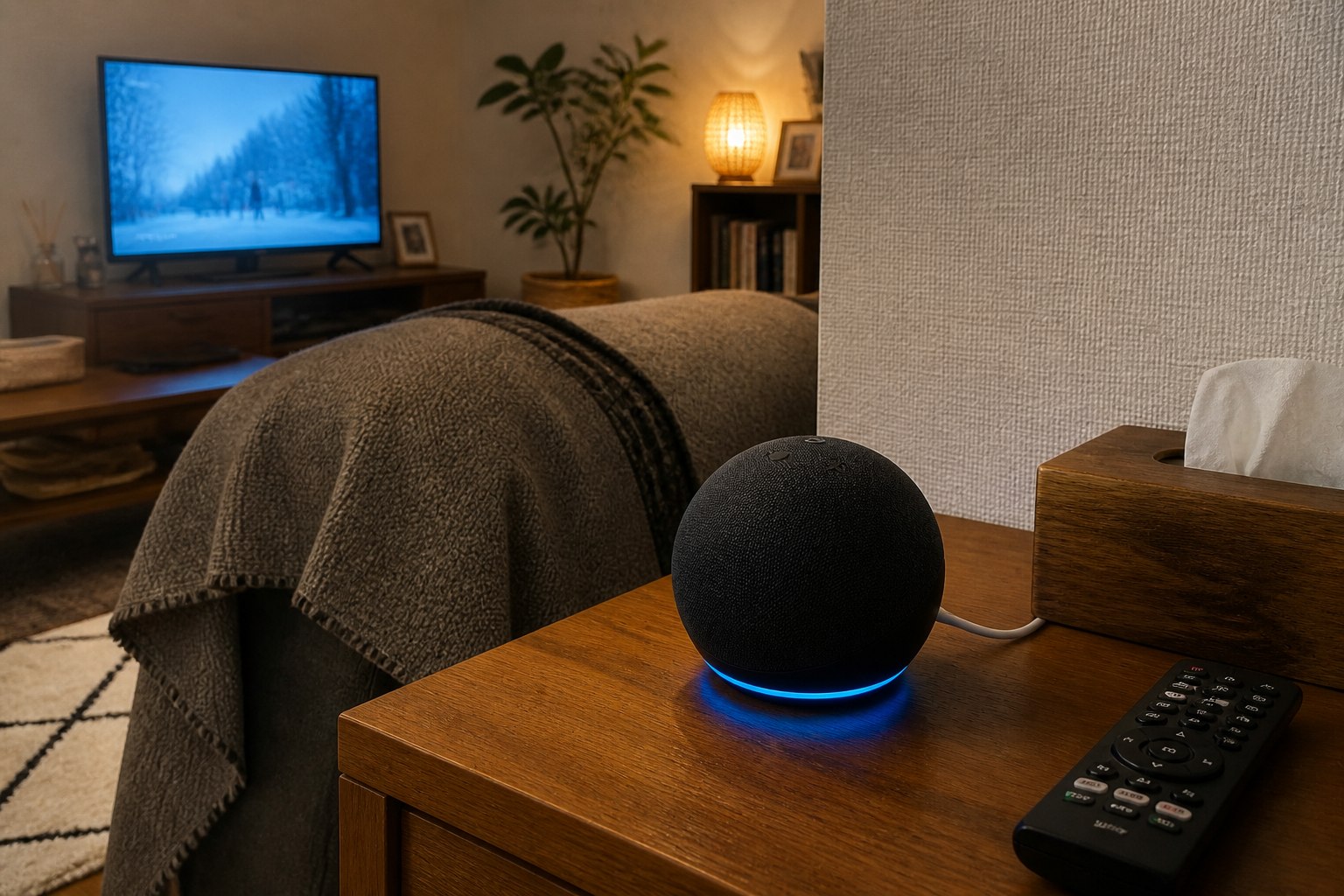
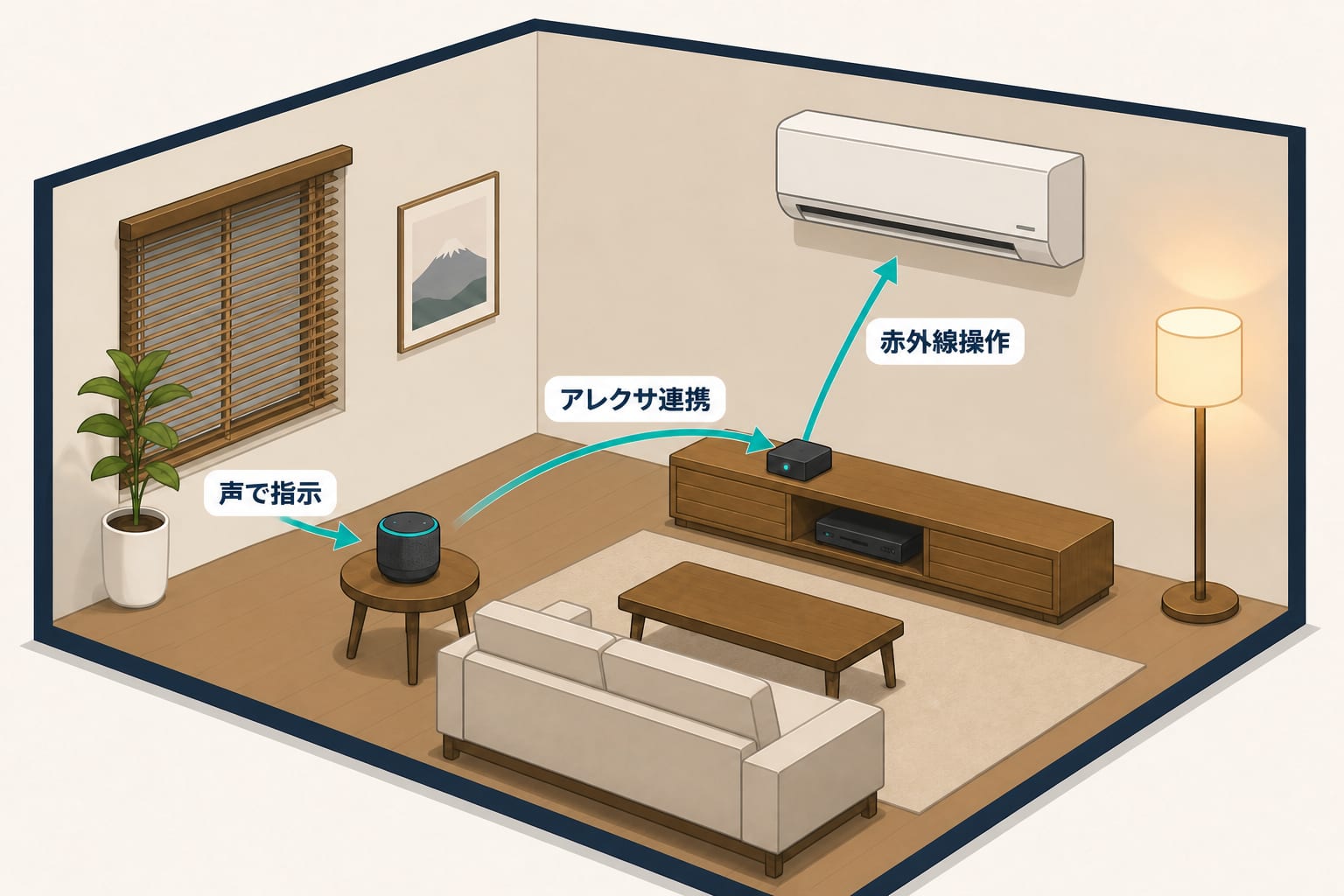
アレクサが「デバイスが応答していません」と返しても、エコー(Echo)本体のマイクが原因とは限りません。声は認識できていますが、照明、エアコン、テレビなどへ指示を届ける途中か、完了結果を受け取る途中で問題が起きています。
まず症状を3つに分ける
Echo Showの画面を触っても反応しない症状は、家電への通信エラーと分けて、タッチパネル不良の確認順で音声・表示・画面入力を確認します。
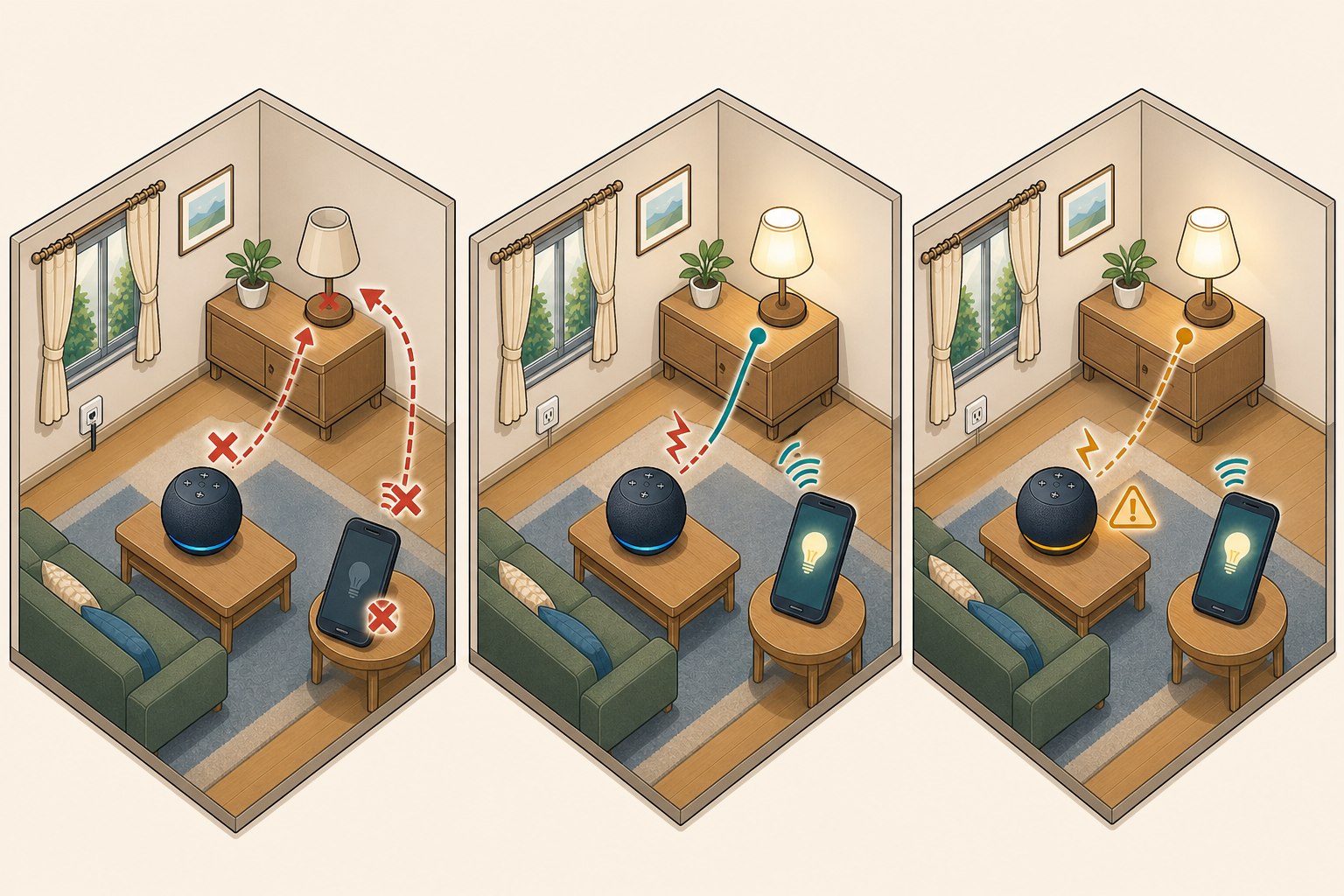
| 症状 | 問題がありそうな場所 | 最初に行うこと |
|---|---|---|
| メーカーアプリでも動かない | 機器の電源、Wi-Fi、ハブ、メーカーサービス | 電源とオンライン状態を確認 |
| メーカーアプリでは動く | Alexaスキル、アカウント連携、デバイス名 | スキルと登録デバイスを確認 |
| エラーだが実物は動いた | 完了応答の遅れや一時的な通信遅延 | 実物の状態を確認してから再操作 |
複数の機器が同時に応答しない場合は、1台ずつ削除する前に、共通して使っているハブ、ルーター、メーカーサービス、Alexaスキルを確認します。1台だけなら、その機器の電源や登録情報を中心に見ます。
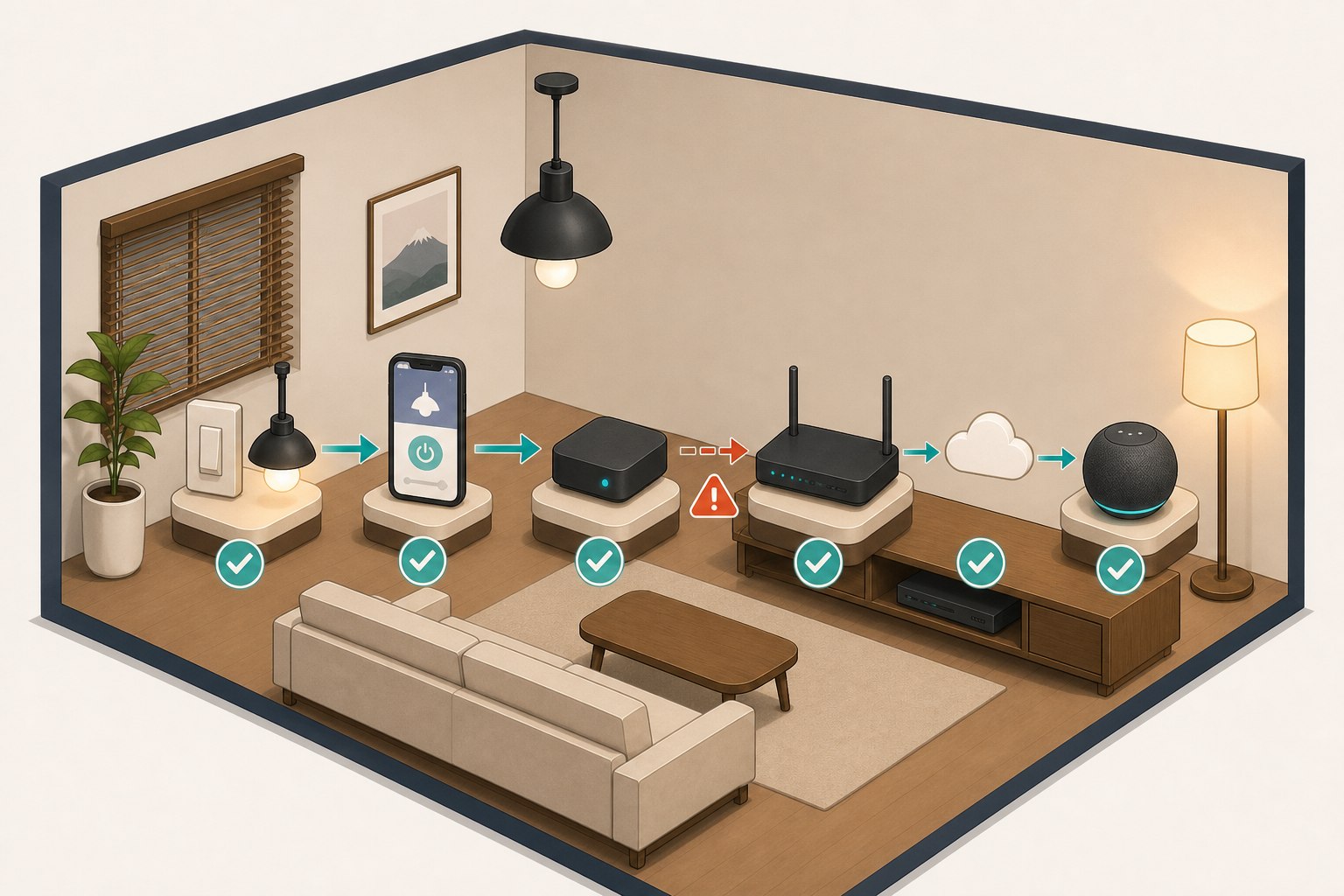
確認は機器側からアレクサ側へ進める
- エコー(Echo)がオンラインか確認する
「アレクサ、今何時?」と聞き、基本応答が返るか確認します。返らなければ、家電連携より先にエコー(Echo)の電源とWi-Fiを確認します。
- 機器の電源を確認する
壁スイッチ、コンセント、電池、ハブやブリッジのランプを確認します。スマート電球は壁スイッチで電源が切れていると通信できません。
- メーカーアプリから操作する
SwitchBot、Nature Home、Hueなど、機器を最初に登録したアプリから操作します。ここで動かなければメーカー側の手順を優先します。
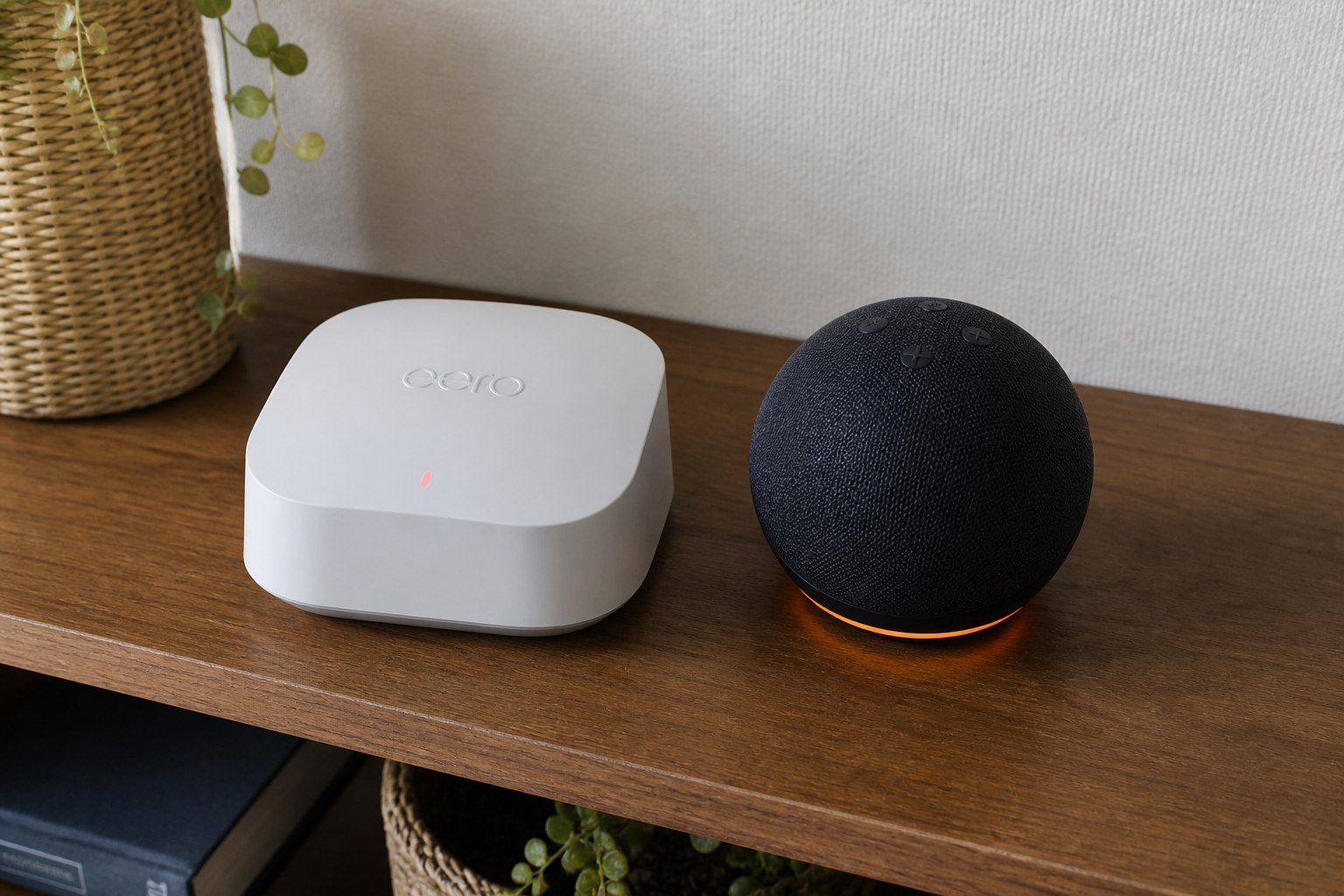
- ハブとネットワークを確認する
機器がハブやブリッジを使う場合は、その機器がオンラインか確認します。ハブだけオフラインでも、配下の機器がまとめて応答しなくなります。
- Alexaスキルとアカウント連携を確認する
メーカーアプリでは動く場合に、対応スキルが有効か、連携時と同じメーカーアカウントかを確認します。
- デバイス名と重複を確認する
古い機器や同名のグループが残っていないか確認し、対象を区別できる短い名前で試します。
メーカーアプリでも動かない場合
メーカーアプリでオフラインと表示される場合、アレクサはその機器を復旧できません。次を確認します。
- 対象機器、ハブ、ブリッジへ電源が入っているか
- ルーターやWi-Fi名、パスワードを変更していないか
- ハブと機器の距離、壁、金属製家具などが変わっていないか
- メーカーアプリと機器のソフトウェア更新が保留になっていないか
- メーカーが案内するサービス障害やメンテナンスがないか
再起動する場合は、メーカーの手順に従い、機器やハブが完全に起動してからアプリ操作を試します。ペアリング解除や工場出荷時リセットは、部屋、シーン、定型アクションの設定を失う場合があるため最後にします。
メーカーアプリでは動くがアレクサから動かない場合
メーカー側の機器と通信はできているため、Alexaスキルと登録情報を確認します。
- アレクサアプリのデバイス一覧で対象機器を開く
- 同じ名前の機器やグループが複数ないか確認する
- 対応するメーカーのAlexaスキルが有効か確認する
- スキルのアカウント連携が切れていないか確認する
- 連携元と同じメーカーアカウントで再認証する
- 必要な場合だけデバイスを再検出する
スキルを無効にして再連携すると、定型アクションが古いデバイスを参照したままになることがあります。連携後は、音声操作だけでなく、デバイス一覧、部屋、定型アクションも確認してください。
エラーが出ても機器は動いている場合
指示が機器へ届いた後、完了したという応答だけが遅れると、アレクサが応答エラーを返しても実物は動く場合があります。Amazonの開発者向け資料でも、スマートホームスキルの応答が一定時間内に戻らないと、機器が動作済みでも応答なしと案内される例が説明されています。
同じ指示をすぐ繰り返すと、照明をもう一度消す、電源状態を逆にするなど意図しない結果になることがあります。まず実物またはメーカーアプリで状態を確認し、時間を置いて再度試します。繰り返し発生する場合は、発生時刻と機器名を記録してメーカーへ相談しましょう。
接続方式によって見る場所が違う
| 接続方式 | 主な確認先 |
|---|---|
| Wi-Fi機器 | 機器の電源、2.4GHzなど製品の対応帯域、ルーター、メーカーアプリ |
| ハブ・ブリッジ経由 | ハブの電源とオンライン状態、機器との距離、メーカーアプリ |
| Zigbee | 対応ハブ、機器の電源、中継経路、登録状態 |
| Matter | 対応コントローラー、セットアップコード、家庭内ネットワーク、登録状態 |
| Bluetooth | エコー(Echo)との距離、ペアリング状態、対応機能 |
「アレクサ対応」だけでは接続方式を判断できません。製品の箱、型番、メーカーアプリ、取扱説明書から、Wi-Fiへ直接つながるのか、別のハブが必要なのかを確認します。
ヒーター、調理家電、鍵などは、アプリ上の表示や音声応答だけで安全を判断しません。メーカーが認める利用方法を守り、必要なときは現場で電源・施錠状態を確認してください。
まだ直らないとき
次の情報をそろえて、機器メーカーまたはAmazonへ相談します。
- 応答しない機器、ハブ、エコー(Echo)の正確な型番
- アレクサが返した正確なメッセージ
- メーカーアプリで操作できるか
- 1台だけか、同じメーカーの機器すべてか
- 電源、ルーター、アカウントを変更した時期
- 再起動、スキル確認、再検出を行った結果
エコー(Echo)自体が呼びかけへ反応しない場合は、アレクサの反応・聞き取りが悪いときの対処法へ進みます。テレビだけ応答しない場合は、アレクサでテレビがつかないときの確認手順で操作経路を分けてください。
この記事で紹介したスマートホーム機器
確認した公式情報
- Amazon公式:スマートホーム機器がAlexaへ接続できない場合
- Amazon公式:Alexaとスマートホーム機器の連携に関するFAQ
- Amazon開発者向け公式:スマートホーム機器が応答しない場合の仕組み
- Amazon開発者向け公式:接続不能エラーの種類
リンク先と画面名称は変更される場合があります。記事作成時に公開情報を確認しています。