時計は動くのにタッチだけ効かないのか、画面も音声も止まっているのかを分けます。再起動して操作が戻ったらソフトウェア更新を確認し、同じ場所だけ反応しない場合はAmazonへ相談します。初期化は、再設定できる準備が整ってから検討します。
Echo Showのタッチパネルが反応しない時は、画面の入力、表示、通信を別々に見ます。音声で天気を答える端末と、黒い画面のまま起動しない端末では、次に試す操作が異なります。
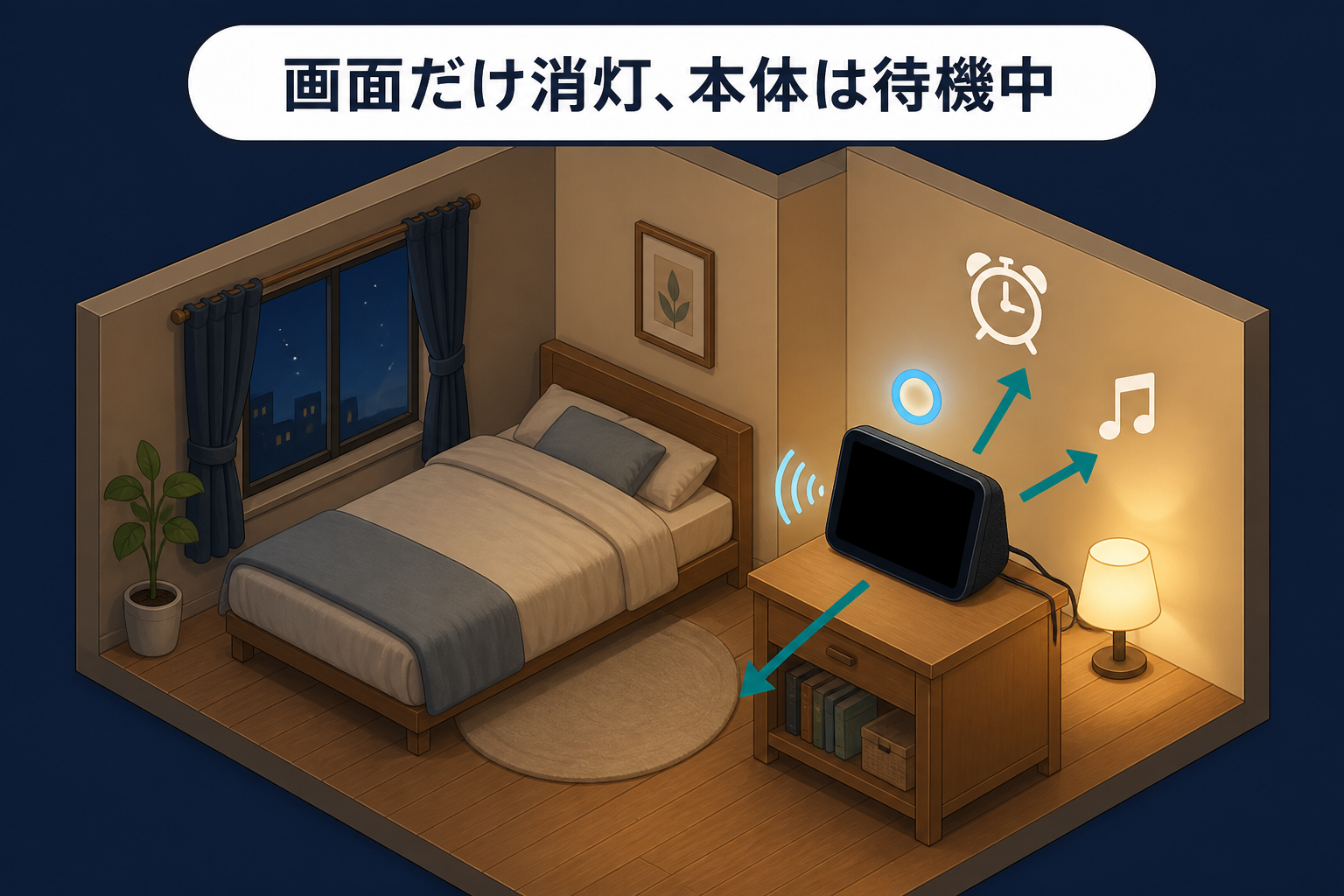
この記事はAmazonの国内サポート手順をもとに、設定を消さずに試せる順へ整理しています。画面を暗くしたい場合は、Echo Showの画面だけを消す方法が対象です。
画面と音声のどちらが反応するか分ける
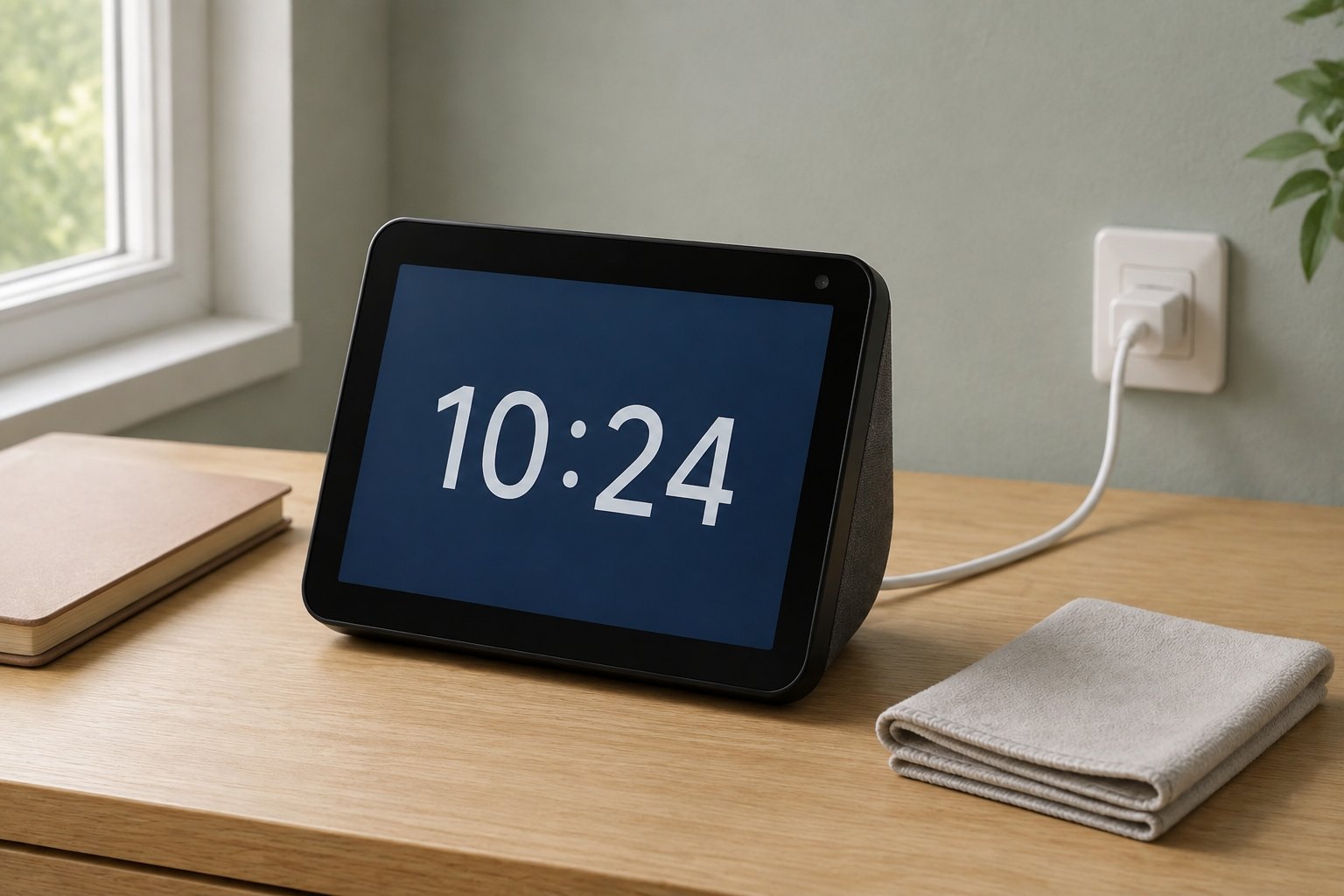
最初に「アレクサ、今何時?」と話しかけ、時計の表示や画面上端からのスワイプも確認します。マイクを無効にしている場合は、音声が返らないことだけでは端末全体の停止と判断できません。
| 今の状態 | 確認する場所 | 次の対処 |
|---|---|---|
| 時刻や天気は答えるが、画面を触っても動かない | 画面全体か、端や一部分だけか | 表面の状態を確認して再起動 |
| 時計や表示も止まり、音声の返事もない | 電源・マイクの状態、直前の操作 | 電源アダプターを抜き差しして再起動 |
| 画面が黒いが、音声では答える | 画面オフや明るさの設定 | 「アレクサ、ホーム」で表示を確認 |
| ホームは操作でき、動画など一つの機能だけ止まる | 停止したサービスと通信 | ホームへ戻り、その機能を開き直す |
| 黒画面やAmazonロゴで止まり続ける | 起動状態と付属の電源アダプター | 電源を外して3分待ってから接続 |
| 別の画面でも同じ一部分だけ反応しない | 反応しない位置、割れ、直前の落下や水濡れ | 状態を記録してサポートへ相談 |
ホームへ戻せる場合は、別の設定画面でも同じ位置が反応しないかを見ます。一つのボタンだけ開けない場合と、画面を替えても同じ領域が使えない場合を区別すると、相談時に状況が伝わりやすくなります。
画面表面と触り方を確認する
手袋を外し、乾いた指で軽く触れてみます。指や画面に水分、油汚れがある場合は、電源を外した状態で、柔らかい乾いた布で表面をそっと拭きます。液体を直接吹きかけたり、反応しない場所を強く押したりする必要はありません。
保護フィルムやカバーを取り付けた直後から起きたなら、画面端への干渉、浮き、気泡も確認対象です。これは故障原因を確定する検査ではなく、症状が出る条件を絞るための確認です。
画面が割れている、液体が内部へ入った、焦げたにおいや異常な発熱がある場合は、操作を続けず電源を外して相談します。表面を拭いても内部の損傷は直せません。
電源を抜き差しして再起動する
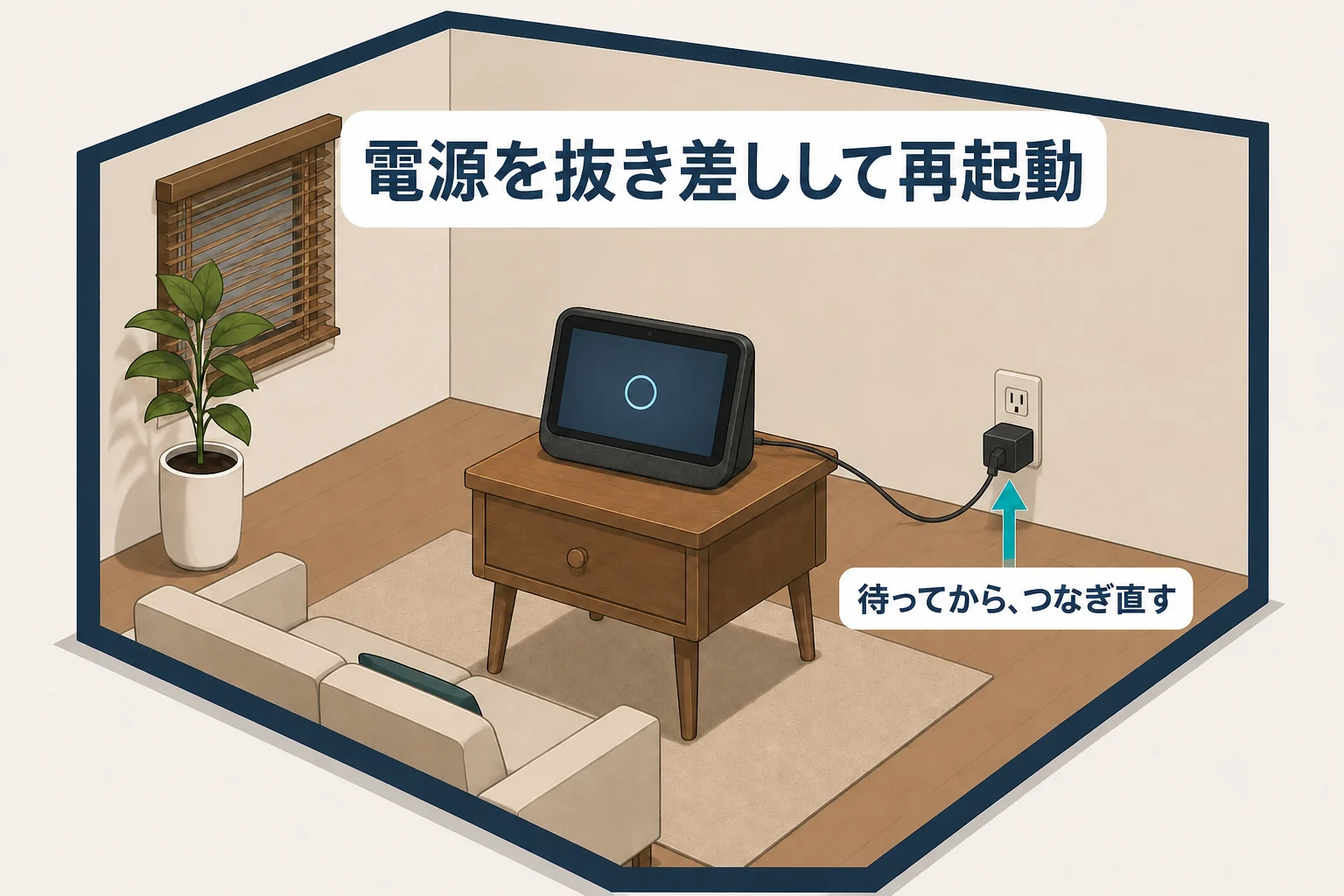
再起動は、端末登録を消さずにやり直せる操作です。 音声やタッチを使えない状態でも、電源アダプターの抜き差しで行えます。再起動中はタイマーの通知、音楽、呼びかけなども一時的に使えなくなります。
- 本体またはコンセントから電源アダプターを外す
使用中の通話や再生を終了できる場合は、先に終了します。 - 通常の反応不良なら15秒待つ
Amazonの国内リセット案内は、初期化の前に電源を抜いて15秒待ち、つなぎ直す手順を案内しています。 - 黒画面やAmazonロゴで止まる場合は3分待つ
画面が起動しない症状には、別の公式ヘルプで3分の待機が案内されています。 - 付属の電源アダプターを接続し、起動を待つ
ホーム画面が戻ったら、音声、上端からのスワイプ、反応しなかった場所を順に試します。
再起動で戻ったら、すぐに初期化を重ねる必要はありません。どの画面や操作で再発するかを見て、次のソフトウェア更新へ進みます。更新の進行表示がある時は、その処理の途中で電源を抜かず完了を待ちます。
操作が戻ったらソフトウェア更新を確認する
Amazonの国内ヘルプは、端末の設定内にある「このデバイスについて」から「ソフトウェアアップデートの確認」を選ぶ手順を案内しています。画面上端から下へスワイプして設定を開く入口は、通常のアレクサ向けの英語公式ヘルプでも確認できます。
- Echo Showの設定を開く
- 「このデバイスについて」を探す
- 「ソフトウェアアップデートの確認」を選ぶ
- 更新があれば、電源とWi-Fiを接続したまま完了を待つ
- 反応しなかった操作をもう一度試す
Echo Show 5やソフトウェアの世代によって、設定項目の配置は異なります。見つからない場合は、自分の機種の公式ヘルプと画面を照合します。海外のアレクサ+のメニューを、そのまま日本向け端末の画面として扱わないようにします。
タッチが戻らず更新項目を選べない時は、初期化を急ぐ前にAmazonへ状況を伝えると、機種に合う案内を受けられます。
音声が使える間は状態を確認しておく
音声で時刻を答え、天気も取得できるなら、その時点では音声入力とネットワーク経由の応答が動いています。タッチだけが使えない状態で、最初からWi-Fiの接続情報や全デバイスを削除する必要はありません。
アレクサアプリでは、同じAmazonアカウントに登録された端末を選び、端末名やオンライン状態を確認します。アレクサアプリでデバイス設定を開く方法に画面の入口をまとめています。アプリは登録情報を確かめる手段で、Echo Showのタッチ操作すべてを代行するものではありません。
複数のエコー(Echo)で音声も同時に使えない場合は、アレクサが反応しない時のマイク・通信の確認順へ進みます。アレクサは返事をするのに照明や家電だけが動かない場合は、「デバイスが応答していません」の切り分けが対象です。
初期化する前に再設定できるか確認する
初期化すると端末の設定を消してセットアップをやり直します。再起動とは別の操作です。タッチ入力が戻らないまま初期化すると、セットアップ画面の操作も進められなくなる可能性があります。
Amazonアカウントへログインできること、Wi-Fiへ再接続できることを先に確認し、使っている端末名、部屋、定型アクション、ホーム表示などを控えます。英語圏には、タッチ不良のまま初期化してセットアップで止まった利用者報告もあります。すべての機種の結果を示す報告ではありませんが、音声が使えるうちに相談する判断材料になります。
Amazonの国内公式が案内する初期化方法は次の2通りです。
| 方法 | 公式の操作 | 選ぶ前に確認すること |
|---|---|---|
| 画面のメニュー | 「デバイスオプション」→「このデバイスについて」→「工場出荷時の設定にリセット」 | タッチ操作ができ、再設定の準備があるか |
| 本体ボタン | マイク・カメラの有効/無効ボタンと音量ダウンを、Amazonロゴが出るまで約15秒長押し | 自分の機種のボタンと公式手順が一致するか |
ボタンの同時長押しは初期化の手順なので、軽い再起動のつもりでは行いません。公式ヘルプでスマートホーム接続を残す選択肢の対象として書かれているのは、Echo Show(第2世代)とEcho Show 10です。同じ選択肢が他の機種にもある前提で進めず、実際の表示を読みます。
同じ場所だけ反応しない・再発する時の相談
再起動と更新の後も一部分だけ反応しない場合や、起動直後は使えてもすぐ固まる場合は、症状が出る条件を添えてAmazonカスタマーサービスへ相談します。分解や部品交換より先に、注文履歴から購入した機種と保証・交換の扱いを確認します。
- 機種名と世代、購入時期
- タッチが使えない範囲と、音声で返事があるか
- 黒画面、ロゴ、時計など止まる画面
- 発生前に取り付けた物や、直前の更新・落下・水濡れ
- 電源を外した時間、更新の確認結果、再発までの流れ
修理や交換の可否、費用、保証の適用は、購入元と端末の状態によって変わります。返事や表示が戻った場合は、今の端末を使いながら再発を確認できます。
買い替えを検討する場合の選び方
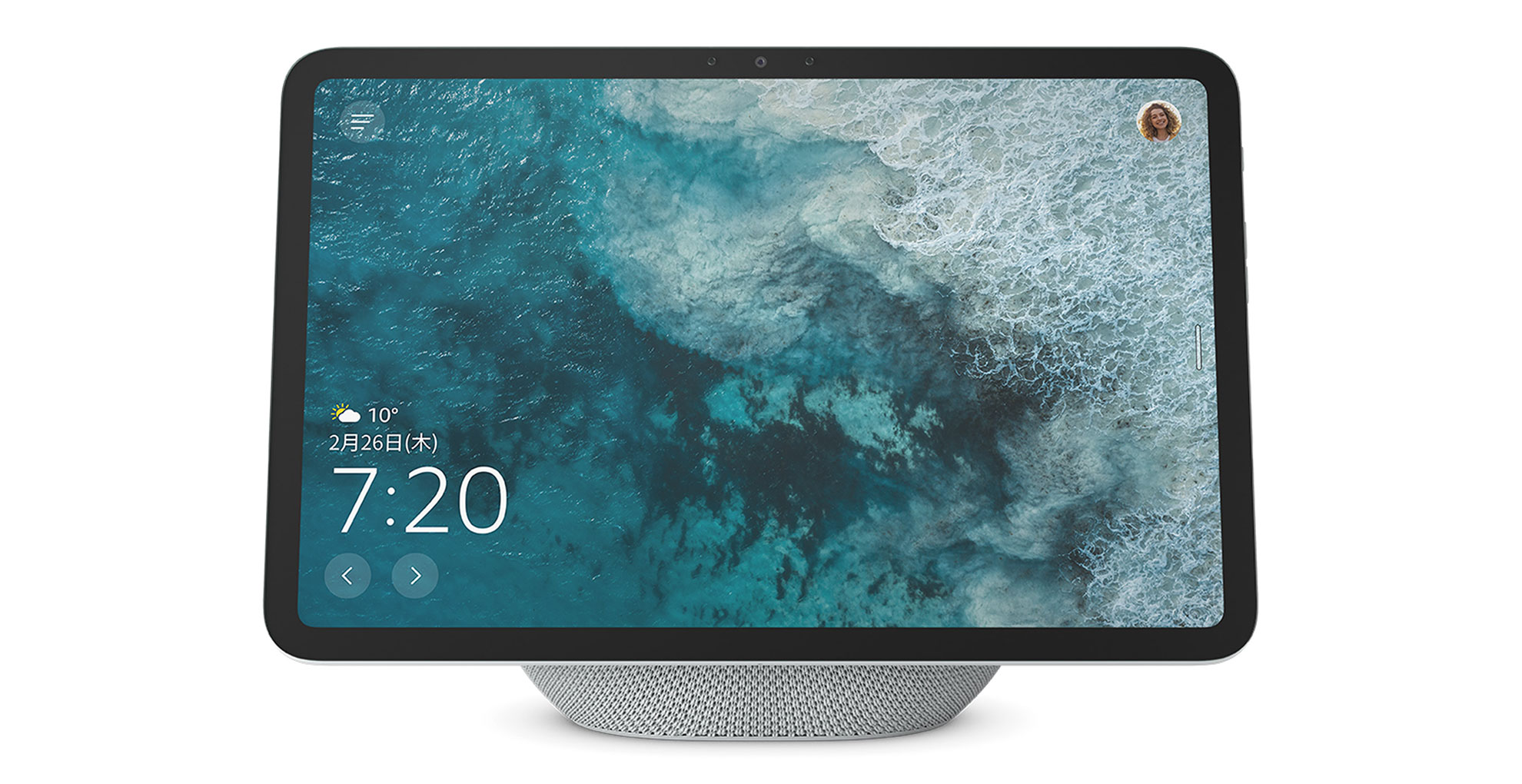
サポートの案内や費用を確認して買い替えを選ぶ場合は、置ける幅と見る距離から機種を比較します。Echo Show 8の特徴は手元で使うサイズ、Echo Show 11の特徴は大きな表示で見たい用途の参考になります。
主な機能と置き場所の差は、Echo Show 8と11の比較にまとめています。タッチ不良の原因が新機種への変更で必ず解消するとは決めず、サポートの確認結果と、これから使いたい機能を合わせて選びます。
この記事で紹介したスマートホーム機器
確認した公式情報
- Amazon日本公式:画面付きエコー(Echo)のリセットと再起動
- Amazon日本公式:画面に線が出る・黒画面やロゴで止まる場合
- Amazon日本公式:画面付きエコー(Echo)のソフトウェア更新
- Amazon公式ヘルプ(英語):画面付きエコー(Echo)の更新手順
- Amazon日本公式:Echo Showのセットアップ
リンク先と画面名称は変更される場合があります。記事作成時に公開情報を確認しています。