- マイクオフと電源を確認する
- エコー(Echo)を壁・テレビ・騒音源から少し離す
- 電源を抜き、しばらく待ってから再起動する
- アレクサアプリでオンライン状態とWi-Fiを確認する
- ルーターとエコー(Echo)を順番に再起動する
上から一つずつ試してみましょう。工場出荷時の状態へのリセットは、設定や接続情報を消すため最後の手段です。
以前よりアレクサの耳が遠くなったように感じても、故障とは限りません。反応しない原因は、マイク、周囲の音、インターネット接続、呼びかけ方、連携家電などさまざまです。症状ごとに確認すれば、不要な初期化を避けられます。
呼びかけにはすぐ反応するものの、返答の言葉だけが速い、または遅い場合は故障の切り分けではなく速度の設定です。アレクサの話す速度を変える方法で調整し、同じ短い質問で聞き比べてください。
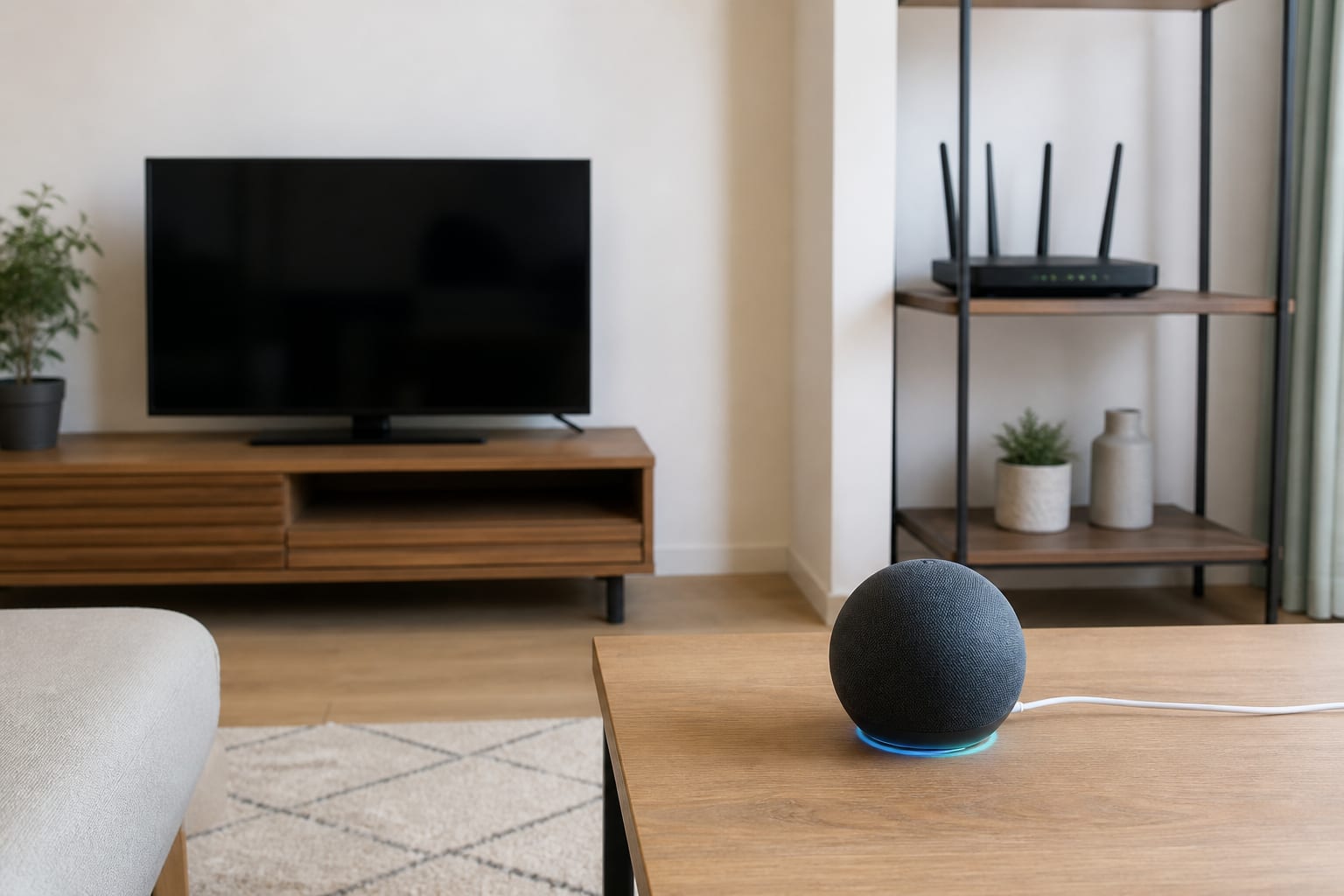
まず症状を3つに分ける
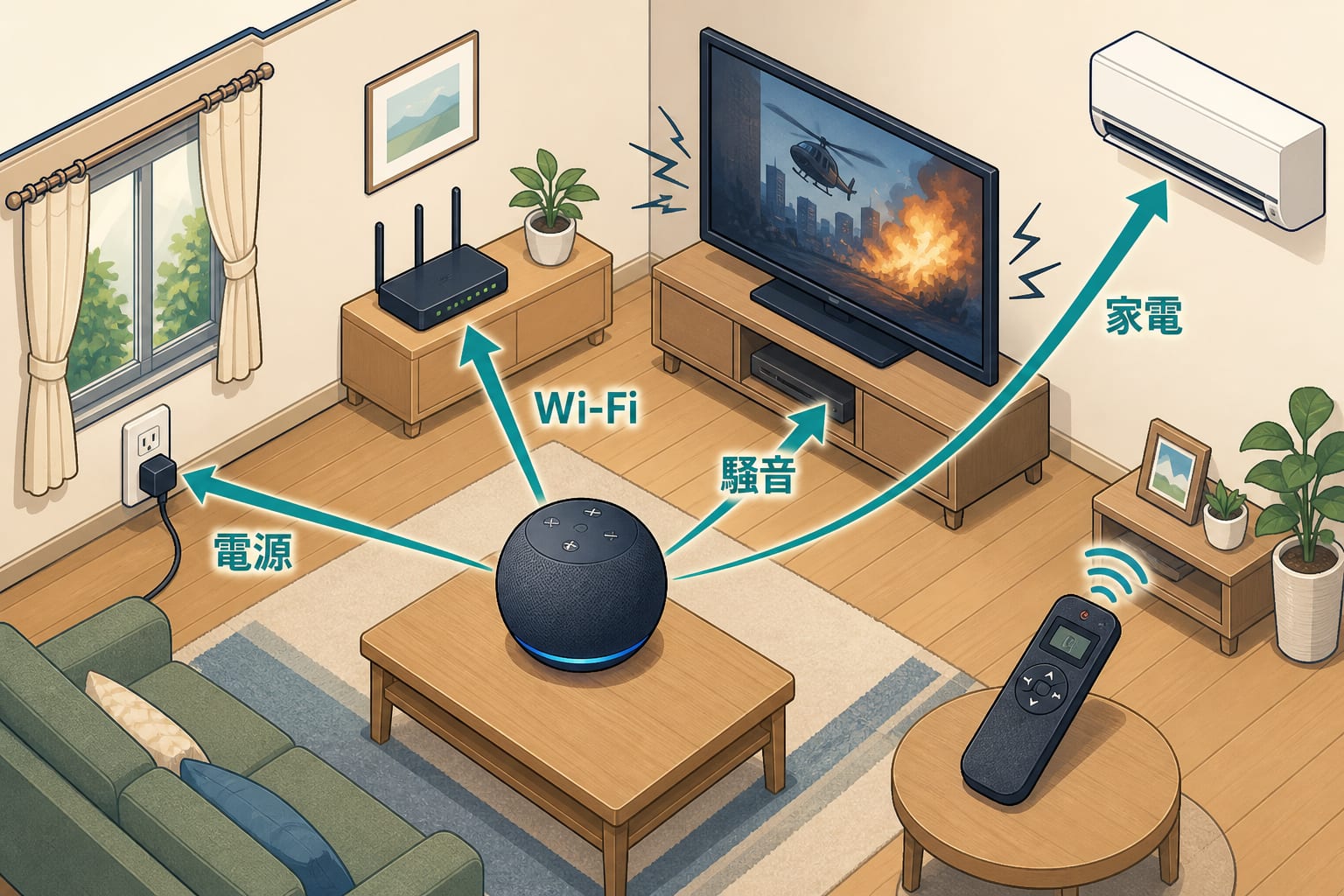
どの症状かわからない場合は、エコー(Echo)の近くで「アレクサ、今何時?」と呼びかけます。天気や音楽よりも、追加サービスに依存しにくい短い質問で基本応答を確認します。
最初の依頼には答えるものの、2つ目だけウェイクワードなしで反応しない場合は、聞き取り不良ではなく会話継続モードの設定を確認します。
ランプや画面は反応するのに返事や音楽だけが聞こえない場合は、マイクより音量と出力先を確認します。アレクサの声が出ないときの対処法で、本体ボタン、Bluetooth切断、再起動の順に進めてください。
アレクサがまったく反応しない場合
置き場所と短いフレーズを見直す
エコー(Echo)を壁や周囲の物から離す、テレビや会話の音が少ないタイミングで呼ぶ、語尾まで声を落とさない、といった地味な工夫が効くことがあります。特に、棚の奥から手前へ動かすだけで聞き取りが変わる場合があります。わざわざエコー(Echo)へ近づくのはスマートではありませんが、置き場所が原因かを確かめるテストになります。
長い指示が通らないときは、「TuneInでABCラウンジラジオを流して」と毎回頼む代わりに、短い開始フレーズ「ラジオ」で定型アクションを作っていました。TuneInのおすすめ局と定型アクションへの登録手順のように、よく使う操作を短いフレーズへまとめると、固有名詞やサービス名の聞き間違いを減らせます。
スマートフォンのアレクサアプリから同じ操作を試す方法もあります。ただ、筆者はアプリを開いている間に声で頼んだほうが早いと感じる場面もありました。アプリ操作は常用方法というより、「エコー(Echo)のマイクだけが原因なのか」を分けるために使うと分かりやすいです。
1. マイクオフを確認する
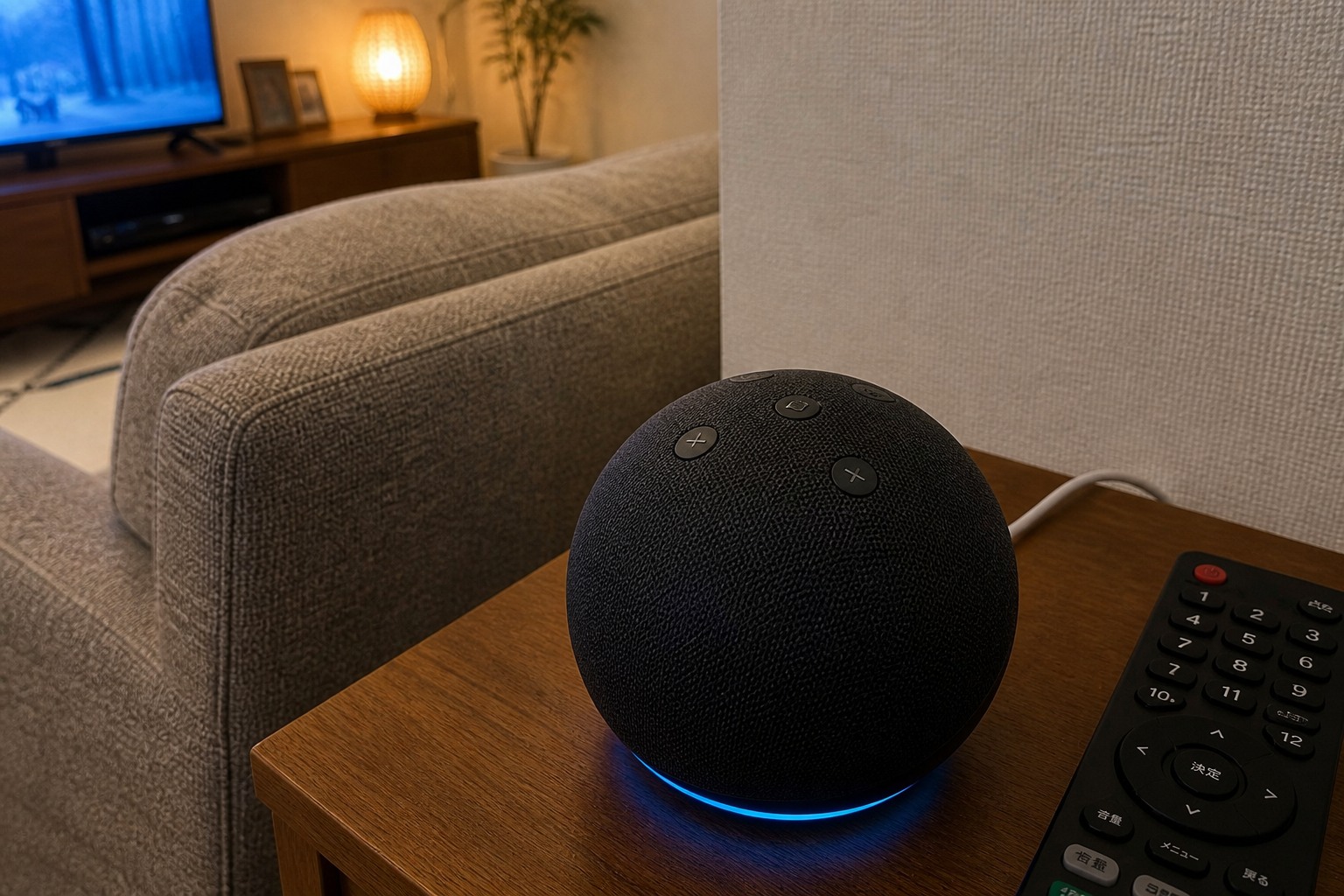
エコー(Echo)のマイクオフボタンを押していると、ウェイクワードを聞き取りません。本体の表示がマイクオフを示していないか確認し、解除してからもう一度試します。表示方法は機種で異なるため、ボタンのアイコンも確認しましょう。
2. 電源とアダプターを確認する
本体のランプや画面がまったく点かない場合は、電源ケーブルが本体とコンセントに奥まで挿さっているか確認します。電源タップを使っているならスイッチも見ます。安全のため、破損したケーブルや仕様の合わないアダプターは使わないようにしましょう。
3. エコー(Echo)を再起動する
本体の電源ケーブルを抜き、しばらく待ってから挿し直します。起動が完了するまで待ち、短い質問で応答を試します。再起動だけなら通常は登録情報を消しません。
工場出荷時の状態へ戻すと、端末の再登録やWi-Fi設定が必要になります。マイク、電源、再起動、ネットワークを確認しても直らない場合に、機種別の公式手順を見て初期化しましょう。
聞き取りが悪い・呼んでも反応しにくい場合
アレクサのマイク感度を上げる設定はある?
2026年8月時点で、Echo本体のマイク感度を数値やスライダーで直接上げる一般向けの手順は、Amazon公式ヘルプには案内されていません。反応が悪いときは、マイクがオフになっていないか確認し、壁・スピーカー・騒音源から離す、電源を抜き差しする、Wi-Fi接続を確認する、という順番で切り分けるのが公式の案内に沿った対処です。
「マイク感度」という設定を探し続けるより、まず音声履歴でウェイクワードや依頼内容が正しく記録されているか確認しましょう。記録が途切れている場合は、置き場所や周囲の音を変えて再度試すと、聞き取りの問題か通信の問題かを判断しやすくなります。
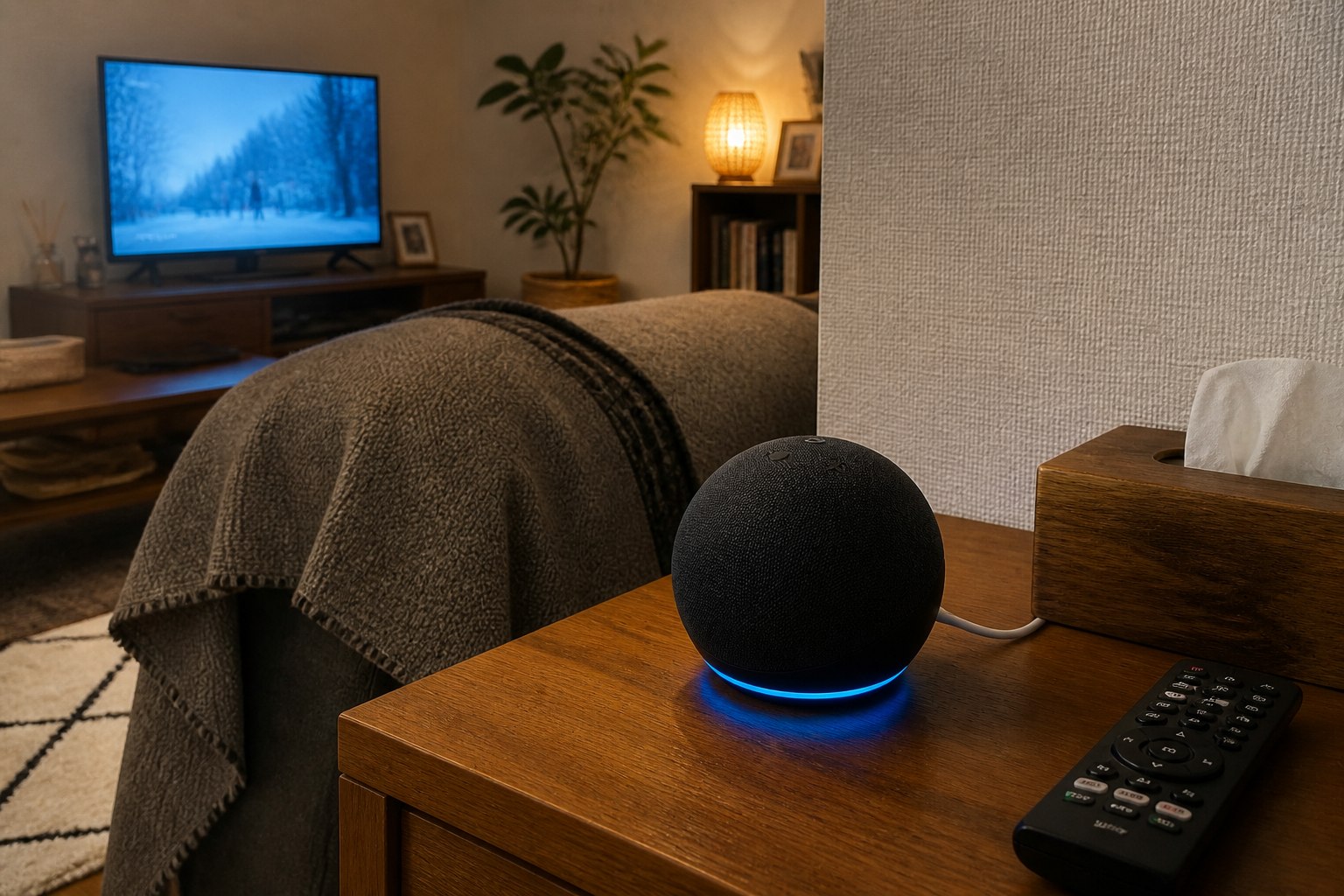
置き場所を変える
エコー(Echo)のマイクをふさぐ物がないか確認し、壁や棚の奥、テレビやスピーカーのすぐ横から少し離します。換気扇、エアコン、ロボット掃除機など一定の騒音がある場所では、声と騒音を区別しにくくなります。
本体を布で覆ったり、柔らかいクッションの上に置いたりするのは避けます。放熱や音の出方にも影響するため、安定した平らな場所へ置きましょう。
短く、区切って話す
ウェイクワードの直後に長い指示を早口で続けず、反応表示を確認してから要件を話します。家電名が似ている場合は、「照明1」「照明2」より「リビング照明」「ダイニング照明」のように区別しやすい名前にします。
音声履歴を確認する
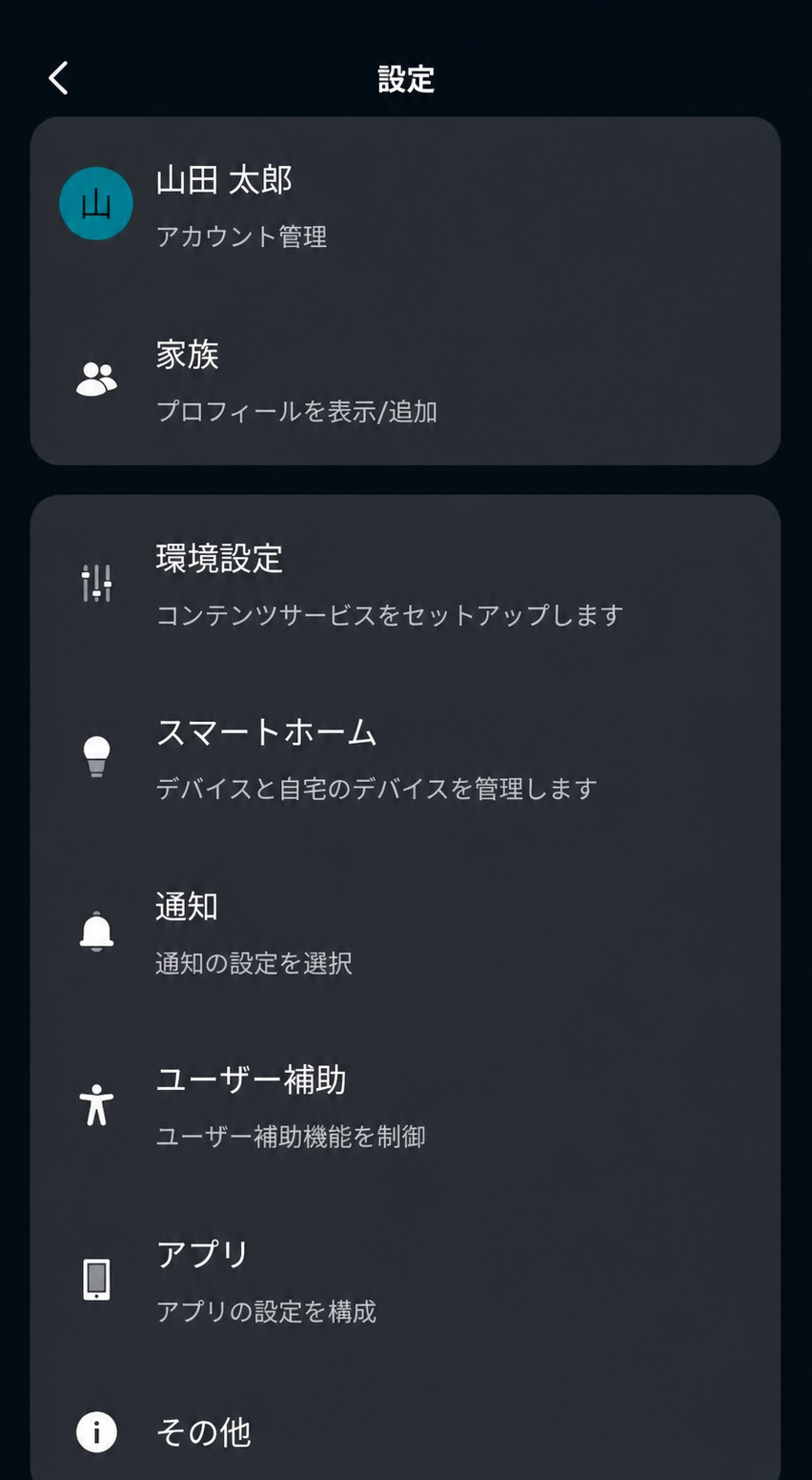
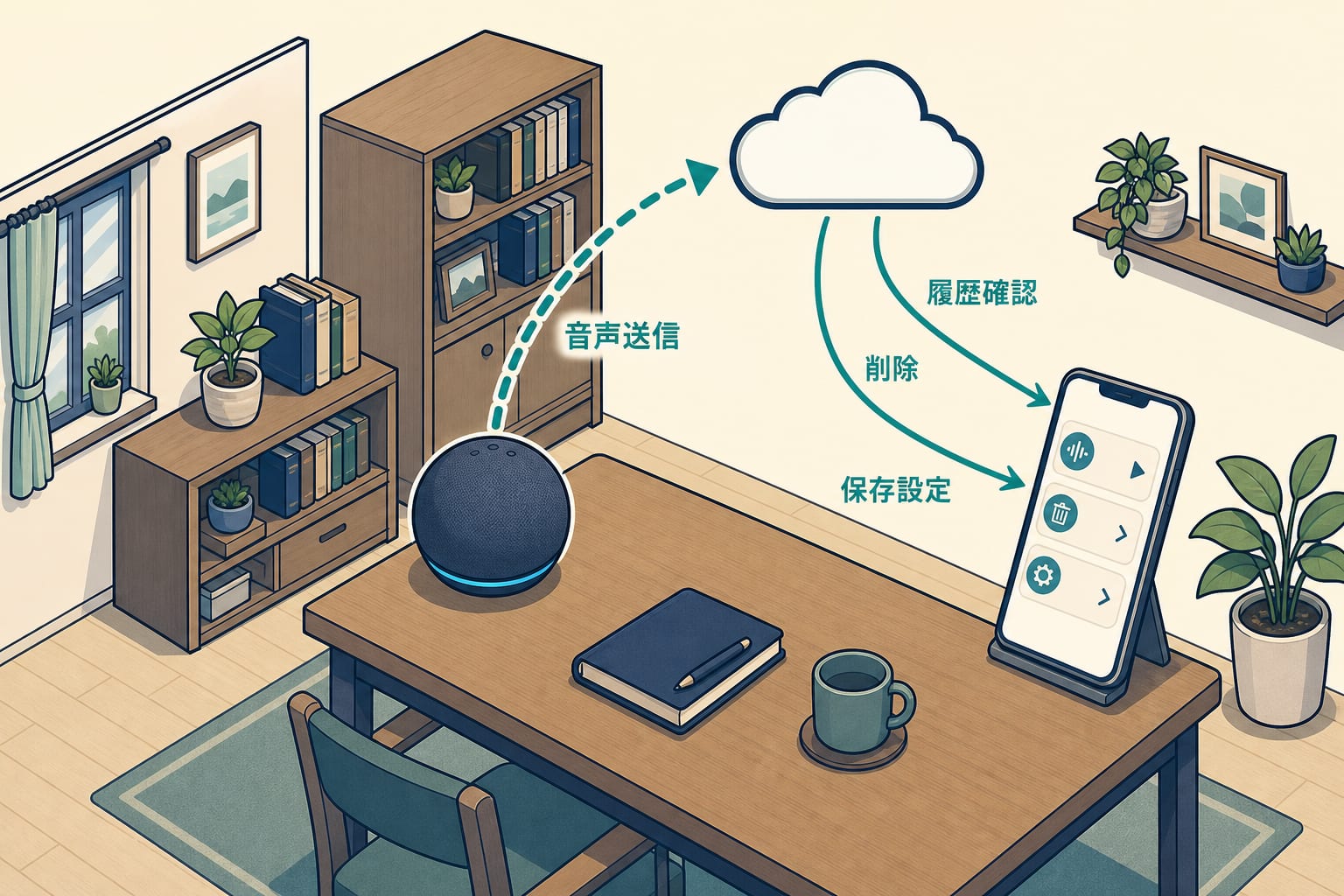
アレクサアプリのプライバシー設定にある音声履歴では、保存設定に応じて、アレクサがどのように認識したかを確認できる場合があります。意図と違う言葉として記録されていれば、置き場所、話し方、デバイス名のどれを見直すべきか絞れます。
音声データの保存や削除に関する設定も同じ機会に確認しておきましょう。表示される項目は、アカウントとアプリのバージョンによって変わる場合があります。
Wi-Fi・オフラインを確認する
アレクサがネットワークエラーを案内する、アプリで端末がオフラインになる、音楽が頻繁に途切れる場合はWi-Fiを確認します。
- ほかの端末で通信できるか確かめる
同じ場所のスマートフォンでウェブページを開きます。スマートフォンもつながらなければ、エコー(Echo)より先に回線やルーターの問題を疑います。
- アレクサアプリでエコー(Echo)の状態を見る
対象端末がオフラインになっていないか確認します。Wi-Fi名やパスワードを変更した直後なら、端末側の接続先も更新が必要です。
- エコー(Echo)をルーターへ近づけて試す
一時的に近くへ移動して改善するなら、距離、壁、家電からの干渉が影響している可能性があります。
- ルーターを正規の手順で再起動する
ルーターの説明書や通信事業者の案内に従います。再起動後、インターネットが戻ってからエコー(Echo)を再起動します。
2.4GHz帯と5GHz帯の特性、メッシュWi-Fi、バンドステアリングの動作はルーターごとに異なります。設定を推測で大きく変えず、利用中のルーターとエコー(Echo)の対応仕様を確認しましょう。
アレクサは答えるが家電が動かない場合
エコー(Echo)が質問には答えるのに「○○が応答していません」と案内する場合、エコー(Echo)本体のマイクではなく、スマートホーム連携側の問題が考えられます。
- 家電メーカーのアプリから対象機器を操作できるか確認する
- 家電、ハブ、ブリッジがオンラインか確認する
- アレクサアプリで重複したデバイス名がないか確認する
- 連携スキルやアカウントの有効状態を確認する
- 必要な場合だけ、公式手順に従ってデバイスを再検出する
メーカーアプリからも動かなければ、アレクサより先に家電側の電源やネットワークを直します。メーカーアプリでは動く場合は、アレクサとのアカウント連携やデバイス名を見直します。
電気ヒーター、電気ストーブ、調理家電などは、遠隔操作や自動通電が危険になる場合があります。使用は、メーカーが明示的に認めた用途と定格の範囲だけにとどめましょう。
まだ直らないとき
次の情報をそろえて、Amazonまたは機器メーカーのサポートへ相談します。
- エコー(Echo)の正確な機種名・世代・型番
- いつから、どの操作で問題が起きるか
- 本体の表示色や画面メッセージ
- アレクサアプリ上でオンラインかオフラインか
- 再起動とWi-Fi確認を行った結果
- 特定の家電だけか、アレクサの質問全般か
工場出荷時リセットを行う場合は、機種によってボタン操作が違います。似た外観の別世代の手順を使わず、型番を確認して公式ヘルプの機種別手順に従いましょう。
反応不良が続いても、すぐに買い替える必要があるとは限りません。ネットワークや連携家電が原因なら、エコー(Echo)を交換しても直らないからです。どの段階で止まっているかを確認してから、買い替えを判断しましょう。
この記事で紹介したスマートホーム機器
確認した公式情報
- Amazonヘルプ:エコー(Echo)端末がWi-Fiへ接続できない場合
- Amazonヘルプ:アレクサ端末が応答しない場合
- Amazonヘルプ:スマートホーム端末が応答しない場合
- Amazon:アレクサのプライバシーに関する案内
リンク先と画面名称は変更される場合があります。記事作成時に公開情報を確認しています。