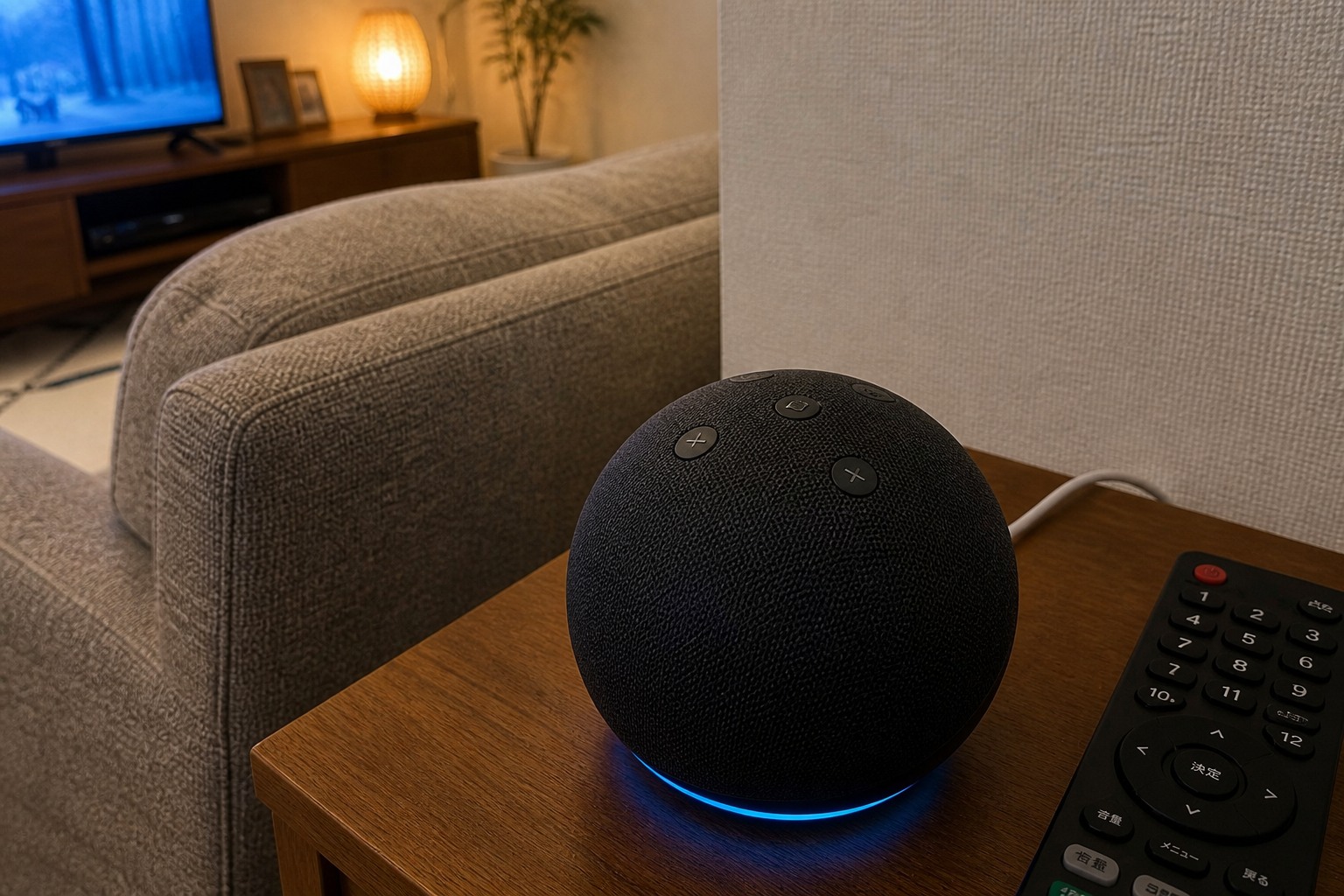
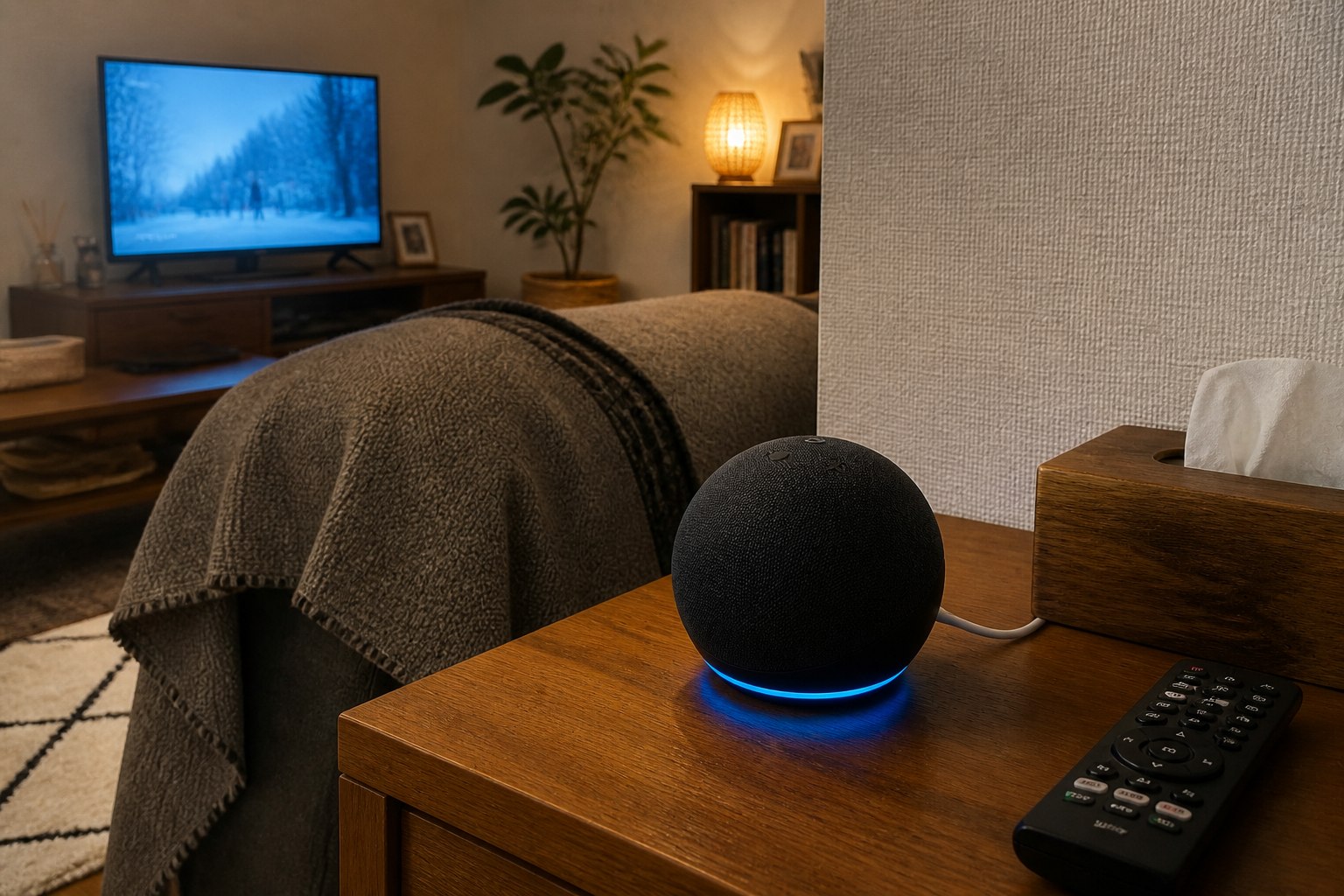
最初に本体の「+」ボタンで音量を上げ、短い質問を試します。直らなければ外部Bluetoothスピーカーを切断し、シンプル応答モードとの違いを確かめ、最後に電源を抜いて待ってからつなぎ直します。
「アレクサ」と呼ぶとランプや画面は反応するのに、返事が聞こえない。音楽を頼んでも何も鳴らない。この症状は、呼びかけを聞き取れない状態とは確認する場所が違います。
ランプも画面も反応しない場合は、この記事より先にアレクサが反応しないときの対処法で、マイク、電源、Wi-Fiを確認してください。ここでは、アレクサが呼びかけを認識しているのに、本体から音が出ない状態を扱います。
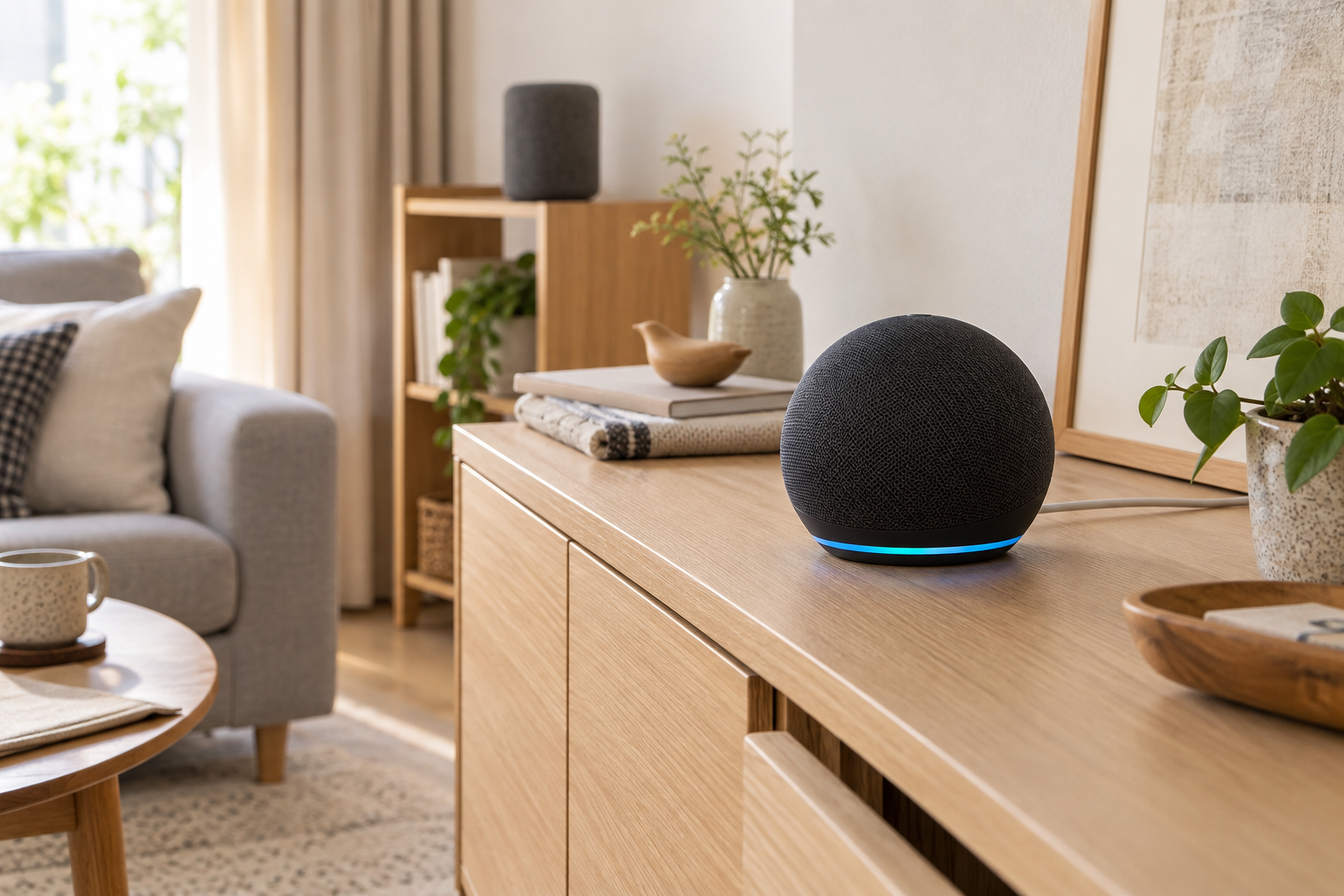
最初に30秒で症状を分ける
エコー(Echo)の近くで「アレクサ、今何時?」と話しかけ、次のどこまで動くかを見ます。
| 本体の状態 | 最初に見る場所 |
|---|---|
| ランプ・画面が反応しない | マイクオフ、電源、Wi-Fi |
| 反応するが返事を聞けない | 本体の音量、消音、出力先 |
| 返事は聞こえるが音楽だけ鳴らない | 音楽サービス、再生先、再生中の端末 |
| 短い音だけ鳴る | シンプル応答モード、実行結果 |
「今何時?」は短い返事が返るため、音量確認に向いています。照明操作だけで試すと、シンプル応答モードによる短い音を無反応と取り違えやすくなります。
1. 本体の「+」ボタンで音量を上げる
最初は声ではなく、本体の音量「+」ボタンを数回押します。音量が0付近だと、声で上げるよう頼んでも返事そのものが聞こえず、操作できたか分かりにくいためです。
音量を上げたら、もう一度「アレクサ、今何時?」と話しかけます。画面付きのEcho Showでは、音量表示が上がったことも画面で確認できます。アプリから操作する場合は「デバイス」から対象のエコー(Echo)を開き、音量スライダーを確認します。
複数台ある家では、別室の端末を調整しないように、アプリに表示された端末名も見ます。細かい固定音量を普段から使いたい場合は、定型アクションで音量を微調整する方法で、声・アプリ・本体ボタンの違いを説明しています。
2. 外部Bluetoothスピーカーへの出力を切る
音量を上げても本体から聞こえないときは、エコー(Echo)の音が別のBluetoothスピーカーへ送られていないか確認します。外部スピーカーが別室にある、電源が切れている、音量が小さい、といった状態では、エコー(Echo)本体が正常でも無音に感じます。
まず「アレクサ、Bluetoothを切断して」と頼み、もう一度時刻を聞きます。声で操作できない場合は、アレクサアプリで対象のエコー(Echo)を開き、「デバイスの設定」からBluetooth機器を確認します。登録を削除する前に接続だけを切れば、後で再接続できます。
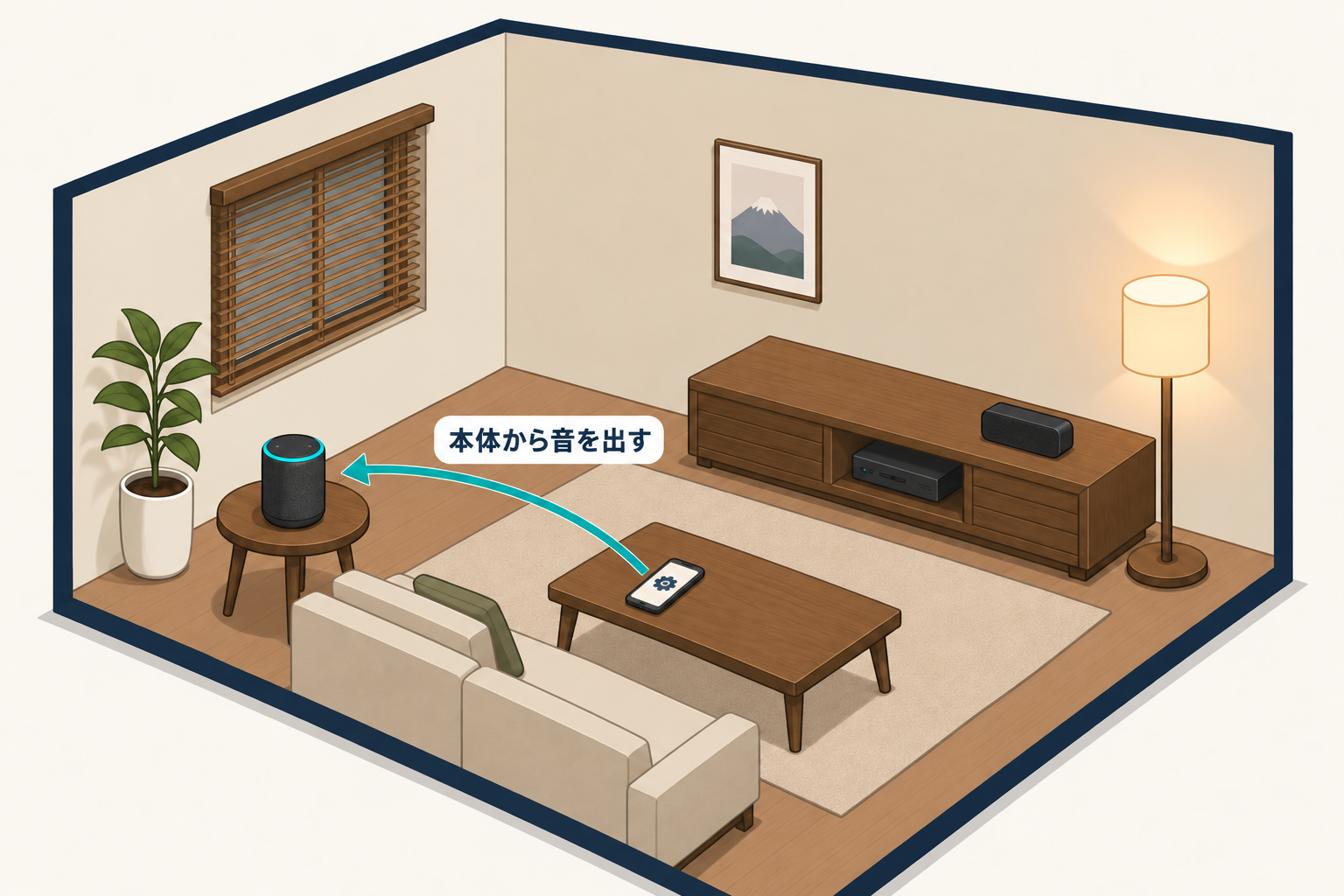
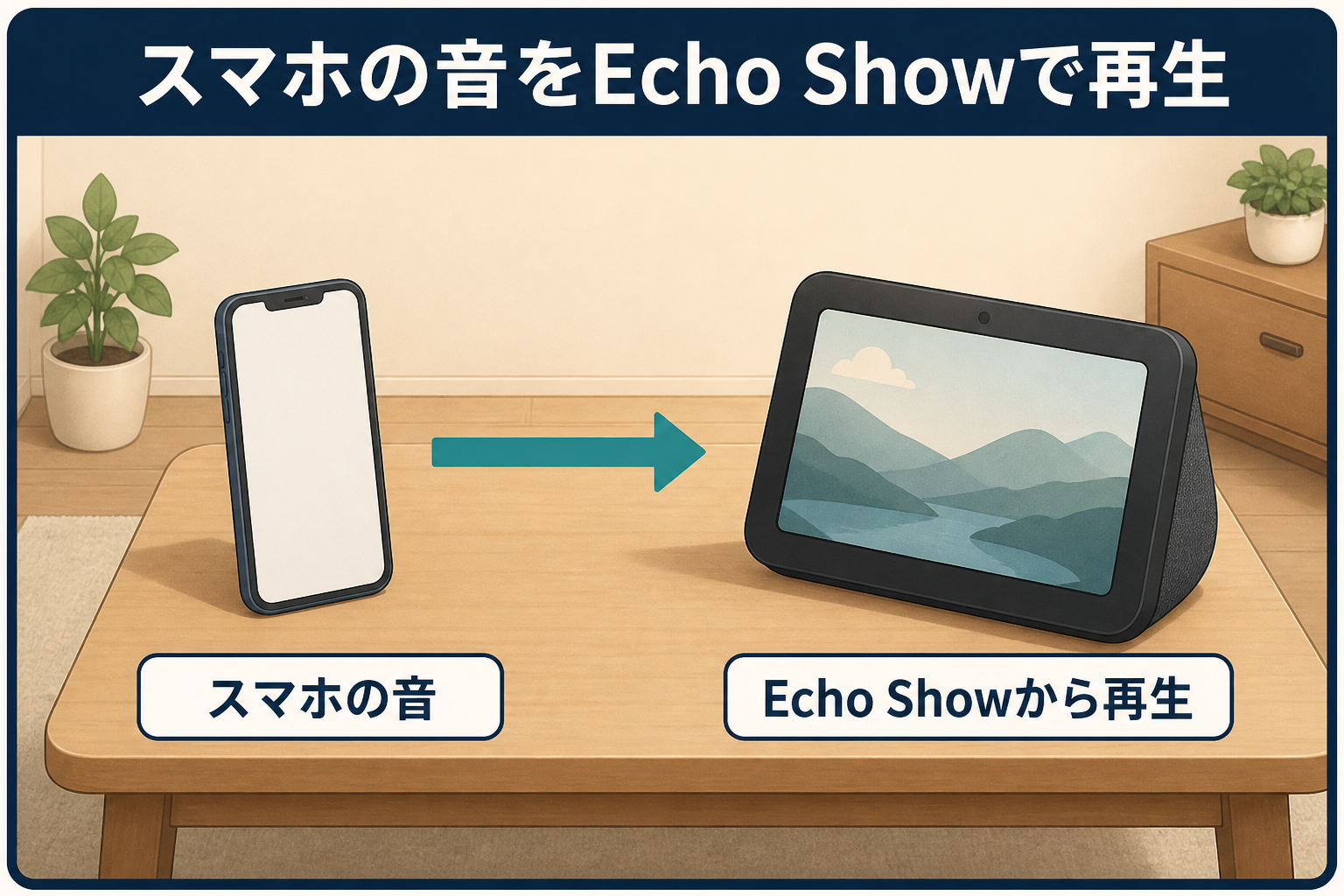
スマートフォンの音をEcho Showから鳴らす接続とは向きが逆です。機器の登録削除や再ペアリングが必要な場合は、Echo ShowとスマートフォンをBluetooth接続する確認順を参照してください。
3. シンプル応答モードの短い音と区別する
照明を点けたときだけ返事が聞こえず、時刻や天気は普通に聞こえる場合は、故障ではなくシンプル応答モードの可能性があります。この設定では、家電操作など一部の返答が短い音へ変わります。すべての返事や音楽を無音にする機能ではありません。
筆者は日本語設定のEcho Show、Echo Studio、Echo Dotで、照明操作の確認が短い音へ変わり、モードを解除すると音声の返答へ戻ることを確認しています。設定場所と解除手順はアレクサのシンプル応答モードにまとめました。
「今何時?」には声で答えるのに照明操作は短い音になるなら、端末のスピーカーと音量は動いています。家電が実際に操作できたかも一緒に見れば、短い正常応答と無反応を分けられます。
4. 返事と音楽を別々に試す
次に、短い返事と短い音楽を一つずつ試します。
- 「アレクサ、今何時?」で返事を確認する
- 普段利用している音楽サービスで1曲再生する
- 再生中と表示される端末名をアプリで確認する
- 本体の「+」ボタンで再生中の音量を上げる
- 確認後は「アレクサ、止めて」で終了する
返事も音楽も聞こえなければ、本体音量、出力先、本体の再起動を優先します。返事は聞こえて音楽だけが鳴らない場合は、契約中の音楽サービス、再生先の端末、再生エラーを確認します。
アラームやタイマーは普段の返答・音楽とは音量の扱いが異なる場合があります。トラブル中に翌朝のアラームだけを頼りにせず、聞こえる時間帯に1分後のテストアラームを設定し、停止まで確かめます。
5. 電源を抜いて待ち、つなぎ直す
音量とBluetooth出力を確認しても直らない場合は、エコー(Echo)を再起動します。
- 電源アダプターをコンセントから抜く
本体側とコンセント側のケーブルに緩みや傷がないかも見ます。 - しばらく待ってから電源をつなぎ直す
電源を外しただけでは再起動は完了していません。起動表示が落ち着くまで待ちます。 - 「今何時?」と音楽で再確認する
再起動前と同じ操作を使うと、変化を比べやすくなります。
再起動では通常、登録済みのWi-FiやAmazonアカウントは消えません。工場出荷時リセットは再登録が必要になるため、音量、出力先、再起動を確認した後に、機種別の公式手順を見て判断します。
まだ音が出ないとき
別の電源コンセントで起動できるか、アプリ上でオンラインか、特定の音だけかすべての音が出ないかを記録します。Amazonへ相談するときは、次をそろえると症状を伝えやすくなります。
- Echoの正確な機種名、世代、型番
- ランプや画面は反応するか
- 本体ボタンで音量表示が変わるか
- 外部Bluetooth機器を切断した結果
- 返事、音楽、タイマーのどれが聞こえないか
- 電源を抜き差しした後の変化
ランプが反応するなら、初期化より先に音の通り道を一つずつ戻すのが近道です。本体ボタンで音量を上げる→Bluetoothを切る→短い返事と音楽を分ける→電源を抜き差しするの順なら、設定を大きく変えずに原因を絞れます。
この記事で紹介したスマートホーム機器
確認した公式情報
- Amazon公式ヘルプ:アレクサ端末が応答しない場合
- Amazon公式ヘルプ:スマートフォンまたはBluetoothスピーカーをEchoへ接続する
- Amazon公式:Echo端末のシンプルモードをオンまたはオフにする
- Amazon公式:Alexa対応機器の音量操作
リンク先と画面名称は変更される場合があります。記事作成時に公開情報を確認しています。