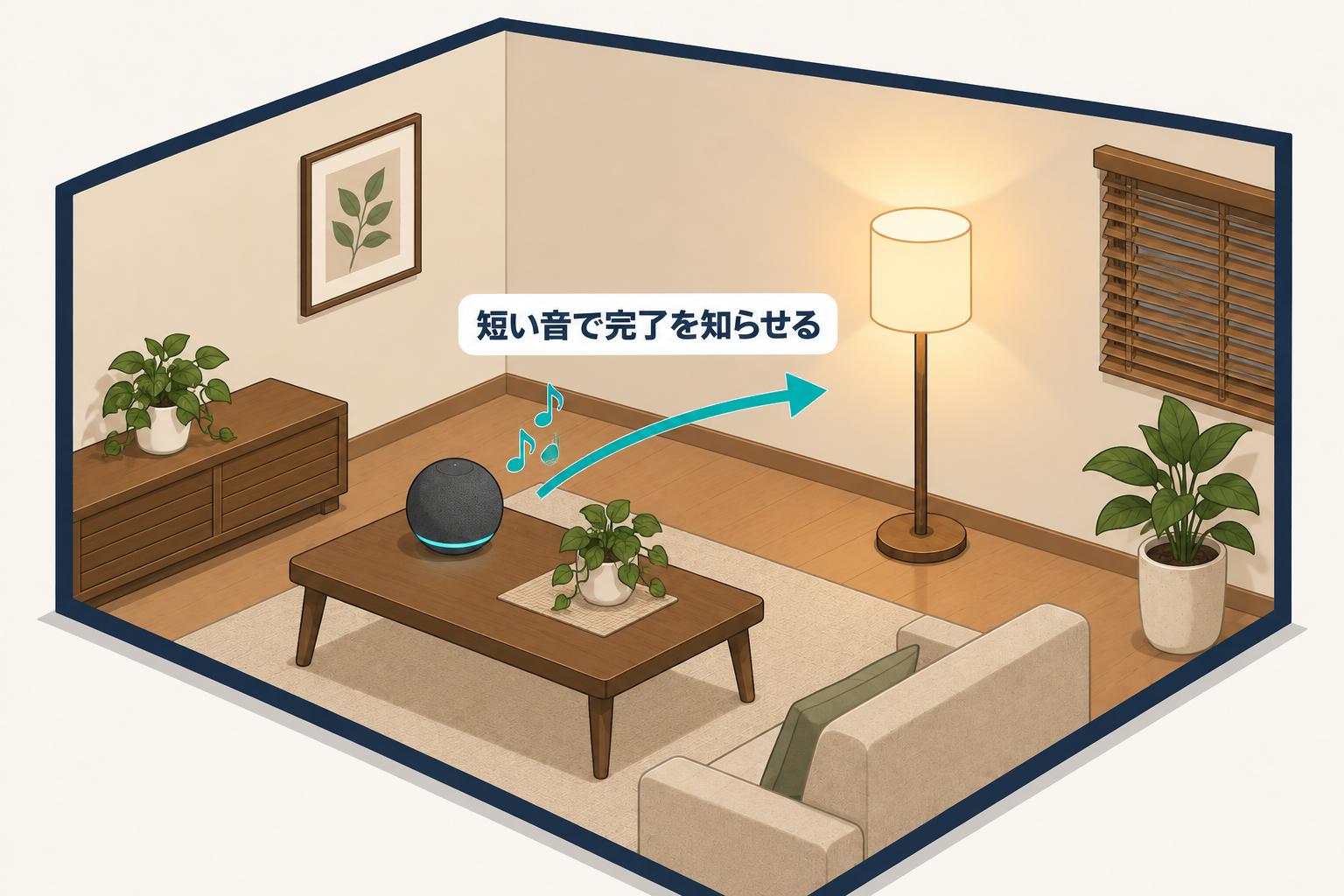
アレクサアプリの「環境設定」から「音声による応答」を開いて切り替えます。照明などの家電操作では、長い音声の代わりに短い音で完了を知らせる場合があります。元の返答へ戻したいときは、同じスイッチをオフにします。
アレクサへ家電操作を頼むたびに返事が長いと感じる場合は、シンプル応答モードを使います。Amazon公式では「シンプルモード」と案内され、現在のアレクサアプリ画面には「シンプル応答モード」と表示されています。
この設定は、すべての会話を無音にする機能ではありません。アレクサによる応答が少なくなり、内容によっては音声の代わりに短いサウンドが使われます。
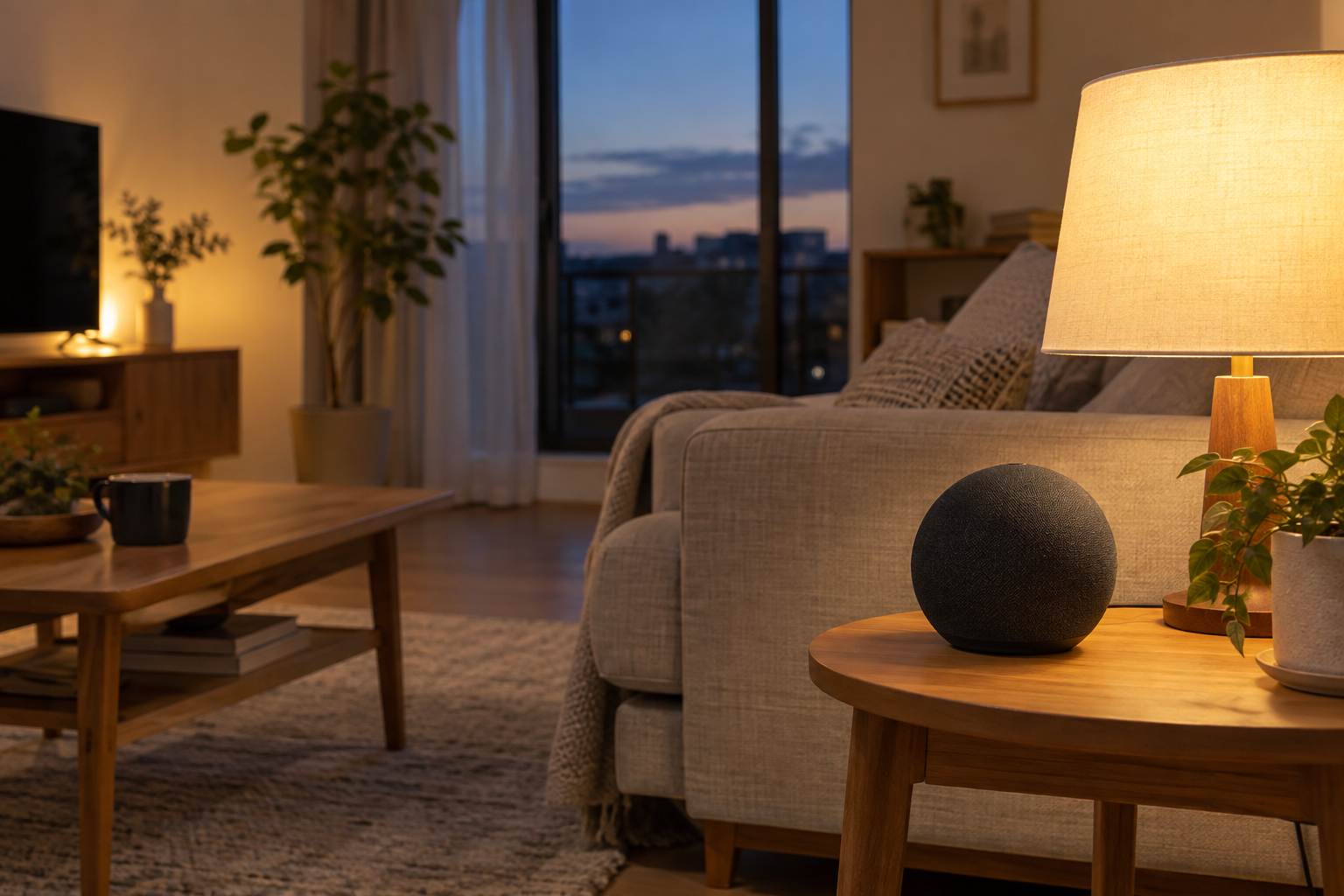
シンプル応答モードで変わること
設定をオンにすると、アレクサの返答が短くなります。照明のオン・オフなど、操作結果を見て確認できる依頼では、話し言葉の代わりに短い音が鳴ることがあります。
天気、時刻、調べものでは、答えに必要な内容を音声で返します。返答の長さは依頼内容によって変わるため、まず普段よく使う家電操作で差を確かめると分かりやすいです。
筆者は日本語設定のEcho Show、Echo Studio、Echo Dotで試しました。照明操作などの長い確認が短い音へ変わり、モードを解除すると音声の返答へ戻ることを確認しています。
シンプル応答モードをオンにする
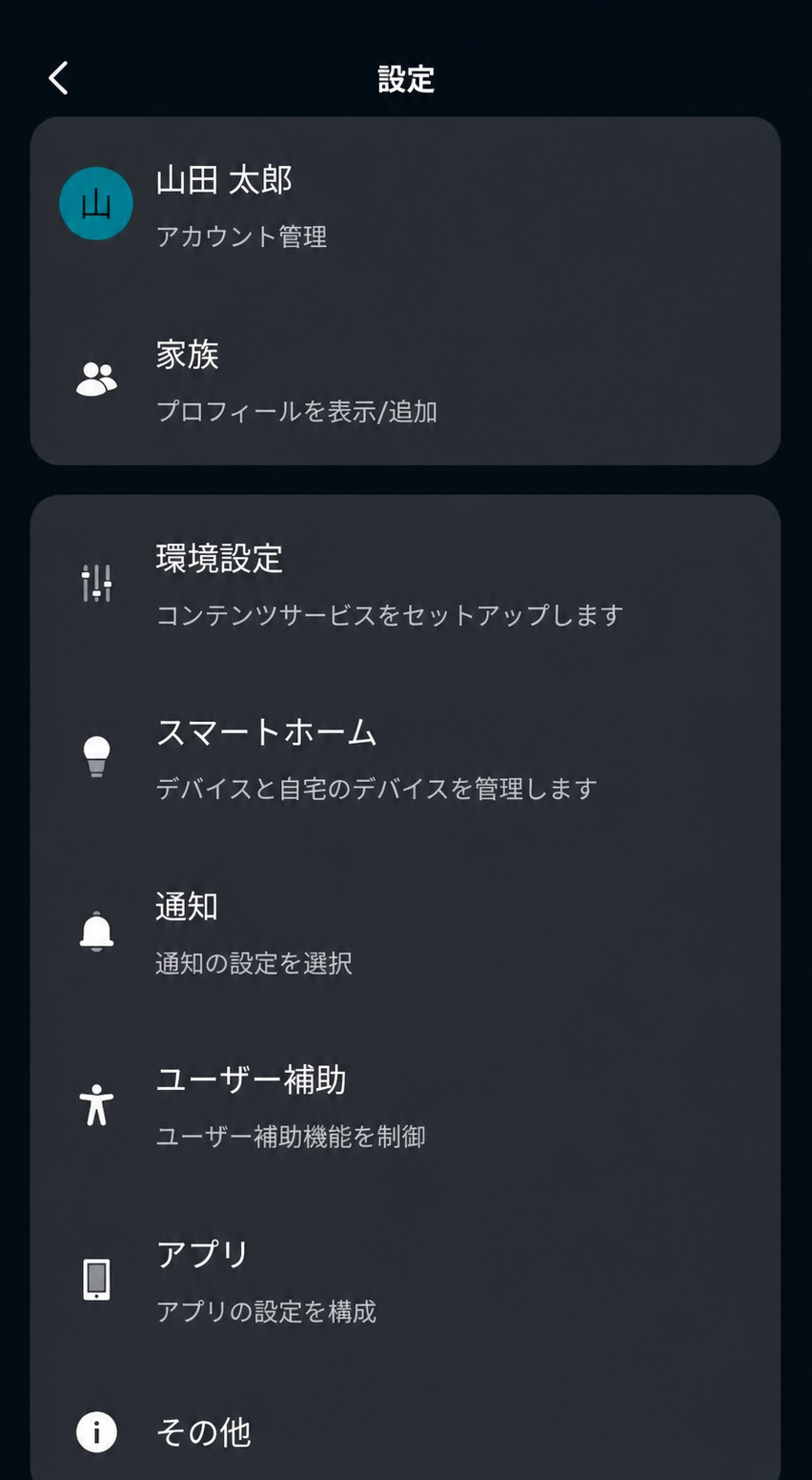
設定は特定のエコー(Echo)の端末画面ではなく、アレクサアプリの音声応答設定にあります。
- アレクサアプリで「その他」から「設定」を開く
エコー(Echo)を登録しているAmazonアカウントでサインインしていることも確認します。 - 「環境設定」を選ぶ
設定画面の上側にある「環境設定」を開きます。 - 「音声による応答」を開く
環境設定の一覧を下へ進み、「音声による応答」を選びます。 - 「シンプル応答モード」をオンにする
スイッチが青色になったら、普段使うエコー(Echo)へ短い家電操作を頼みます。
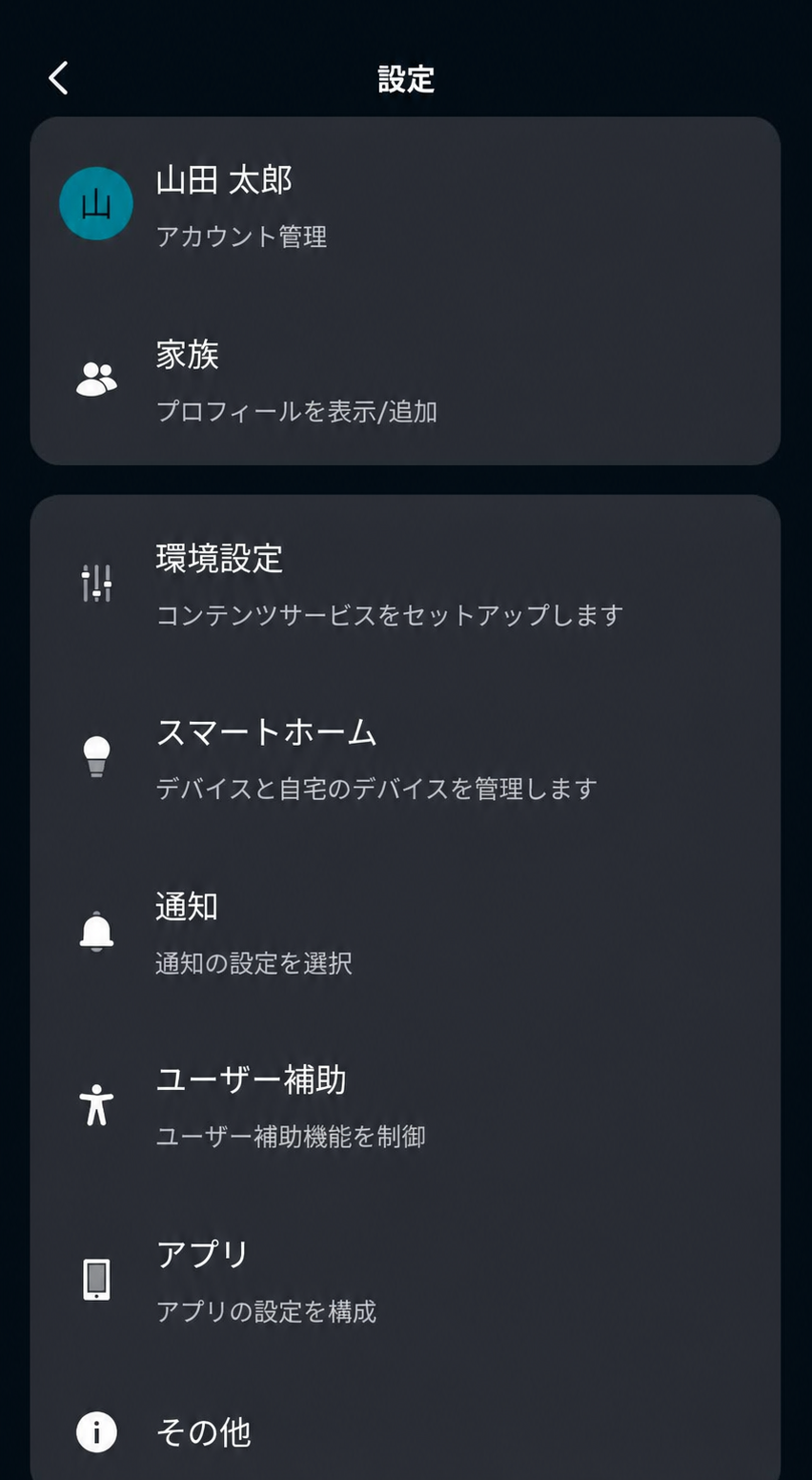
通知やアカウント管理と同じ設定画面から進みます。入口を見つけにくい場合は、アレクサアプリの設定場所で画面全体の役割を確認できます。
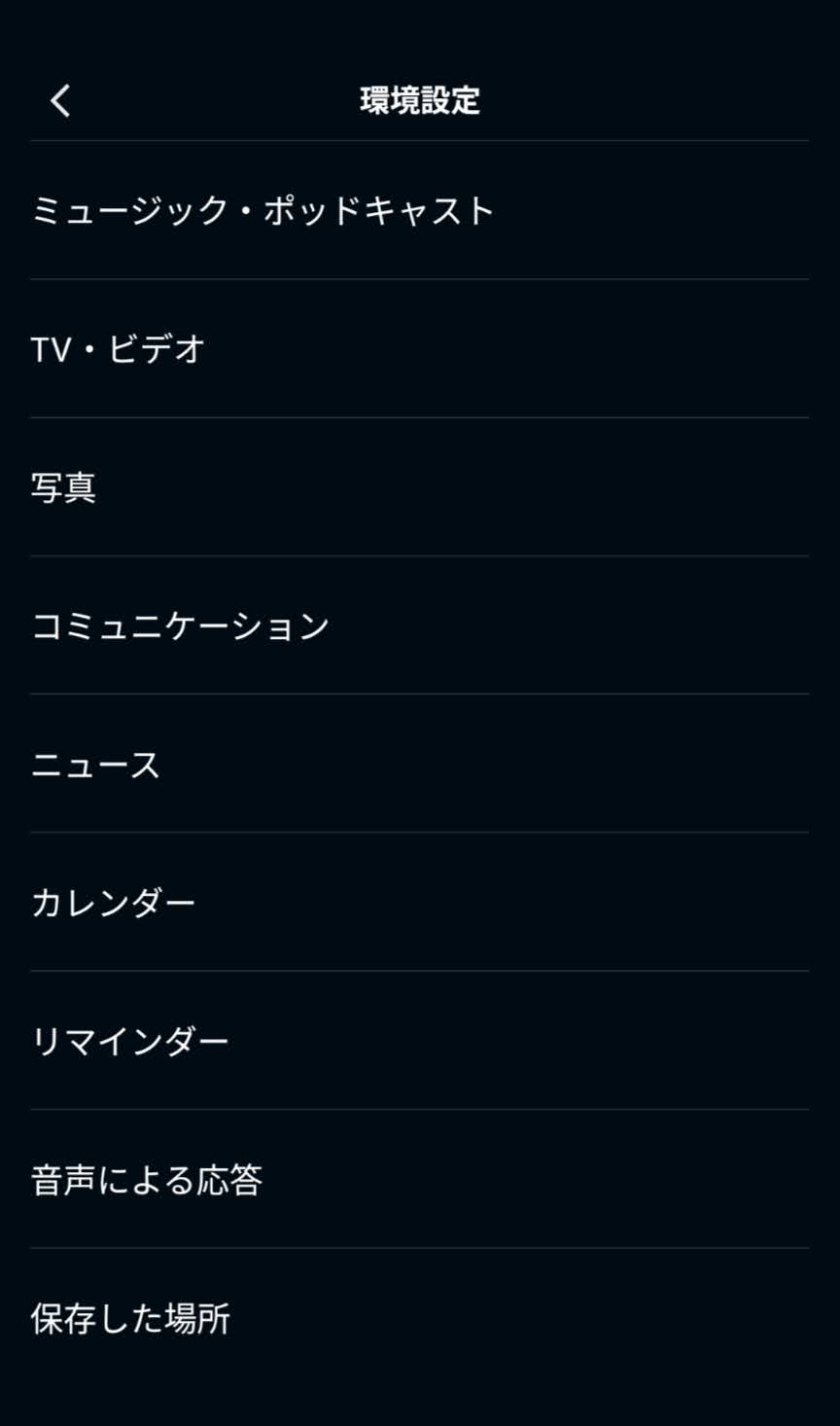
端末の音量やWi-Fiを変更する歯車の設定とは場所が異なります。個別の端末設定を開いていた場合は、アレクサアプリでデバイスを管理する方法で入口の違いを整理できます。
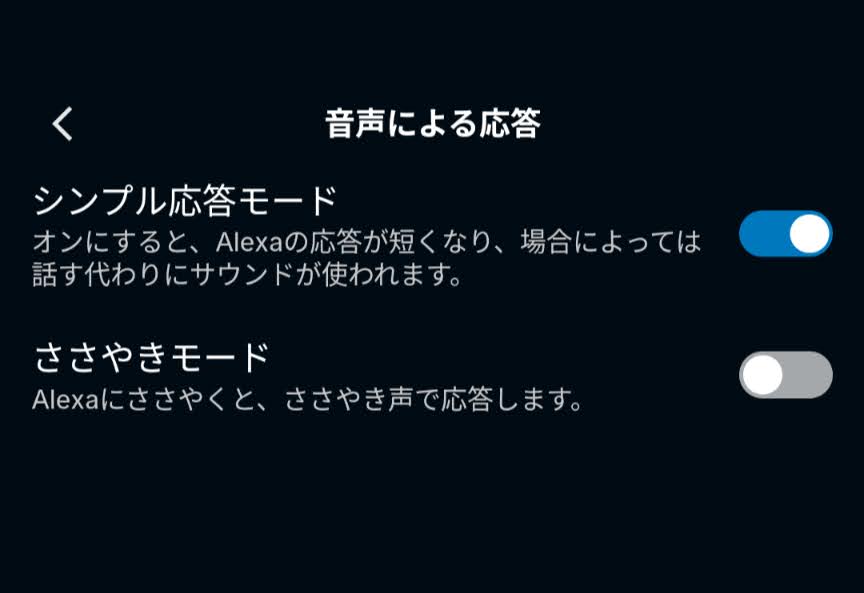
オンにした後の確認方法
モードの差は、結果を目で確認できる家電操作で試します。たとえば「アレクサ、リビングの照明をつけて」と頼み、次の二つを確認します。
- 照明が実際に点灯したか
- 長い音声ではなく、短い音で完了を知らせたか
短い音が鳴り、照明も動いていれば正常です。モードをオンにしても長い返答が続く場合は、別のエコー(Echo)へ話しかけていないか、同じAmazonアカウントのアプリで切り替えたかを確認します。依頼によっては音声で返すため、一度の質問だけで判断せず、オン・オフを切り替えて同じ照明操作を比べると差を確認しやすくなります。
シンプル応答モードを解除する
元の音声応答へ戻す手順は、オンにするときと同じです。
- アレクサアプリで「その他」→「設定」を開く
- 「環境設定」→「音声による応答」へ進む
- 「シンプル応答モード」をオフにする
- オンのときと同じ家電操作を頼み、音声の返答へ戻ったか確かめる
スイッチをオフにしてもエコー(Echo)の音量は変わりません。音量そのものが小さい場合は、本体の音量設定を調整してから聞き比べます。
短い音と無反応を見分ける
シンプル応答モードでは、短い音だけで操作が終わることがあります。音声がないことだけで故障と判断せず、本体の反応と家電の結果を分けて見ます。
- 短い音が鳴り、家電も動く:シンプル応答として正常
- 本体は反応するが、家電が動かない:家電の電源、メーカーアプリ、連携スキルを確認
- ウェイクワードにも反応しない:マイク、電源、周囲の音、Wi-Fiを確認
- 音も動作も不安定:モードを一度オフにし、同じ依頼で症状が続くか比較
家電だけが動かない場合は、アレクサで家電が「応答していません」となるときの対処法へ進みます。呼びかけ自体に反応しない場合は、アレクサの反応・聞き取りが悪いときの確認順で本体側から切り分けます。
ささやきモード・話す速度との違い
三つの設定は変わる部分が異なります。
| 変えたいこと | 合う設定 |
|---|---|
| 家電操作などの返事を短くしたい | シンプル応答モード |
| 小さな声で話したときだけ、小さな声で返してほしい | ささやきモード |
| 天気や説明の読み上げを速く、または遅くしたい | アレクサの話す速度 |
シンプル応答モードとささやきモードは同じ「音声による応答」画面にあります。夜は小さな声で質問し、家電操作の確認は短い音にするといった使い分けもできます。音楽やアラームの音量は別設定です。
今使っているエコー(Echo)で返答の変化を確認できれば、この機能のために端末を買い替える必要はありません。照明や赤外線家電も声で動かしたい場合は、この後の商品カードから、アレクサ対応の家電やハブを比較できます。
確認情報: Amazon公式のシンプルモード案内で、アプリの設定手順と、応答が少なくなり場合によっては音声の代わりに短いサウンドが使われることを確認しました。掲載画面はアレクサアプリの「設定」→「環境設定」→「音声による応答」です。筆者の日本語設定端末では、Echo Show、Echo Studio、Echo Dotで家電操作の短い応答と、解除後の音声応答を確認しています。
この記事で紹介したスマートホーム機器
確認した公式情報
リンク先と画面名称は変更される場合があります。記事作成時に公開情報を確認しています。