元へ戻すときは「アレクサ、普通の速度で話して」と伝えます。変更後は「今日の日付は?」など同じ短い質問をして、返答の速さだけを聞き比べると確認しやすくなります。
アレクサの返答が速すぎて聞き取りにくい、または遅く感じるときは、エコー(Echo)へ声で話す速度を変更できます。新しい端末や有料サービスは必要ありません。
変わるのは、質問や依頼に対するアレクサの返答速度です。音楽の再生速度、音量、こちらの話を聞き終えるまでの待ち時間は変わりません。
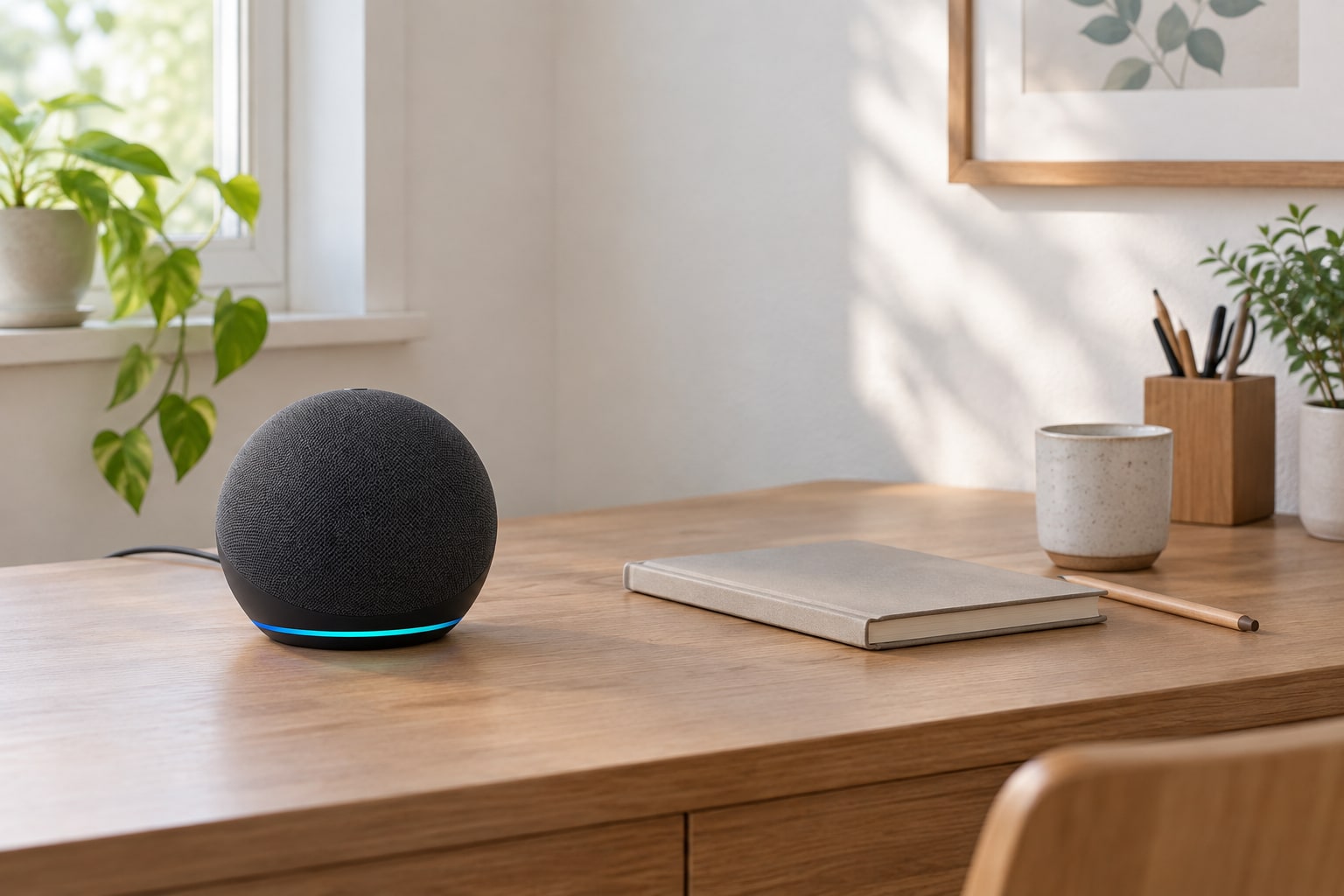
声でアレクサの話す速度を変える
変更したいエコー(Echo)へ、次のように話しかけます。
- ゆっくりにする
「アレクサ、もっとゆっくり話して」と伝えます。 - 速くする
「アレクサ、もっと速く話して」と伝えます。 - 普通の速度へ戻す
「アレクサ、普通の速度で話して」と伝えます。 - 同じ質問で確認する
「今日の日付は?」など、変更前と同じ短い質問への返答を聞き比べます。
筆者は日本語設定のEcho Show、Echo Studio、Echo Dotで3つの言い方を試し、ゆっくり、速く、普通の速度への変化と復元を確認しました。機種や設定によって利用できる範囲が異なる場合があるため、手元の端末で返答を確認してください。
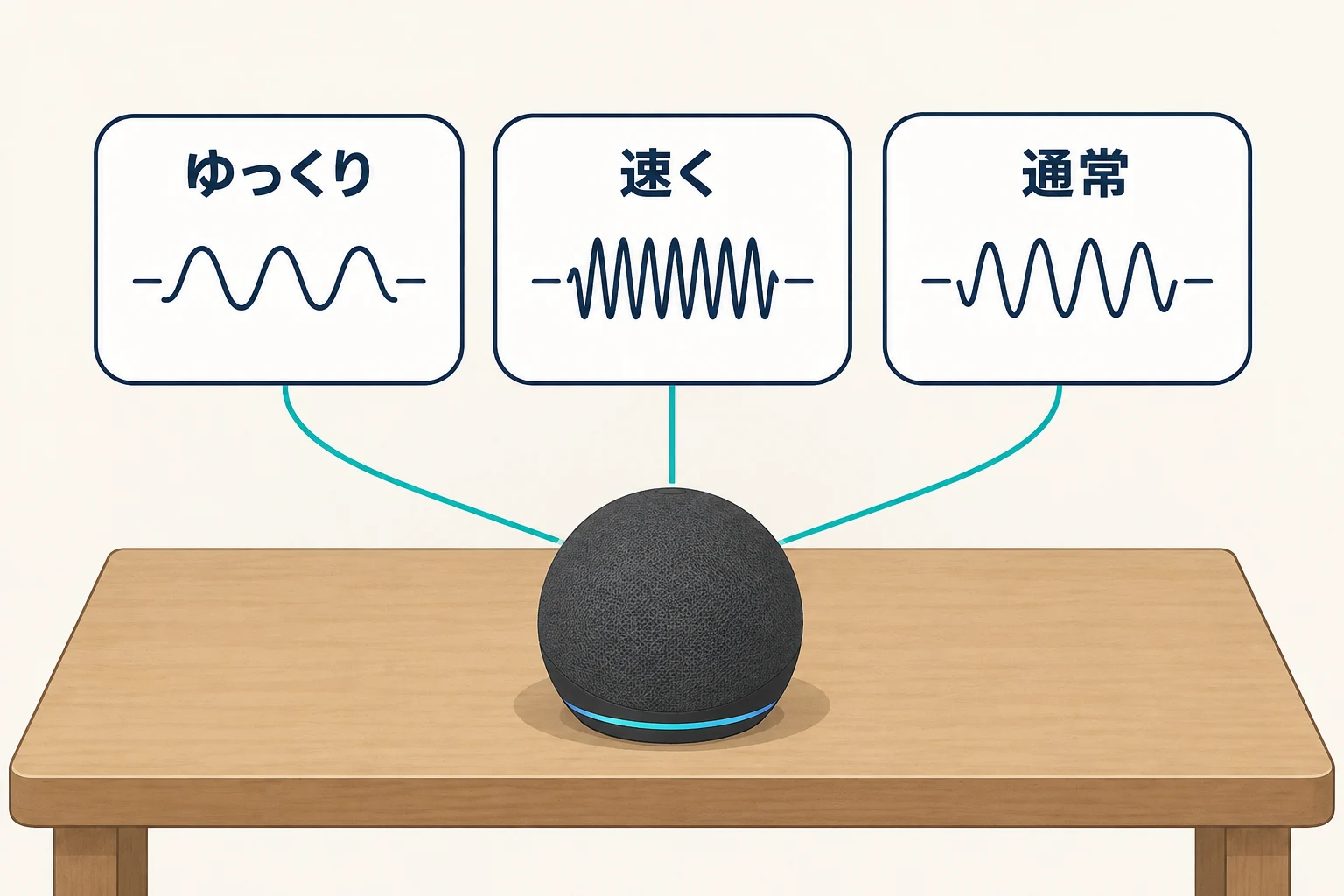
Amazonの英語版公式案内では、遅くする、速くする、標準へ戻す音声コマンドが紹介されています。速度の段階数も案内されていますが、日本語環境で同じ段階数になるとは限らないため、この記事では倍率や段階数を決めつけず、実際の聞こえ方を基準にします。
アレクサアプリから話す速度を調整する
声でうまく変更できない場合は、アレクサアプリで対象端末の「Alexaの音声」を開きます。
- 「デバイス」を開く
話す速度を変えたいエコー(Echo)を選びます。 - 歯車から「デバイスの設定」を開く
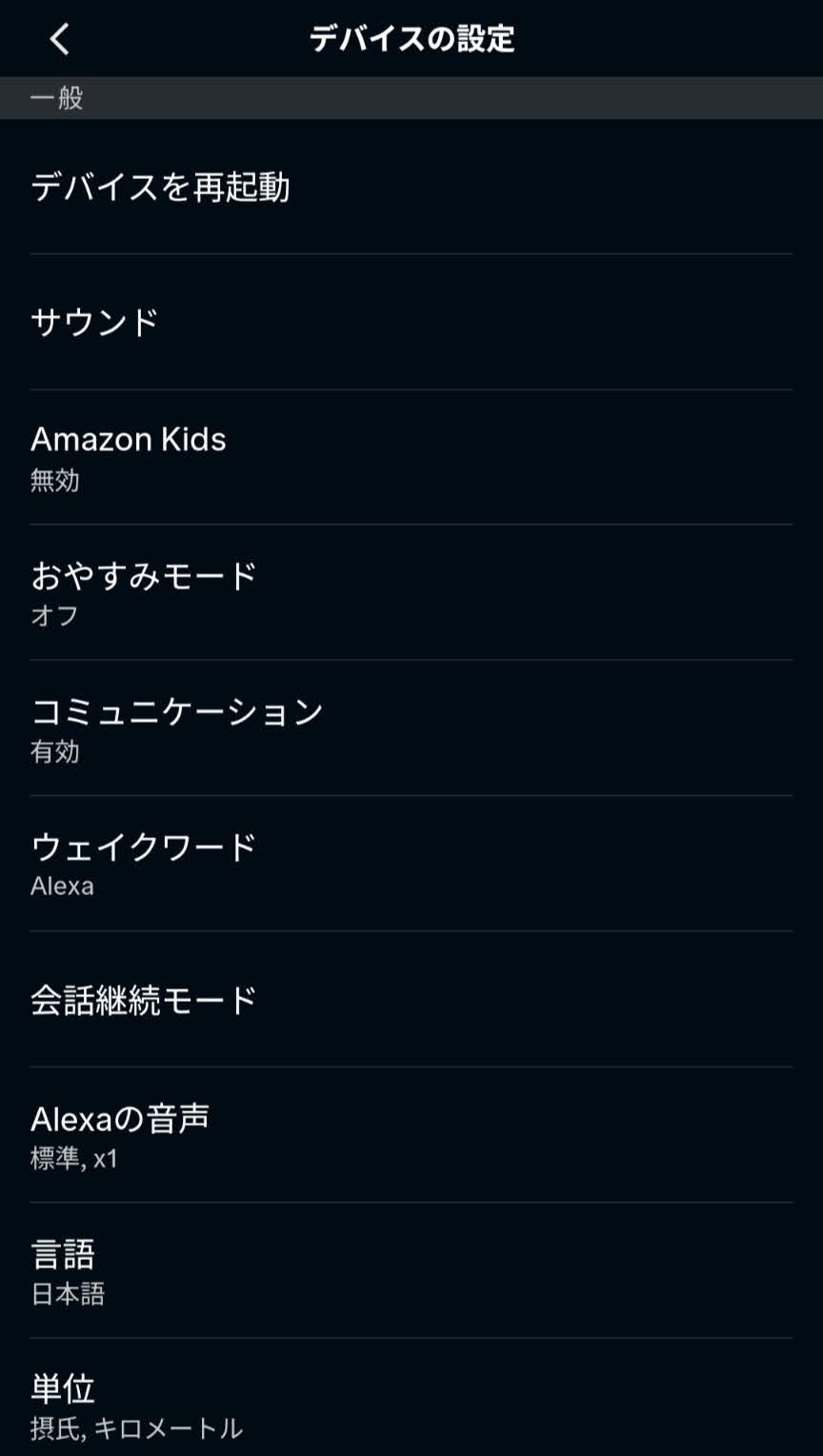
別の端末を選んでいないか、端末名も確認します。 - 「Alexaの音声」を選ぶ
設定一覧を下へ進み、音声の設定画面を開きます。 - 「話す速度」のつまみを動かす
「遅く」または「速く」の方向へ動かし、端末へ同じ質問をして確認します。
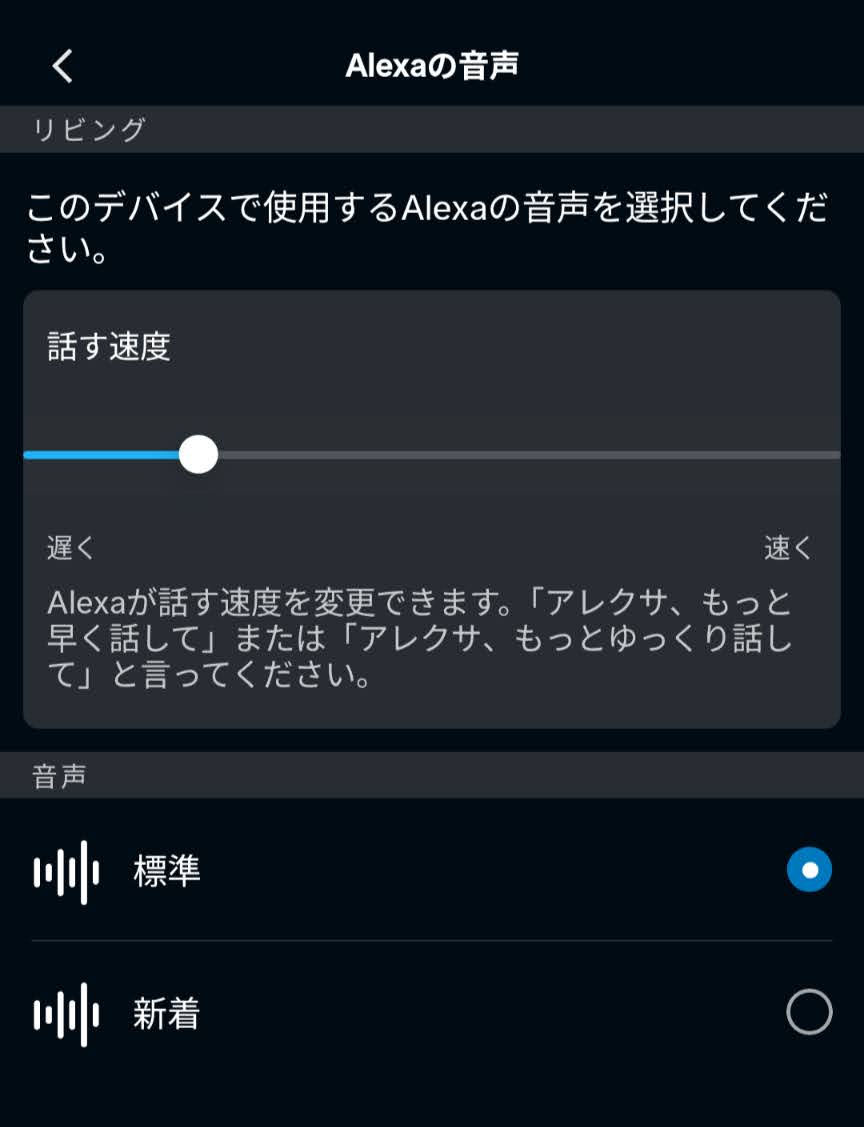
アプリの「Alexaの音声」には、話す速度のほかに「標準」「新着」という声の選択肢もあります。声質を変えたい場合は、アレクサの声を変える方法で違いと戻し方を確認してください。
速度が変わらないときの確認順
- 変更したいエコー(Echo)へ直接話しかけたか
- 音楽を止め、短い質問への返答で比べているか
- 「速度」ではなく「音量」が変わっていないか
- アプリで選んだ端末名と、話しかけている端末が同じか
- 「普通の速度で話して」で一度戻してから、もう一度変更できるか
複数台ある場合は、別の部屋の端末で確認していないか注意します。アプリで対象端末を選ぶところから迷ったときは、アレクサアプリでデバイスを管理する方法で一覧、操作画面、歯車の順を確認できます。
話す速度・音量・反応開始の遅さは別の問題
- 返答の言葉が速い、遅い:この記事の「話す速度」を調整する
- 返答が大きい、小さい:エコー(Echo)の音量を調整する方法を使う
- 呼びかけてから返答が始まるまで遅い:マイク、置き場所、Wi-Fiを確認する
- 呼びかけに反応しない:アレクサの反応・聞き取りが悪いときの対処法で切り分ける
話す速度を遅くしても、アレクサがこちらの声を聞き取る精度や、返答を始めるまでの通信時間が改善する機能ではありません。ライトが点かない、返答が始まらない、途中で切れる場合は、速度ではなく反応不良として確認します。
今使っている端末で速度を変更できれば、聞き取りやすさのために買い替える必要はありません。別の部屋でも返答を使いたい場合だけ、この後の商品カードで設置場所に合うエコー(Echo)を比べてください。
確認情報: Amazon公式の話す速度の案内とAlexaの便利な機能で、遅くする・速くする・標準へ戻す音声操作を確認しました。Amazon開発者向け公式資料では、話す速度が端末の設定として扱われることを確認しています。筆者の日本語設定端末では、Echo Show、Echo Studio、Echo Dotで速度変更と普通の速度への復元を確認しました。
この記事で紹介したスマートホーム機器
確認した公式情報
リンク先と画面名称は変更される場合があります。記事作成時に公開情報を確認しています。