接続後に音楽を再生し、外部スピーカーから聞こえるか確かめます。Echo Show本体の音へ戻すときは、Bluetooth機器の接続を切ります。アレクサアプリの対象端末からもペアリングできます。
この記事の接続方向は、Echo Showで再生した音を外部Bluetoothスピーカーへ送るものです。スマートフォンで再生した音をEcho Showから鳴らす方法とは逆向きになります。後者で端末が見つからない場合は、Echo ShowにBluetooth接続できないときの確認順|スマホを再ペアリングを参照してください。
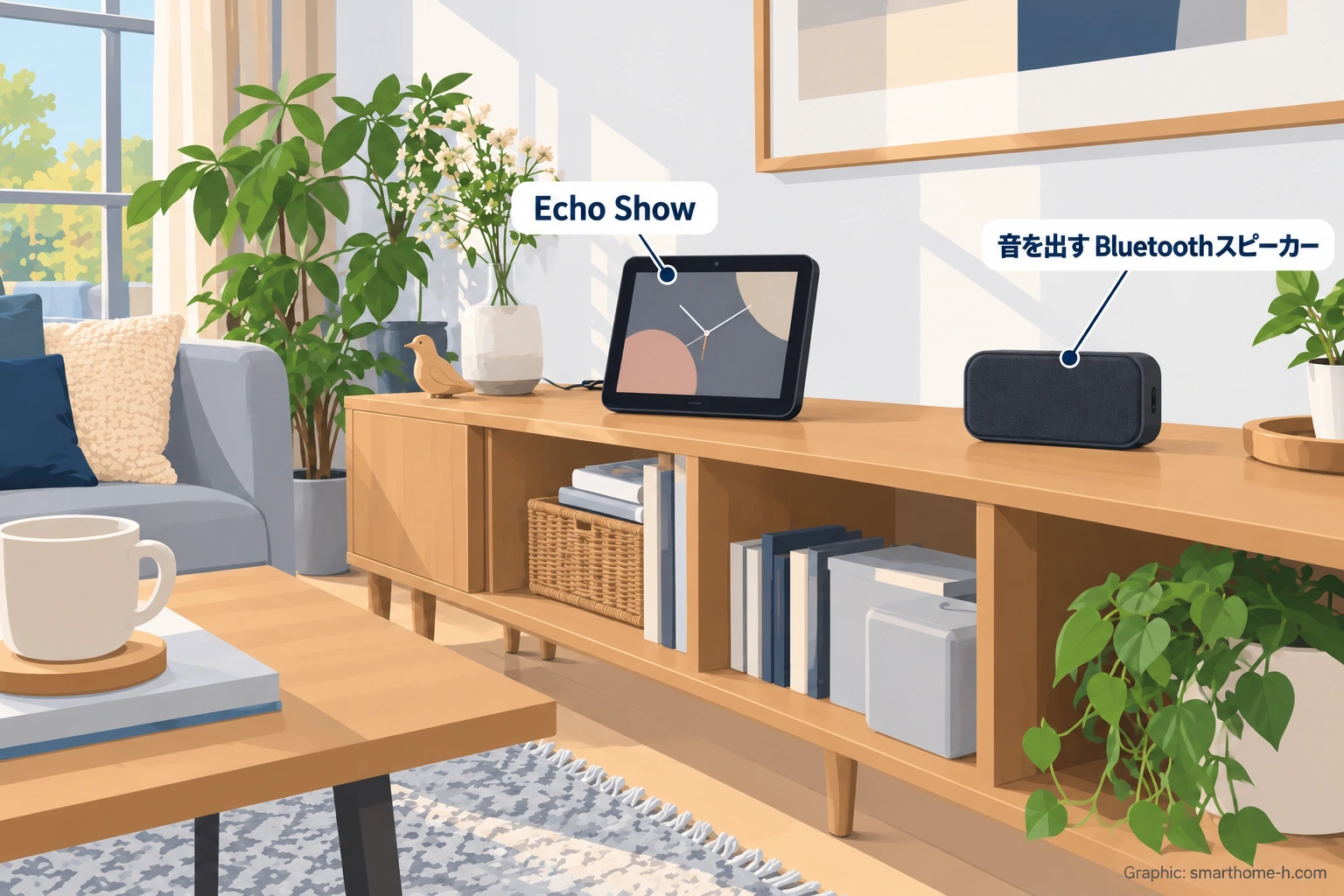
接続前にそろえるもの
- Wi-Fiへ接続済みのEcho Show
- 音声を受信できるBluetoothスピーカーと、その電源または十分な充電
- スピーカーをペアリングモードへ入れる方法が分かる説明書
Echo Showとスピーカーを近くへ置き、初回はほかのスマートフォンやPCとスピーカーの接続を切ります。スピーカーが別の端末へつながったままだと、Echo Showの検索結果へ出ないことがあります。ここで使うBluetoothは音声用で、Bluetooth照明などのスマートホーム機器の追加とは別の操作です。
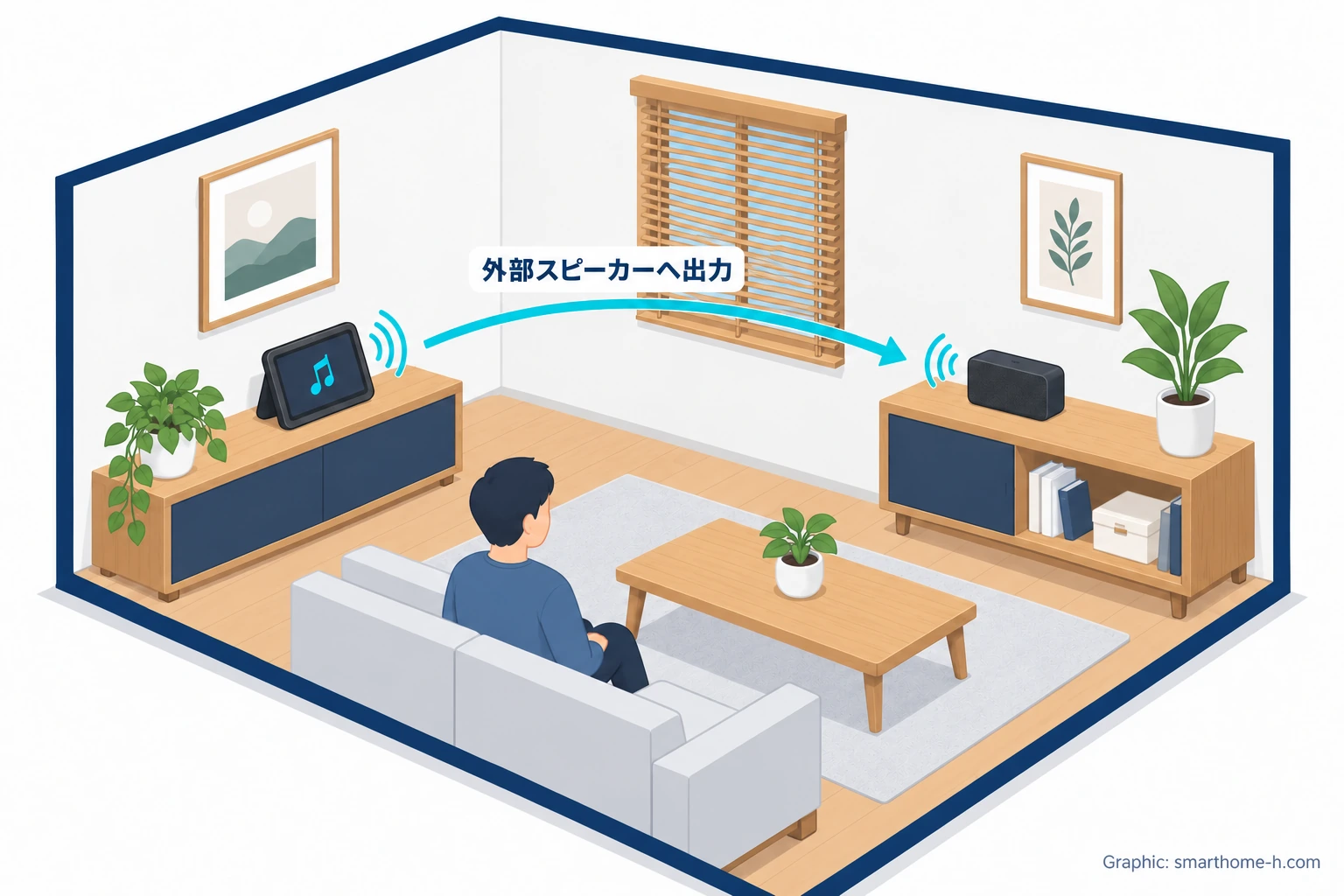
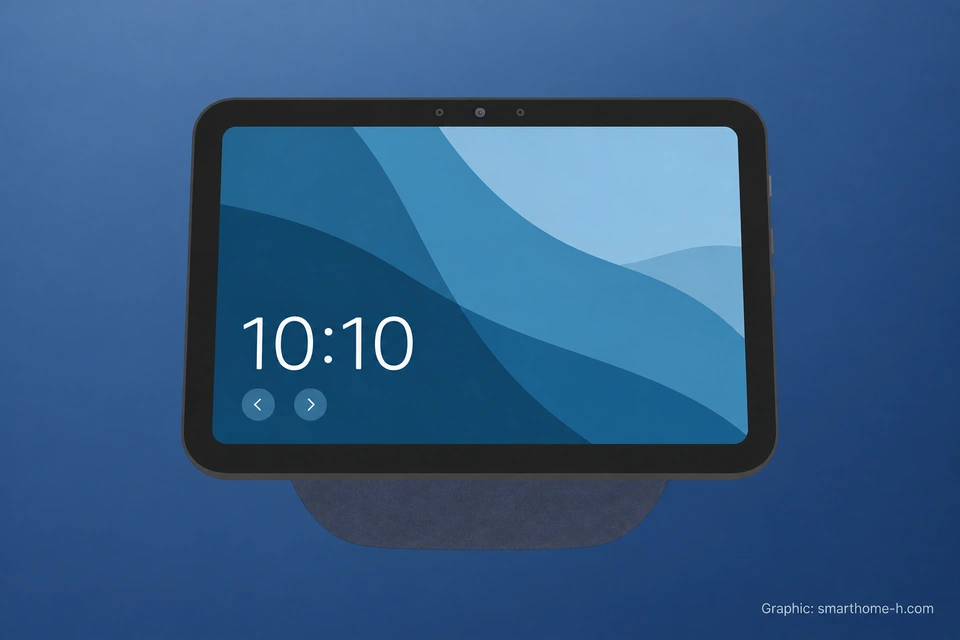
Echo Showの画面から接続する
Amazonの画面付きEchoの公式手順に沿って進めます。
- 外部スピーカーをペアリングモードにする
機種ごとのBluetoothボタンを押すなどして、新しい接続先から見つかる状態にします。 - Echo Showの設定を開く
従来のアレクサ画面は上端から下へスワイプして「設定」を選びます。アレクサ+の画面ではメニューから「設定」へ進みます。 - 「デバイスオプション」→「Bluetooth」を開く
目的のスピーカーが出ない場合は「スキャン」を選びます。 - スピーカー名を選んで接続する
同名の機器が複数ある場合は、スピーカー側の表示や説明書の機器名と照合します。 - 短い音楽を再生する
音が外部スピーカーから出るか確認します。初回は小さめの音量から始めると、接続後に急に大きな音が出るのを避けられます。
Echo Show 5などでは、機種や更新状態によって設定項目の名前が違う場合があります。見当たらなければ、次のアプリ側の経路も使えます。
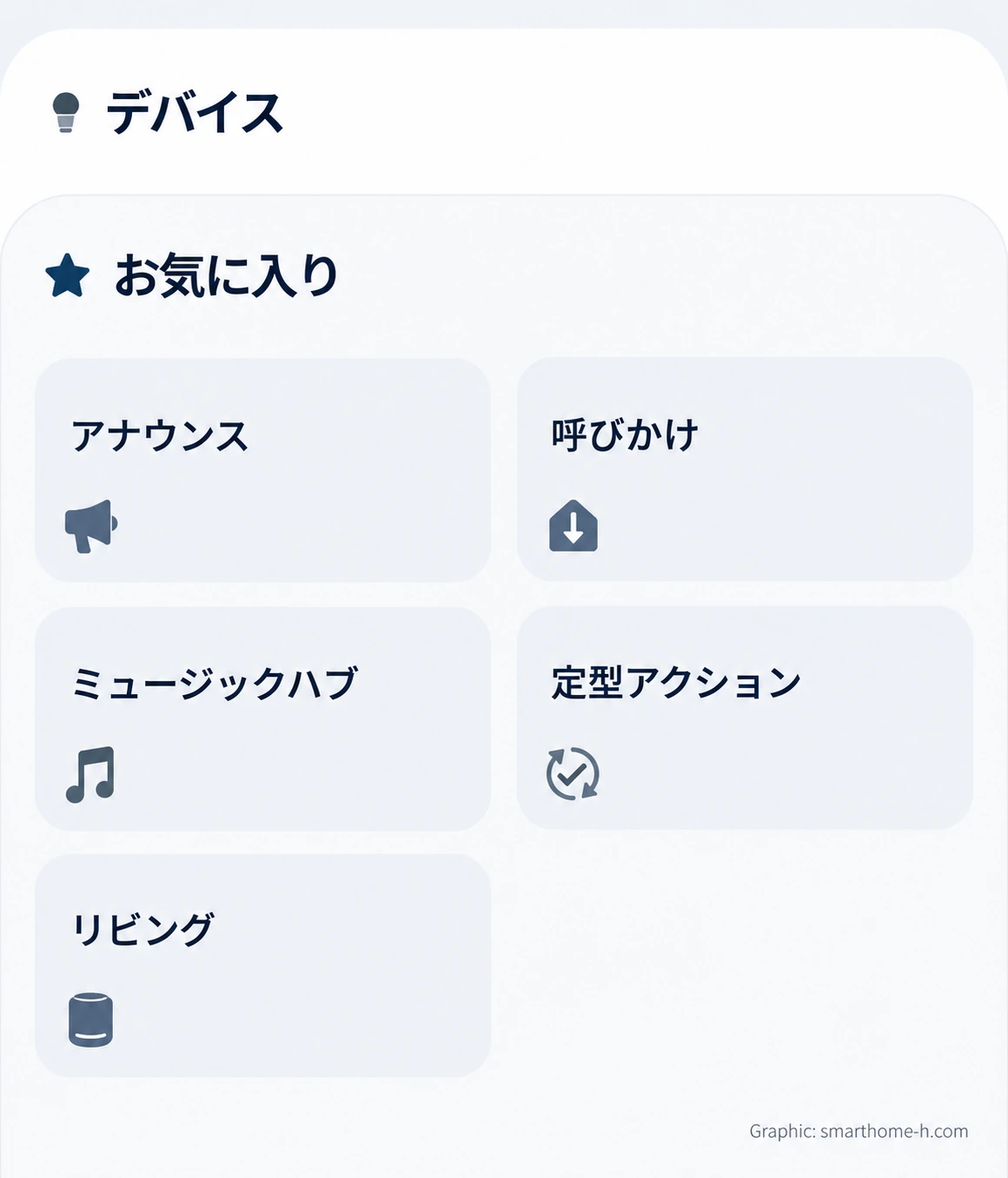
アレクサアプリから接続する
Amazonのアプリからの公式手順は、次の順です。
- 外部スピーカーをペアリングモードにする
- アレクサアプリで「デバイス」を開き、音を出したいEcho Showを選ぶ
- 歯車の「デバイス設定」を開く
- 「Bluetoothデバイス」または「Bluetooth機器」を開く
- 「新しいデバイスをペアリング」を選び、外部スピーカーを選ぶ
アプリの表示名はバージョンで変わります。対象のEcho Showを選んでいるか、画面上部の端末名を確認すると間違いを防げます。アレクサアプリでデバイスを管理する方法|一覧・操作・端末設定も参考になります。
再接続とEcho Show本体への戻し方
一度登録できれば、次からは外部スピーカーの電源とBluetoothを入れてからEcho ShowのBluetooth一覧でその機器を選びます。機器によっては近くに戻ると自動で再接続します。音声で試す場合は「アレクサ、Bluetoothに接続して」と頼み、接続先の名前を聞き取ってから再生します。
本体から音を聞きたいときは、Echo ShowのBluetooth一覧で接続中の外部スピーカーを切断するか、「アレクサ、Bluetoothを切断して」と頼みます。接続を切るだけなら登録は残るので、後日また選べます。音が戻ったかは、短い質問や音楽で確認します。
外部スピーカーから音が出ないとき
| 状態 | 先に見るところ | 次の操作 |
|---|---|---|
| 検索してもスピーカーが出ない | ペアリングモードと別端末への接続 | 別端末のBluetoothを切り、Echo Showで再スキャン |
| 接続済みなのに聞こえない | Echo Showと外部スピーカーの音量 | 両方を少しずつ上げ、短い音を再生 |
| 以前のスピーカーへつながる | Echo Showの接続先名 | 目的の機器を一覧から選び直す |
| 接続が途切れる | 距離、充電、周囲の無線機器 | 近づけて再接続し、干渉源から離す |
AmazonのBluetoothトラブルの案内は、充電、距離、干渉、ソフトウェア更新、古い登録の削除を確認項目としています。再接続しても直らなければ、Echo Showとスピーカーの双方に残った登録を解除し、最初からペアリングします。Echo Show全体の初期化は、Bluetooth一台の問題では先に行いません。
Echo Showが呼びかけに反応するのに、外部スピーカーを切っても本体から声が出ない場合は、アレクサの声が出ないときの対処法|反応するのに音が出ない原因で本体音量と出力先を切り分けます。
スピーカーを選ぶときの目安
外部スピーカー側は、Bluetooth音声の受信に対応する製品を選びます。Sonos Roam 2やBose Portable Smart SpeakerなどはBluetooth再生に対応する候補ですが、各製品のアレクサ内蔵機能やWi-Fiでのグループ再生は、このBluetooth出力とは別の機能です。映像を見る用途では、Bluetoothの音声が映像より遅れて聞こえる場合があります。音楽を別の場所で聞く使い方から試すと、設置場所と音量を調整しやすくなります。
Echo Show 8自体のスピーカーやBluetooth対応は、Echo Show 8(第4世代)は何が変わった?第3世代との違い・音質を比較で比較できます。使っているEcho Showをそのまま生かすなら、先に手持ちのBluetoothスピーカーで接続を試す方法もあります。
この記事で紹介した人気のスマートホーム製品
確認した公式情報
- Amazon公式ヘルプ:画面付きEchoとBluetooth機器をペアリングする
- Amazon公式ヘルプ:アレクサアプリからBluetooth機器をペアリングする
- Amazon公式ヘルプ:EchoのBluetooth接続が不安定な場合
- Sonos公式:Roam 2をBluetooth機器とペアリングする
- Bose公式:Portable Smart SpeakerのBluetooth接続
リンク先と画面名称は変更される場合があります。記事作成時に公開情報を確認しています。
掲載画像・イラスト(公式・引用画像を除く)は、実際の製品の外観を参考に、当サイトが独自に制作したものです。形状や端子など実際の仕様とは異なる場合があります。