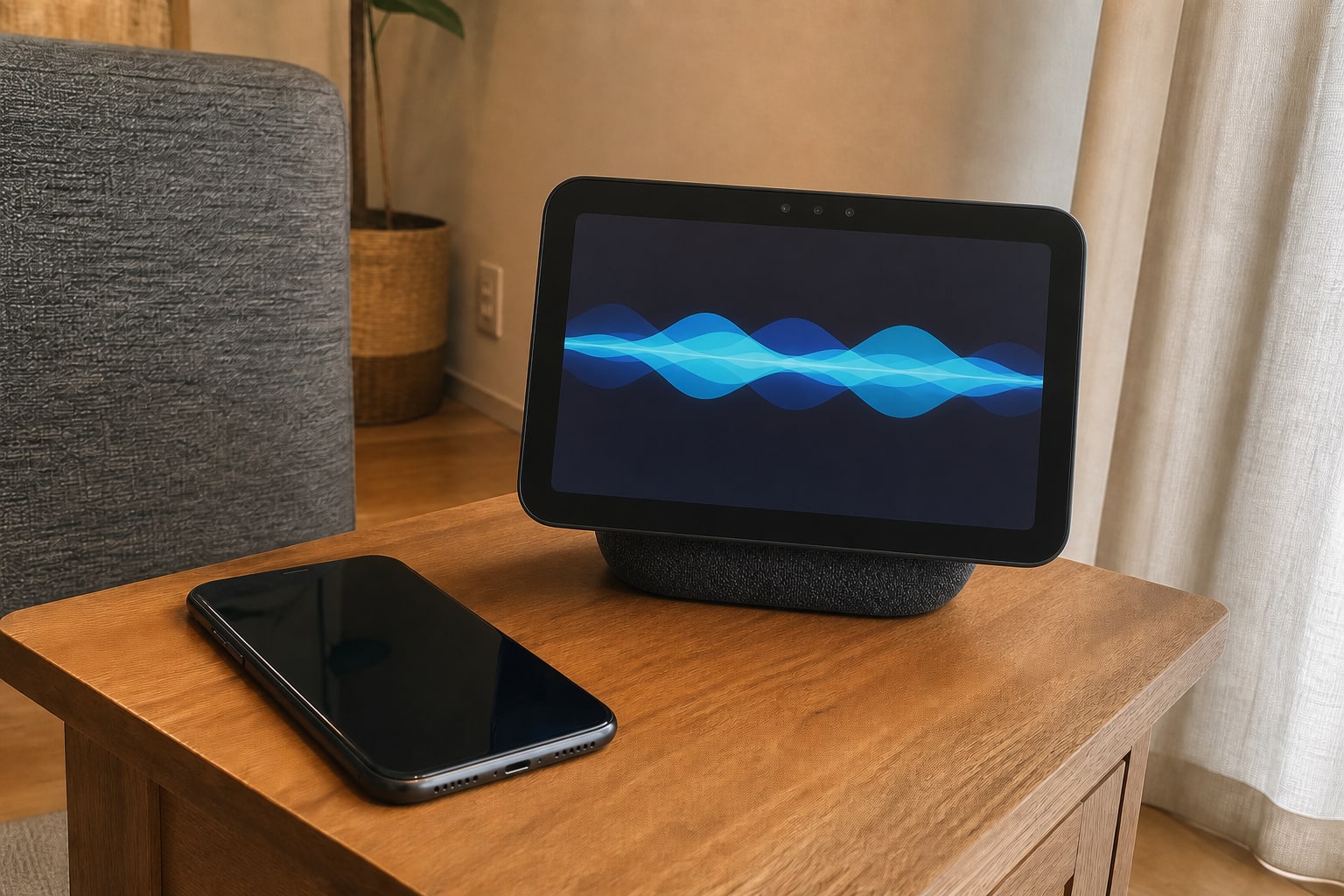
先にEcho Showをペアリングモードへ入れ、スマートフォンのBluetooth一覧から選びます。以前の端末へつながる場合はその端末のBluetoothを切り、Echo Showとスマートフォンに残った古い登録を両方削除してからやり直します。
この記事で扱うのは、スマートフォンの音をEcho Showから出す接続です。Echo Showの音を外部Bluetoothスピーカーへ送る接続や、Bluetooth対応の照明・センサーをアレクサへ追加する手順とは方向が違います。
まず接続方向を確認する
| やりたいこと | この記事の対象 | 接続先を探す場所 |
|---|---|---|
| スマホの音楽やポッドキャストをEcho Showから出す | 対象 | スマホのBluetooth設定、Echo ShowのBluetooth設定 |
| Echo Showの音を外部スピーカーやヘッドホンへ出す | 対象外 | Echo ShowまたはアレクサアプリのBluetooth機器 |
| Bluetooth照明・センサーをアレクサへ追加する | 対象外 | アレクサアプリの「デバイスを追加」 |
| スマホ画面や動画をEcho Showへ映す | 対象外 | Bluetooth音声接続では画面を転送できない |
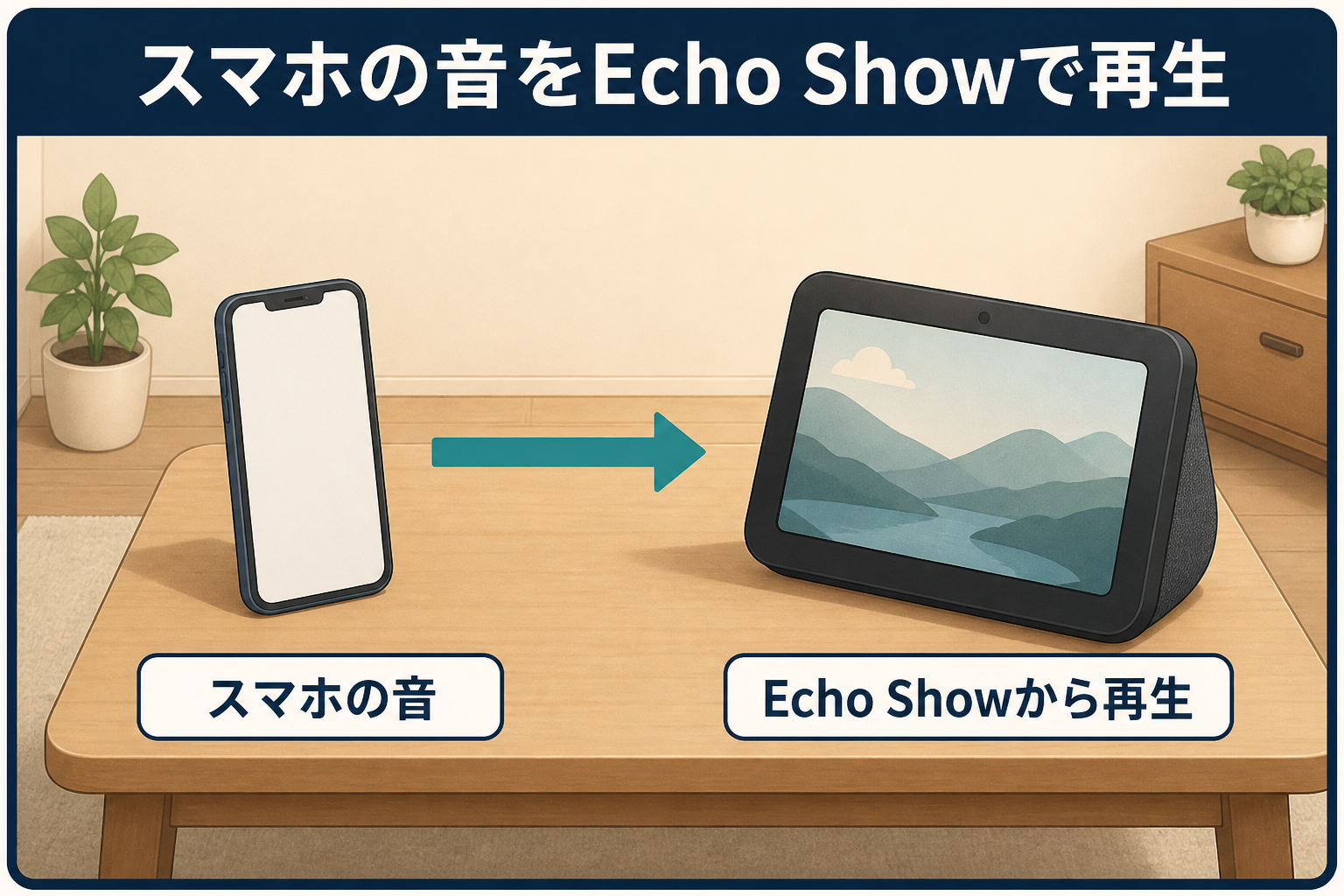
接続方向が合っているのに端末が見つからない場合は、再起動や初期化より先に「ペアリング」と「再接続」を分けます。初めての端末はペアリングが必要です。一度登録した端末は、登録を残したまま再接続できます。
初回ペアリングの最短手順
Echo Showの画面から行う
Amazon公式は、画面付きEchoでは次の手順を案内しています。
- スマートフォンのBluetooth設定を開く
Bluetoothをオンにし、新しい機器を検出できる画面を表示します。 - Echo Showの設定を開く
従来のアレクサ画面では上端から下へスワイプして「設定」を選びます。アレクサ+ではメニューから「設定」へ進みます。 - 「デバイスオプション」→「Bluetooth」を開く
目的のスマートフォンが出なければ「スキャン」を選びます。Echo Show 5など、機種・世代・更新状況で項目名が違う場合があります。 - スマートフォンを選んで接続する
Echo Show側とスマートフォン側に同じ機器名が出ているか確認し、接続を完了します。 - スマートフォンで短い音声を再生する
音楽やポッドキャストを数秒流し、Echo Showから音が出るか確認します。
音声だけで始める場合は「アレクサ、ペアリングして」と頼み、スマートフォンの「新しいデバイス」一覧からEcho Showを選びます。複数のエコー(Echo)が近くにある場合は、接続したいEcho Showのそばで操作してください。
アレクサアプリから行う
Echo Showの画面でBluetooth項目を見つけられない場合は、アレクサアプリから開けます。
- アレクサアプリ下部の「デバイス」を開く
- 対象のEcho Showを選ぶ
- 歯車の「デバイス設定」を開く
- 「Bluetoothデバイス」または「Bluetooth機器」を選ぶ
- 「新しいデバイスをペアリング」を選ぶ
- スマートフォンを選び、スマートフォン側でも接続を確定する
アプリの項目名はOSとバージョンで変わります。別のEcho Showを開いていないか、画面上部の端末名を先に確認してください。デバイス一覧の探し方はアレクサアプリでデバイスを管理する方法で画像付きで説明しています。
一度つないだスマホへ再接続する
登録が残っていれば、新しいペアリングは不要です。スマートフォンのBluetoothをオンにしてから、Echo Showへ「アレクサ、スマホに接続して」または「アレクサ、Bluetoothに接続して」と頼みます。
自動で別の端末へつながった場合は、接続したくないスマートフォン、タブレット、PCのBluetoothを一時的にオフにします。そのあと目的のスマートフォンを接続します。Amazon公式も、初回ペアリング後は範囲内の機器へ自動再接続する場合があると案内しています。
接続を終えるときは「アレクサ、Bluetoothを切断して」と頼めます。登録自体は残るため、次回は再接続だけで使えます。
症状別に止まっている場所を分ける
| 症状 | 先に確認すること | 次の操作 |
|---|---|---|
| Echo Showがスマホの一覧に出ない | Echo Showがペアリングモードか | Echo Showの「Bluetooth」からスキャンする |
| スマホがEcho Showの一覧に出ない | スマホが新しい機器を検出できる状態か | Bluetooth画面を開いたまま再スキャンする |
| 「接続済み」でも音がスマホから出る | スマホの音声出力先 | 再生画面の出力先からEcho Showを選ぶ |
| 以前のスマホへ勝手につながる | 近くの登録済み端末 | その端末のBluetoothを切って目的端末へ接続する |
| 接続直後に切れる | 距離、干渉、端末の再起動 | 両端末を近づけ、電源を入れ直す |
| PCだけ接続できない | PC側のBluetooth機能とドライバー | OS更新とメーカー配布ドライバーを確認する |
2026年のEcho Show 8利用者報告では、スマートフォンとは接続できてもPCだけ接続できず、PC側のBluetoothドライバー更新後に改善した例がありました。一件の報告をEcho Show共通の原因とは扱わず、特定の端末だけ失敗する場合は送信側を調べる例として参考にできます。
別端末への接続と重複登録を確認する
ペアリング待ちのまま進まないときは、次の順で範囲を狭めます。
- Echo Showから1~2m以内へスマートフォンを置く
- スマートフォンがイヤホン、車、別のスピーカーへ接続中でないか見る
- 近くの家族のスマートフォンやPCのBluetoothを一時的に切る
- Echo ShowのBluetooth一覧に同じスマートフォン名が複数ないか見る
- スマートフォンのBluetooth一覧に同じEcho Show名が複数ないか見る
- 両端末を再起動し、目的の2台だけで試す
同じ名前の登録が二つある場合、どちらが現在の登録か判断しにくくなります。端末名を片側だけ変えた後やスマートフォンを機種変更した後は、古い登録を残さず削除してから追加します。
両側の登録を削除して再ペアリングする
再接続を繰り返しても改善しない場合は、Echo Showとスマートフォンの両側から古い登録を削除します。片側だけ削除すると、もう片側が以前の情報で接続しようとして失敗する場合があります。
Echo Show側の登録を削除する
- Echo Showで「設定」を開く
- 「デバイスオプション」→「Bluetooth」を開く
- 削除するスマートフォンの横にある情報ボタンを選ぶ
- 「デバイスの登録を解除」または「デバイスを忘れる」を選ぶ
Amazon公式の英語画面では「Forget Device」と案内されています。日本語名と位置が違う場合は、同じ端末の情報画面にある登録解除の説明を確認します。
スマートフォン側の登録を削除する
スマートフォンのBluetooth設定でEcho Show名の横にある情報または設定を開き、「このデバイスの登録を解除」「削除」などを選びます。削除後に両端末を再起動し、初回ペアリングの手順をやり直します。
本体の登録解除や初期化は最後です。Bluetooth一台の問題でEcho Show全体を初期化すると、Wi-Fi、アカウント、画面設定、スマートホーム機器まで確認し直す範囲が広がります。
接続が切れるときの確認順
接続できても音が途切れる場合は、次の順で試します。
- スマートフォンとEcho Showを同じ部屋へ置く
- スマートフォンの省電力モードを一時的に外して再生する
- イヤホン、車、時計など別のBluetooth接続を切る
- スマートフォンとEcho Showを再起動する
- スマートフォンのOSとEcho Showのソフトウェア更新を確認する
- 両側の登録を削除して再ペアリングする
電子レンジや多数の無線機器が近い場所では、置き場所を少し変えて確認します。Wi-Fiのインターネット通信が正常でもBluetoothだけ不安定なことはあるため、Wi-Fi再設定から始める必要はありません。
音楽・動画・通話でできることを分ける
Bluetooth接続後は、スマートフォンで再生した音楽、ポッドキャスト、対応アプリの音をEcho Showから出せます。次の用途はBluetooth音声接続では使えません。
- スマートフォンの映像をEcho Showの画面へ転送する
- スマートフォンのアプリをEcho Show側から操作する
- Echo Showを一般的な通話用ハンズフリー機器として使う
- Bluetooth入力の音をステレオペアやマルチルームへ必ず広げる
動画は映像がスマートフォン、音がEcho Showとなるため、遅延が気になる場合があります。通話はスマートフォンやアプリ側の出力仕様で扱いが変わるため、重要な通話の前にマイクとスピーカーの出力先を確認してください。
スマートフォンの音楽を長時間流す目的なら、アレクサで音楽を流しっぱなしにする方法も比較できます。Bluetoothではスマートフォン側で再生を始める必要がありますが、TuneInなどアレクサ対応サービスは声だけで始められます。
初期化より先に確認すること
筆者はBluetooth接続を直すとき、Echo Showの故障と決める前に、目的の2台だけを残す→両側の登録名を見る→両側から削除するの順で確認します。近くの別端末へ自動接続していた場合と、古い登録が残っていた場合を先に除けるからです。
アレクサアプリから開いたときだけ接続できたという利用者報告もあります。音声コマンドで検索が終わらない場合は、同じ操作を繰り返さず、Echo Showの画面またはアレクサアプリから対象端末を直接選びます。
復旧後は、Echo Showとスマートフォンの両方に重複登録がないことを確認し、切断→再接続まで一度試してください。Echo Show 8の機種選びやBluetooth入出力の仕様は、Echo Show 8の特徴と注意点で確認できます。
この記事で紹介したスマートホーム機器
確認した公式情報
- Amazon公式ヘルプ:画面付きEchoとBluetooth機器をペアリングする
- Amazon公式ヘルプ:アレクサアプリからBluetooth機器をペアリングする
- Amazon公式ヘルプ:画面付きEchoからペアリング済み機器を削除する
- About Amazon:スマートフォンをAlexa搭載端末へBluetooth接続する
- Reddit:アプリから選ぶと再接続できた利用者報告
- Reddit:PC側ドライバー更新後に接続できたEcho Show 8の報告
リンク先と画面名称は変更される場合があります。記事作成時に公開情報を確認しています。