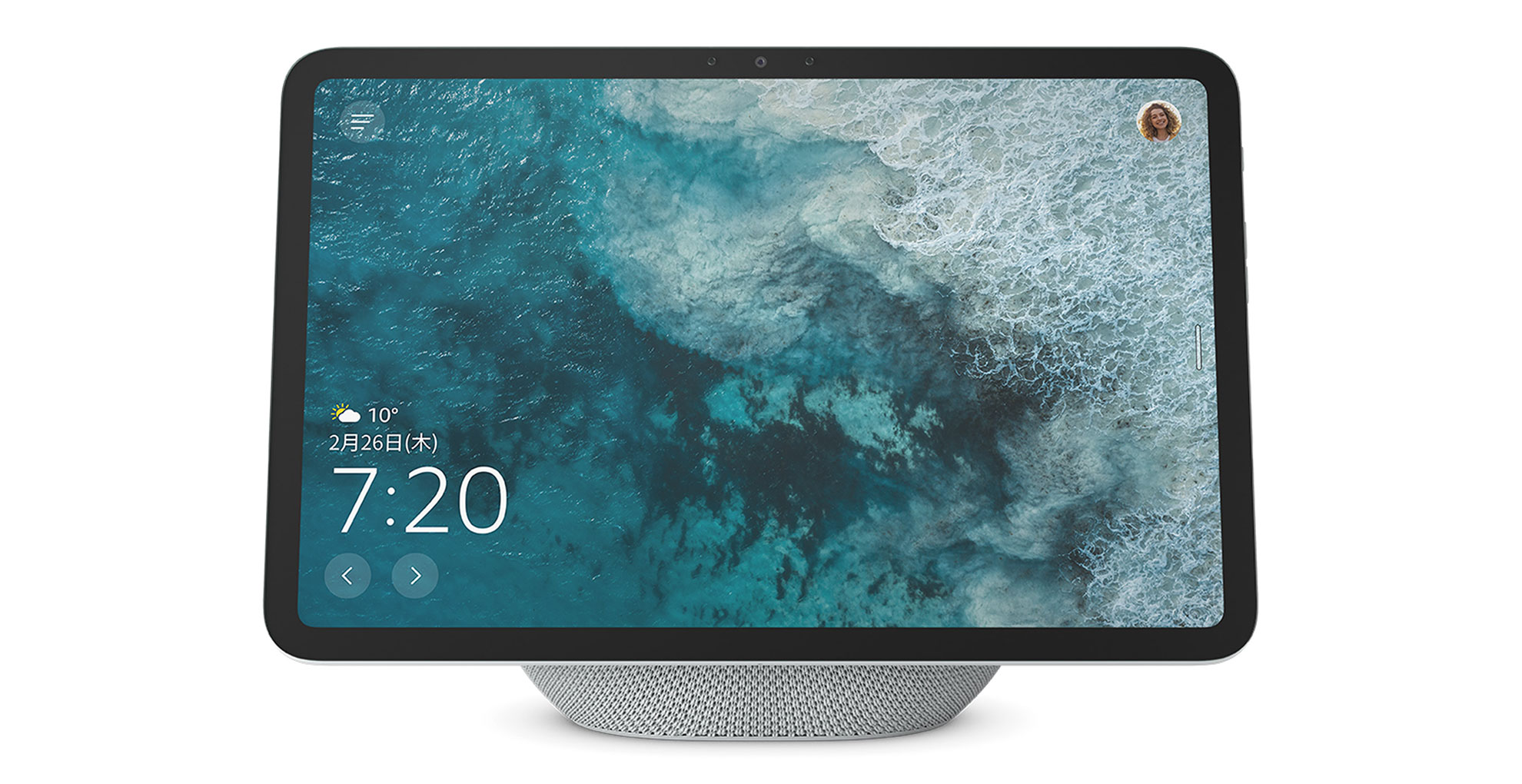
画面が黒くなっても本体は待機しているため、音楽、タイマー、アラーム、音声操作は続きます。夜だけ眩しさを抑えたい場合は、完全な画面オフと明るさの自動調整を使い分けてください。
画面オフは電源オフではありません。電源コードは抜かず、マイクやカメラも別の設定として扱います。画面を消したあとに話しかけたり端末へ近づいたりすると、機種と設定によって再点灯することがあります。
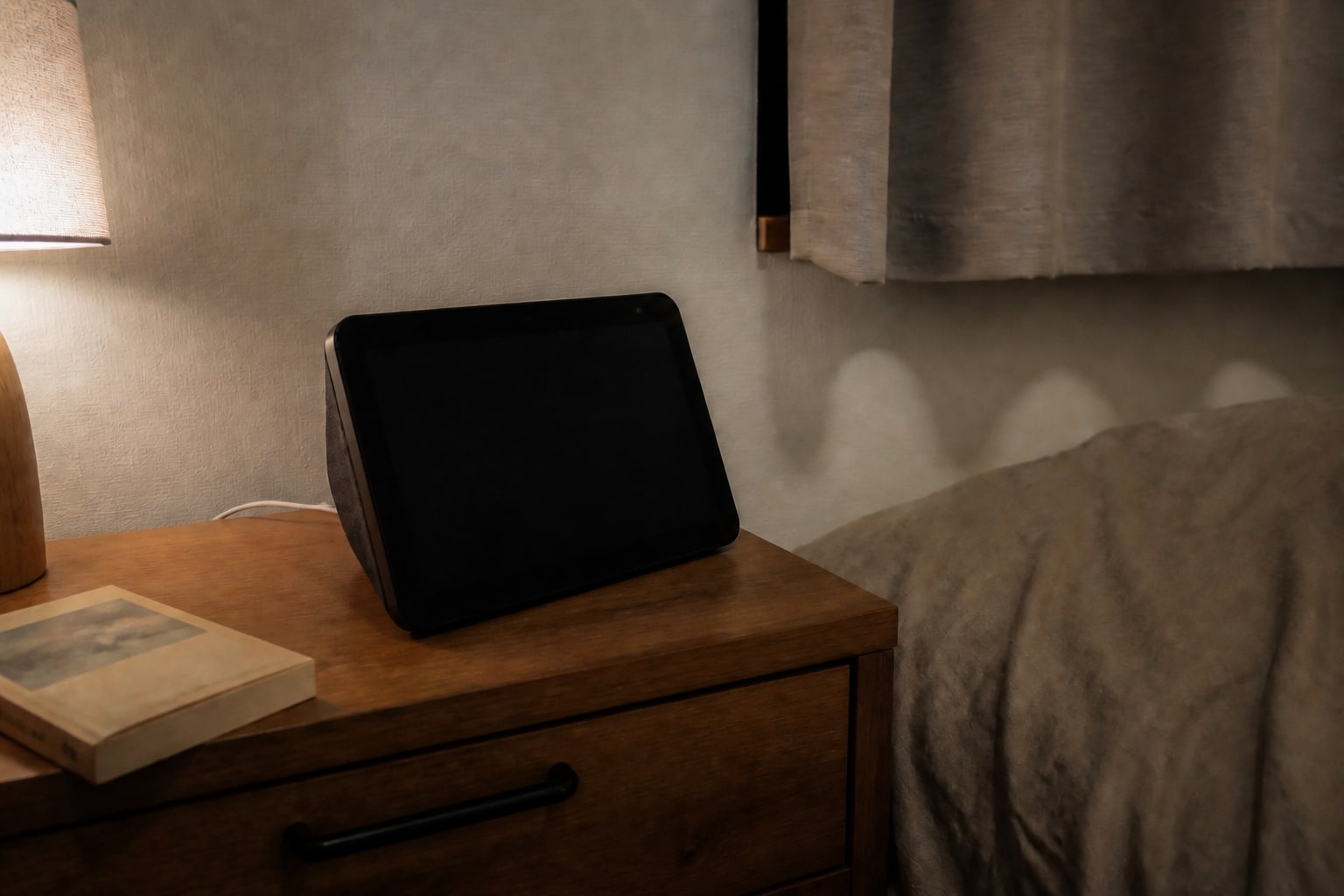
すぐに画面だけを消す手順
- 再生中の動画や通話を終える
画面を使っている処理があれば先に終了します。音楽は再生したままでも試せます。 - 「アレクサ、画面を消して」と話す
画面が黒くなるまで待ちます。端末を指定する必要がある場合は、消したいEcho Showへ近づいて頼みます。 - 音が必要なら短く確認する
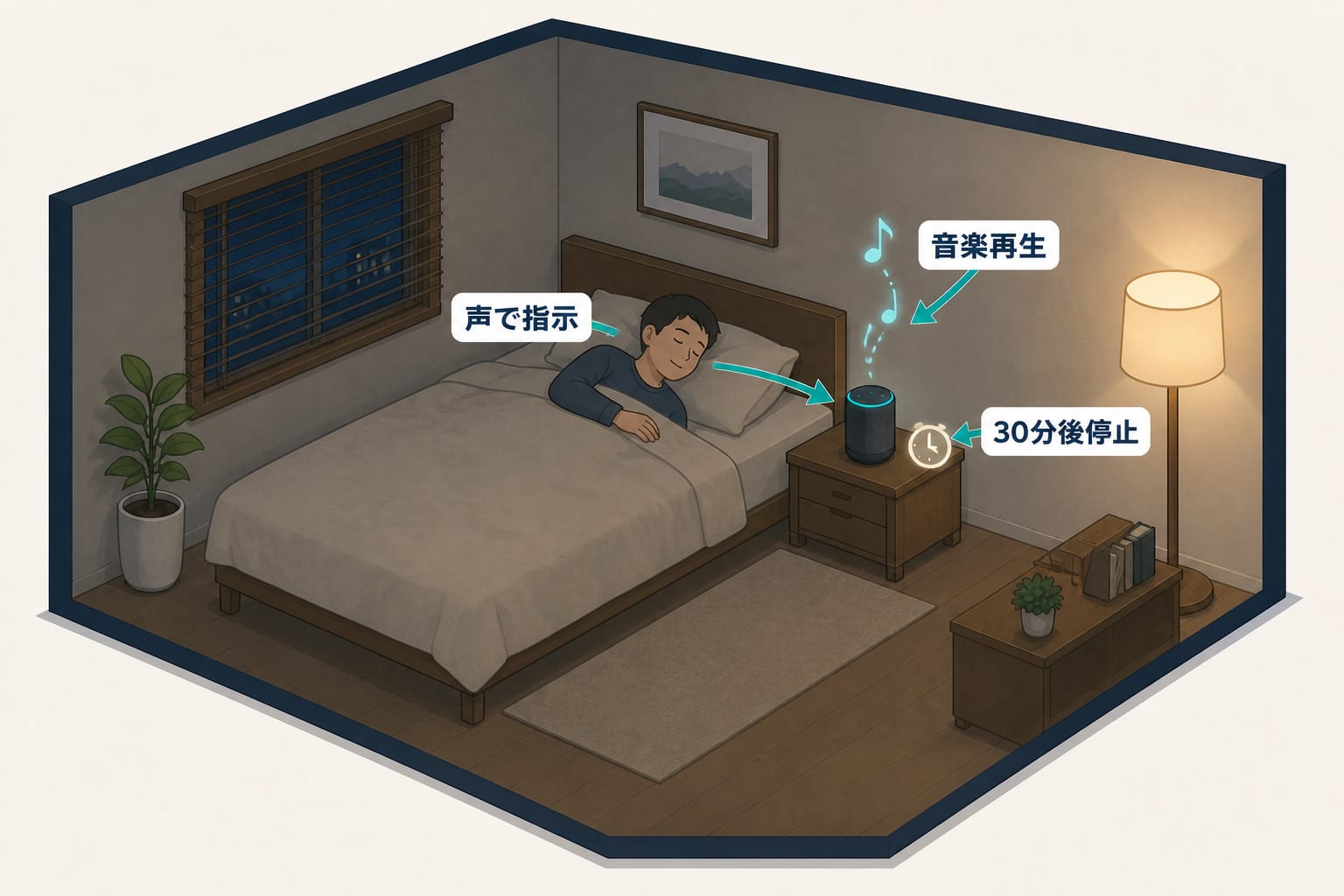
音楽が続くか、設定済みのタイマーやアラームが残っているかを寝る前に一度だけ確認します。 - 戻すときは画面へ触れるか、アレクサへ話しかける
ホーム画面を表示したいときは「アレクサ、ホーム」と頼む方法もあります。
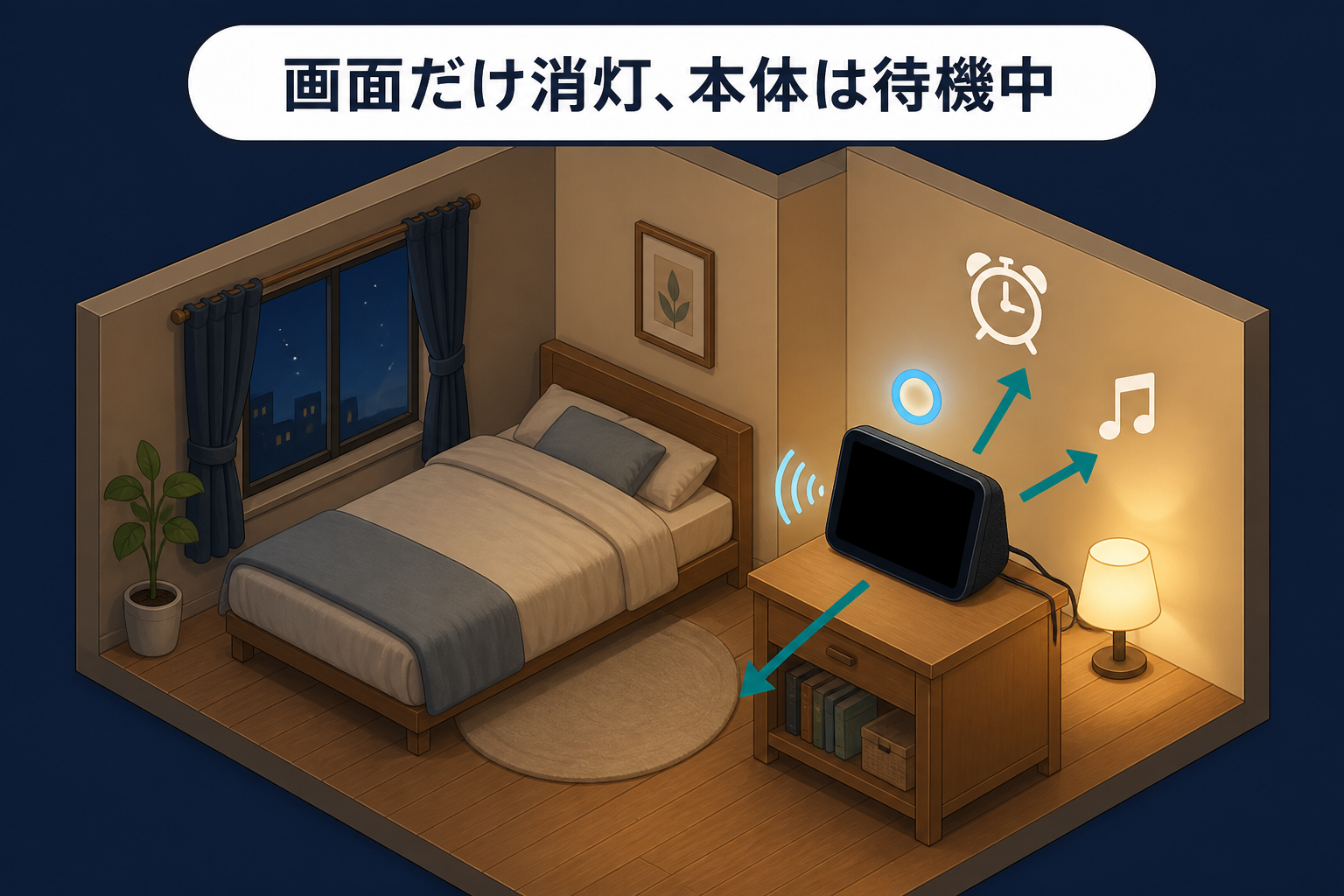
画面オフと電源オフ・おやすみモードの違い
| 操作 | 画面 | 音楽・アラーム | 呼びかけ・通知 | 向いている場面 |
|---|---|---|---|---|
| 画面を消す | 黒くする | 基本的に続く | 設定どおり | すぐ眩しさをなくしたい |
| 明るさを下げる | 暗く表示 | 続く | 設定どおり | 時計などは残したい |
| おやすみモード | 画面オフとは別 | 音楽・アラームを止める機能ではない | 通話・メッセージなどを抑える | 夜間の連絡を減らしたい |
| 電源コードを抜く | 消える | 止まる | 受けられない | 長期間使わない |
Amazon公式は、おやすみモードをアレクサの通話やメッセージの通知を止める機能として案内しています。画面の眩しさをなくす設定ではないため、「おやすみモードをオンにしたのに画面が点いている」状態は故障とは限りません。
画面オフ中もマイクやカメラが自動的に無効になるわけではありません。音声入力を止めるなら本体のマイク・カメラ無効ボタン、カメラだけを覆うなら対応機種の物理シャッターを使います。ボタンで両方を無効にすると音声では再点灯できません。
夜だけ暗くするなら明るさと自動調整を使う
完全な黒画面ではなく、時計やタイマーを残したい場合は、端末の表示設定を先に調整します。Amazonの現行ヘルプでは、次の順に案内されています。
- 「アレクサ、設定を開いて」と頼むか、画面上端から下へスワイプして「設定」を開く
- 「ディスプレイと外観」→「ディスプレイ」を開く
- 明るさスライダーを下げる
- 部屋の光に合わせるなら「明るさの自動調整」をオンにする
- 10分間操作しないと暗くする項目がある機種では「自動減光」をオンにする
メニュー名は、Echo Show 5を含む機種・世代やソフトウェアで異なることがあります。「おやすみモード」「夜間モード」「時計と写真表示」などの項目がある場合も、画面オフと同じだと決めず、説明文で「暗くする」「時計を残す」「通知を止める」のどれかを確認します。
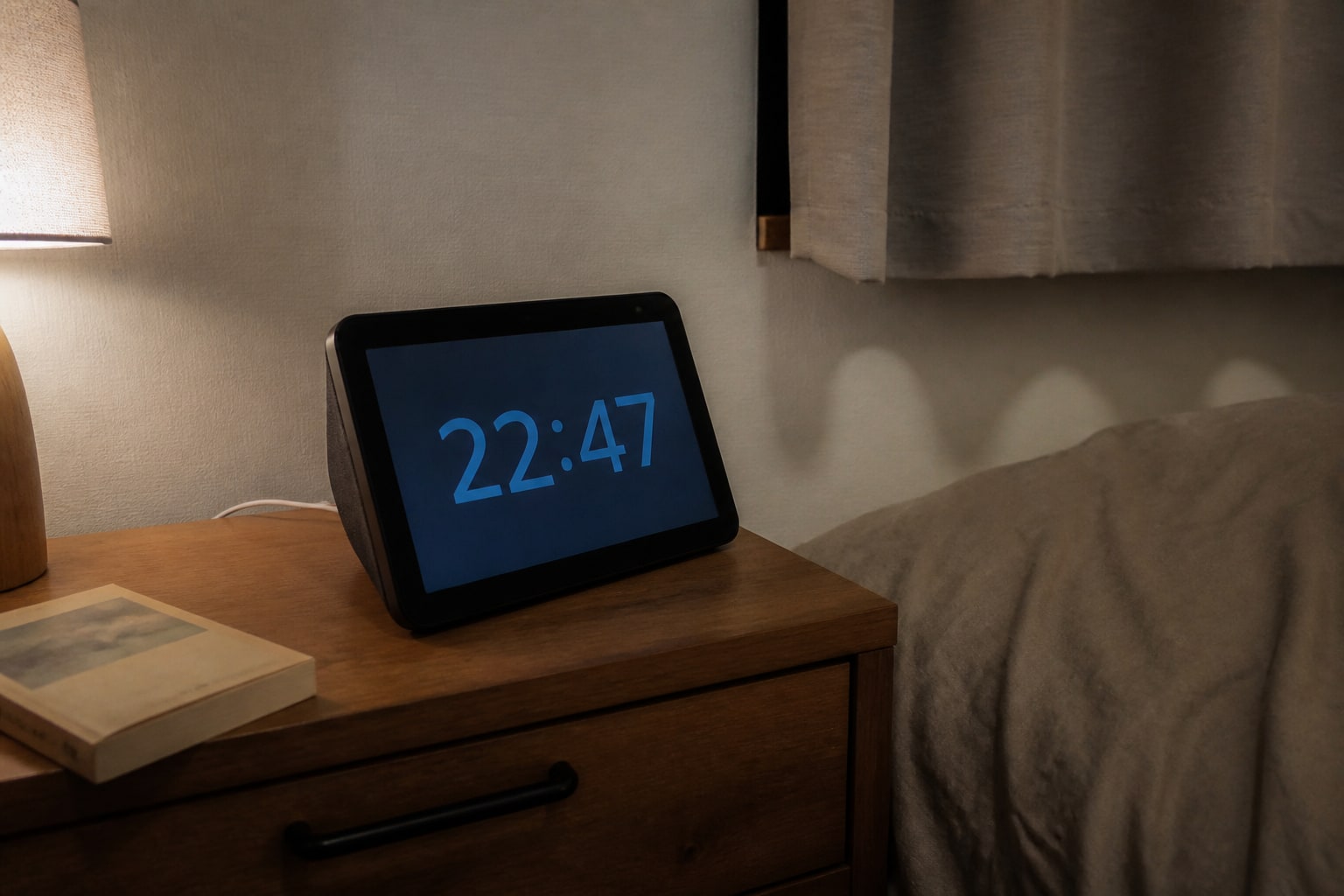
寝室で音楽を流す場合は、画面とは別に再生時間と音量も決めます。アレクサで睡眠用の音楽を流す方法では、スリープタイマーと毎晩の定型アクションを説明しています。
音楽再生中に画面を消す
音楽を先に再生し、そのあと「画面を消して」と頼みます。画面がすぐ再点灯する場合は、次の順で試します。
- 「アレクサ、ホーム」と頼み、再生画面からホームへ戻す
- 数秒待ってから「アレクサ、画面を消して」と頼む
- 定型アクションで実行する場合は、画面を消す指示を最後に置く
- 再生する端末が、そのEcho Showに指定されているか確認する
2026年3月の利用者報告には、音楽再生中は画面がすぐ戻ったものの、ホームへ戻してから画面を消すと維持できた例がありました。筆者は固定の仕様とは扱わず、短い再生で試す手順にしています。
画面が勝手に再点灯する条件
Amazon公式は、画面付きエコー(Echo)が次の操作や検知で画面を点灯すると説明しています。
- ウェイクワードを検知した
- 画面や本体ボタンへ触れた
- カメラの視野内で動きを検知した
- 端末で音楽、タイマー、通話、カメラ映像などの表示が始まった
画面が戻る時刻と直前の操作を一つずつ照合します。夜中に繰り返す場合は、同じ時間に動く定型アクション、アラーム、通知、再生処理がないかも確認してください。近づいたときだけ点くなら、カメラや在室検知、Adaptive Contentが関係している可能性があります。
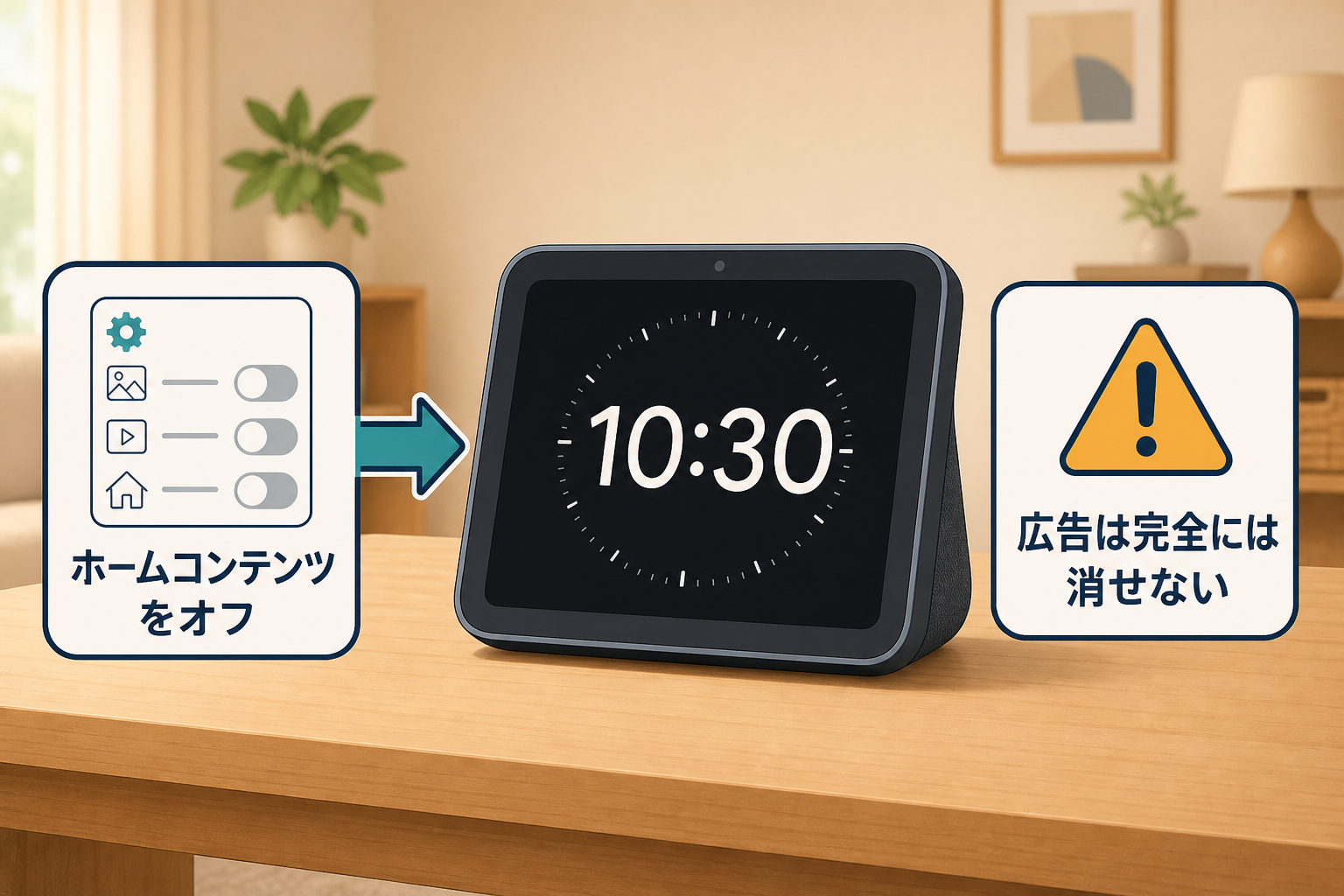
ホーム画面の広告やおすすめを減らして時計中心にしたい場合は、画面を完全に消す操作とは別の設定が必要です。Echo Showを時計中心にする設定で、「ホームコンテンツ」と時計表示の項目を確認してください。
消しても戻る・暗くならない場合の確認順
画面を触っても操作できない場合は、明るさの設定より先にEcho Showのタッチパネルが反応しない時の確認順で、音声と画面の状態を切り分けます。
- ホームへ戻してから画面を消す:再生画面やカメラ映像を閉じ、もう一度試します。
- 明るさの自動調整を切り替える:一度オフにして手動の最小値を確認し、必要ならオンへ戻します。
- 本体を再起動する:電源アダプターを抜き、しばらく待って接続し直します。
- ソフトウェア更新を確認する:「アレクサ、ソフトウェアアップデートを確認して」と頼みます。
- 初期化は最後にする:端末登録や設定のやり直しが必要になるため、再起動と更新で直らない場合だけ検討します。
完全な黒画面を保てない場合は、最小の明るさと自動減光を組み合わせるほうが安定することがあります。就寝中に時刻が不要で、画面が繰り返し点くこと自体が負担なら、画面のないEcho Dotなどを寝室用に分ける選択肢もあります。
Echo Showの機種で確認する点
Echo Show 5、8、11などは、画面サイズだけでなく、表示設定の名称、カメラシャッター、在室検知の方法が異なります。設定手順を読むときは、同じ機種・世代かを確認してください。
- 狭い棚やベッドサイドに置くなら、設置幅と画面の最低輝度を確認する
- キッチンやリビングで使うなら、離れた距離から時計やタイマーが読めるか確認する
- カメラの前を通るたびに点く場合は、画面設定だけでなくカメラ・在室検知も確認する
- 物理シャッターが必要なら、購入する世代の仕様をAmazon公式で確認する
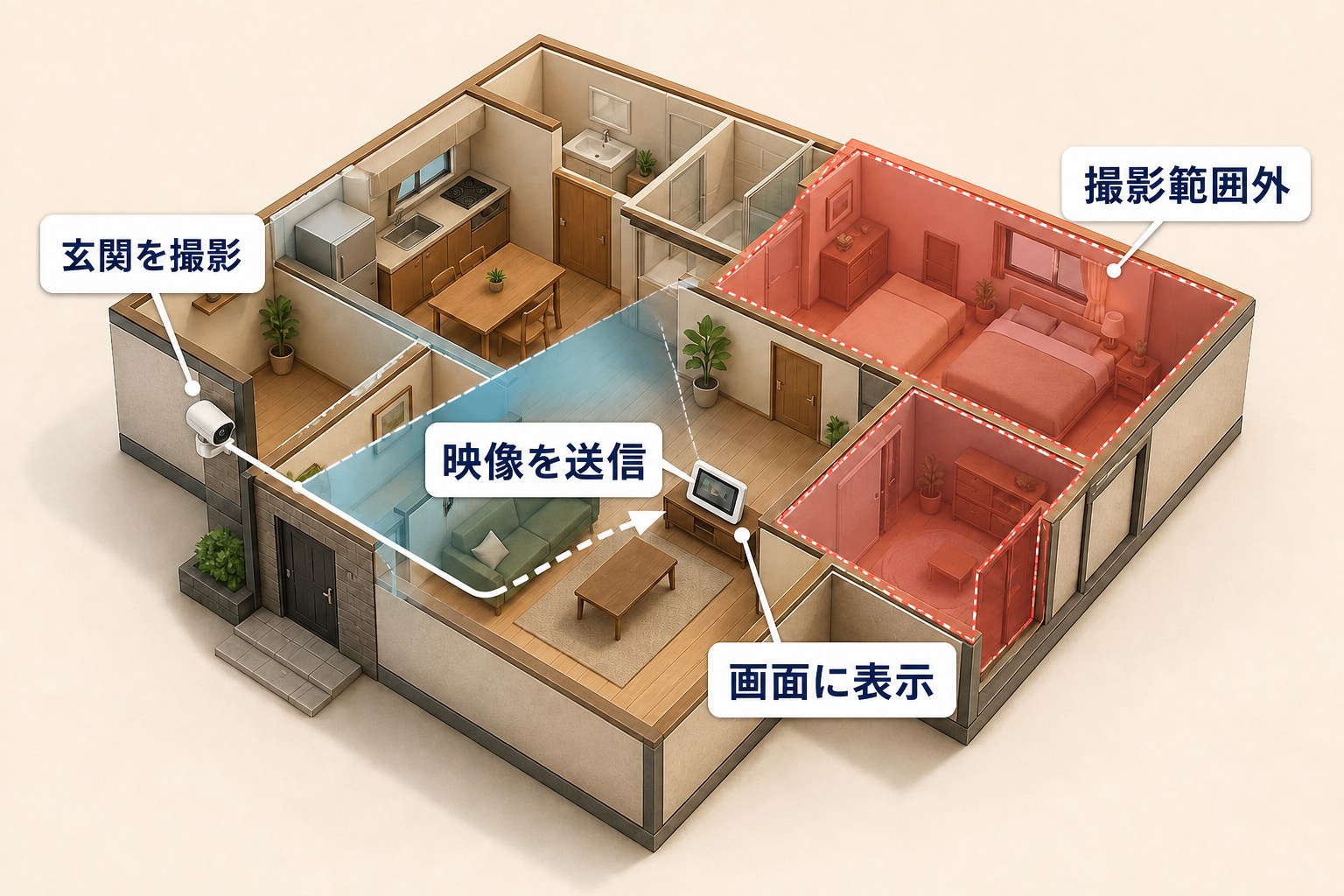
2025年モデルの違いは、Echo Show 8の特徴とEcho Show 11の特徴で比較できます。画面を消しても、対応カメラのライブ映像やホームモニタリングの設定は別に残るため、カメラの扱いはEcho Showで室内を確認する方法も確認してください。
この記事で紹介したスマートホーム機器
確認した公式情報
- Amazon公式ヘルプ:Echo Showの画面の明るさを手動・自動で調整する
- Amazon公式:アレクサとエコー(Echo)端末のよくある質問
- Amazon公式ヘルプ:おやすみモード
- Amazon公式ヘルプ:Echo Showサポート
- Reddit:音楽再生中に画面が戻る場合の利用者報告
リンク先と画面名称は変更される場合があります。記事作成時に公開情報を確認しています。