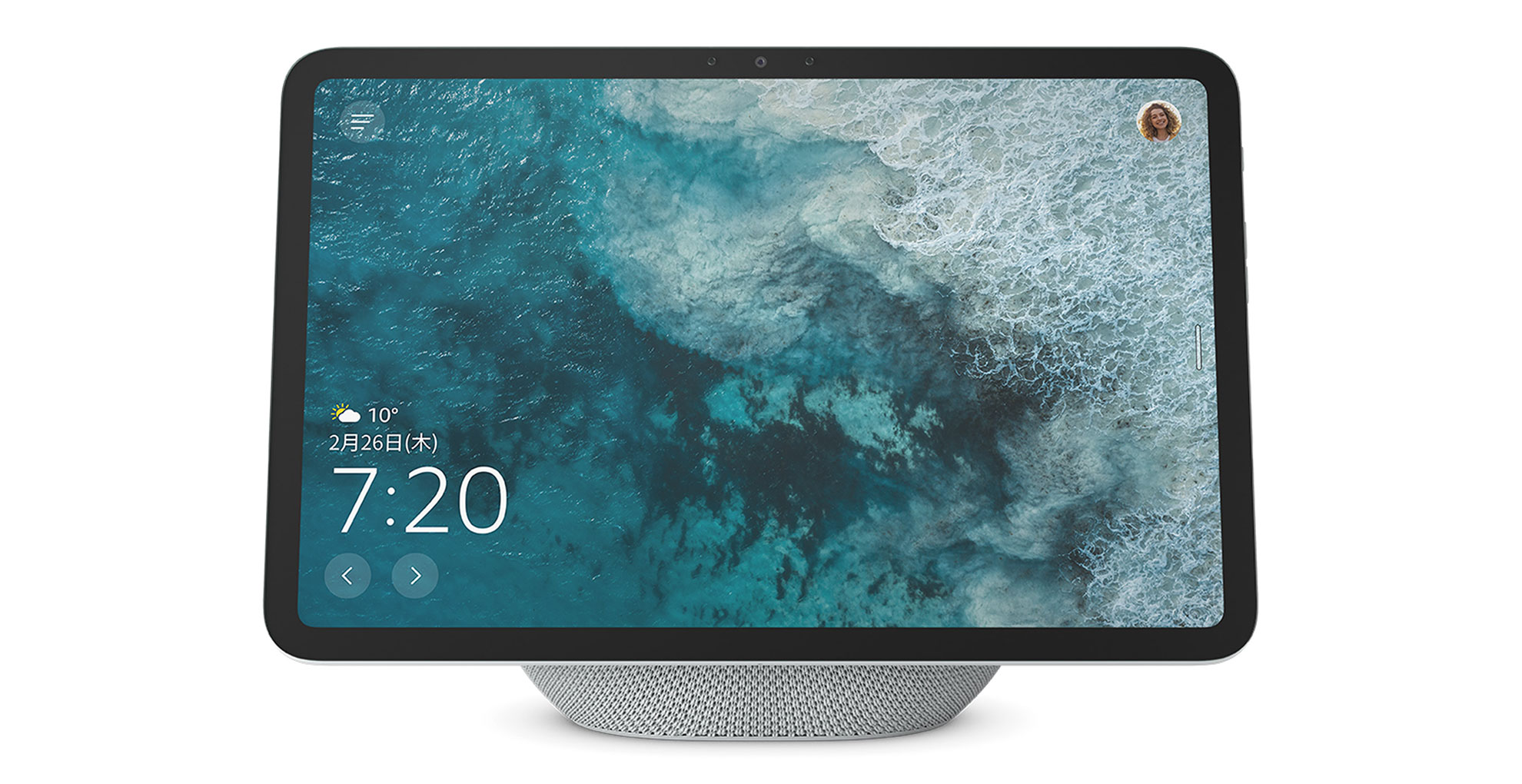
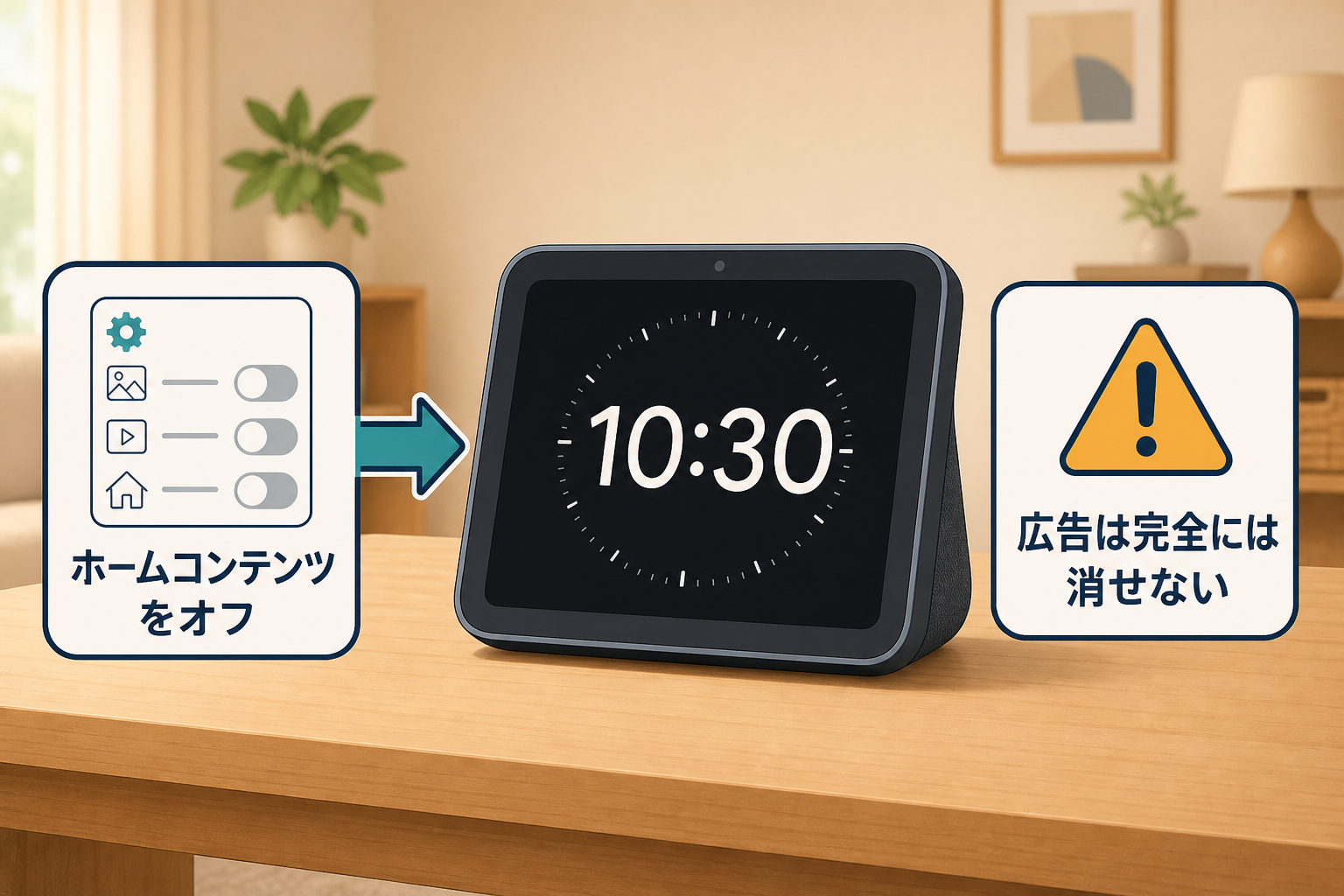
時計だけへ固定する設定はありませんが、「ホームコンテンツ」の不要項目とAdaptive Contentをオフにし、時計デザインを選べます。スポンサー広告は別の表示で、Amazon公式はオフにできないと案内しています。
最初にホーム画面へ流れる情報を減らし、そのあと時計の見た目と明るさを整えます。設定名や場所は機種、世代、Alexa+への更新状況で異なるため、同じ名前が見つからないときは「ディスプレイと外観」「ホーム・時計」「ホームコンテンツ」の近い項目を探してください。
時計中心にする設定手順
- Echo Showの「設定」を開く
従来の画面では上端から下へスワイプして「設定」を選びます。Alexa+の画面ではメニューアイコンから設定を開く場合があります。 - 「ディスプレイと外観」を開く
見当たらない機種では「ホーム・時計」や「ホームコンテンツ」を探します。 - 「ホームコンテンツのカテゴリー」を開く
ニュース、料理、買い物、スポーツ、話題、おすすめなど、時計以外に表示したくない項目をオフにします。 - Adaptive Contentをオフにする
項目がある機種では「Adaptive Content」をオフにします。「ホーム画面のレイアウト」と表示される場合は「手動表示」を選びます。 - ホームへ戻って表示を確認する
数分待ち、時計以外のカードが切り替わるか確認します。残る項目があれば設定へ戻り、該当カテゴリーをもう一度探します。
Echo Show 5では、Amazon公式が「設定」→「ホーム・時計」→「時計と写真表示」からカテゴリーと時計デザインを選ぶ手順を案内しています。Echo Show 8や11を含む他機種では同じ経路にならない場合があります。
設定ごとに変わるもの・変わらないもの
| 設定 | 変わるもの | 変わらないもの |
|---|---|---|
| ホームコンテンツをオフ | ニュース、おすすめ、情報カードなど | スポンサー広告が表示される可能性 |
| Adaptive Contentをオフ | 距離に合わせてレイアウトが変わる表示 | 広告や通知そのもの |
| 時計デザインを変更 | 時計の形、色、写真背景など | ホーム画面を時計だけに固定すること |
| 興味・関心に基づく広告をオフ | 関心情報を使った広告の選び方 | 関心情報を使わないAmazon広告 |
| おやすみモード | 通知や呼びかけを抑える | ホーム画面を時計だけにすること |
| 「画面を消して」 | 画面を黒くする | 時計の表示 |
目的が「時計は残したい」なら、画面を消す操作やおやすみモードだけでは解決しません。ホームコンテンツ、時計、明るさをそれぞれ調整します。
広告を完全に消すことはできない
Amazon公式ヘルプでは、Echo Showにスポンサー広告が表示され、スポンサー広告はオフにできないと説明されています。表示中に右から左へスワイプすれば、次の画面へ送れます。
アレクサアプリの「その他」→「Alexaプライバシー」→「Alexaデータを管理」には、興味・関心に基づく広告を無効にする項目があります。これは広告の個人向け最適化を止める設定であり、広告そのものをゼロにする設定ではありません。Amazonのおすすめやよく注文する商品など、スポンサー広告ではない提案はホームコンテンツ側で調整します。
2026年の利用者報告でも、ホームコンテンツをすべて止めたあと広告が減った例と、広告が残った例の両方があります。地域変更などの非公式な回避策は、サービスや購入設定へ影響する可能性があるため勧めません。
時計の見た目と夜の明るさを整える
ホームの情報を減らしたあと、時計のデザインを選びます。時計のカテゴリー、色、背景を選べる機種では、文字が大きく背景が暗いデザインほど時刻を確認しやすくなります。
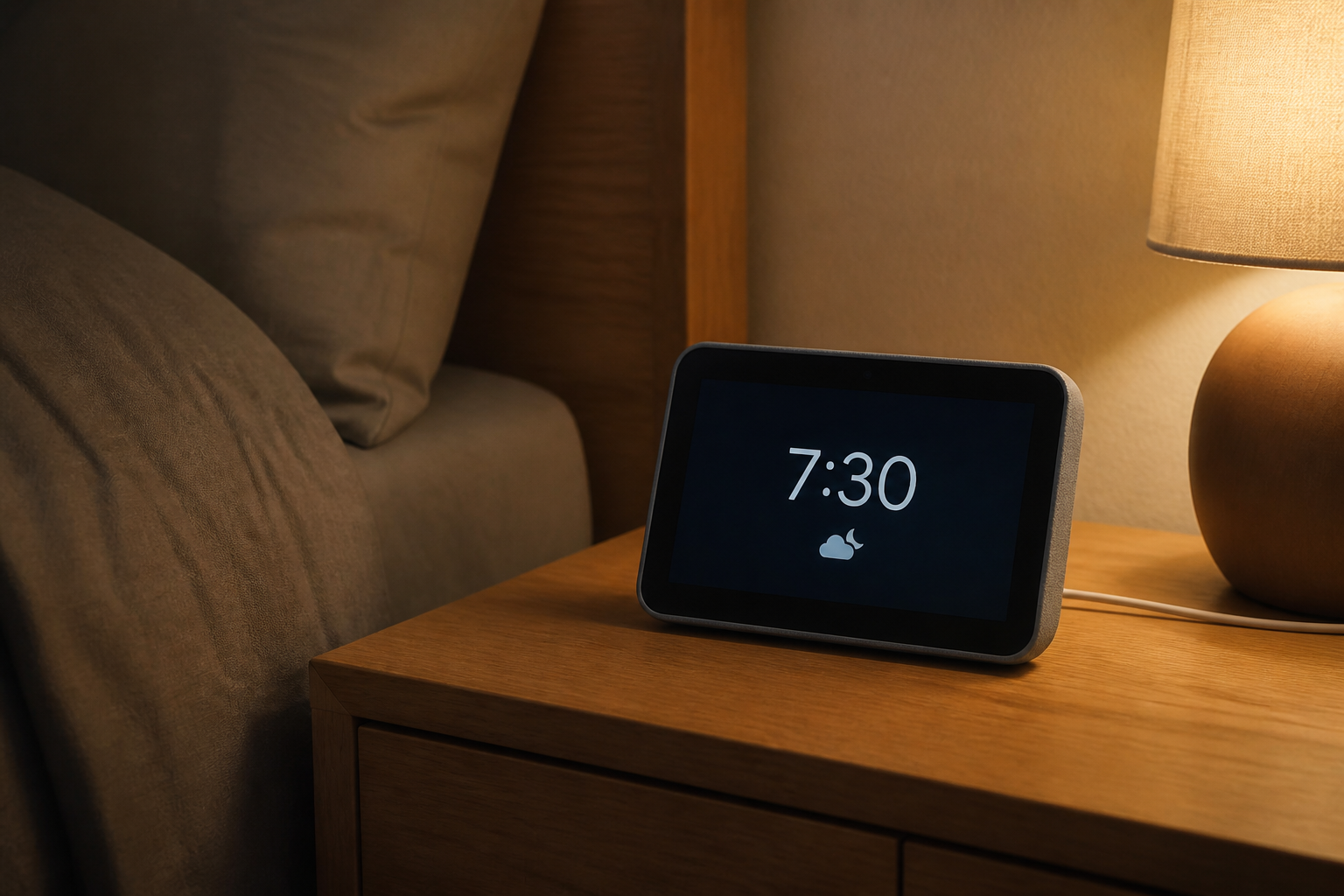
寝室では「ディスプレイと外観」→「ディスプレイ」で明るさを下げ、「明るさの自動調整」や「自動減光」があればオンにします。暗くする設定は時計表示を残せますが、広告やおすすめを止める機能ではありません。
Adaptive Contentは、端末との距離に応じて表示量やレイアウトを変える機能です。オフにすると時計だけになるわけではありませんが、近づいたときに表示が切り替わる動きを減らせます。カメラとマイクを無効にすると一時的にAdaptive Contentも無効になりますが、時計設定の代わりに使う方法ではありません。
フォトフレームは時計だけにする方法ではない
「アレクサ、フォトフレームを開始して」と頼むと、写真だけを最長3時間表示できます。ただしAmazon公式によると、フォトフレーム中は時計、通知、テーマが非表示になります。写真と時計を同時に残したい目的には合いません。
設定しても別画面が出るときの確認順
- ホームコンテンツを開き直す:更新後に項目名やカテゴリーが増えていないか確認します。
- スポンサー表示か確認する:「スポンサー」などの表示があれば、ホームコンテンツとは別の広告です。
- Adaptive Contentを確認する:オンへ戻っていないか、「手動表示」が選ばれているか確認します。
- ソフトウェア更新を確認する:「アレクサ、ソフトウェアアップデートを確認して」と頼みます。
- 本体を再起動する:電源アダプターを抜き、しばらく待って接続し直します。
初期化は端末登録や設定をやり直す負担が大きく、広告を消す効果も保証されません。時計表示だけを目的に初期化する必要はありません。
時計を残す設定と画面オフの違い
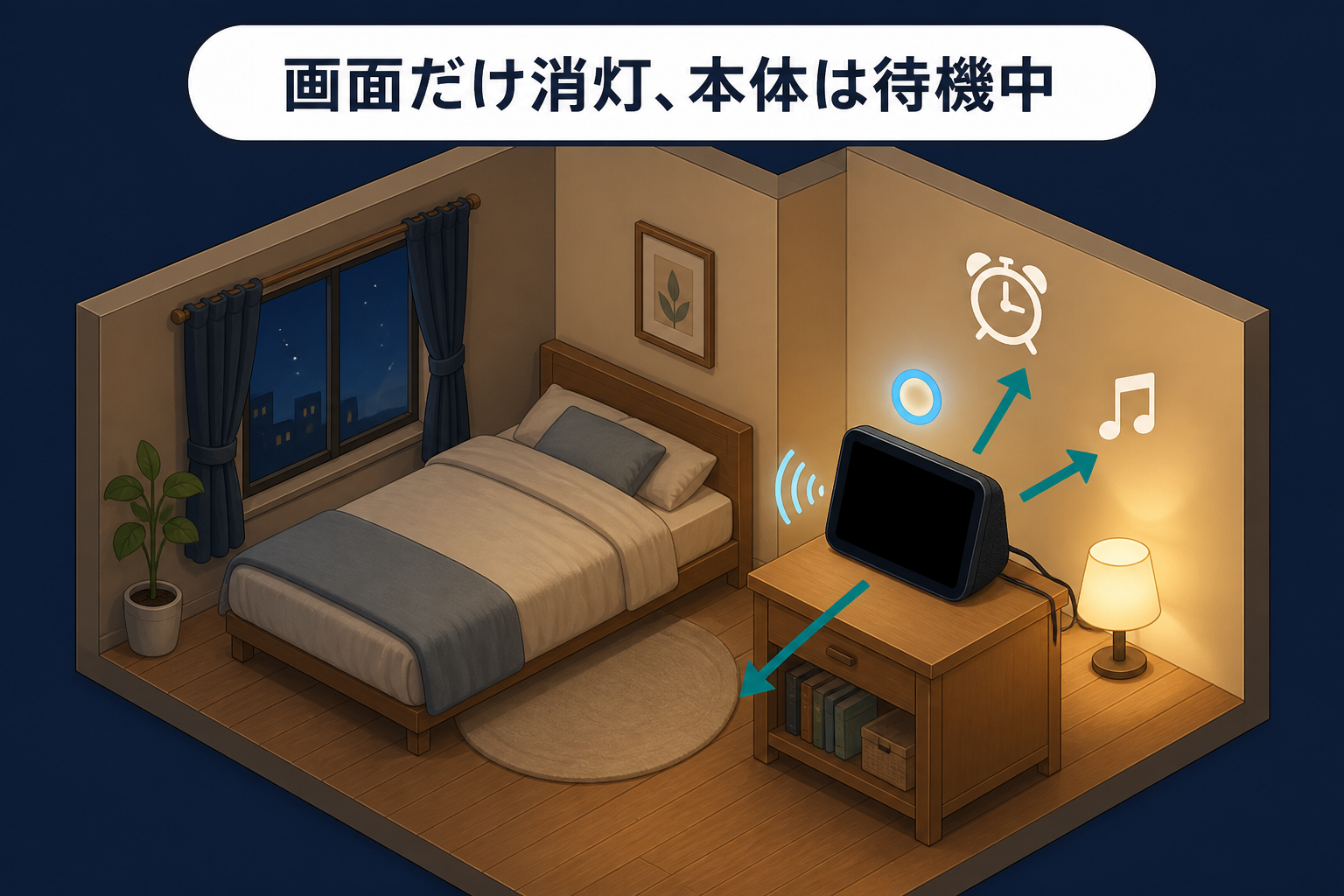
時計中心の設定は、時刻を見られるように画面を点灯したまま使います。就寝中に時刻も不要で、光を完全になくしたい場合はEcho Showの画面だけを消す方法が目的に合います。
時刻だけの常時表示が必須なら、筆者はEcho Showより単体のデジタル時計を選びます。小さな時計付き端末を検討する場合はEcho Spotも候補ですが、購入前に現在のホーム表示と広告の扱いを確認してください。
Echo Showの画面サイズも見直すなら、Echo Show 8(2025年モデル)の特徴とEcho Show 11の特徴で、置き場所と見やすさを比較できます。
この記事で紹介したスマートホーム機器
確認した公式情報
- Amazon公式ヘルプ:Echo Showのホーム画面をカスタマイズする
- Amazon公式ヘルプ:Echo Showの広告とおすすめコンテンツを管理する
- Amazon公式ヘルプ:Adaptive Contentをオン・オフにする
- Amazon公式ヘルプ:Echo Show 5の時計デザインを変更する
- Amazon公式ヘルプ:フォトフレームを使う
- Amazon公式ヘルプ:Echo Showサポート
- Reddit:ホームコンテンツを止めても広告が表示される利用者報告
- Reddit:時計だけを表示したい利用者の2026年報告
リンク先と画面名称は変更される場合があります。記事作成時に公開情報を確認しています。