会話継続モードをオンにすると、最初の依頼に答えた後、待機中の光や画面表示が出ている間はウェイクワードを繰り返さず2つ目の依頼を話せます。音楽などのメディア再生中と通話中は利用できません。
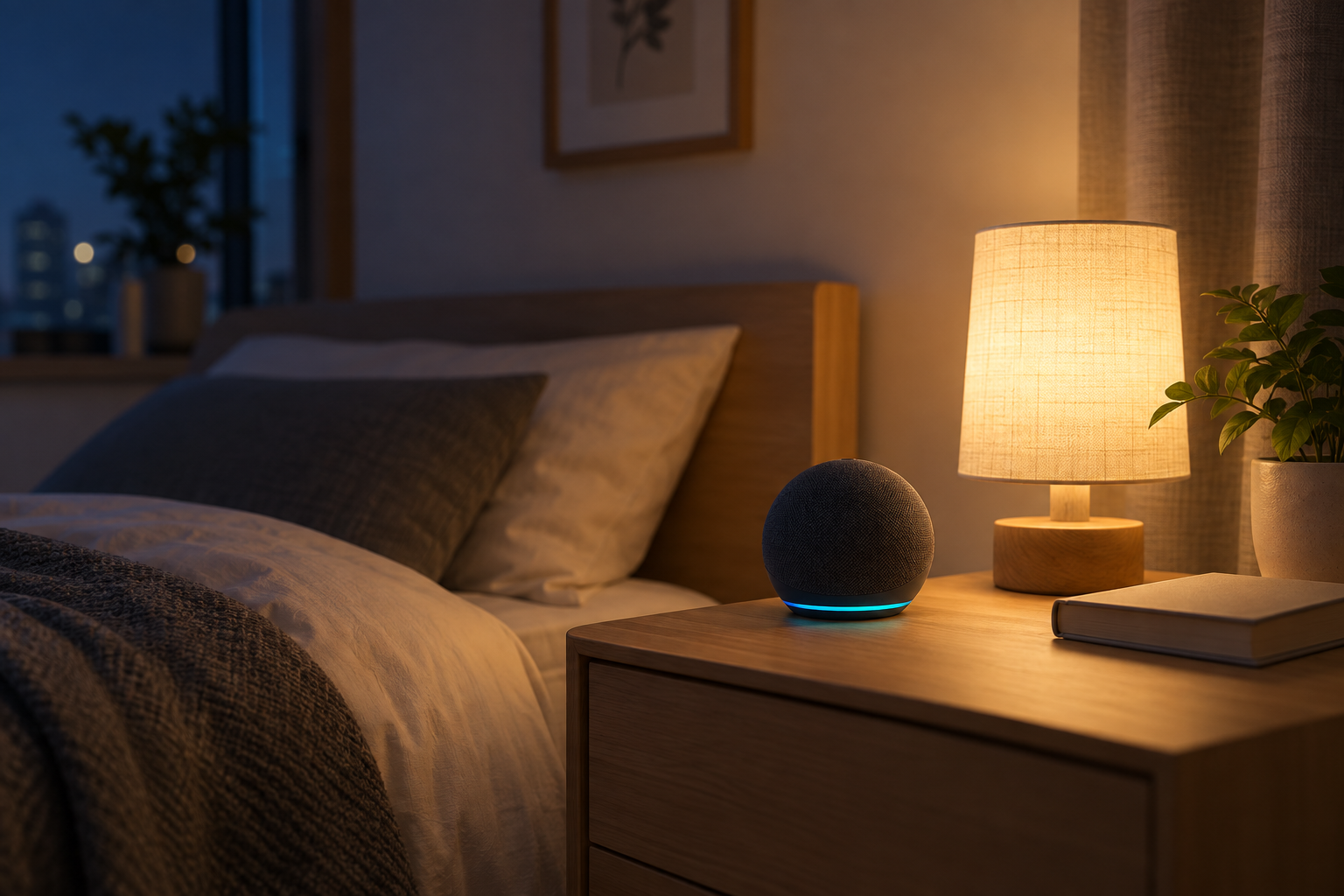
「アレクサ、今日の天気は?」に続けて「傘は必要?」と聞きたいとき、毎回ウェイクワードから言い直す手間を減らす設定が会話継続モードです。設定は端末ごとなので、リビングだけオン、寝室はオフという使い分けもできます。
Amazon公式ヘルプでは、音声、Echo Show本体、アレクサアプリの3通りでオン・オフできると案内されています。筆者が保存しているアレクサアプリ2026.15の端末設定画面でも「会話継続モード」の項目を確認しました。今回は設定項目と公式仕様を確認し、新たな実機での連続指示テストは行っていません。
会話継続モードでできること
会話継続モードは、アレクサの返答が終わるたびにウェイクワードを繰り返す代わりに、待機サインを見て会話を続ける機能です。最初の一言には通常どおりウェイクワードが必要です。
使い方は次の流れです。
- 「アレクサ、今日の予定を教えて」と話す
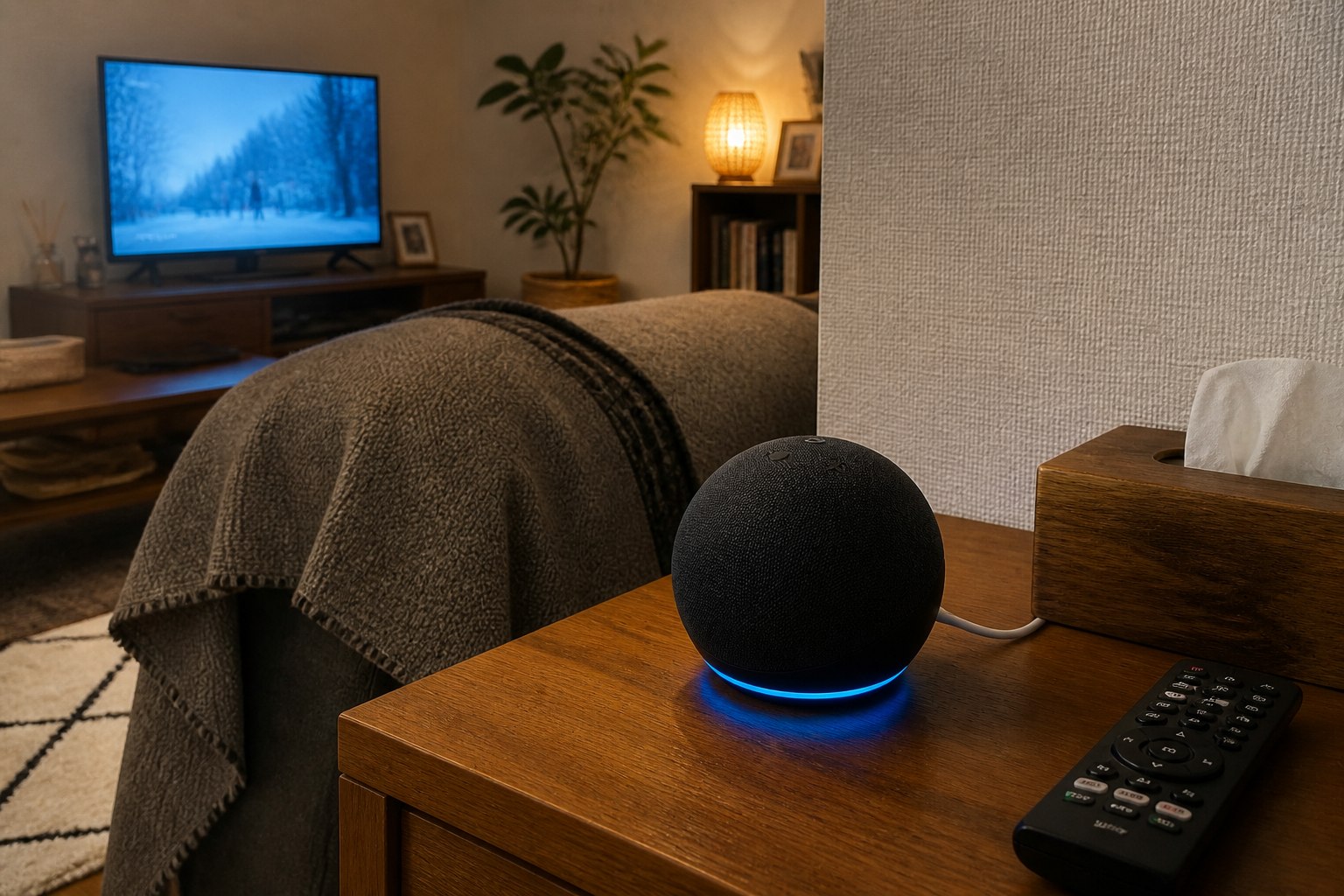
- 返答の後、青い光や画面の待機表示を確認する
- 「次の予定は?」のように2つ目の依頼を話す
- 会話を終えるときは黙って待つか、「ストップ」と話す
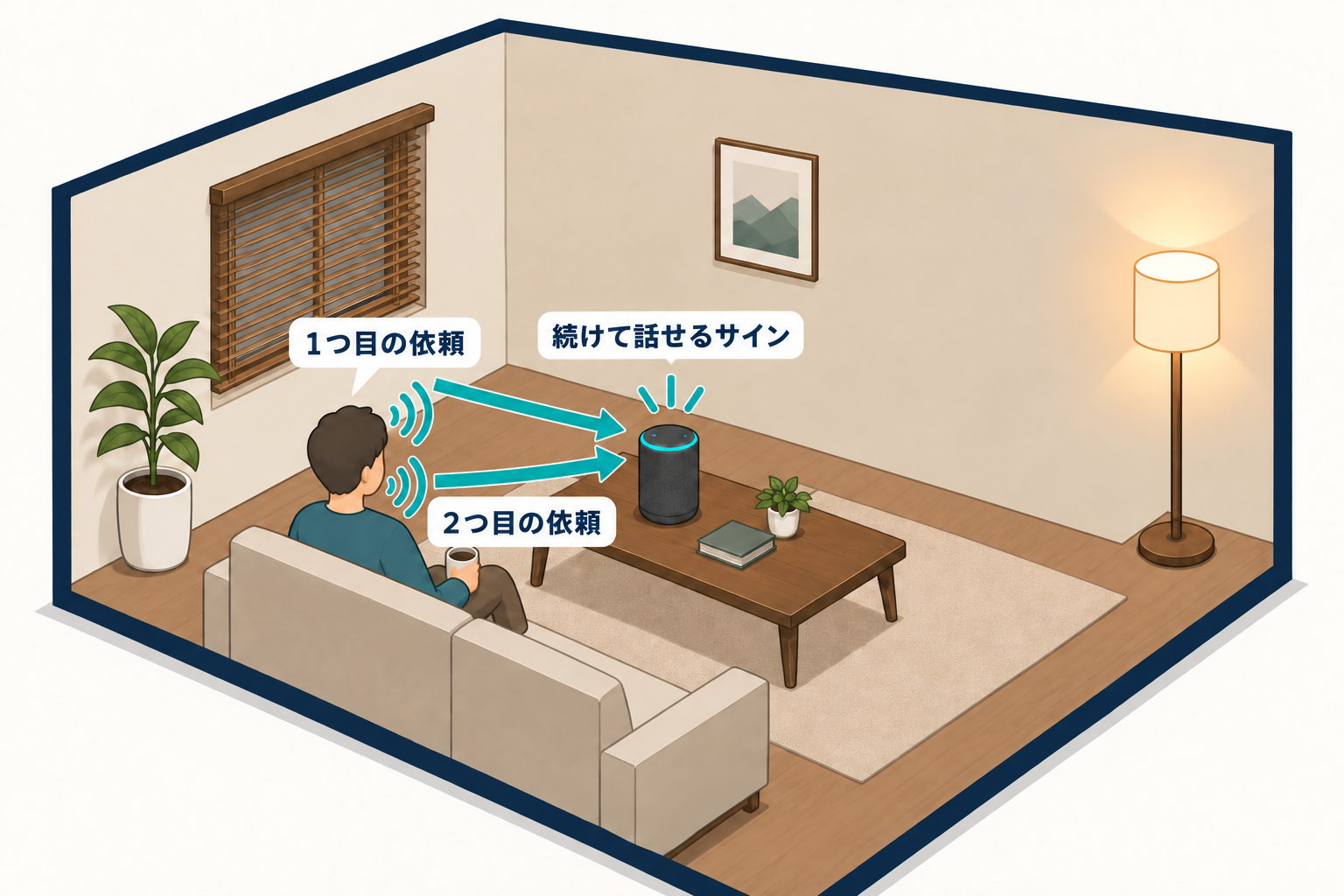
待機中の表示は端末で異なります。Echoスピーカーではライトリング、Echo Showでは画面上の表示を目印にします。対応するEcho Showでは、カメラの範囲内で画面を向いていると、ウェイクワードなしでアレクサの返答へ割り込める場合もあります。これは通常の2つ目の依頼とは条件が異なる機能です。
音声でオン・オフする
設定場所を探す前に、対象端末へ直接頼む方法が簡単です。
- オンにする:「アレクサ、会話継続モードをオンにして」
- オフにする:「アレクサ、会話継続モードをオフにして」
家に複数台ある場合は、変更したい端末の近くで話しかけます。反応した端末が分からないときは、アプリから端末名を選んで設定すると間違いを避けやすくなります。
アレクサアプリから設定する
Amazon公式の現行手順は次の順番です。
- アレクサアプリの「デバイス」を開く
画面下部のデバイスから、設定したいエコー(Echo)を探します。 - 対象のエコー(Echo)を選ぶ
照明や部屋のグループではなく、Echo本体を選びます。 - 「デバイスの設定」を開く
歯車のアイコンから端末ごとの設定へ進みます。 - 「会話継続モード」を選ぶ
設定一覧を下へ進み、スイッチをオンにします。 - 短い2つの依頼で試す
最初は時刻や天気など、結果を判断しやすい質問を続けます。
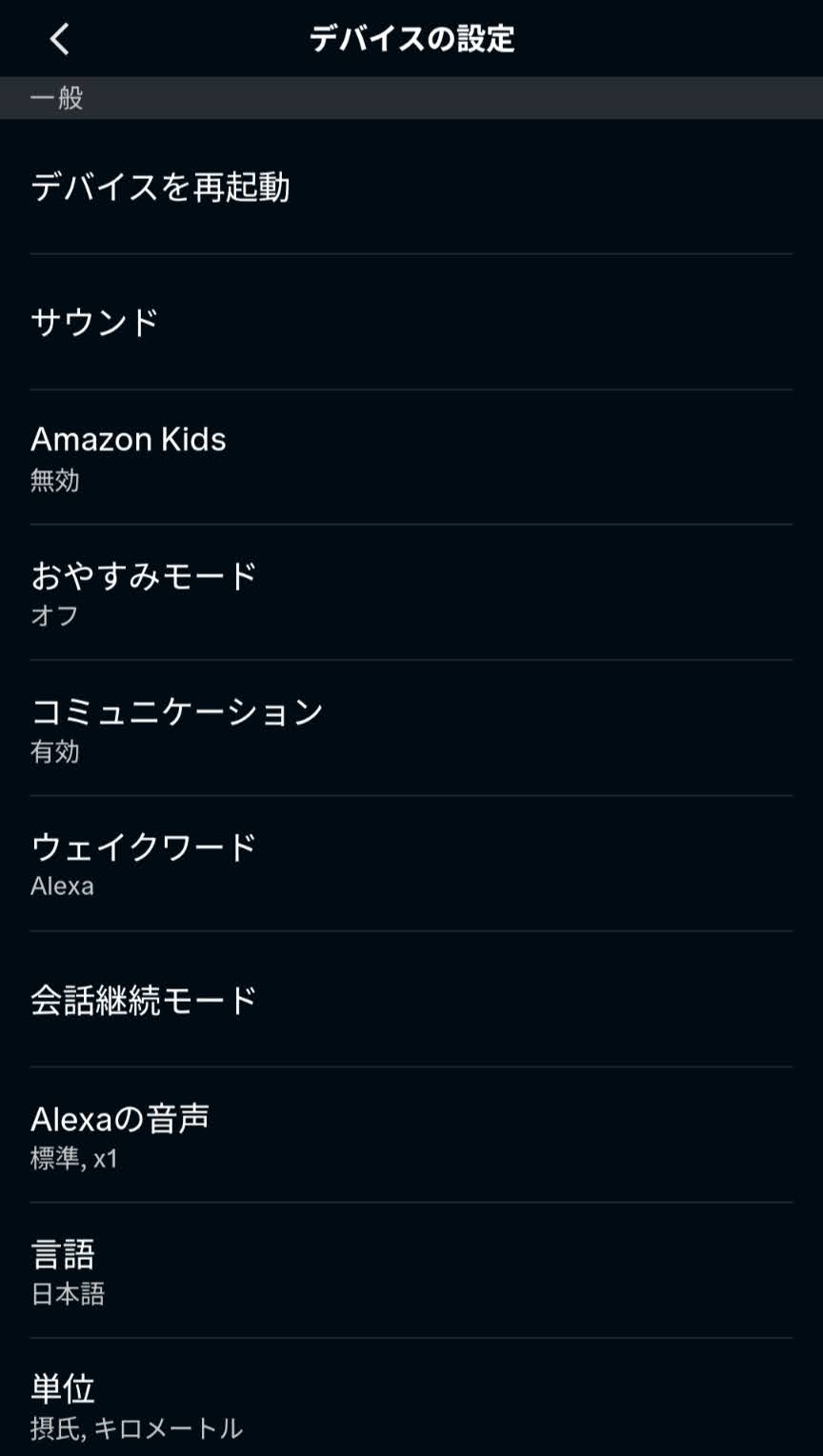
端末一覧から設定までの入口は、アレクサアプリでデバイスを管理する方法で画面の流れを確認できます。アプリのOS、バージョン、端末により項目の位置や名前が変わる場合があります。
Echo Show本体から設定する
Amazon公式ヘルプでは、Echo Showの「設定」→「Alexa」→「会話継続モード」からも変更できます。対応するEcho Showで返答へ割り込む機能を使う場合は、カメラシャッターが開いていること、マイクがオフではないこと、画面の正面でカメラの範囲内にいることが条件です。
カメラを使わず、返答後に普通の2つ目の依頼だけを続けたい場合は、端末に表示される待機サインを目印にしてください。
反応しないときの確認順
1. 最初の依頼にはウェイクワードを付ける
会話継続モードは、何も話していない状態から常に会話を始める設定ではありません。最初は「アレクサ」と呼びかけ、青い反応表示が出てから依頼します。
2. 待機サインが消える前に話す
2つ目の依頼を考えている間に表示が消えたら、もう一度ウェイクワードから話します。表示がない状態で話し続けても、通常の会話としては受け付けません。
3. 音楽・動画・通話を止めて試す
Amazon公式ヘルプでは、メディア再生中と通話中は会話継続モードを利用できないと案内されています。音楽や動画を止め、短い質問を2つ続けて切り分けます。
4. 対象端末の設定を確認する
設定は端末ごとです。別の部屋のEchoだけをオンにしていると、目の前の端末では続けて話せません。アプリで端末名とオンライン状態を確認します。
5. マイク・騒音・Wi-Fiを確認する
最初の呼びかけから反応しない場合は、会話継続モードより先にマイクオフ、置き場所、周囲の音、Wi-Fiを確認します。アレクサの反応・聞き取りが悪いときの対処法の順番で切り分けると、不要な初期化を避けられます。
6. 音声履歴で聞き取りを分ける
2つ目の依頼を別の言葉として認識している場合は、設定ではなく聞き取りの問題です。アレクサの音声履歴を確認する方法で、失敗した時刻と対象端末を見ます。
誤反応が気になるときはオフにする
Amazon公式FAQでは、返答後に家族へ話した言葉を、アレクサが次の依頼として受け取る場合があると説明されています。テレビの近くや家族の会話が多い部屋で誤反応が続くなら、その端末だけオフにすると使い分けやすくなります。
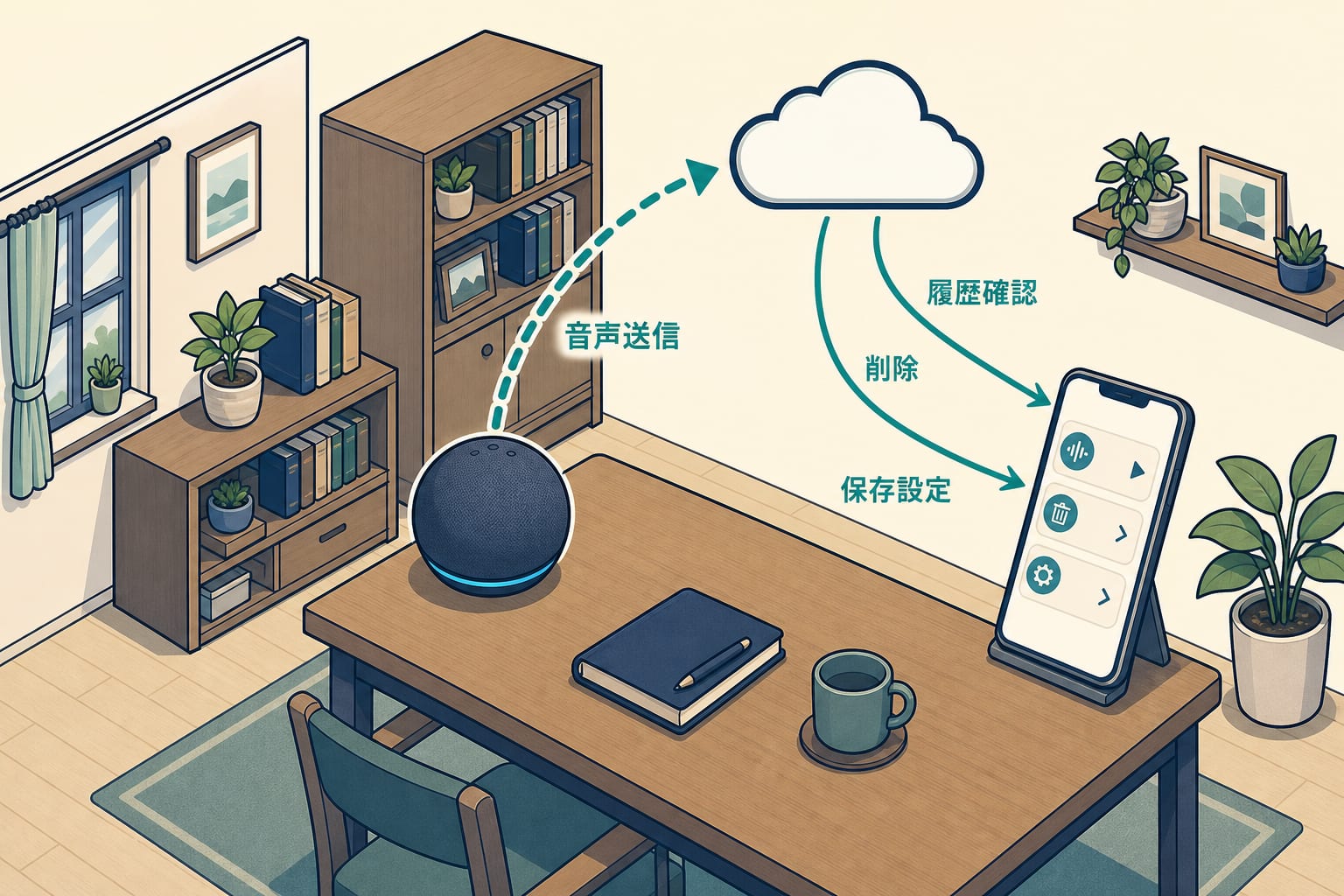
会話継続モードが待機中か、録音をクラウドへ送っているかは、端末の視覚表示で確認します。音声履歴の保存方法も選べますが、依頼への応答処理に必要な通信まで端末内だけになるわけではありません。
短い返答を好む場合は、会話継続モードとは別にアレクサのシンプル応答モードを使えます。夜に小声で話したい場合は、ささやきモードの設定方法も合わせて確認してください。
向いている使い方
会話継続モードは、天気の後に予定を聞く、タイマーを設定してから残り時間を聞くなど、短い依頼を続ける場面に向いています。1回だけの操作が中心の部屋では、オンにしても手間はあまり変わりません。
まず一台だけオンにして、待機サインの見え方と家族の会話への誤反応を確認します。使いやすければ、必要な部屋の端末へ同じ設定を広げると管理しやすくなります。
この記事で紹介したスマートホーム機器
確認した公式情報
リンク先と画面名称は変更される場合があります。記事作成時に公開情報を確認しています。