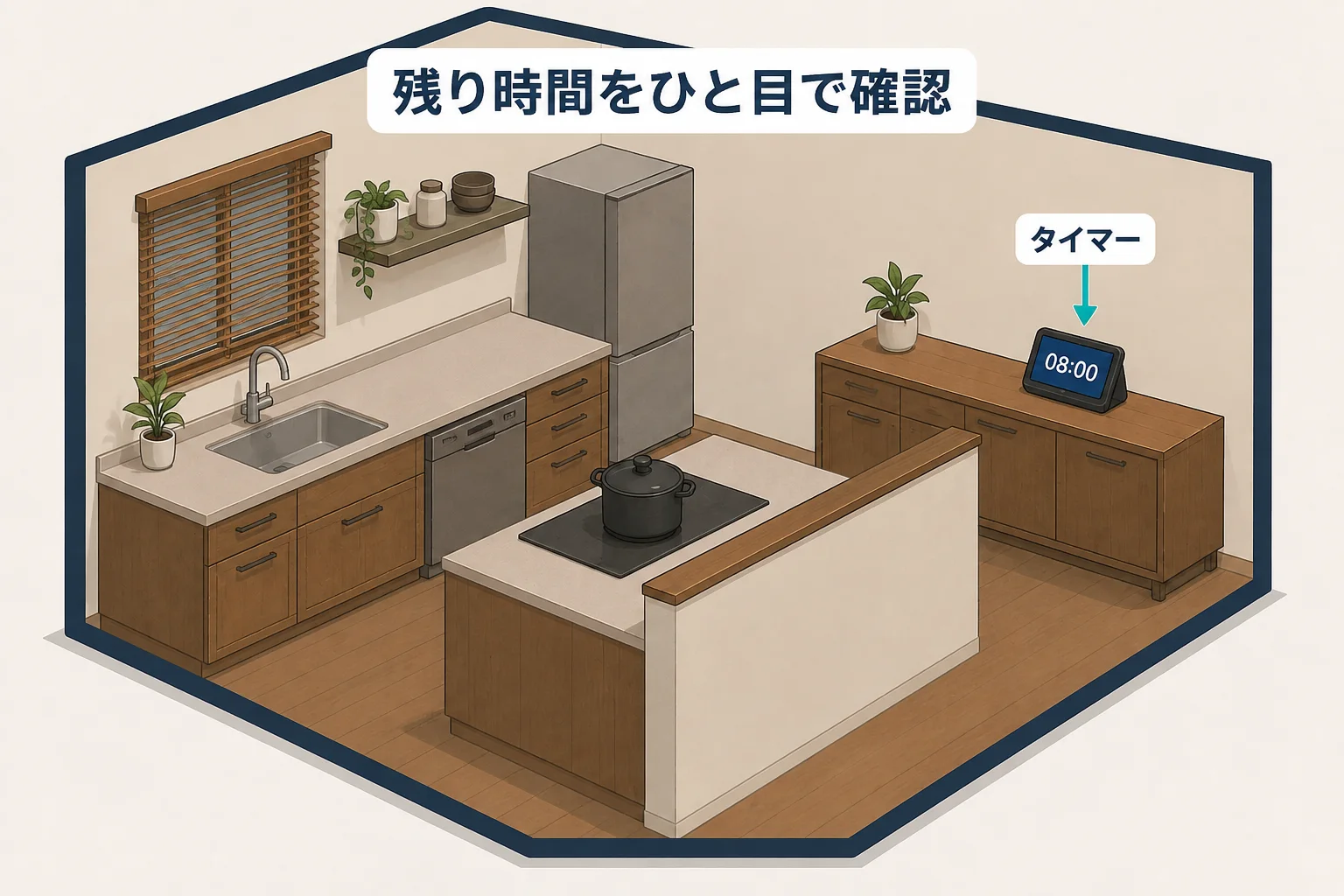
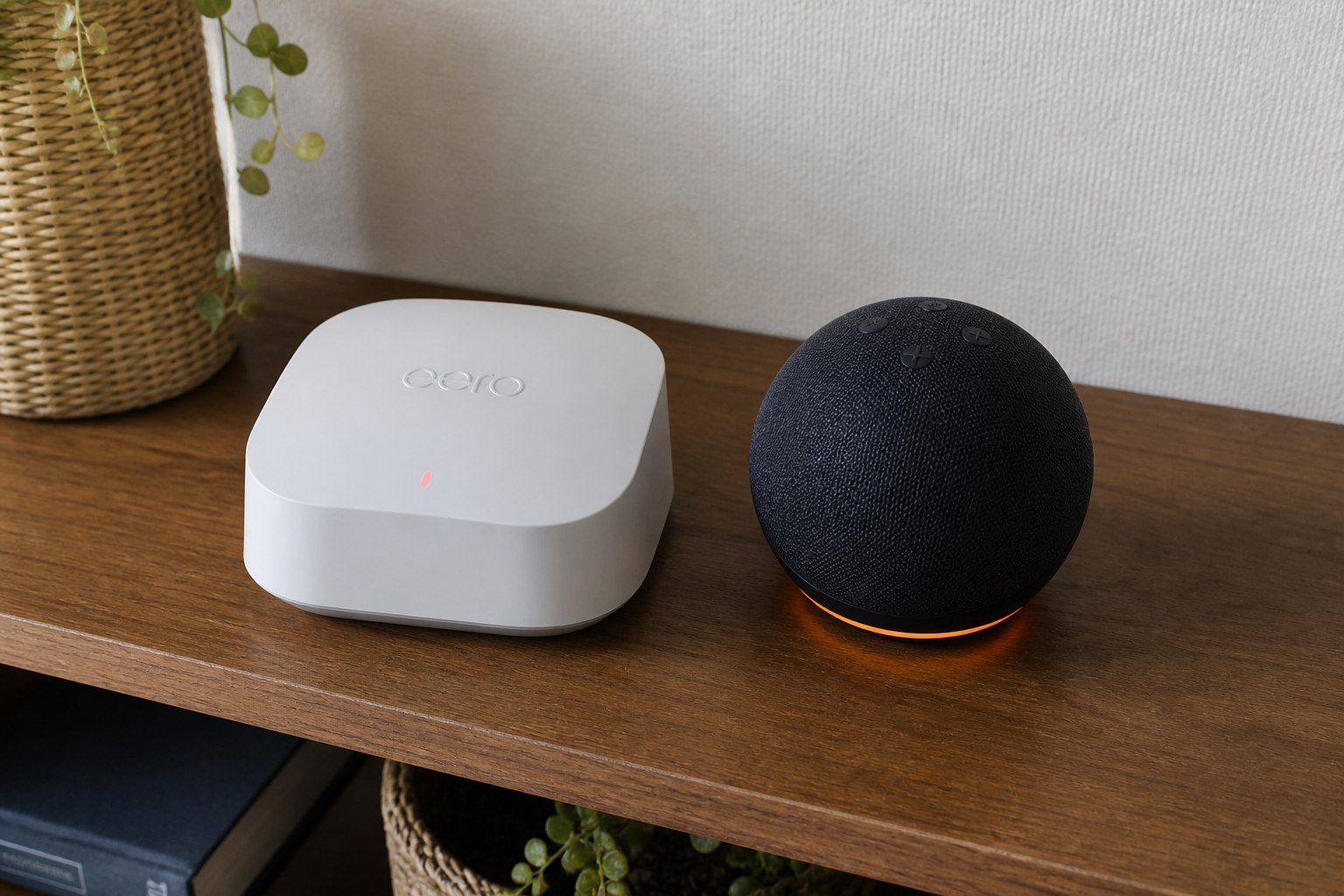
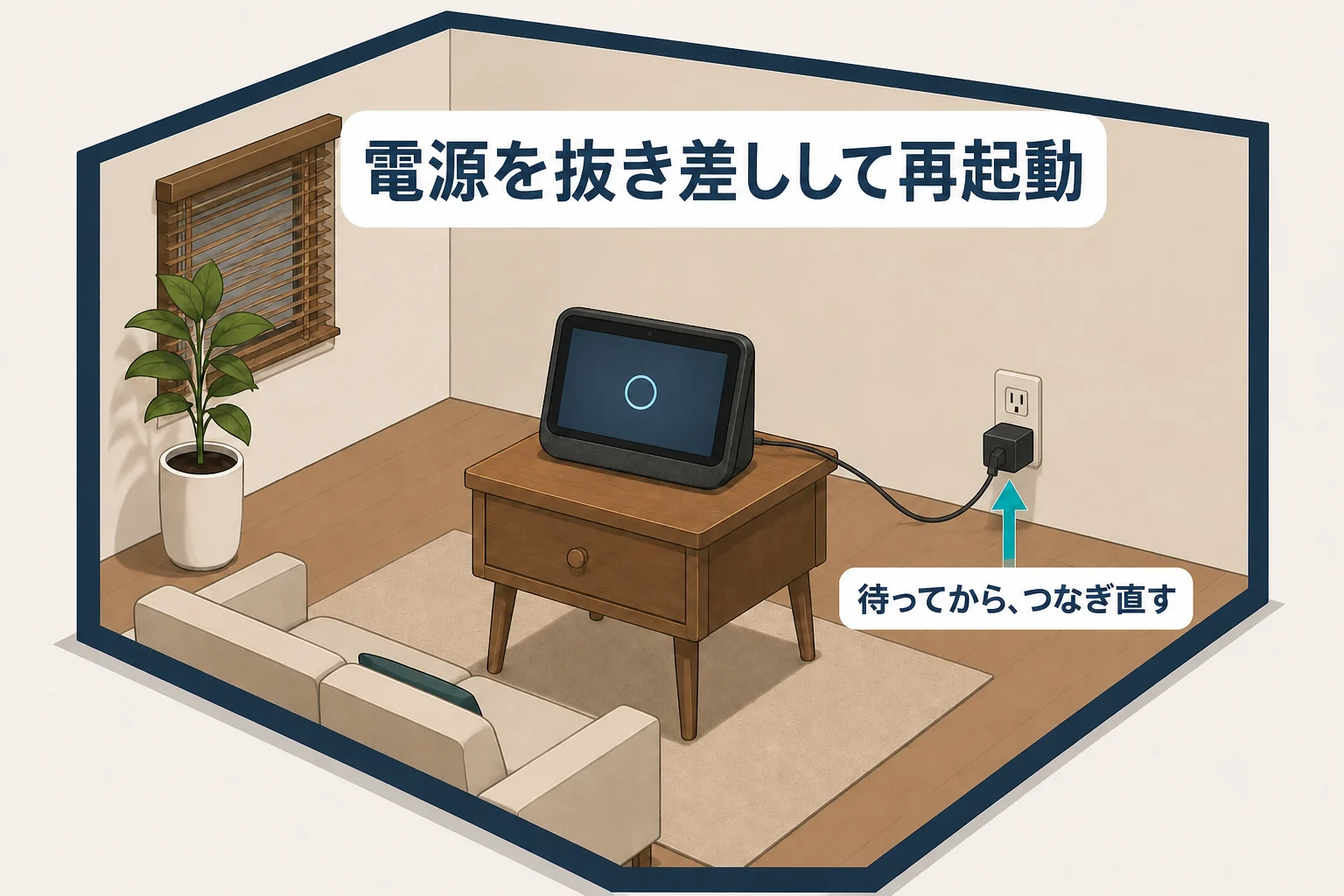
ホーム画面と時計が表示されたら初期設定は完了です。最後に「アレクサ、今何時?」と話しかけ、画面と音声の両方が動くことを確かめます。Wi-Fiで止まる場合は、初期化せずに接続先とパスワードから確認します。
Echo Showの初期設定は、本体の画面だけで進められます。先にWi-Fi名とパスワード、Amazonアカウントへログインできる状態を用意すると、途中で別の端末を探さずに済みます。
Amazonの国内公式手順は、言語、Wi-Fi、Amazonアカウント、画面上のカスタマイズの順です。機種や購入時の登録状態によって表示が少し異なっても、ホーム画面と時計まで進めば使い始められます。
初期設定に必要なもの
始める前に、次の四つを手元へそろえます。
- Echo Show本体
- 同梱の電源アダプター
- インターネットへ接続できる家庭用Wi-Fiの名前とパスワード
- 日本で使用するAmazonアカウントのログイン情報
スマートフォンのアレクサアプリは、Echo Show本体の初期設定を完了するための必須条件ではありません。同じAmazonアカウントで用意しておくと、設定後に端末名や部屋、対応家電を確認しやすくなります。
設置場所は、画面が見やすく、付属アダプターのコードへ無理な力がかからない平らな台を選びます。最初の接続だけはルーターから遠い場所を避け、設定後に実際の使用場所へ移すと、Wi-Fiの問題を切り分けやすくなります。
Echo Showをホーム画面まで設定する
- 付属の電源アダプターを接続する
アダプターを本体とコンセントへ奥までつなぎ、画面が起動するまで待ちます。起動や更新の表示中は電源を抜きません。 - 使用する言語を選ぶ
日本語で使う場合は、画面に表示された言語一覧から日本語を選びます。後から変えられますが、以降の案内を読みやすい言語で進めます。 - 家庭のWi-Fiへ接続する
普段使うネットワーク名を選び、Wi-Fiのパスワードを入力します。似た名前が複数ある場合は、ルーターに記載されたSSIDと照合します。 - Amazonアカウントへログインする
画面の案内に沿って、使用するAmazonアカウントを登録します。メールアドレスやパスワードが画面に残る場面では、周囲から見えない位置で操作します。 - 端末の設定とカスタマイズを進める
端末名、設置する部屋、地域など、画面に表示された項目を確認します。すべての機能をここで追加せず、ホーム画面へ進むための項目から終わらせます。 - ホーム画面と時計を確認する
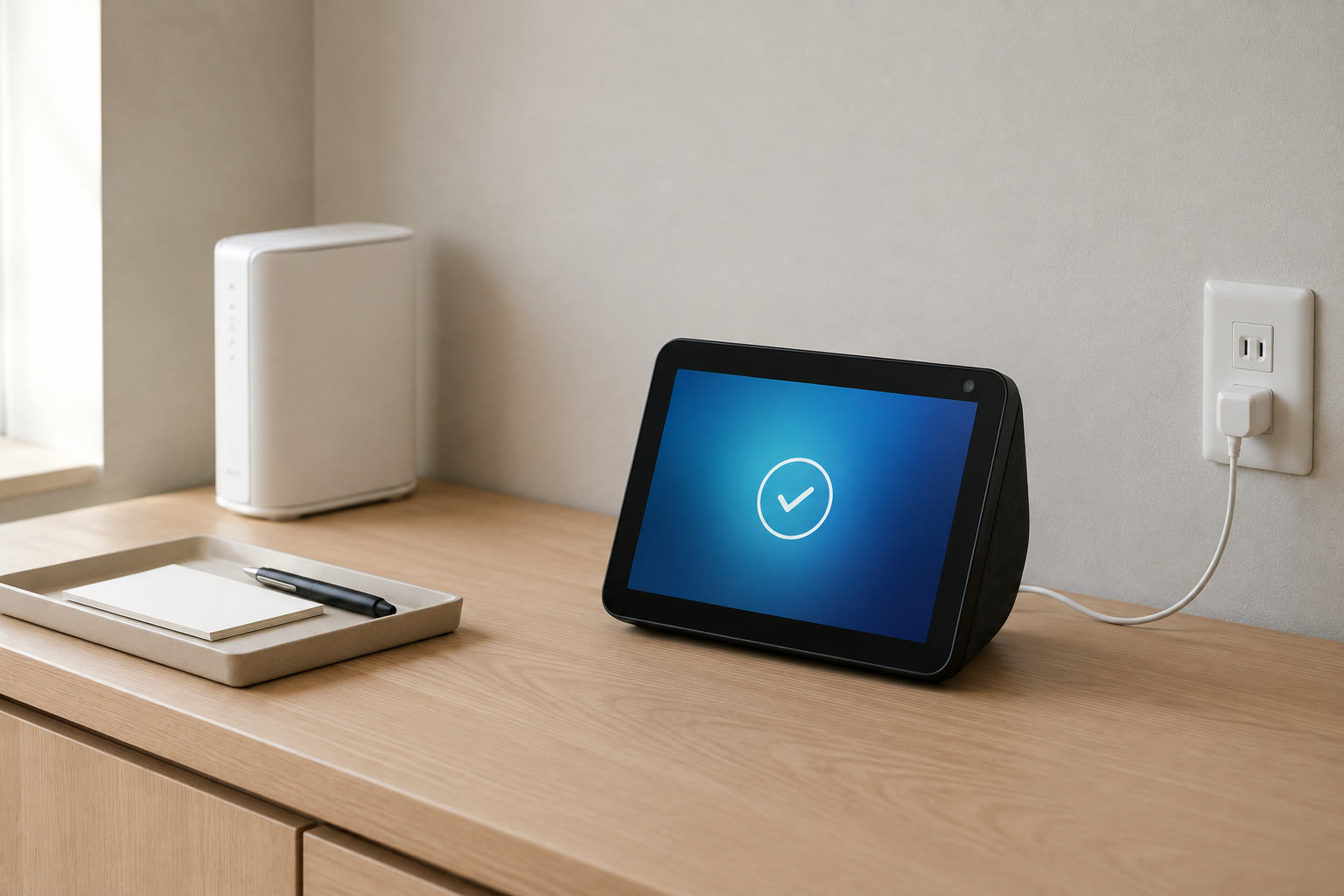
時計を含むホーム画面が表示されたら初期設定は完了です。「アレクサ、今何時?」と話しかけ、音声の返事と画面表示を確認します。
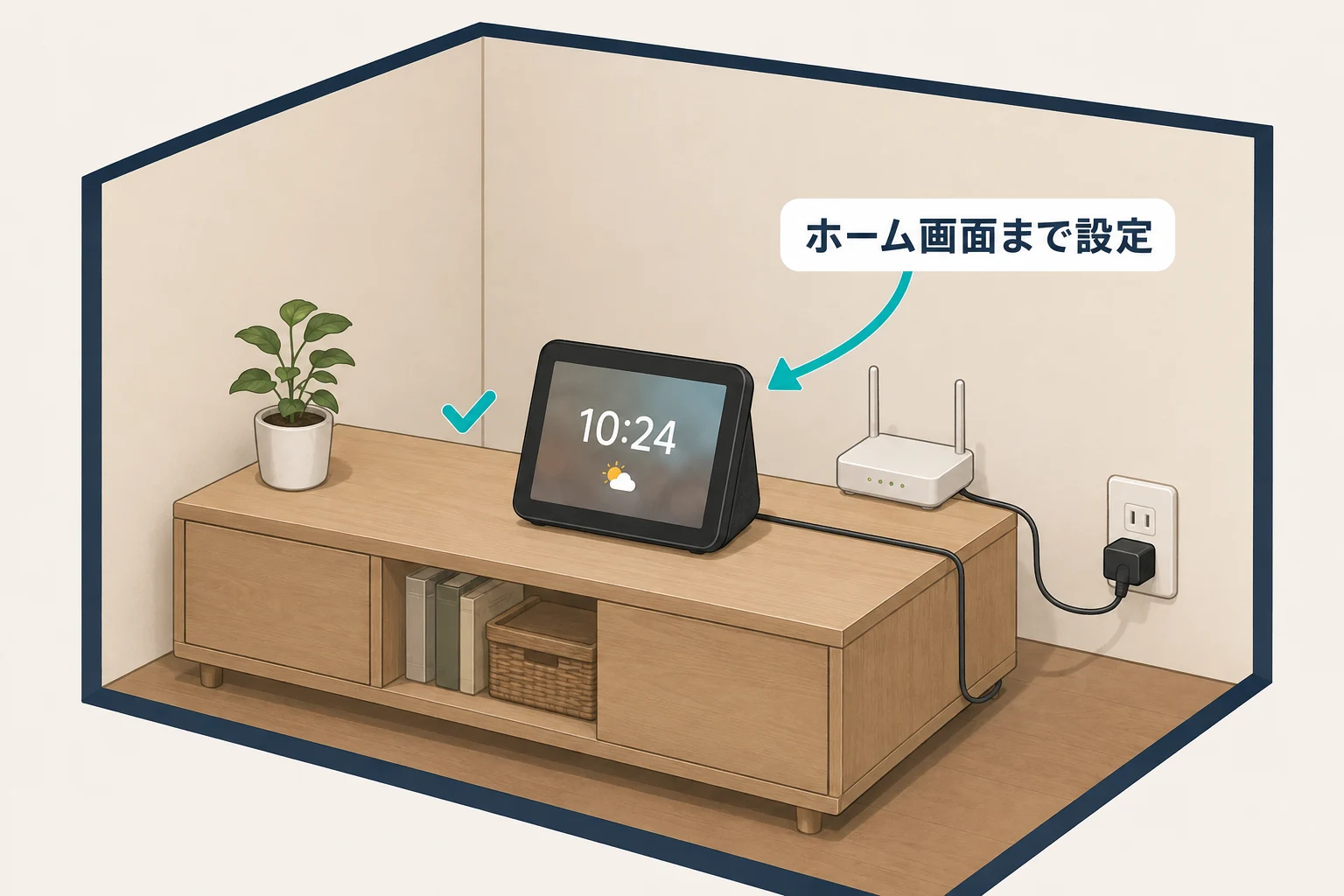
筆者はEcho Showを自分のWi-FiとAmazonアカウントへ設定し、時計またはホーム画面が表示されるところまで確認しました。初期設定の直後は機能を一度に増やさず、時刻、天気、音量の順に試すと、画面・音声・通信の状態を分けて見られます。
画面の表示が手順と違う場合
購入したAmazonアカウントに端末が登録されている場合や、ソフトウェア・機種が異なる場合は、入力する項目や順序が変わることがあります。別機種の古い画面を探して同じ項目へ合わせるより、今表示されている案内と自分のAmazonアカウントを基準に進めます。
端末名や部屋は、初期設定の完了後にアレクサアプリから確認できます。アレクサアプリでデバイス設定を開く方法では、登録されたエコー(Echo)を選ぶ入口を画面付きで説明しています。
設定中にソフトウェア更新が始まった場合は、電源とWi-Fiを接続したまま完了を待ちます。長時間同じ表示で止まる場合は、画面の文言と機種名を控えてから次の切り分けへ進みます。
Wi-Fi接続で進まない時の確認順
Wi-Fiの選択やパスワード入力で止まる場合は、次の順に確認します。
- 同じ場所でスマートフォンが家庭のWi-Fiへつながるか
- 選んだSSIDが自宅ルーターのものか
- 大文字・小文字、記号を含むWi-Fiパスワードが合っているか
- Echo Showとルーターの間に距離や厚い壁がないか
- ルーターとEcho Showを再起動しても同じ場所で止まるか
スマートフォンもつながらなければ、Echo Showより回線やルーター側を先に確認します。スマートフォンはつながり、Echo Showだけ進まない場合は、アレクサをWi-Fiへ接続できない時の対処法で、2.4GHz・5GHzや認証画面のあるネットワークも含めて切り分けられます。
Wi-Fiで止まっただけなら、工場出荷時の設定へ戻す操作を最初に行う必要はありません。入力内容、距離、再起動を確認し、画面に表示されたエラーを残すとAmazonへ相談しやすくなります。
電源が入らない・画面を操作できない場合
画面が点かない場合は、付属アダプターが本体とコンセントへ奥まで入っているかを見ます。同じコンセントで別の機器が使えるか確認し、延長コードを使っている場合は壁のコンセントへ直接つないで状態を分けます。
画面は点くのにタッチ操作が進まない場合は、電源の抜き差しによる再起動と画面の状態を確認します。Echo Showのタッチパネルが反応しない時の確認順では、設定を消さずに試す操作と初期化を分けています。
初期設定中の端末を初期化すると、同じ設定を最初からやり直します。Wi-FiやAmazonアカウントの入力で止まっている時は、その原因を先に解決します。
設定後に最初に試すこと
ホーム画面が表示されたら、追加機器がいらない操作から試します。
- 「アレクサ、今何時?」で時計と音声を確認する
- 「アレクサ、今日の天気は?」で地域と通信を確認する
- 「アレクサ、音量3」で聞きやすい大きさへ合わせる
ここまで動けば、写真、タイマー、買い物リスト、ビデオ通話、対応家電を一つずつ追加できます。Echo Showでできることと最初の使い方から、使う場所に合う機能を選べます。
置き場所や画面サイズを検討中なら、Echo Show 8とEcho Show 11の違いを先に確認すると、本体幅、見る距離、電源コードの位置を合わせやすくなります。設定のためだけに買い替えるのではなく、今の端末がホーム画面まで進むかを確認してから比較します。
確認情報: Amazon日本公式のEcho Show初期設定で、付属アダプター、言語、Wi-Fi、Amazonアカウント、ホーム画面と時計までの流れを確認しました。筆者のEcho Showでも、Wi-FiとAmazonアカウントを設定し、ホーム画面まで進むことを確認しています。
この記事で紹介したスマートホーム機器
確認した公式情報
リンク先と画面名称は変更される場合があります。記事作成時に公開情報を確認しています。