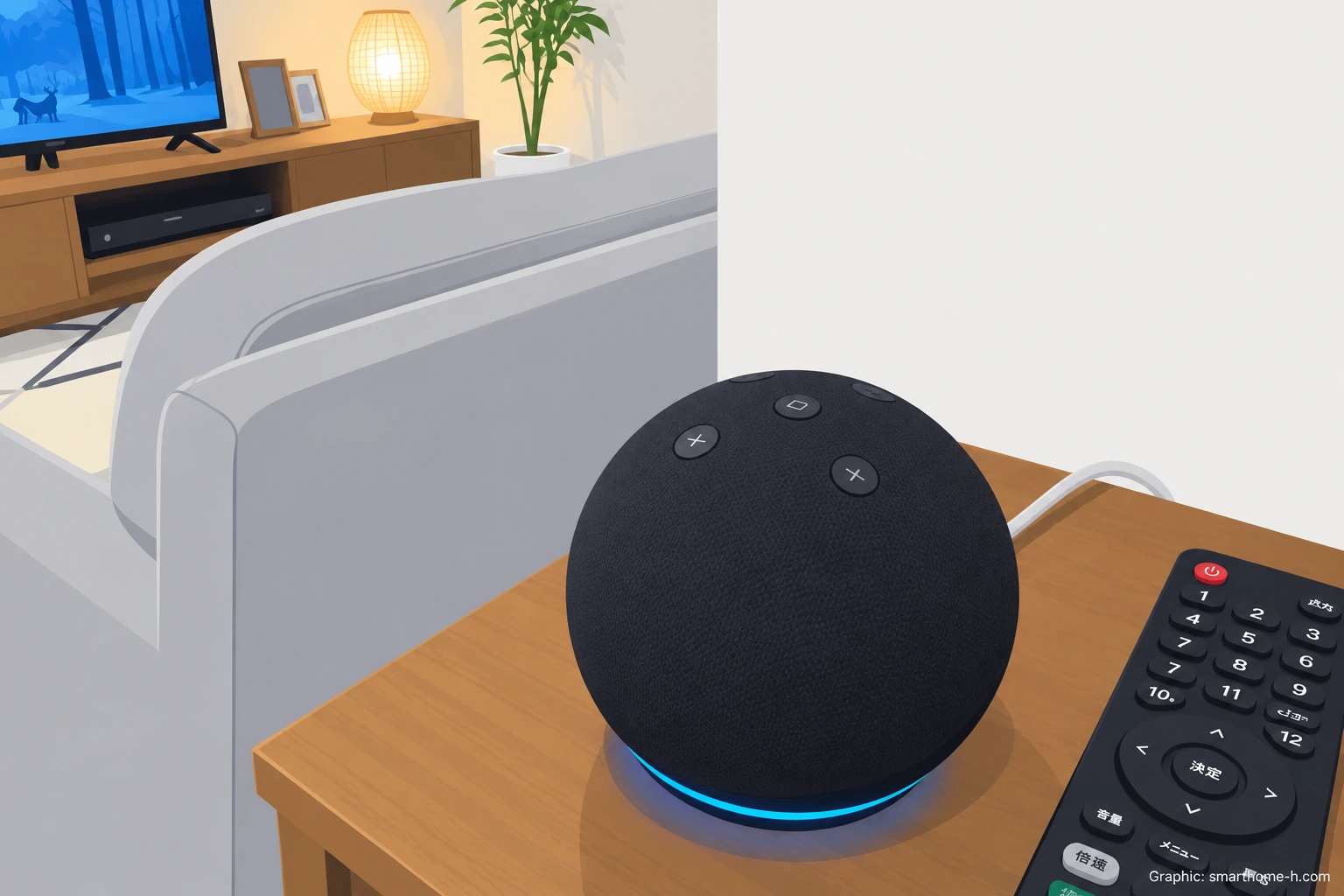
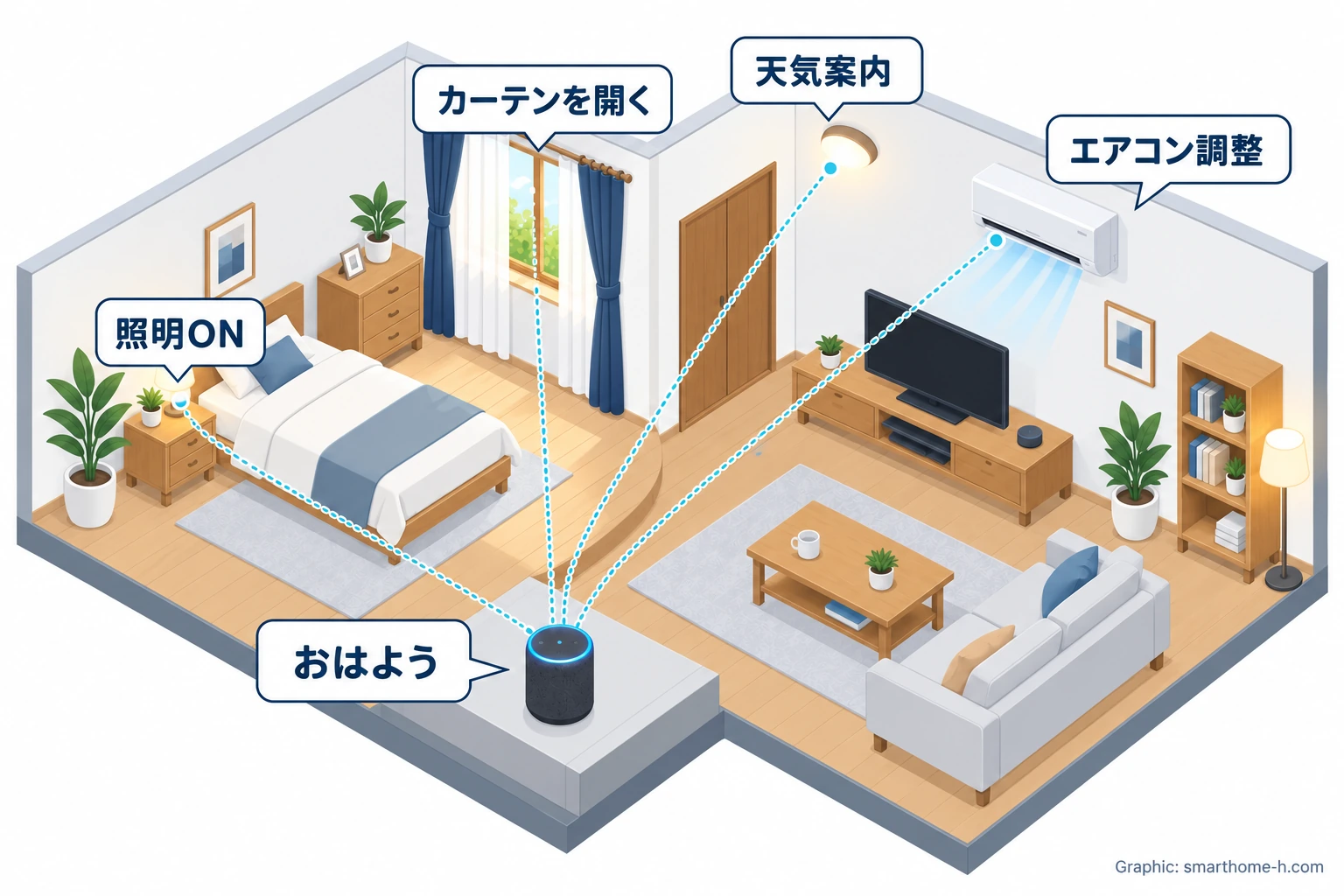
初めてなら「アレクサ、おはよう」で照明を点け、天気を聞く構成から始めます。動作を確認してから音楽やカーテンを追加すると、失敗した処理を見つけやすくなります。
アレクサの定型アクションを朝・外出・帰宅・就寝に分けて12例紹介。開始条件、実行順、失敗しにくい作り方と関連機器を説明します。
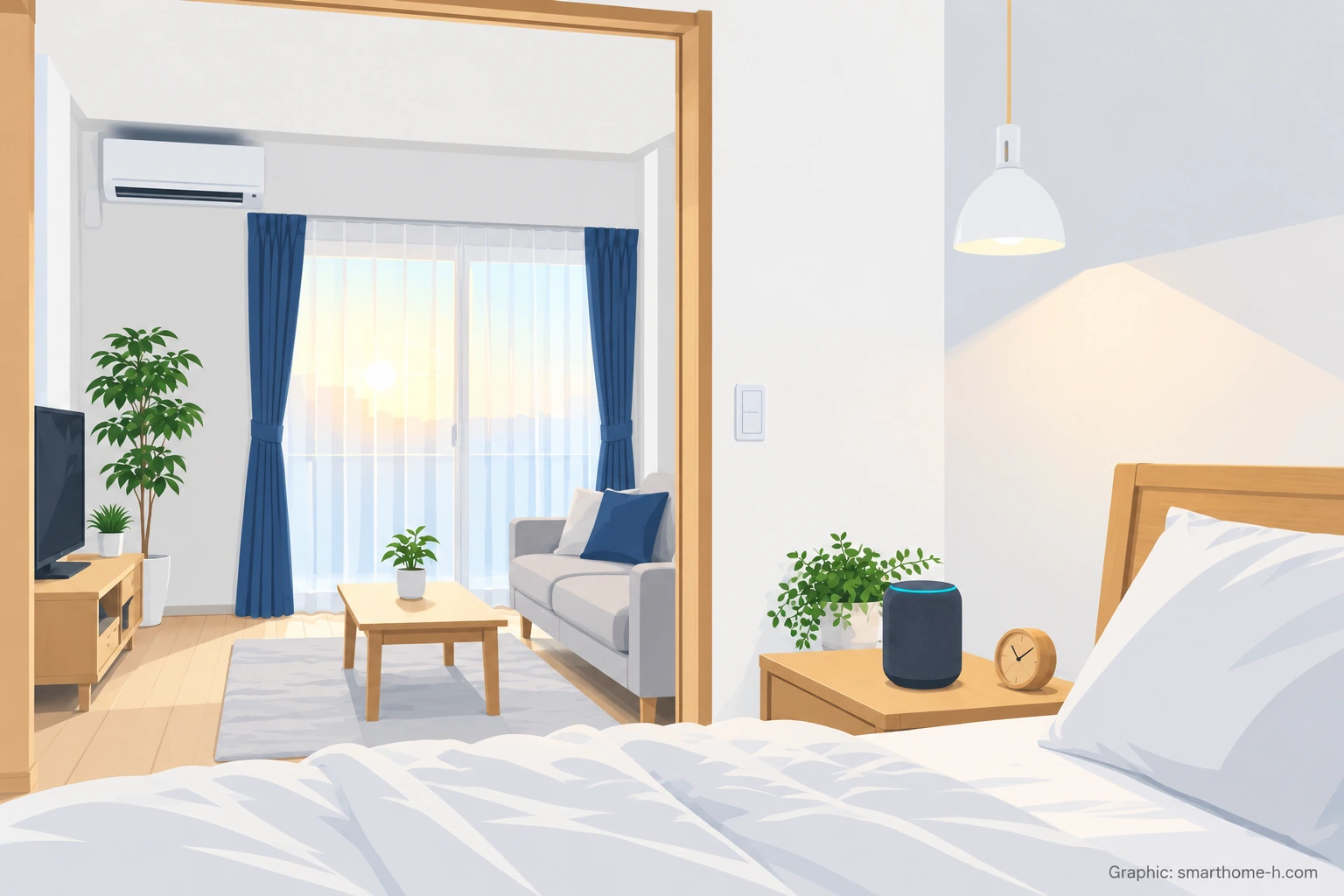
おすすめ12例を生活場面で選ぶ
| 場面 | 定型アクション | 開始条件 |
|---|---|---|
| 朝 | 照明を点けて天気を案内 | 「おはよう」 |
| 朝 | カーテンを開けて音楽を再生 | 時刻 |
| 朝 | ごみの日を読み上げる | 曜日と時刻 |
| 外出 | 照明と対応家電を消す | 「行ってきます」 |
| 外出 | 玄関の開閉後に消し忘れを案内 | センサー |
| 外出 | 留守中用の照明を夕方に点灯 | 時刻 |
| 帰宅 | 玄関とリビングの照明を点ける | 「ただいま」 |
| 帰宅 | エアコンをつけて室温を整える | 音声または位置情報 |
| 帰宅 | 好きなラジオを小音量で流す | 音声 |
| 就寝 | 照明を暗くして音楽を止める | 「おやすみ」 |
| 就寝 | 翌朝のアラーム確認を促す | 時刻 |
| 就寝 | カーテンを閉め、対応家電を消す | 音声 |
音楽を止める処理はアレクサの定型アクションで音楽を止める方法|時間指定と停止できない時の確認、無料のラジオ局を短い言葉で始める手順はアレクサで音楽を長時間流しっぱなしにする方法|無料TuneInの使い方、アラームはアレクサのアラーム設定方法|目覚まし・音楽・止め方・音量調整で詳しく説明しています。
作成手順
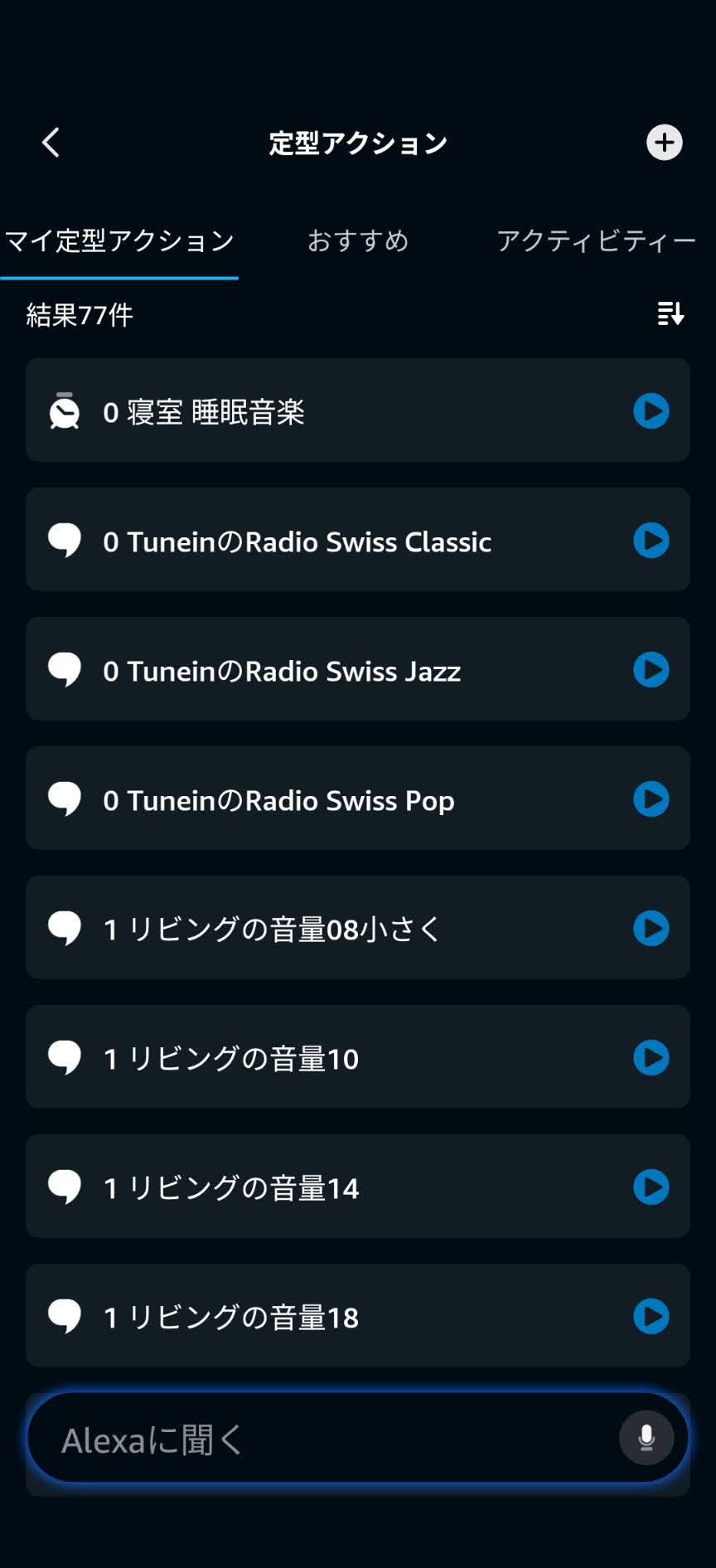
- アレクサアプリで「その他」から定型アクションを開く
新規作成を選び、名前は「平日の朝」のように場面が分かるものにします。 - 開始条件を一つ決める
音声、時刻、対応センサーなどから選びます。最初から複数の似た定型アクションを作らないようにしましょう。 - 確実に確認できる操作を先頭に置く
照明の点灯やアレクサの返答を最初に入れると、定型アクション自体が始まったか分かります。 - 一つずつ追加して試す
家電、音楽、案内の順に追加し、そのたびに実行します。
アレクサアプリのほかの画面も確認したい場合は、アレクサアプリの使い方|画面・メニュー・基本機能を画像で解説から目的別の操作場所を探せます。
一覧の実行ボタンを音量プリセットとして使う方法は、アレクサの音量調整がうまくできない時の解決策|定型アクションで微調整で、8~30%の固定値を作る例を紹介しています。
作成済みの処理が始まらない、一部の家電だけ動かない場合は、アレクサの定型アクションが実行されないときの確認順|一部だけ動かない場合も解説で実行ボタン、音声履歴、機器単体の順に切り分けます。
一覧の並び順とアクションの実行順は別
定型アクション一覧の並び替えは、目的の定型アクションを探しやすくする表示設定です。一覧上部に並び替えや絞り込みの操作が表示されている場合は、アプリに出ている条件から選びます。表示されない版では、「01 平日の朝」「02 外出」のように名前の先頭へ番号を付けると探しやすくなります。
一覧の表示順を変えても、定型アクション内部の処理順は変わりません。照明、案内、家電、音楽の順を変えたい場合は、対象の定型アクションを開き、アクション一覧を編集します。並べ替え操作が表示されないアクションや、最後に置くよう画面で指定されるカスタムアクションは、アプリの制約を優先してください。
変更後は一覧の実行ボタンを押し、表示順ではなく、実際に照明や音楽が動いた順番を確認します。
失敗しにくい並べ方
同じ家電をオンとオフの両方で操作する処理や、長い音楽再生を途中に入れると、後続処理の確認が難しくなります。「照明→短い案内→家電→音楽」のように、結果が見えるものから並べましょう。
物理ボタンでも始めたい場合は、アレクサの定型アクションをボタンで実行する方法|Echo Button後の代替案で対応条件を確認できます。プロジェクターなど複数機器をまとめる例はアレクサでプロジェクターの準備をまとめる方法|定型アクションと電源の注意も参考になります。
「おやすみ」で玄関を消して失敗した例
筆者の家では毎晩、「おやすみ」の一言で照明とテレビを消し、エアコンを調整する定型アクションを使っています。最初は玄関照明の消灯も同じ処理へ入れていました。
ところが、家族が遅く帰宅した日に問題が起きました。先に家にいた人が「おやすみ」を実行した後、帰宅した家族が玄関を開けると真っ暗でした。寝る人にとっては便利でも、まだ帰宅していない人には不便な設定だったため、翌日に玄関照明の消灯を定型アクションから削除しました。
定型アクションを作るときは、実行する本人の動きだけでなく、家族がまだ外にいる場合や、普段と帰宅時間が違う場合も考えます。玄関や廊下など共用部分は、家全体の就寝処理へ無条件に含めるより、個別操作や人感・時刻など別の条件に分けたほうが使いやすいことがあります。
自宅で確認する項目
- 家族全員が開始フレーズを言いやすいか
- 平日と休日で動作時刻を分ける必要があるか
- 通信が切れた機器だけ残っていないか
- 音楽やニュースが長すぎないか
- 夜間の音量と照明の明るさが強すぎないか
次に確認すること
まず「おはよう」で照明と天気だけを動かします。3回ほど問題なく使えたら、音楽を追加する前にアレクサの定型アクションで音楽を止める方法|時間指定と停止できない時の確認を確認し、カーテンや音楽を一つずつ追加しましょう。
一部屋の構成へ広げるときは、暮らしに近い記事から確認できます。
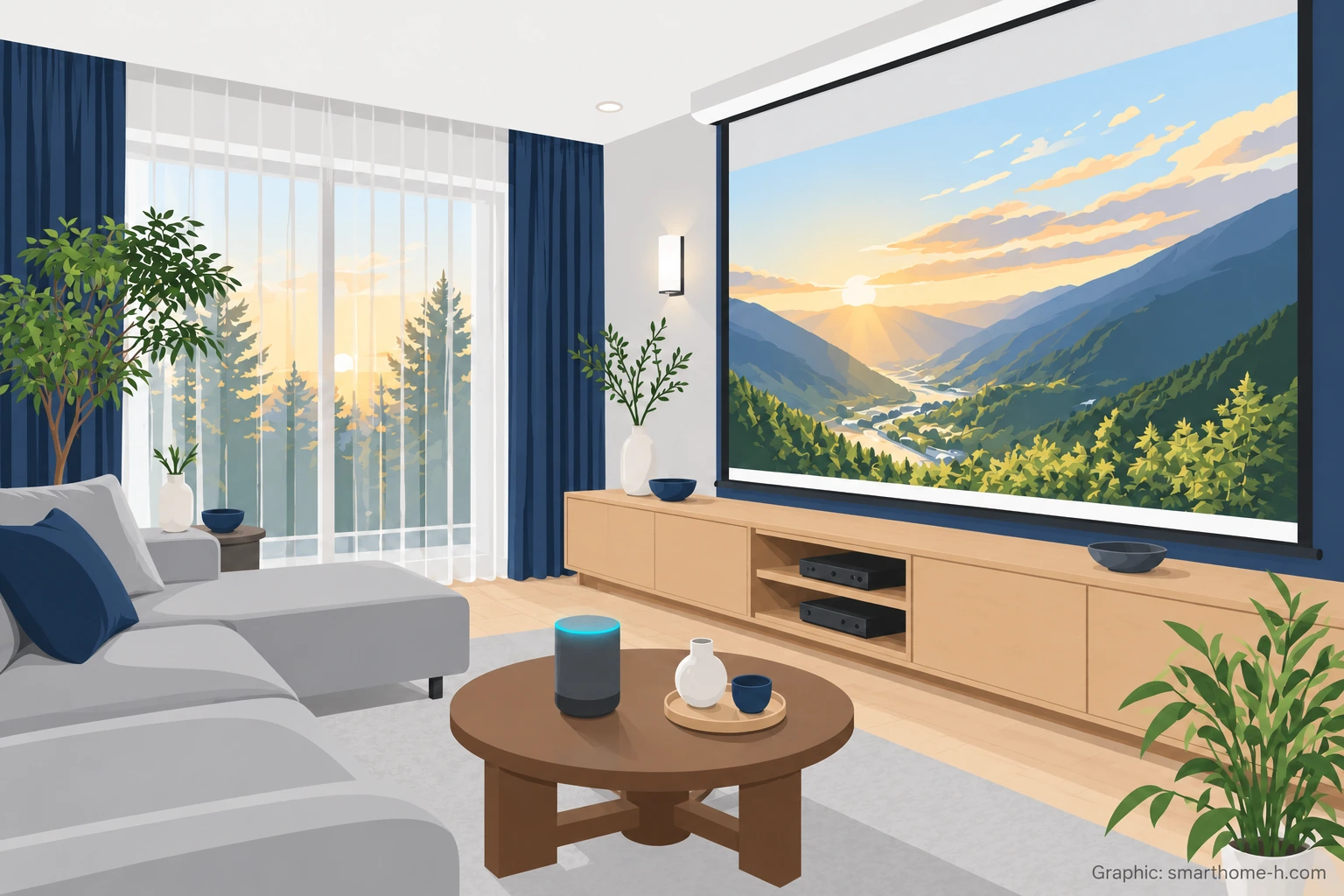
- プロジェクターのあるスマートリビングの作り方|映画・ゲーム・普段使いを一言で切り替える:映画・ゲームと照明の組み合わせ。
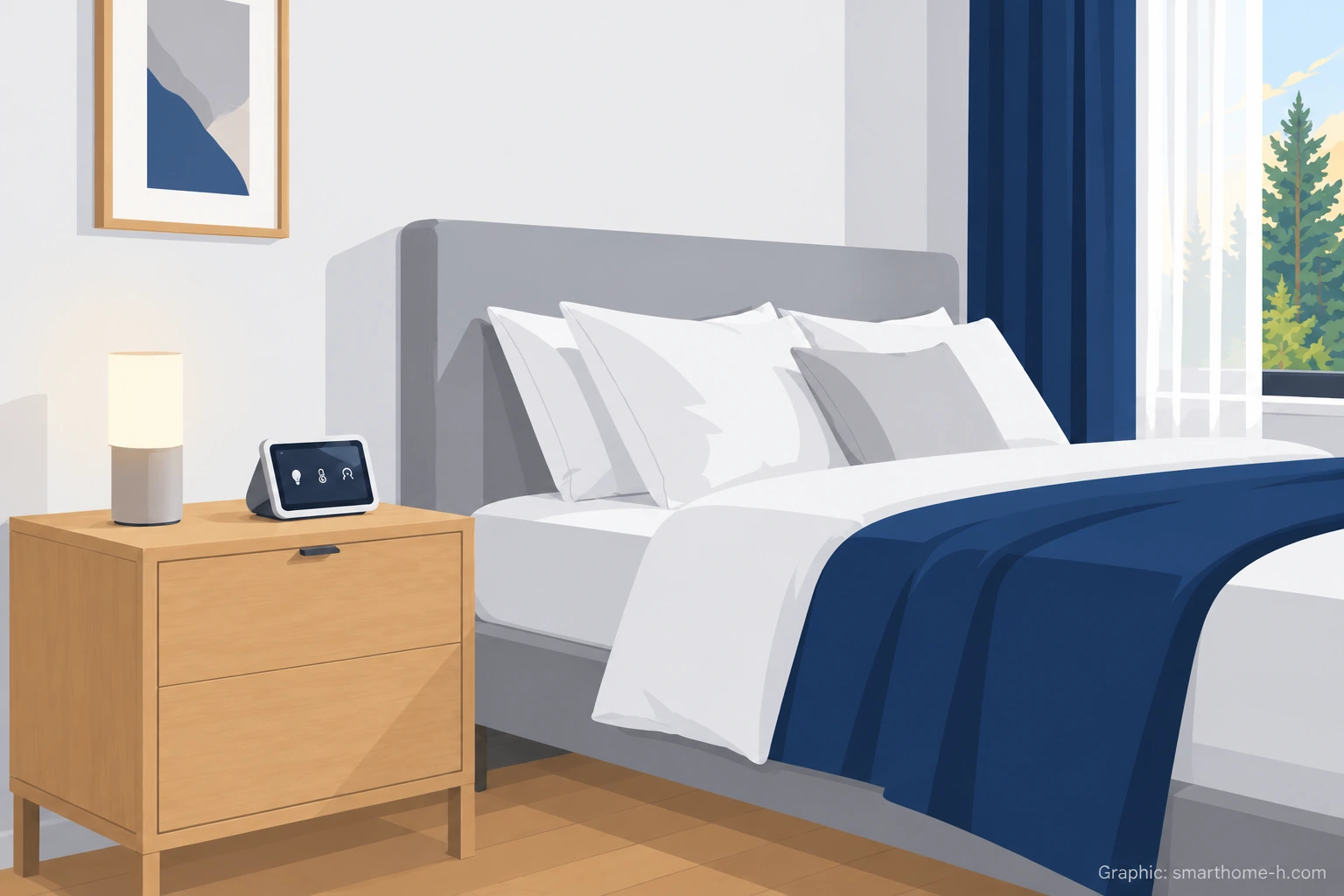
- 朝と夜を整えるスマート寝室の作り方|照明・カーテン・エアコン・アレクサ:起床・就寝と照明・空調。
- Echo Showのあるスマートキッチンの作り方|料理・タイマー・買い物・家族連絡:料理中のタイマーと家族連絡。
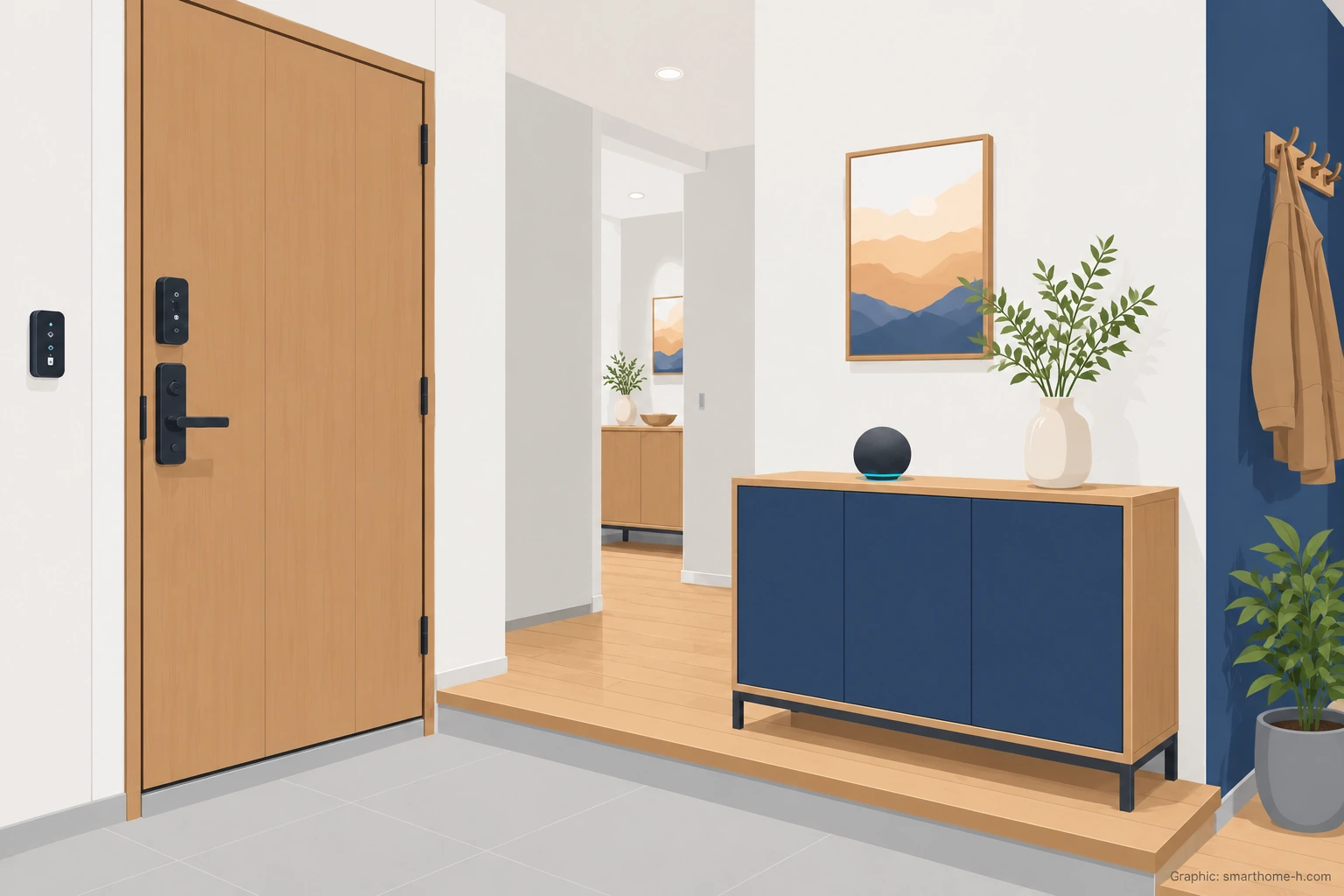
- 帰宅と外出を自動化するスマート玄関の作り方|鍵・カメラ・照明・アレクサ:鍵・通知・玄関照明。
- アレクサのある子供部屋の作り方|ごはんの呼び出し・目覚まし・勉強・音楽:ごはんの呼び出しと朝の支度。
- 書斎のスマート化|アレクサで打ち合わせ準備・BGM・PCの遠隔起動:作業BGMとPCの遠隔起動。
- 洗面所のスマート化|アレクサで買い物リスト・朝の支度・おやすみ:支度中の買い物メモと声かけ。
- お風呂のスマート化|アレクサでお湯張り・音楽・声の買い物メモ:お湯張りと入浴中の音楽。
この記事で紹介した人気のスマートホーム製品
確認した公式情報
- Amazon公式:アレクサで実現するモーニングルーティン
- Amazon公式:アレクサと一緒に始める新習慣
- Amazon公式:睡眠改善を習慣化するヒント
- Amazon公式ヘルプ:What Can You Do with Alexa Routines?
リンク先と画面名称は変更される場合があります。記事作成時に公開情報を確認しています。
掲載画像・イラスト(公式・引用画像を除く)は、実際の製品の外観を参考に、当サイトが独自に制作したものです。形状や端子など実際の仕様とは異なる場合があります。