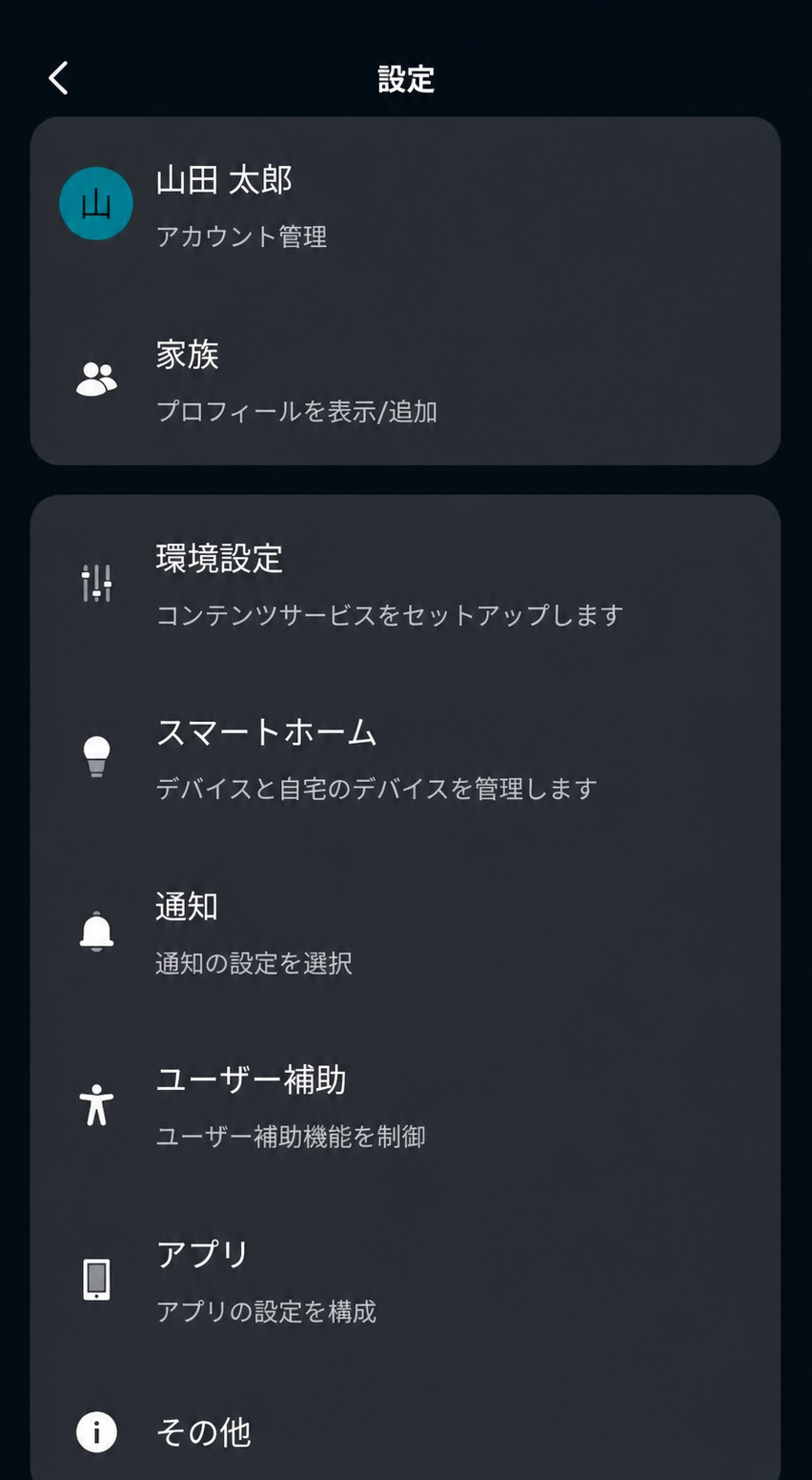
アレクサアプリの「その他」→「リマインダー」を開き、右上の設定から通知音量の項目を探します。対象のエコー(Echo)を選んで調整したら、5分後のテスト用リマインダーを鳴らし、実際の設置場所で聞こえるか確かめます。
音楽やアレクサの返答が聞こえるのに、リマインダーだけ小さいときは、端末の通常音量を何度も変えるより、リマインダーの通知音量と通知先を先に見ます。家に複数のエコー(Echo)があれば、別の部屋の端末で鳴っていることもあります。
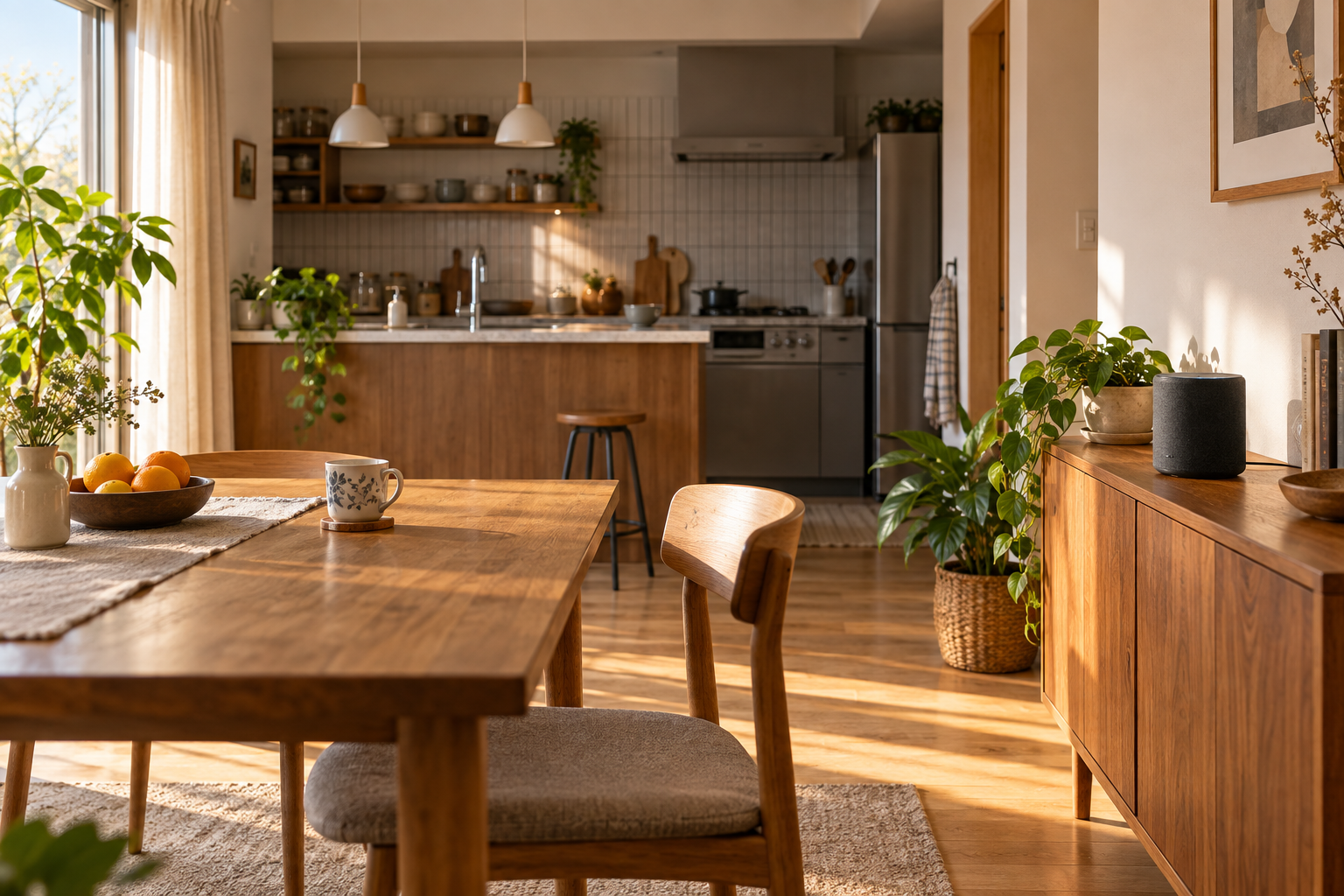
リマインダーとアラームの音量を分けて考える
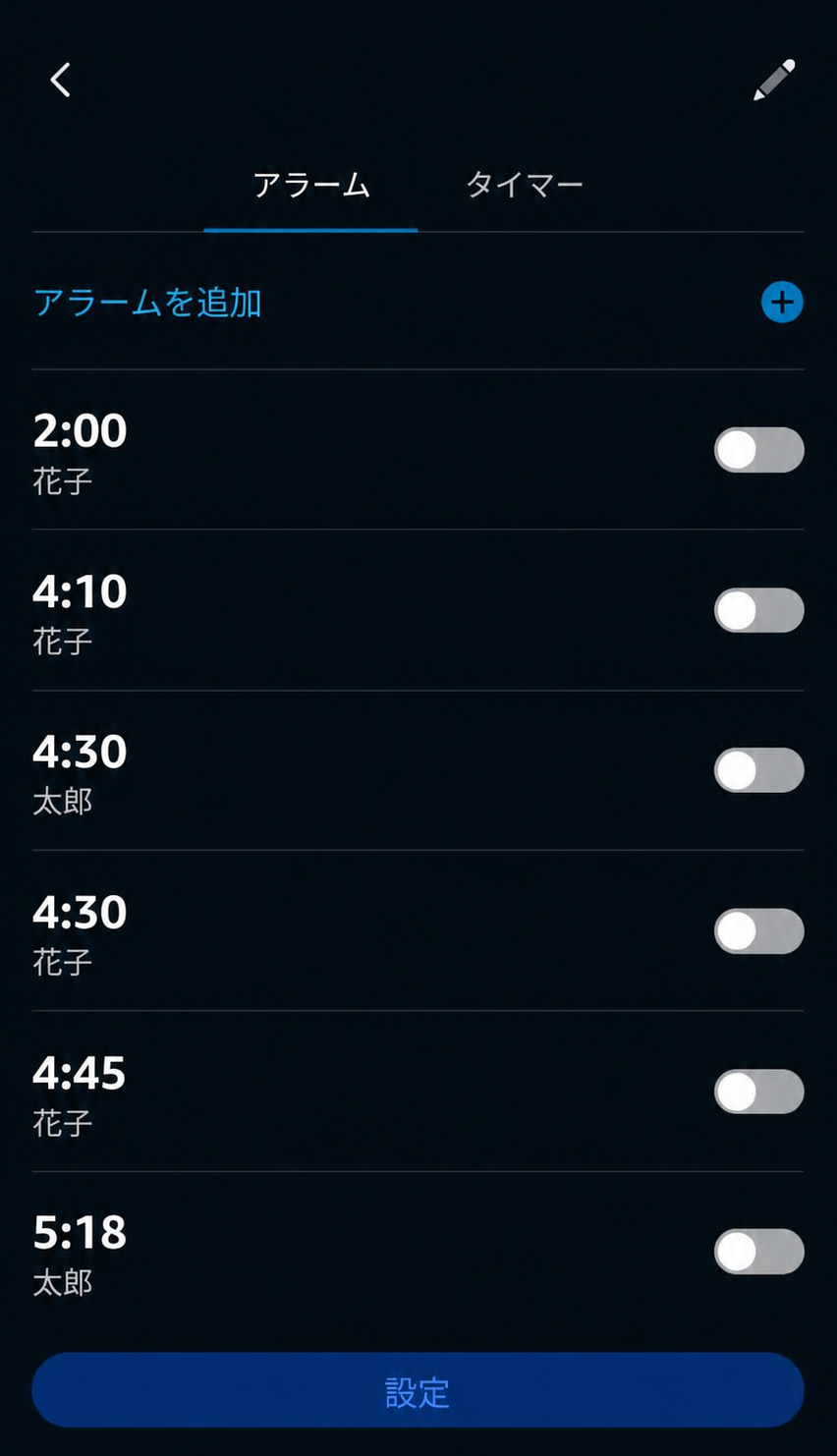
リマインダーは用件を言葉で知らせる機能です。アラームは時刻を音で知らせる機能で、登録場所や確認する設定が異なります。アラーム・リマインダー・予定の使い分けで機能の違いを確認できます。
Amazonの公式スタッフは、リマインダーの音量を変える操作として、アレクサアプリの「Reminders & Tasks」→設定→「Set alert volume」→対象端末を選ぶ手順を案内しています。日本語アプリでは「リマインダー」の画面右上に設定の歯車があることを、保存済みのアプリ画面で確認できます。歯車の先の項目名や並びはアプリの版・端末で変わるため、画面内の通知音量に相当する項目を探します。
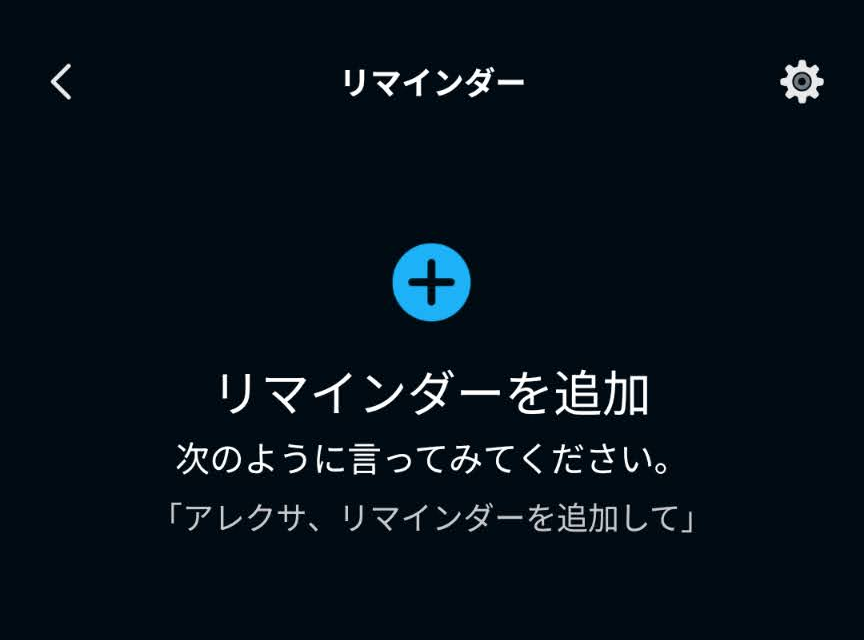
通知音量を変えて5分後に試す
- アレクサアプリで「リマインダー」を開く
「その他」から進みます。アプリによって「リマインダーとタスク」と表示される場合があります。 - 右上の歯車を開く
リマインダーの設定で、通知音量の項目を探します。 - 鳴らしたいエコー(Echo)を選ぶ
端末名を確認し、通知音量を少しずつ調整します。スマートフォンのメディア音量だけを変えても、別の端末の通知音量は調整できません。 - 5分後のテストを登録する
「アレクサ、5分後にテストをリマインドして」のように、個人情報を含まない内容で登録します。アプリの一覧で時刻と通知する端末を確認します。 - 普段いる場所で聞く
時刻になったら音の大きさを確認し、必要なら同じ端末の音量を調整して試します。不要になったテストは一覧から削除します。
Amazon公式ヘルプでは、声で設定したリマインダーは話しかけた端末で知らせ、アプリから作るときは知らせる端末を選べると案内しています。音量が十分でも別室で鳴っていれば聞き取りにくいため、音量調整と端末の選択を一緒に確認します。
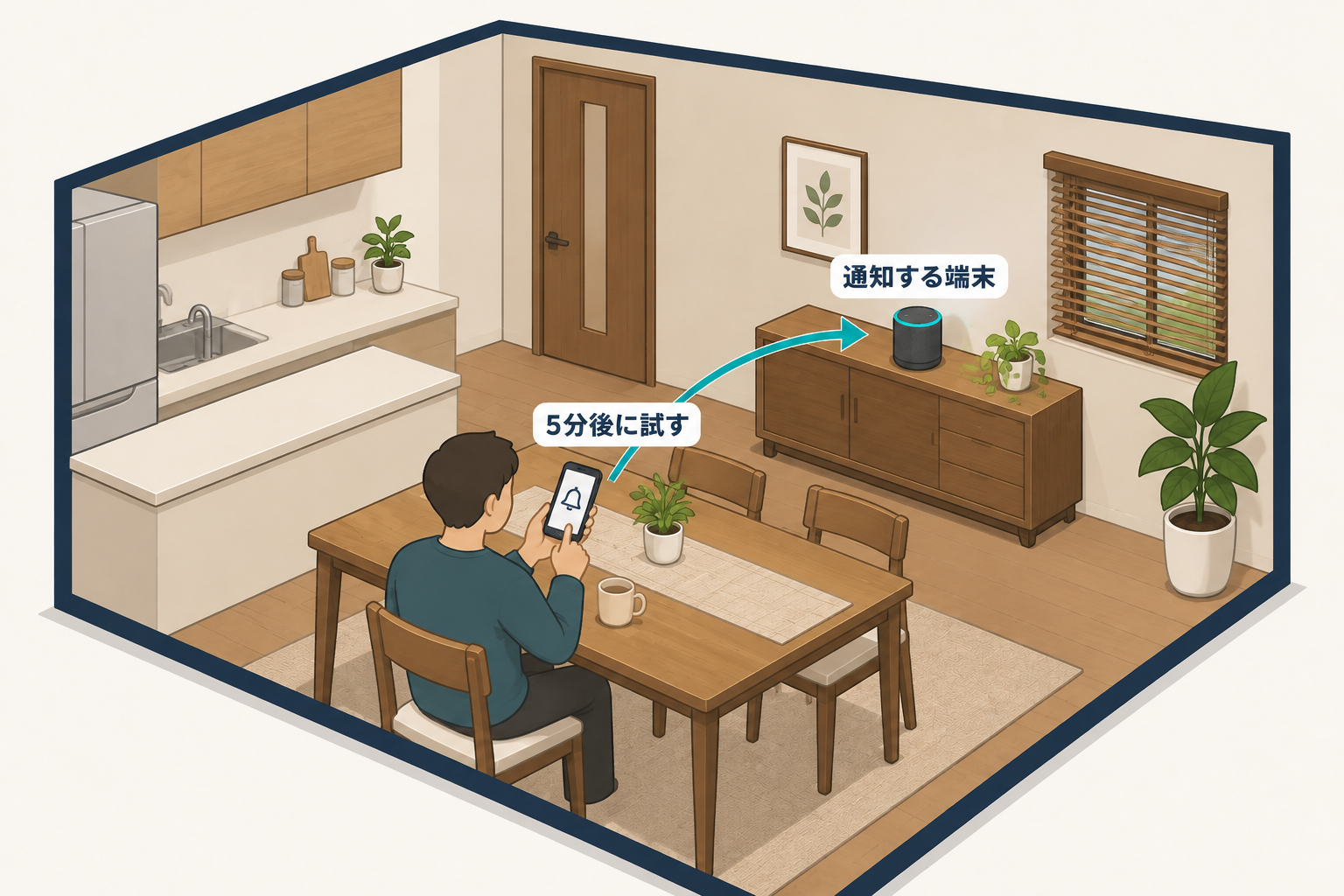
小さい・聞こえない時の確認順
別の端末で鳴っていないか
リマインダーの詳細で、時刻・繰り返し・通知する端末を確認します。家に複数台あるなら、普段いる部屋のエコー(Echo)が選ばれているかを先に見ます。端末の一覧から設定画面へ進む方法はアレクサアプリのデバイス設定で確認できます。
スマートフォンだけ通知が来ない場合
エコー(Echo)本体の音量と、スマートフォンのプッシュ通知は別の確認項目です。アレクサアプリ内のリマインダー通知に加え、iPhoneまたはAndroid側でアレクサアプリの通知が許可されているか見ます。アプリの入口はアレクサアプリの通知設定でも説明しています。
おやすみモードを疑っている場合
Amazon国内公式ヘルプでは、おやすみモード中もリマインダーは鳴ると案内しています。リマインダーだけが聞こえない場合は、まず登録時刻・通知先・音量を確かめます。通話やメッセージも届かない場合はおやすみモードの設定を確認します。
端末からほかの音も出ない場合
アレクサの返答や音楽まで聞こえなければ、リマインダーの設定だけでは切り分けられません。端末の電源・接続・通常音量を確認し、アレクサが反応しない時の確認順へ進みます。
調整後に残す設定
リマインダーが聞こえたら、テストで使った値を目安に、実際の設置場所と時間帯で無理のない音量に整えます。目覚ましも使う場合は、アラーム音量の確認方法でアラームを別に試します。通知を聞くためだけに新しい端末を買う必要はありません。設置場所を変えたい場合は、下の商品カードで画面の有無や大きさを比較できます。
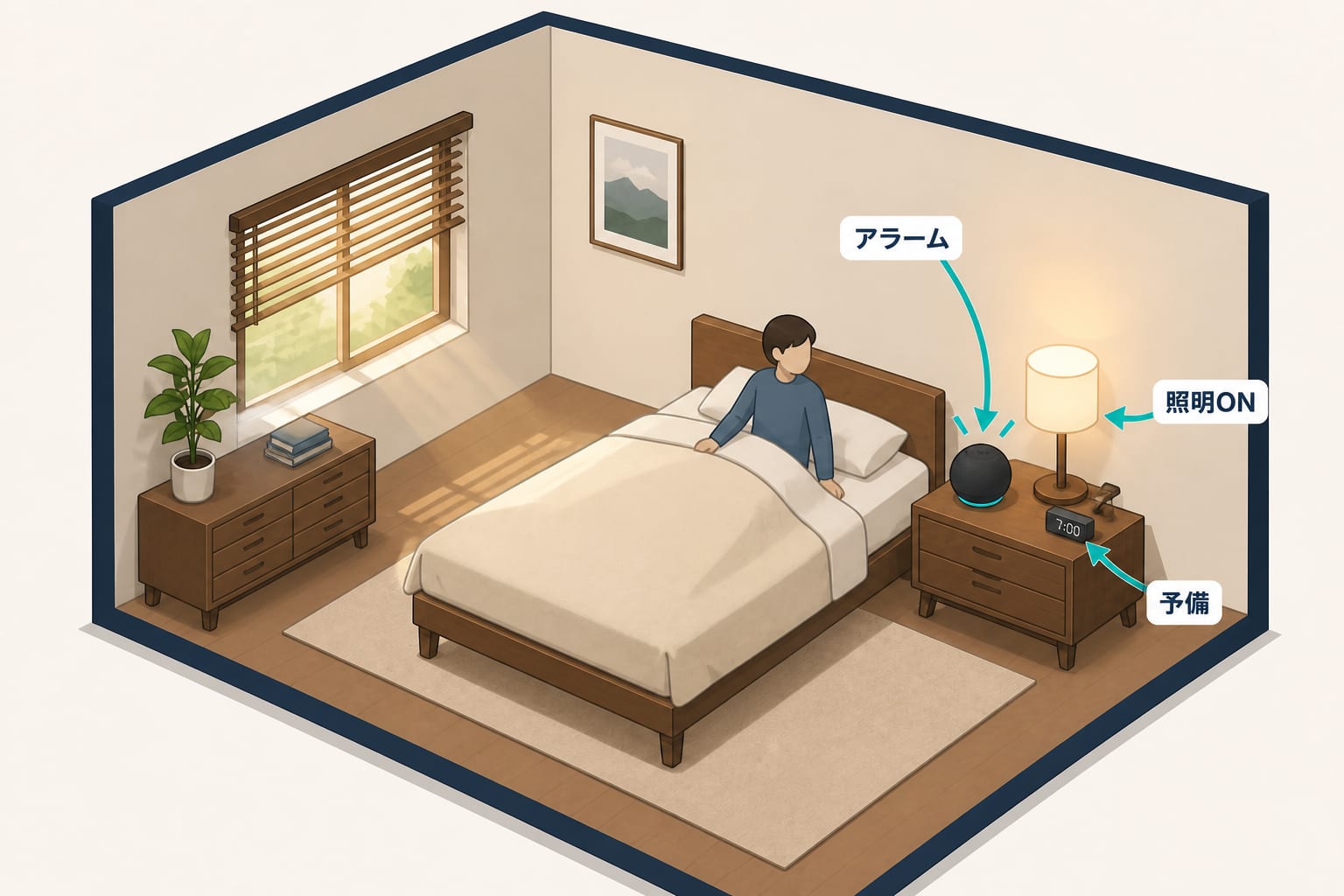
確認情報:Amazon公式ヘルプでリマインダーの通知先、Amazon公式スタッフの案内で通知音量の設定経路を確認しました。保存済みアレクサアプリ2026.15の画面では「リマインダー」右上の歯車を確認しました。今回、新たな実機での5分後の通知テストは行っていません。写真と説明図は設定・使用イメージです。
この記事で紹介したスマートホーム機器
確認した公式情報
- Amazon公式ヘルプ:リマインダーを設定する
- Amazon公式スタッフ:リマインダーの通知音量を変える手順
- Amazon公式ヘルプ:アレクサアプリでリマインダー通知を受ける
- Amazon国内公式:おやすみモードをオンまたはオフに切り替える
リンク先と画面名称は変更される場合があります。記事作成時に公開情報を確認しています。