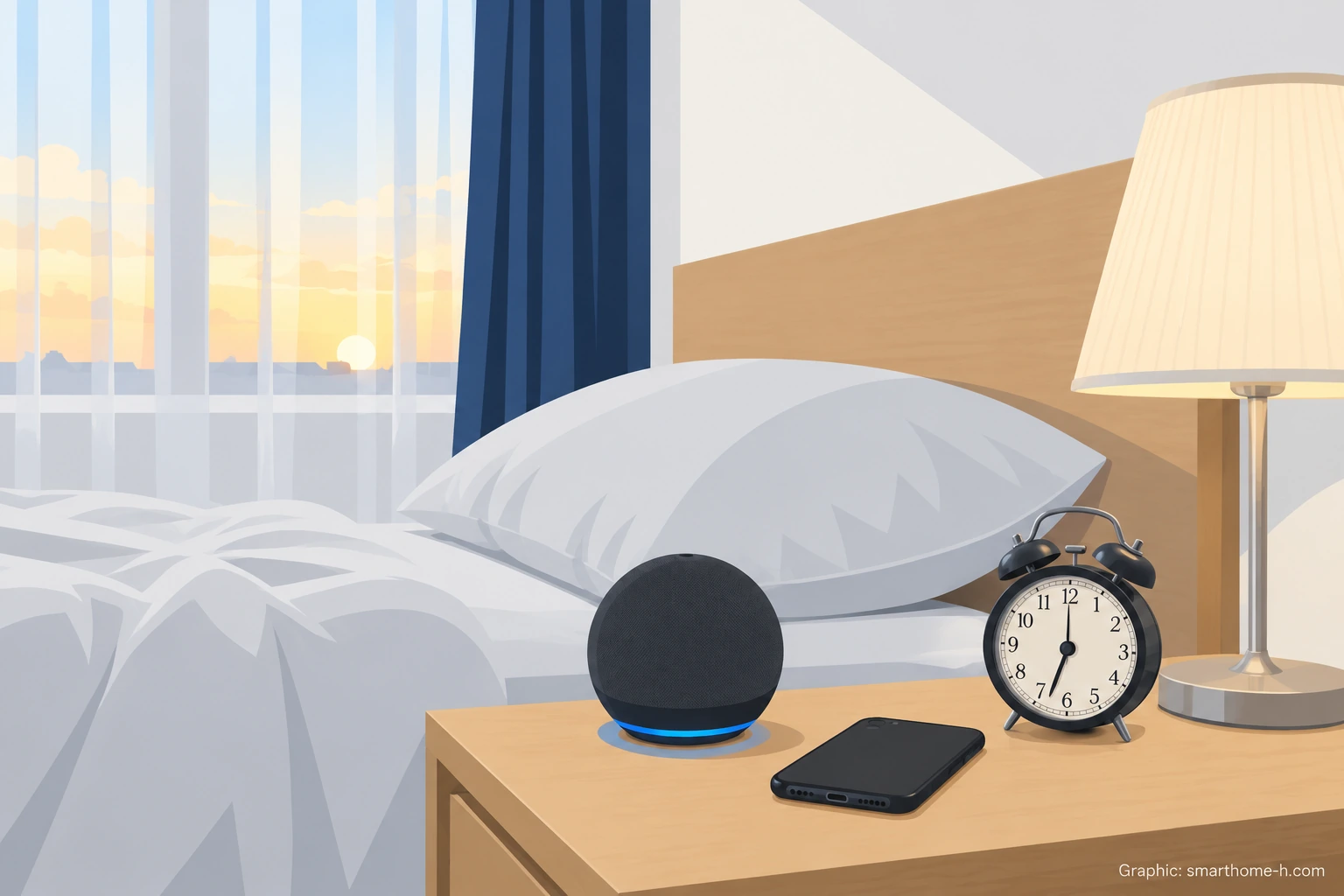
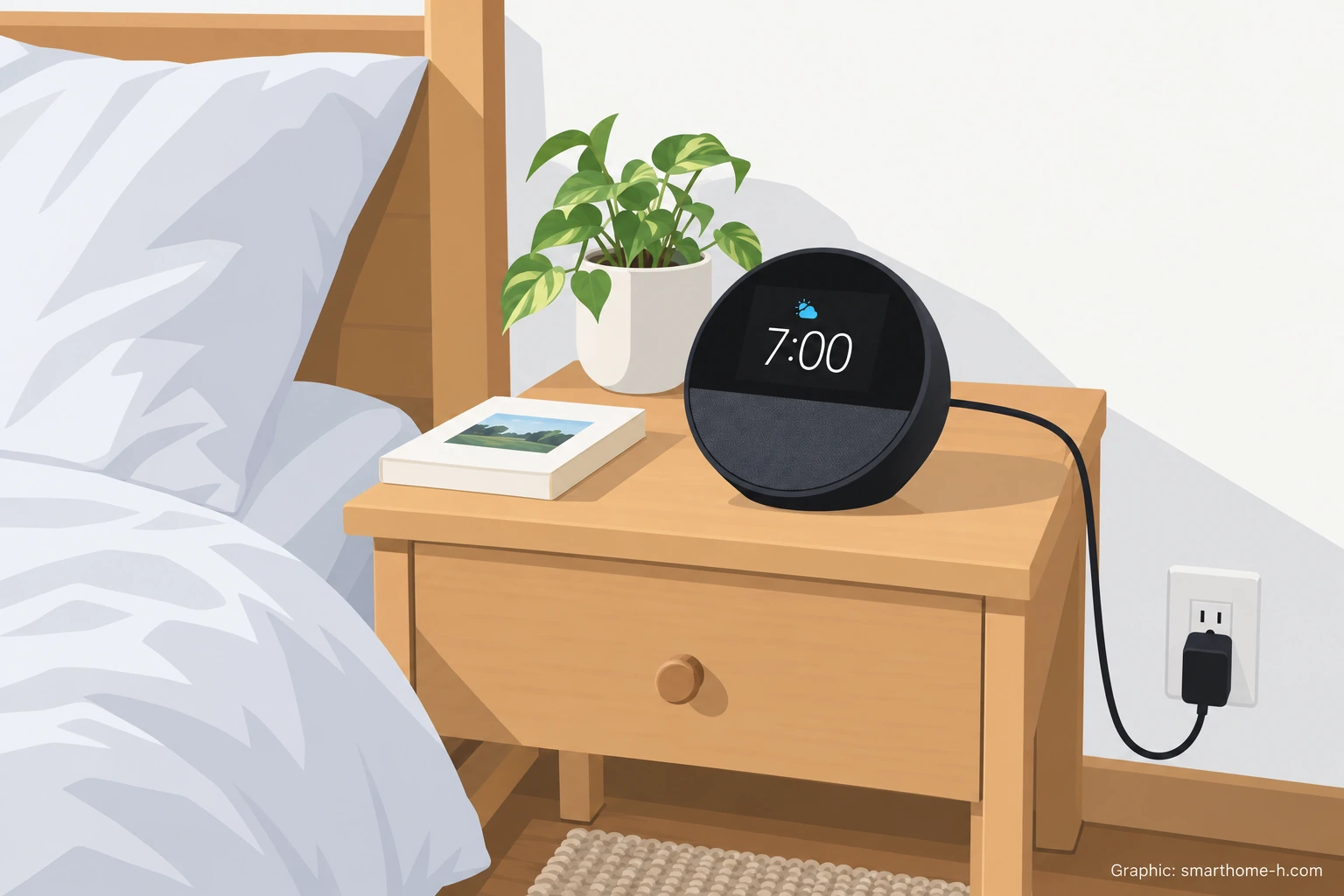
アレクサアプリの「アラーム・タイマー」でアラームの設定を開き、対象端末のサウンドから通常アラーム音を選びます。保存したら短時間のテストアラームを鳴らし、枕元で音色と大きさを確かめます。
音楽は聞こえるのに、朝のアラーム音だけが気に入らない。そんなときは音楽サービスを変える前に、通常アラームの音色を選び直せます。家にEcho(エコー)が複数台ある場合は、実際に起こす端末を選ぶことが先です。
先に、鳴らす端末を確かめる
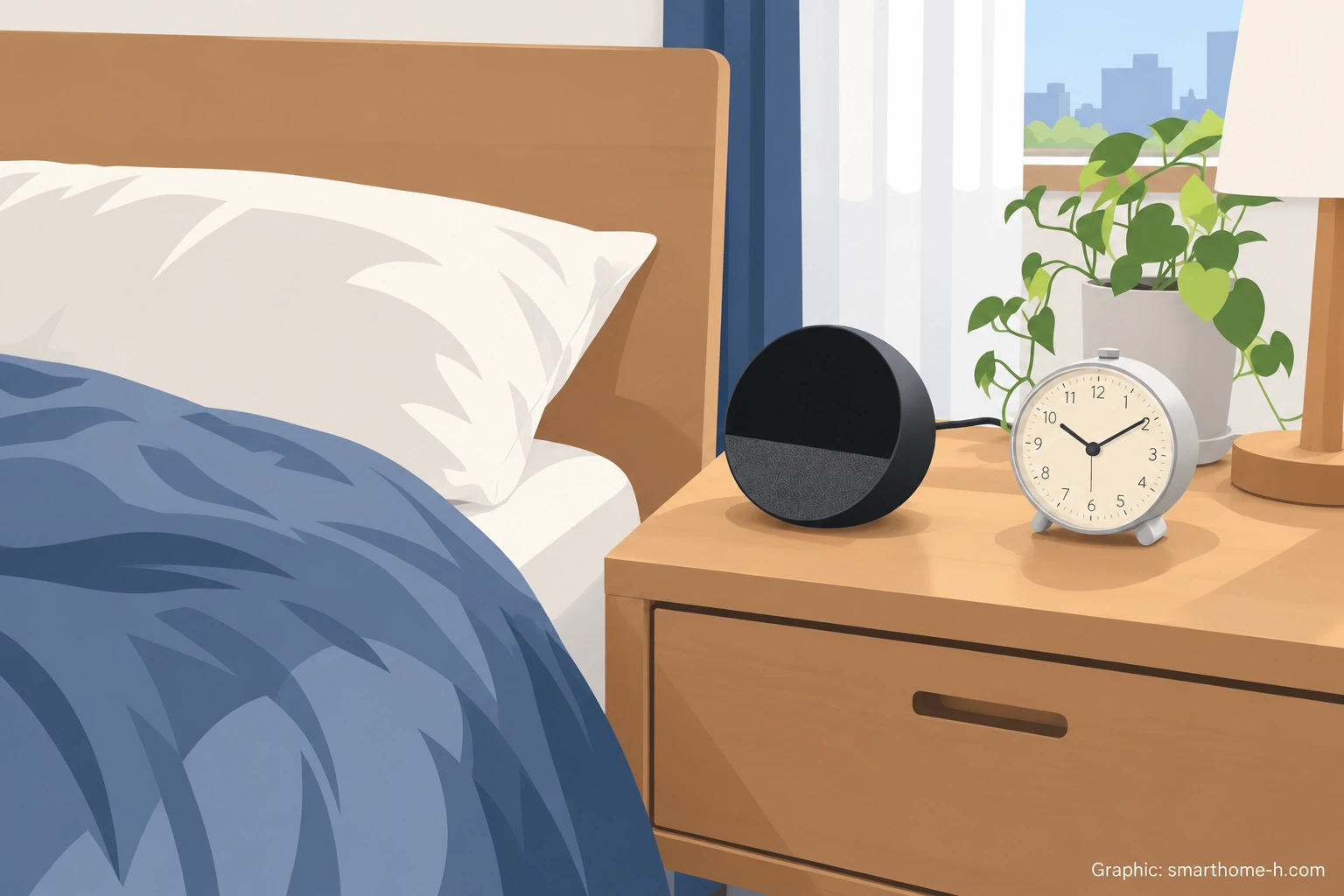
アラームは設定した端末で鳴ります。寝室とリビングにEcho(エコー)があるなら、アプリのアラーム一覧で端末名と次回の時刻を確かめます。声で新しく設定する場合も、話しかけた端末が寝室のものか確認します。時刻の設定、繰り返し、停止方法はアレクサのアラーム設定方法|目覚まし・音楽・止め方・音量調整で説明しています。
通常アラームの音色を変える
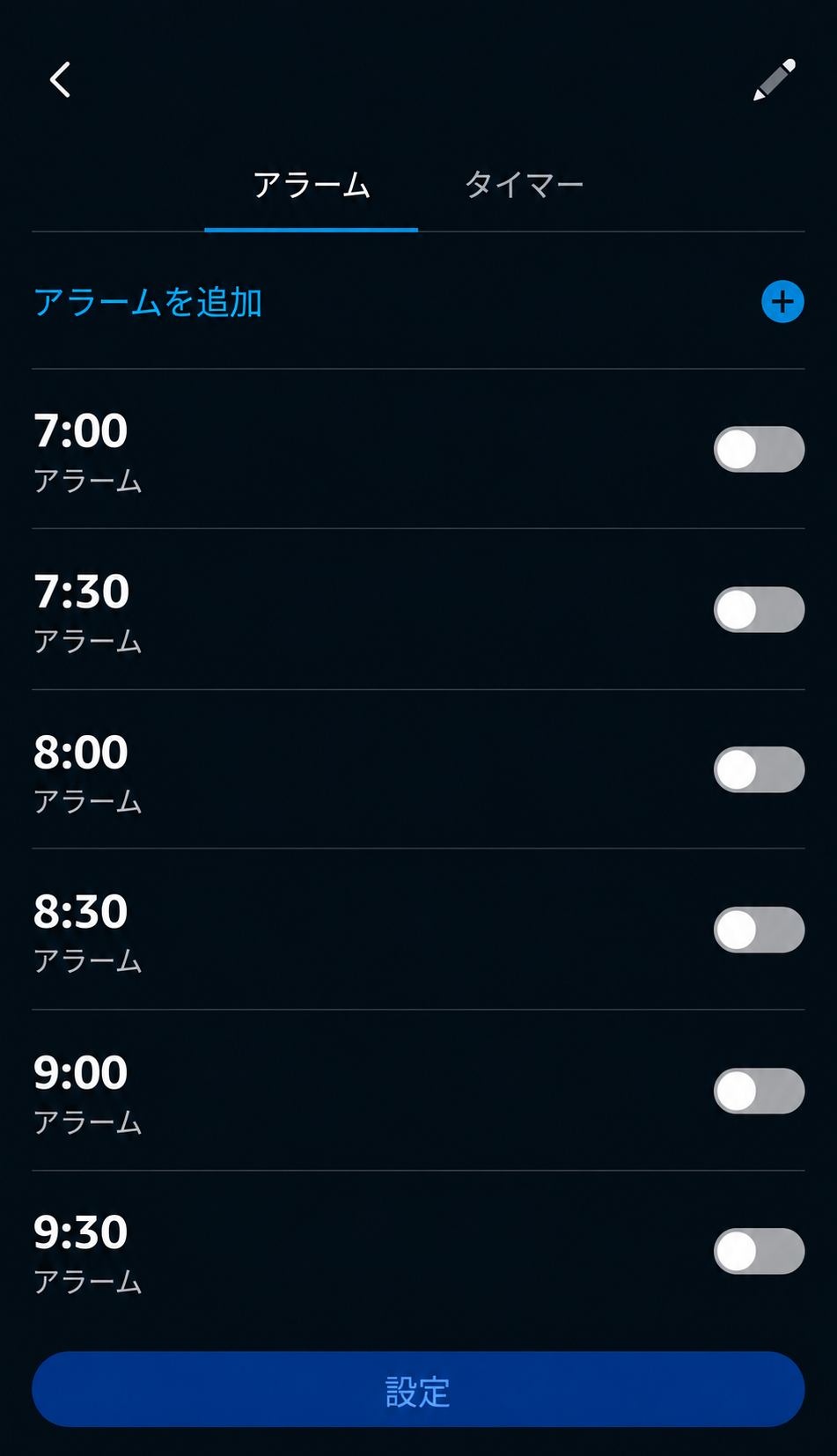
Amazonの公式ヘルプは「その他」→「アラーム・タイマー」→アラームの「設定」を音量調整の入口として案内しています。Amazon公式スタッフは、端末設定から「サウンド」→「アラーム」へ進み、音色を選んで保存する手順も案内しています。アプリの表示が違う場合は、対象端末のサウンド設定を探します。
- 「アラーム・タイマー」を開く
アレクサアプリの「その他」から進み、「アラーム」タブを選びます。 - 設定で寝室の端末を選ぶ
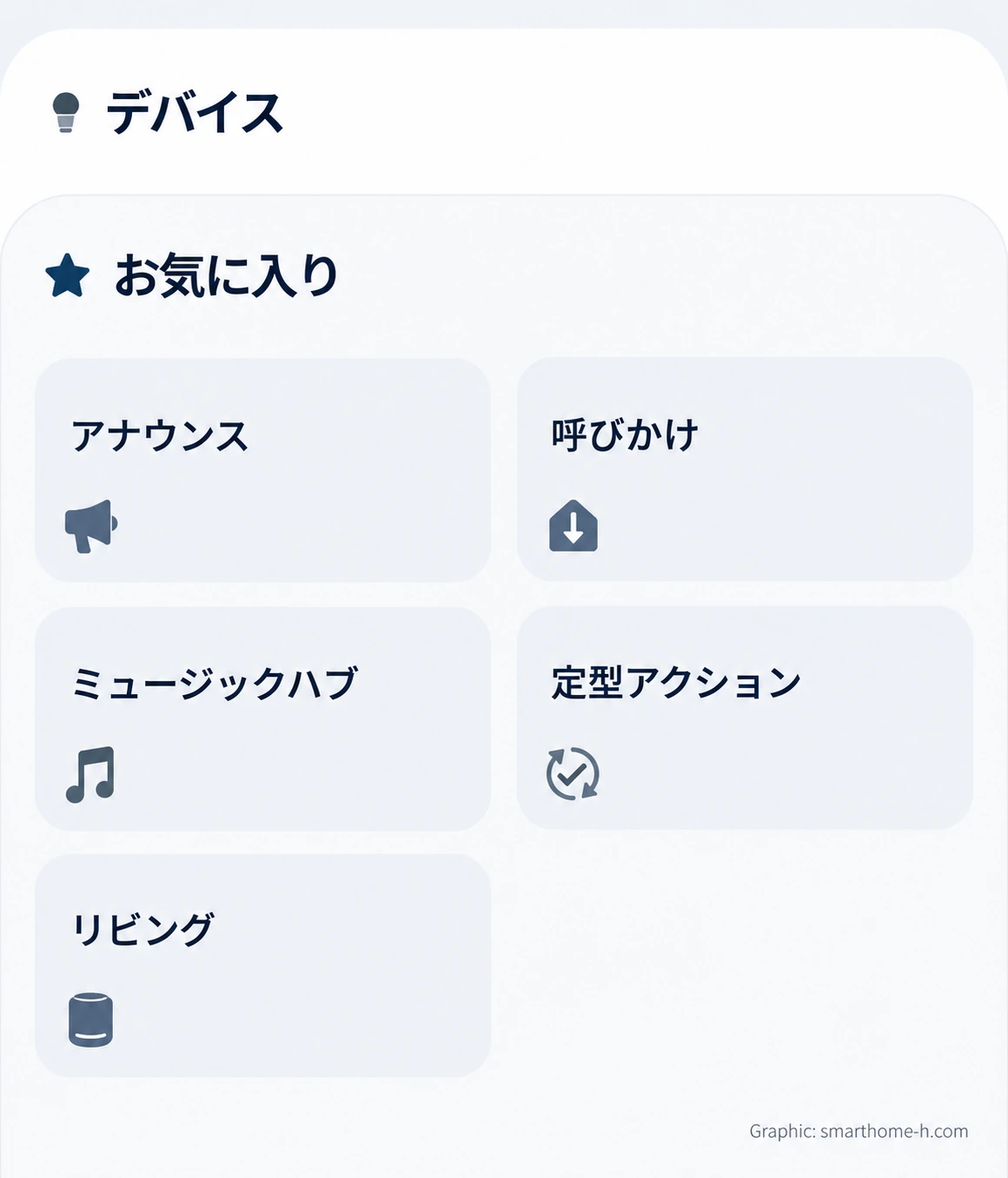
アラーム画面の「設定」から端末を選びます。見つからなければ「デバイス」で対象のEcho(エコー)を開き、歯車の「サウンド」を探します。 - アラーム音を選んで保存する
「アラーム」または既定のアラーム音の項目で、一覧の音を試聴して選びます。保存ボタンが表示されたら押します。タイマー音の項目と取り違えないようにします。 - 短時間のアラームで鳴らす
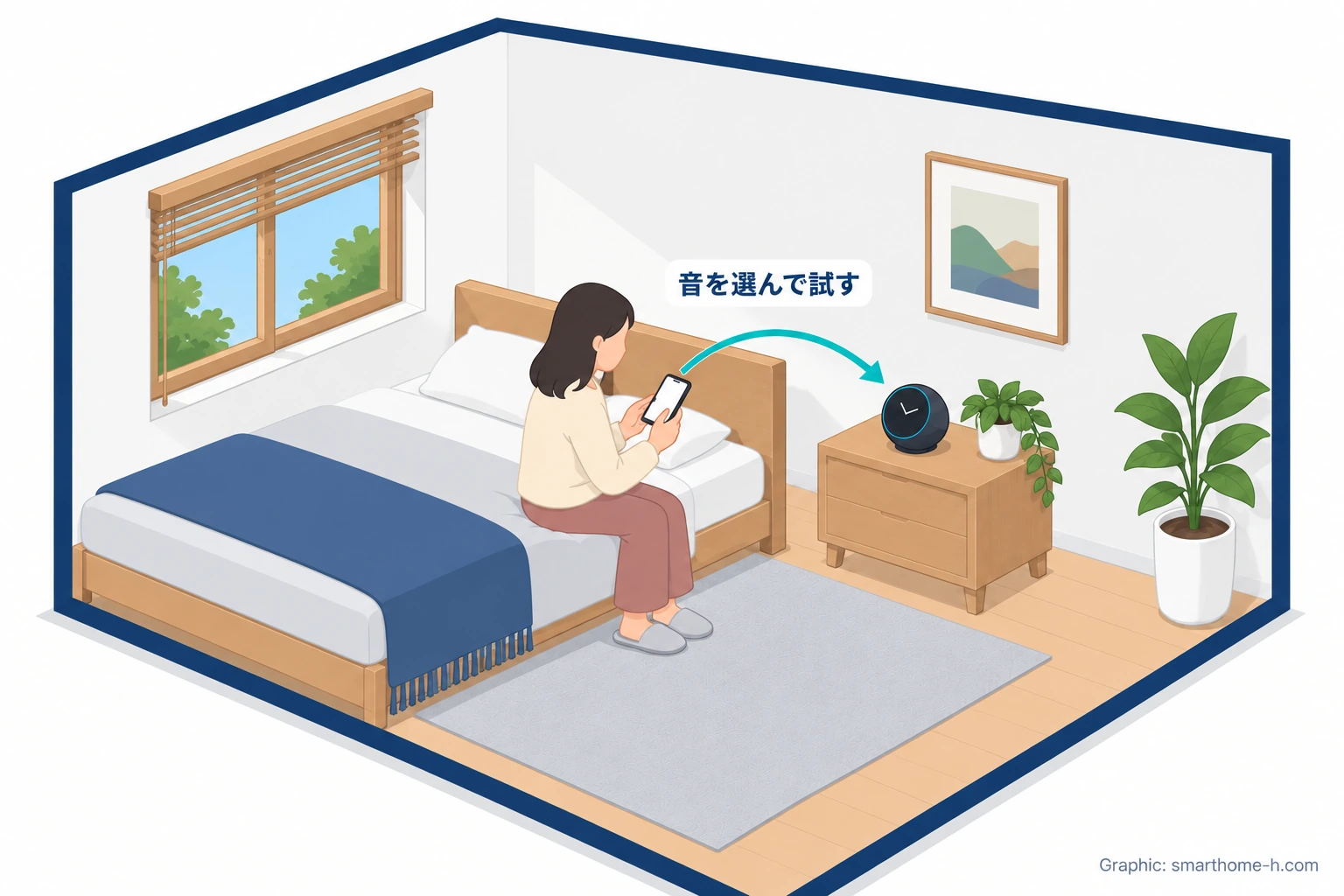
起きている時間にアプリで2分後の時刻のアラームを追加し、選んだ音が寝室の端末から鳴るか確認します。
音色・音量・音楽アラームは別に確認する
| 変えたいもの | 確認する場所 |
|---|---|
| 通常アラームの音色 | 対象端末のアラーム音・サウンド |
| アラームの大きさ | アラーム設定の音量スライダー |
| 曲やプレイリストで起きる設定 | 音楽アラームと音楽サービス |
| リマインダーの通知 | リマインダーの通知先と音量 |
音色を選び直しても、音量が小さければ聞き逃します。Amazon公式ヘルプは、アラーム画面の設定で音量スライダーと徐々に音量を上げる設定を案内しています。音楽アラームは楽曲の指定とサービスの条件が加わるため、アレクサのアラーム設定方法|目覚まし・音楽・止め方・音量調整で別に確認できます。用件を読み上げる通知が小さい場合はアレクサのリマインダー音量を変える方法|小さい・聞こえない時の確認順を参照してください。
変更した音で鳴らないときの確認順
- 短時間のテストが、変更したEcho(エコー)に登録されているか確認します。端末を取り違えたら、アプリで対象を選び直します。
- 「アラーム」ではなく「タイマー」の音を変えていないか見ます。時間指定でタイマーが作られた場合は、アプリのアラーム一覧からテストを追加します。
- 音色の保存を確かめ、アラーム音量を上げてもう一度試します。寝室のいつもの位置から聞きます。
- アプリと端末の更新状態を確認します。端末がオフラインなら、アレクサアプリでデバイスを管理する方法|一覧・操作・端末設定で接続状態を見ます。
筆者が保存した日本語アプリ画面では、アラーム一覧の下部に「設定」があります。音色の選択画面と変更後の実機再生は今回確認できていないため、端末ごとの候補音や表示名は列挙していません。大事な朝は、変更後の試し鳴らしに加えてスマートフォンなどの予備アラームも用意します。
この記事で紹介した人気のスマートホーム製品
確認した公式情報
リンク先と画面名称は変更される場合があります。記事作成時に公開情報を確認しています。
掲載画像・イラスト(公式・引用画像を除く)は、実際の製品の外観を参考に、当サイトが独自に制作したものです。形状や端子など実際の仕様とは異なる場合があります。