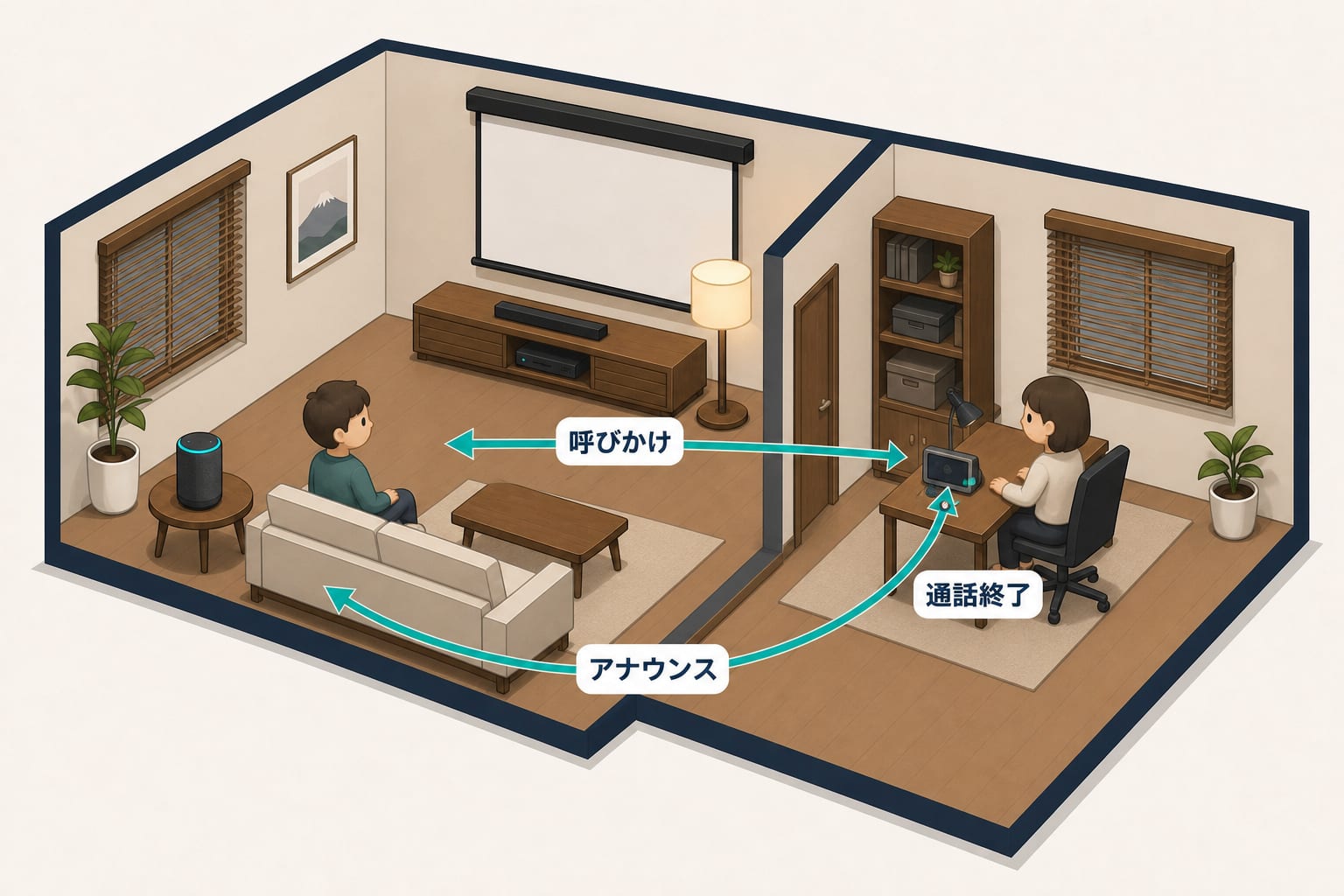
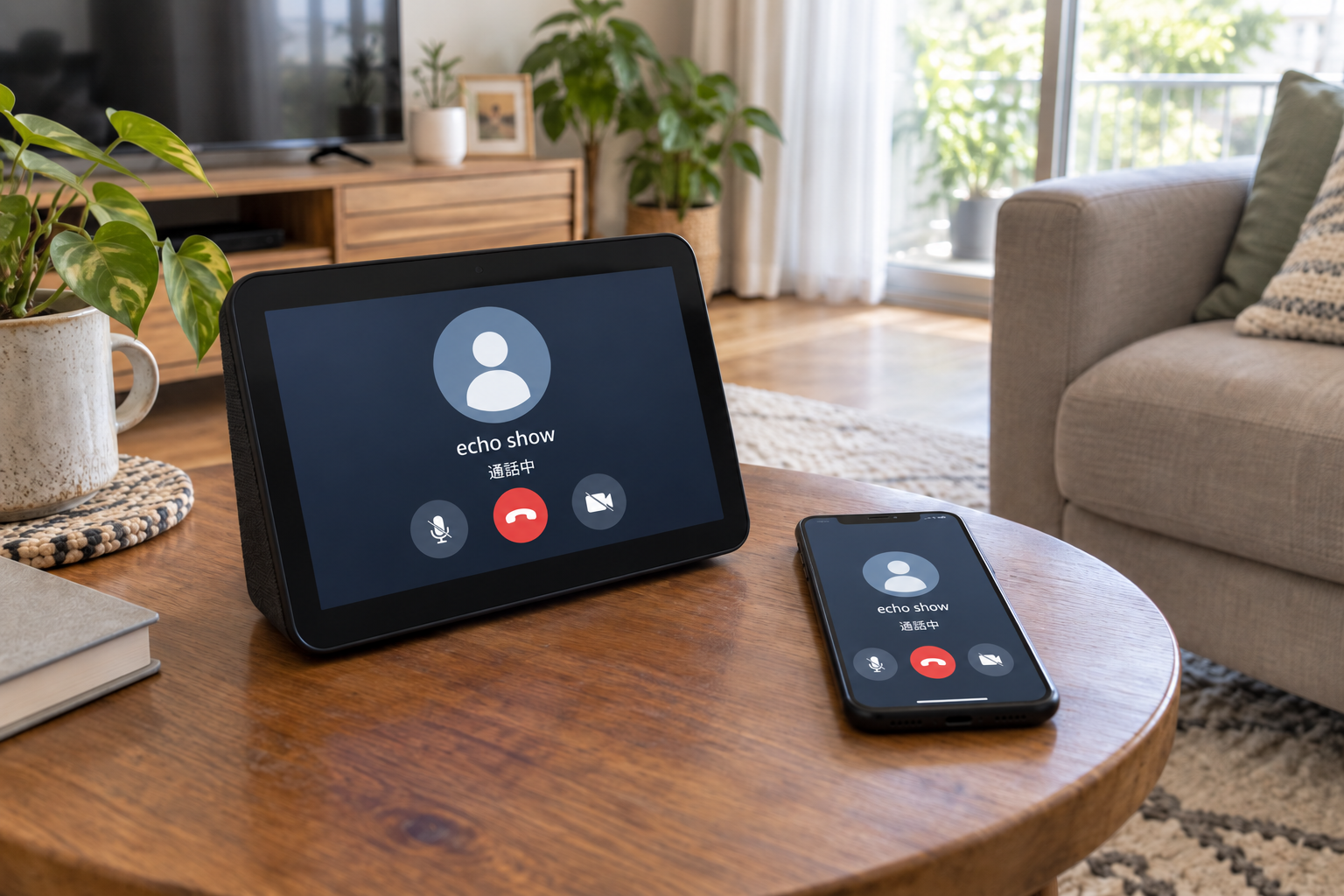
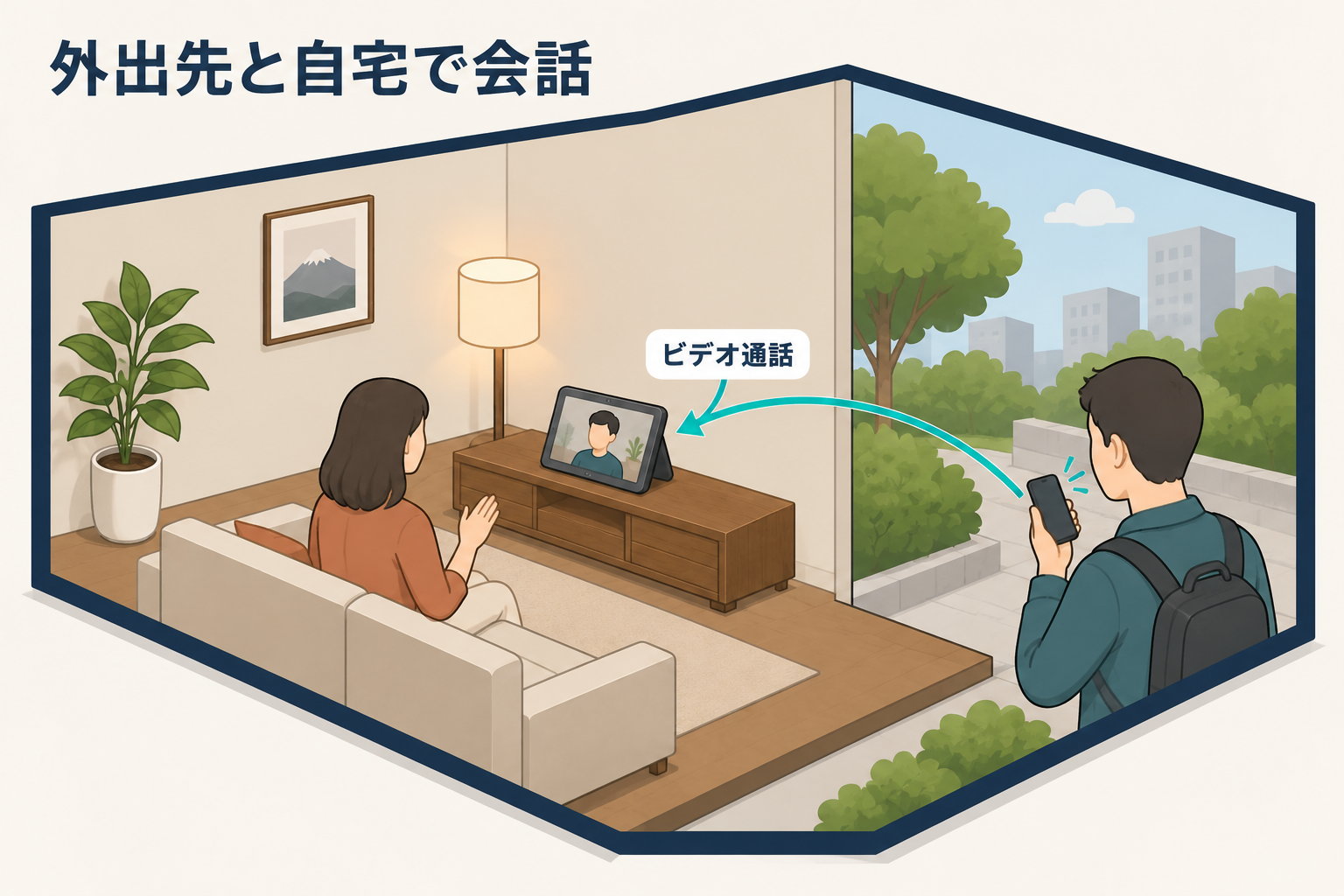
Echo ShowとスマホのAlexaアプリは映像で会話できます。相手を呼び出して応答を待つ通常の通話を先に試し、家庭内で応答操作を省きたい場合にだけ呼びかけを設定します。呼びかけは接続を許可する範囲を家族と決めてから使います。
離れた家族にEcho Showから顔を見せて話したいときは、相手のスマホにAlexaアプリを用意します。ここでいう通話先はAlexaアプリを使う相手です。スマホの通常の電話番号へかける手順ではありません。
通話前にそろえるもの
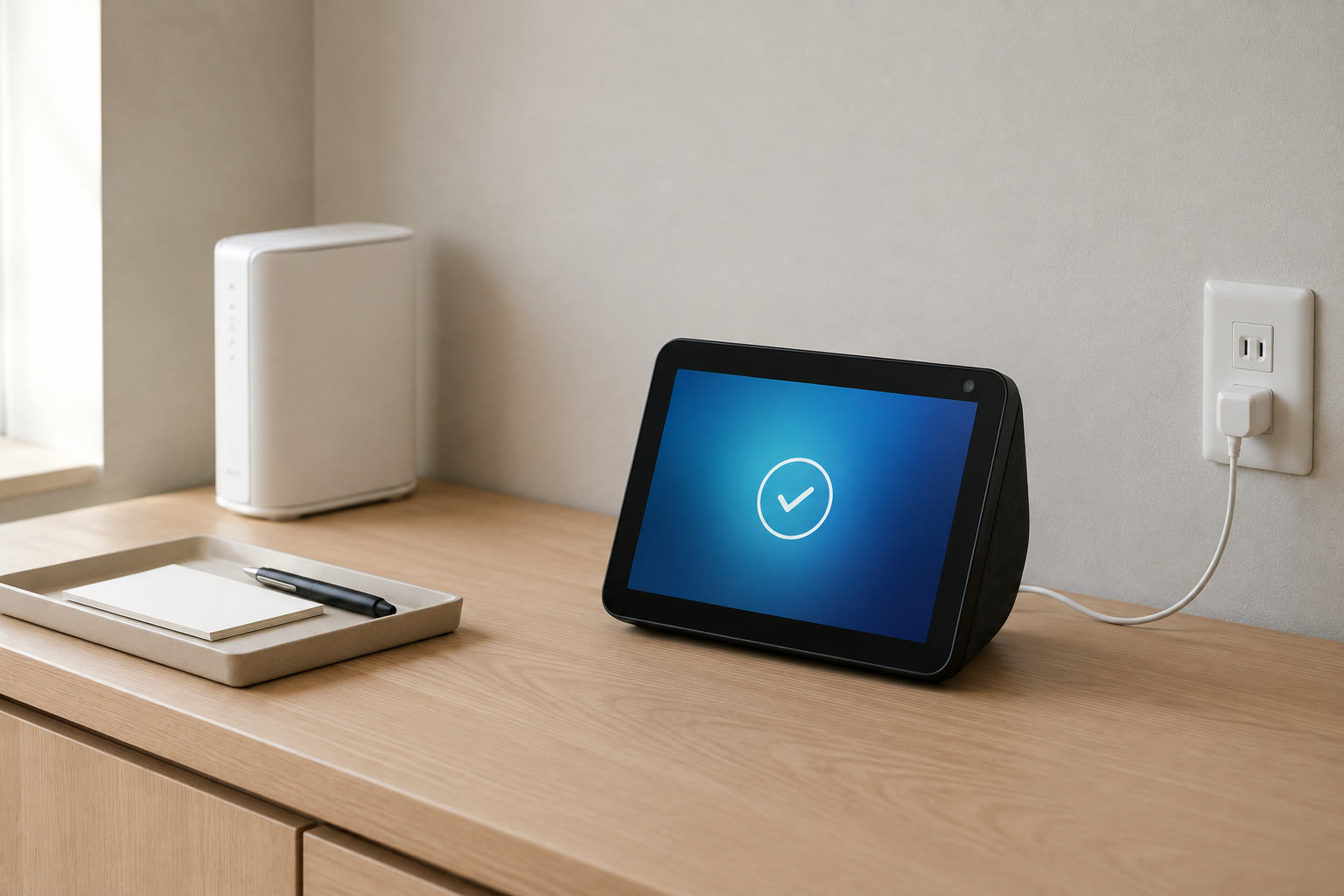
- カメラ付きのEcho Showと、インターネット接続。
- 相手のスマホに入れたAlexaアプリと、アプリのコミュニケーション設定。初回はアプリが案内する連絡先、マイク、カメラなどの許可を確認します。
- Alexaで連絡できる相手の登録。実際の相手名と連絡先がアプリに表示されることを確認します。
Echo Showのカメラカバーが閉じていると映像は送れません。まずカバーを開け、マイクのミュートも解除しておきます。プライバシーのため、使わないときはカバーを閉じておけます。
Echo Showからスマホへかける
- スマホ側でAlexaアプリを開き、コミュニケーション機能の初期設定と権限を済ませます。
- Echo Showに「アレクサ、○○に電話して」と話しかけます。○○にはAlexaの連絡先に表示される相手の名前を使います。画面から連絡先を選んで発信する方法もあります。
- スマホ側に着信したら、相手がAlexaアプリで応答します。映像を使う場合はスマホ側のカメラ許可も確認します。
- 会話が終わったら、画面の終了操作か「アレクサ、電話を切って」で切ります。
通常の通話は相手の応答を待ちます。声だけで話したいときは、通話中に映像をオフにできます。家族で初めて試すときは、同じ部屋で着信表示と終了操作を一度確認すると、遠隔地でつながらないときの切り分けが楽です。ここでの操作順はAmazonの案内に基づき、筆者の実機での今回の発信結果を示すものではありません。
スマホからEcho Showへかける
スマホのAlexaアプリで「コミュニケーション」から通話先を選び、相手のEcho Showに着信させます。Echo Show側で応答すると会話が始まります。相手が席を外している場合や、端末がオフラインの場合は通常の通話はつながりません。
「呼びかけ」に切り替えるのはいつ?
| 方法 | 接続の仕方 | 許可の考え方 |
|---|---|---|
| 通常のAlexa通話 | 相手を呼び出し、応答後につながる | まずこちらを試す |
| 呼びかけ(Drop In) | 許可済みの端末や連絡先へ直接つながる | 家庭内の端末か、明示的に許可した相手だけに絞る |
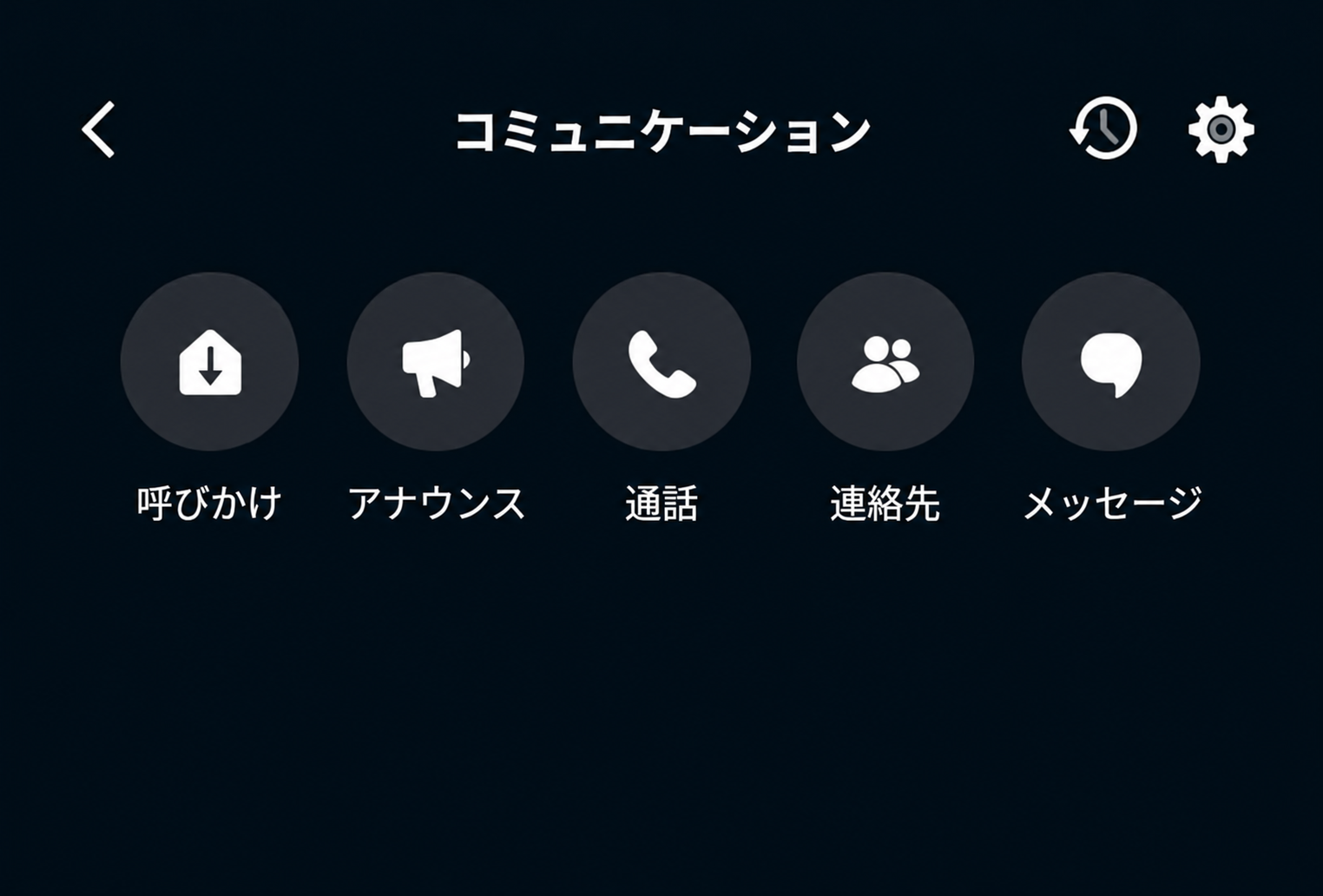
Amazonの国内案内でも、Echo ShowとスマホのAlexaアプリ間で呼びかけを利用する例が紹介されています。応答操作が難しい家族を見守る用途には便利ですが、相手の生活空間へ直接つながるため、事前の同意が必要です。設定方法とアナウンスとの違いはアレクサ同士の呼びかけ・通話ガイドで説明しています。ペットの様子を一方的に映したい用途なら、Echo Showと見守りカメラの使い分けも参考になります。
映像や音声が出ないときの確認順
- 着信自体がない:両端末のネット接続、Alexaアプリのログインとコミュニケーション設定、連絡先の選択を見直します。別の連絡先への発信と取り違えていないかも確認します。
- 声は聞こえるが映像がない:Echo Showのカメラカバー、通話画面の映像オフ、スマホのAlexaアプリのカメラ権限を順に見ます。
- 映像はあるが声が聞こえない:Echo Showのマイクミュート、双方の音量、スマホのマイク権限を確認します。
- 呼びかけだけ失敗する:通常の通話ができるか先に試し、次に対象端末や連絡先の呼びかけ許可を見直します。家庭外の相手には相手側の許可が必要です。
映像が不要なら、まず音声通話で会話を成立させてからカメラ設定へ進むと、連絡先と通信の問題を分けて確認できます。
通話しやすいEcho Showを選ぶなら
通話中に近くで顔を見たいなら卓上型、離れた場所から複数人で画面を見るなら大きめの画面が候補です。Echo Show 8と11の画面・置き場所の比較でサイズと設置条件を確認できます。すでにEcho Showを持っている場合は、先にAlexaアプリとの通話を試せば買い替えの判断を急がずに済みます。
この記事で紹介したスマートホーム機器
確認した公式情報
- Amazon国内:Echo ShowとAlexaアプリ間のビデオ通話
- Amazon公式ヘルプ:Alexaでの通話
- Amazon公式ヘルプ:Echo Showでのビデオ通話
- Amazon公式ヘルプ:呼びかけの接続と許可
リンク先と画面名称は変更される場合があります。記事作成時に公開情報を確認しています。