Pro 6EはWi-Fi 6Eで6GHzを使いたい場合、Max 7は10GbEの回線・機器をつなぎたい場合の候補です。部屋による電波の弱さを解消したいときは、上位機種1台だけでなく、設置台数と置き場所も合わせて考えます。
eero(イーロ)は、複数台を組み合わせて家の中のWi-Fiエリアを広げられるAmazonのメッシュWi-Fiルーターです。この記事では国内向けのeero 6+、Pro 6E、7、Pro 7、Max 7を比較します。1ユニット・2ユニットといったセット数の違いは、別の機種として数えていません。
eero全機種の違いを一覧で比較
「Wi-Fiの世代」「6GHzの有無」「有線ポート」の3つを分けると、名前だけでは分かりにくい違いを整理できます。7はWi-Fi 7対応ですが、6GHzを備えるのはPro 6E・Pro 7・Max 7です。
| 機種 | Wi-Fi規格 | 周波数帯 | 有線ポート | 1台の最大Wi-Fi範囲の目安 |
|---|---|---|---|---|
| eero 6+ | Wi-Fi 6 | 2.4/5GHz | 1GbE×2 | 140㎡ |
| eero Pro 6E | Wi-Fi 6E | 2.4/5/6GHz | 2.5GbE×1、1GbE×1 | 190㎡ |
| eero 7 | Wi-Fi 7 | 2.4/5GHz | 2.5GbE×2 | 190㎡ |
| eero Pro 7 | Wi-Fi 7 | 2.4/5/6GHz | 5GbE×2 | 190㎡ |
| eero Max 7 | Wi-Fi 7 | 2.4/5/6GHz | 10GbE×2、2.5GbE×2 | 230㎡ |
接続仕様はeero日本向け製品仕様、範囲は国内商品情報に基づく目安です。実際に届く距離と速度は、壁・床・家具、設置場所、端末の対応によって変わります。190㎡という数字だけで、どの家でも1台で足りるとは決めず、使いたい部屋までの経路を考えます。
各機種が日本でいつ発売されたかは、eeroの国内発売順・歴代モデルで確認できます。
回線と使う機器から選ぶeero
eero 6+|1Gbps回線向けのWi-Fi 6
1台あたりの価格帯の目安は約1.5万~2万円。台数を増やす場合は、複数台セットの構成も比較できます。
スマートフォン、動画、Echo(エコー)、スマート家電を家の各部屋で使い、契約回線が1Gbpsまでなら6+が比較の出発点です。小さな本体に1GbEポートを2つ備え、同じモデルを追加してエリアを広げられます。
1Gbpsを超える回線やNASの有線接続を生かしたい場合は、ポートの速い7以上も比較します。Wi-Fi 6対応の機器を使い続ける家庭では、ルーターの世代だけを上げるより、電波の弱い部屋との間へもう1台置くほうが目的に合う場合もあります。
eero Pro 6E|6GHzも使えるトライバンド
1台あたりの価格帯の目安は約2.5万~3万円。6GHz対応機器を使うための上位構成です。
Pro 6Eは2.4GHz・5GHz・6GHzのトライバンドです。Wi-Fi 6E対応のスマートフォンやパソコンがあり、6GHzを使える構成を選びたい人の候補になります。
有線は2.5GbEが1つ、1GbEが1つです。2.5GbE側を回線との接続に使うと、残る有線ポートは1GbEになります。回線からパソコンまで2.5GbEでつなぎたいなら、2.5GbEを2つ備える7との違いが大きくなります。
eero 7|小型のWi-Fi 7・2.5GbEモデル
1台あたりの価格帯の目安は約2万~2.5万円。Wi-Fi 7と有線2.5GbEを組み合わせる構成です。
7は2.5GbEポートを2つ備えたWi-Fi 7モデルです。2.5GbEの回線機器とパソコンを接続する構成や、今後Wi-Fi 7対応端末を増やす家庭で候補になります。
無線は2.4GHz・5GHzのデュアルバンドです。6GHz対応端末を6GHzで接続する目的なら、Pro 6E・Pro 7・Max 7を比較します。「7のほうが新しいからPro 6Eの機能もすべて含む」という選び方にはしません。
eero Pro 7|6GHz・Wi-Fi 7・5GbEに対応
1台あたりの価格帯の目安は約4万~4.5万円。トライバンドと高速な有線接続を重視する上位構成です。
Pro 7はトライバンドWi-Fi 7と5GbEポート2つの組み合わせです。複数のパソコンでの通信、動画視聴、家族のオンライン会議に加え、高速回線やNASも活用したい家庭に向きます。
7と同じ1台190㎡が国内の範囲目安なので、Pro 7へ替える理由は面積だけではありません。6GHzを含む3つの帯域と、有線ポートの速度が選び分けの軸です。背の高い本体になるため、置く棚の高さと、ケーブルを通す背面の余白も測っておきます。
eero Max 7|10GbEを備える最上位モデル
1台あたりの価格帯の目安は約8万~9万円。10GbEと多くの有線ポートを必要とする構成です。
Max 7は10GbEを2つ、2.5GbEを2つ備えます。10Gbps回線の機器と10GbE対応パソコン・NASをつなぐ、複数の高速有線機器を接続するといった用途で比較しやすいモデルです。
1Gbps回線で動画や音楽が中心なら、Max 7の10GbEが購入理由になるかを先に整理します。契約回線、回線終端装置側のポート、パソコンのLANアダプター、ケーブルを含めて速さをそろえると、高速な有線構成を生かせます。
1台・2台・3台は、家の広さと置き場所で決める
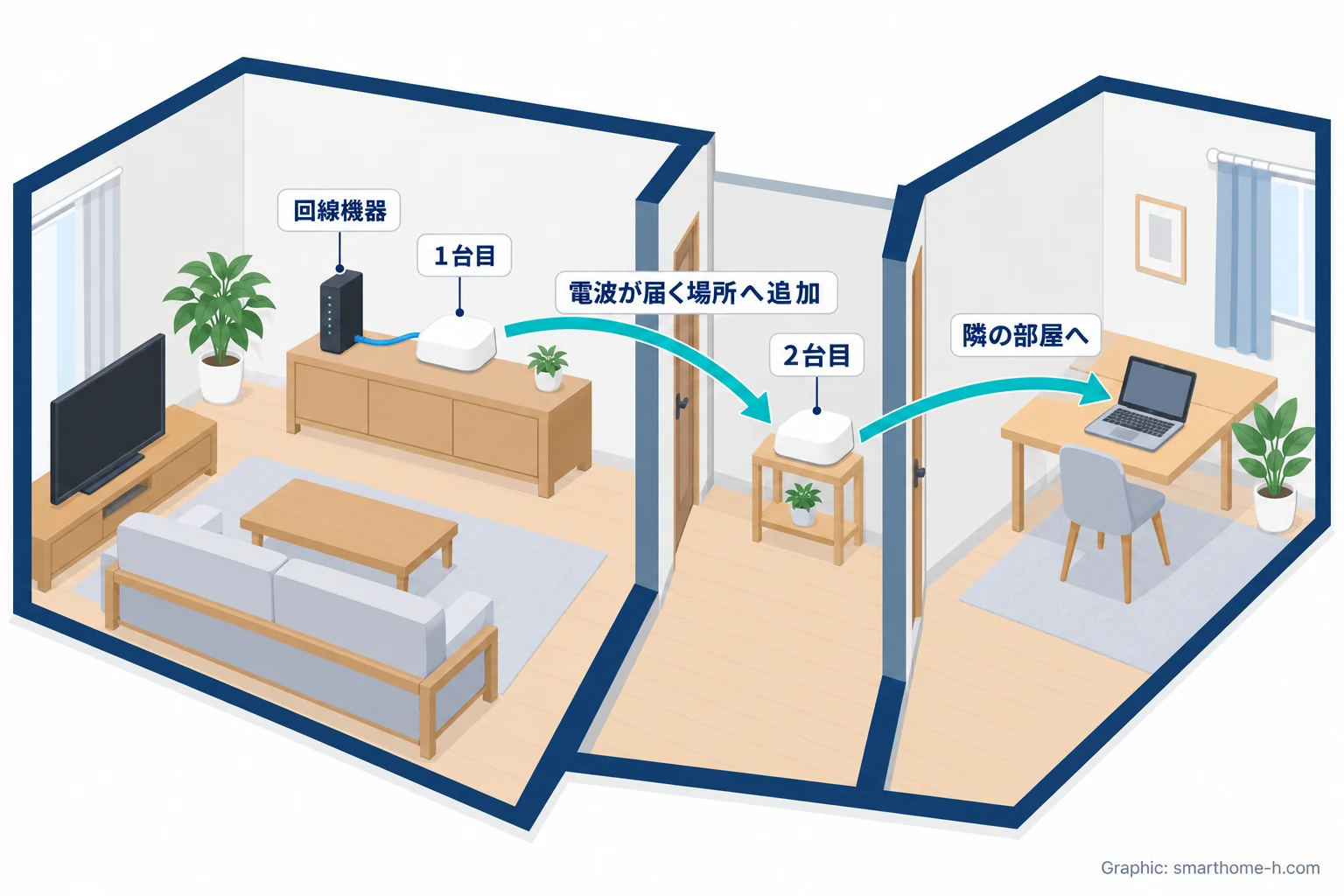
eeroは1台でもルーターとして使えます。別の部屋へ広げるときはeeroを追加し、無線、または対応する有線接続でつなぎます。セットにある「2ユニット」は、本体が2台という意味です。
無線で追加する1台は、最初のeeroの電波が届く場所へ置きます。電波が途切れる部屋の一番奥ではなく、そこへ向かう廊下や隣の部屋など、両方へつながる場所を候補にします。
| 住まい・使い方 | 比較したい構成 |
|---|---|
| 同じフロアの近い範囲で使う | 1台を開けた場所へ置き、各部屋の接続を確認する |
| 離れた部屋や上下階で電波が弱い | 2台以上で経路をつくる。無線で届く位置か、有線でつなげるかを確認する |
| 各部屋へLAN配線がある | eero同士の有線接続を検討する。ポート数と配線の経路も確認する |
回線につなぐeeroでは、有線ポートを1つ使用します。2ポートのモデルへパソコンなどを複数台つなぐなら、スイッチングハブの追加も設置計画に入ります。追加するハブや有線のeeroは、回線側の1台目のeeroより下流へつなぐ構成を基本にします。
すでにeeroを持っていれば、異なる機種との組み合わせも可能です。Wi-Fi 7の機能や性能を重視する新設では、公式が案内する同世代の組み合わせも検討します。6+を追加しても、その本体が6GHzやWi-Fi 7へ変わることはありません。
eeroの国内発売順・歴代モデル
日本向けの全機種は、Wi-Fi規格の番号順ではなく、国内に登場した時期も分けると整理できます。
| 国内発売・出荷開始 | 機種 | 識別するポイント |
|---|---|---|
| 2024年9月18日 | eero 6+、eero Pro 6E | 日本展開開始時のWi-Fi 6/6Eモデル |
| 2024年10月23日 | eero Max 7 | 日本展開開始時のWi-Fi 7・10GbEモデル |
| 2025年6月25日 | eero 7、eero Pro 7 | Wi-Fi 7のデュアルバンド/トライバンドが追加 |
この表は日本展開の公式発表と7・Pro 7の国内発表で整理した国内年表です。海外の初代eeroやBeaconなどを含む全世界の歴代一覧とは分けています。Max 7はPro 7より先に国内へ登場しているため、機種名の大きさと発売順は一致しません。
eeroの主要機能と世代差を比較
eeroは、系列ごとの機能差と、世代をまたぐ仕様の変化を分けて比較できます。外観が似ている製品は、型番や端子、公式の仕様表も照合します。
| 機種 | Wi-Fi規格 | 周波数帯 | 有線ポート | 1台の最大Wi-Fi範囲の目安 |
|---|---|---|---|---|
| eero 6+ | Wi-Fi 6 | 2.4/5GHz | 1GbE×2 | 140㎡ |
| eero Pro 6E | Wi-Fi 6E | 2.4/5/6GHz | 2.5GbE×1、1GbE×1 | 190㎡ |
| eero 7 | Wi-Fi 7 | 2.4/5GHz | 2.5GbE×2 | 190㎡ |
| eero Pro 7 | Wi-Fi 7 | 2.4/5/6GHz | 5GbE×2 | 190㎡ |
| eero Max 7 | Wi-Fi 7 | 2.4/5/6GHz | 10GbE×2、2.5GbE×2 | 230㎡ |
無線は2.4GHz・5GHzのデュアルバンドです。6GHz対応端末を6GHzで接続する目的なら、Pro 6E・Pro 7・Max 7を比較します。「7のほうが新しいからPro 6Eの機能もすべて含む」という選び方にはしません。
1Gbps回線で動画や音楽が中心なら、Max 7の10GbEが購入理由になるかを先に整理します。契約回線、回線終端装置側のポート、パソコンのLANアダプター、ケーブルを含めて速さをそろえると、高速な有線構成を生かせます。
7と同じ1台190㎡が国内の範囲目安なので、Pro 7へ替える理由は面積だけではありません。6GHzを含む3つの帯域と、有線ポートの速度が選び分けの軸です。背の高い本体になるため、置く棚の高さと、ケーブルを通す背面の余白も測っておきます。
eeroの歴史と製品の変化
-
2024年9月に日本展開が始まり、Wi-Fi 6の6+とWi-Fi 6EのPro 6Eが加わりました。
-
2024年10月のMax 7はWi-Fi 7と10GbEを備え、国内ではPro 7より先に登場しています。
-
2025年6月の7とPro 7でWi-Fi 7の選択肢が増えました。7は2.4/5GHz、Pro 7は6GHzも含むため、規格名だけでは差を説明できません。
-
世代が進む中で有線ポートも1GbEから2.5・5・10GbEへ広がっています。上位機種へ替える効果は、回線と接続端末の対応にも左右されます。
Amazon・eeroの歩みとeeroの展開
-
eeroは、複数台をまとめて管理するメッシュWi-Fiを製品の中心に据えてきました。1台の最大性能だけでなく、家の中で接続を引き継ぐ仕組みが特徴です。
-
2019年にAmazonが買収契約を発表しました。公式発表では、家のWi-Fiとスマートホーム機器をつなぐ取り組みを説明しています。
-
日本向け製品の展開では、Wi-Fiの世代だけでなく、6GHzと高速有線ポートを組み合わせる複数の価格帯を用意しています。
-
製品とサービスからは、家庭の通信基盤とアプリ管理をまとめる方向が読み取れます。eero PlusやEchoのeeroビルトインは、本体のWi-Fi仕様とは別の機能として比較します。
スマートホームとの連携と活用
eeroは、スマートスピーカーやカメラ、スマートリモコンをつなぐ家庭のWi-Fi基盤になります。家電の2.4GHz対応と、eeroビルトインが広げる5GHz帯を区別し、電波が必要な場所へeero本体を配置します。
購入前に確認したい回線・無料機能・Echo(エコー)連携
今の回線で使えるか、ルーターを置き換えるか
契約中のプロバイダー、回線プラン、接続方式、ひかり電話などで残す機器を確認します。eeroの現行公式サポートでは、日本向けのMAP-E/DS-LiteによるIPv4 over IPv6接続を案内しています。導入初期の記事にある未対応の説明を、そのまま今の購入条件に使わないようにします。
既存ルーターで回線接続を続け、eeroをWi-Fi用に追加する場合はブリッジモードも選択肢です。このモードではeeroのプロフィール、デバイスのブロック、一部のネットワーク設定、Thread、多くのeero Plus機能などが使えなくなるため、ブリッジ時の機能一覧と、使いたい機能を照合します。
既存ルーターを残す配線と、切り替え・解除の手順はeeroのブリッジモードとは?使う場面と設定・機能の違いで確認できます。
通常のWi-Fi利用と、有料のeero Plusを分ける
eero Plusは任意の有料サービスです。通常のWi-Fi接続、メッシュの構築、アプリからのネットワーク管理を始めるために、必ず加入するものではありません。
高度なオンライン保護、コンテンツフィルター、広告ブロックなどを使いたいときに、必要な機能と契約条件を比較します。本体の台数・性能と、追加サービスへ加入するかは、分けて決められます。
国内料金、無料体験の自動更新、無料で使える範囲はeero Plusは必要?無料で使える機能と有料機能・料金の違いにまとめています。
Echo(エコー)で広げるeeroビルトインは、補助的な拡張に
eeroビルトインを使うと、対応するEcho(エコー)をWi-Fiエクステンダーにできます。対応eeroとAmazonアカウントの連携が必要で、公式の目安は5GHz帯・最大100Mbps・接続10台以下、追加範囲は最大92㎡です。
対応するエコーがすでにある部屋へ、軽い通信の範囲を補いたいときに検討できます。eero本体をもう1台追加する場合と、接続帯域や速度の条件は異なります。2.4GHzだけを使うスマート家電へ電波を広げたい場合は、eero本体の追加を比較します。
eeroをブリッジモードで使う場合や、対象エコーでアレクサホームシアターを使う場合は、ビルトインと併用できません。対応世代と設定はeeroビルトインとは?対応するEcho(エコー)と設定・使い方で確認できます。
エコー側の機種・世代はEcho Dot(第5世代)でできること|温度センサー・音質・ドラえもん・NBA版も解説やEcho Dot Maxでできること|音質・2台ステレオ・Fire TV連携を解説も参考になります。eero自体に話しかけてアレクサを使う機能はなく、音声操作には対応するエコーなどを組み合わせます。スマートホームのMatter・Thread・Zigbeeの役割は、Matterとは?スマートホーム対応製品の選び方と導入前の注意点で整理しています。
自宅の構成を決めてから機種を絞る
購入前には、次の順で構成を書き出すと比較しやすくなります。
- 契約回線の速度と接続方式、残す回線機器を確認する。
- Wi-Fiを使いたい部屋を挙げ、eeroの設置位置と台数を考える。
- パソコン・NASなどを有線でつなぐ台数と、必要なポート速度を決める。
- 6GHz・Wi-Fi 7対応端末があるかを確認し、6+・Pro 6E・7・Pro 7・Max 7を絞る。
- 本体のセット数、追加サービスの要否、付属品を商品ページで照合する。
エコーだけがつながりにくい場合は、購入前にアレクサをWi-Fiに接続できないときの対処法|変更・再設定も解説から切り分けられます。回線全体か、特定の部屋か、端末の設定かを分けると、必要な機器も選びやすくなります。
小型スピーカーに音楽・タイマー・対応家電のハブをまとめたい人に。AZ3チップと温度・在室検知、eeroビルトインを備えます。
枕元や机の近くで時計・天気を見て、写真や家族とのビデオ通話も使いたい人に。幅147mmの本体と電源コードを置く余白を合わせて選べます。
この記事で紹介した製品
確認した公式情報
- Amazon国内公式:eero 6+・Pro 6E・Max 7の日本展開
- Amazon国内公式:eero 7・Pro 7の発表と国内全機種
- eero日本公式:全機種の無線・有線接続仕様
- Amazon.co.jp:eero 6+の国内仕様
- Amazon.co.jp:eero Pro 6Eの国内仕様
- Amazon.co.jp:eero 7・1ユニットの国内仕様
- Amazon.co.jp:eero Pro 7・1ユニットの国内仕様
- Amazon.co.jp:eero Max 7の国内仕様
- eero公式:eero 7の仕様
- eero公式:eero Pro 7の仕様・異なる世代との併用
- eero公式:現在の回線・モデムとIPv4 over IPv6対応
- eero公式:ブリッジモードで使えなくなる機能
- eero公式:ビルトインの利用条件・速度・接続帯域
- eero公式:ビルトインと併用できない構成
リンク先と画面名称は変更される場合があります。記事作成時に公開情報を確認しています。
掲載画像・イラスト(公式・引用画像を除く)は、実際の製品の外観を参考に、当サイトが独自に制作したものです。形状や端子など実際の仕様とは異なる場合があります。