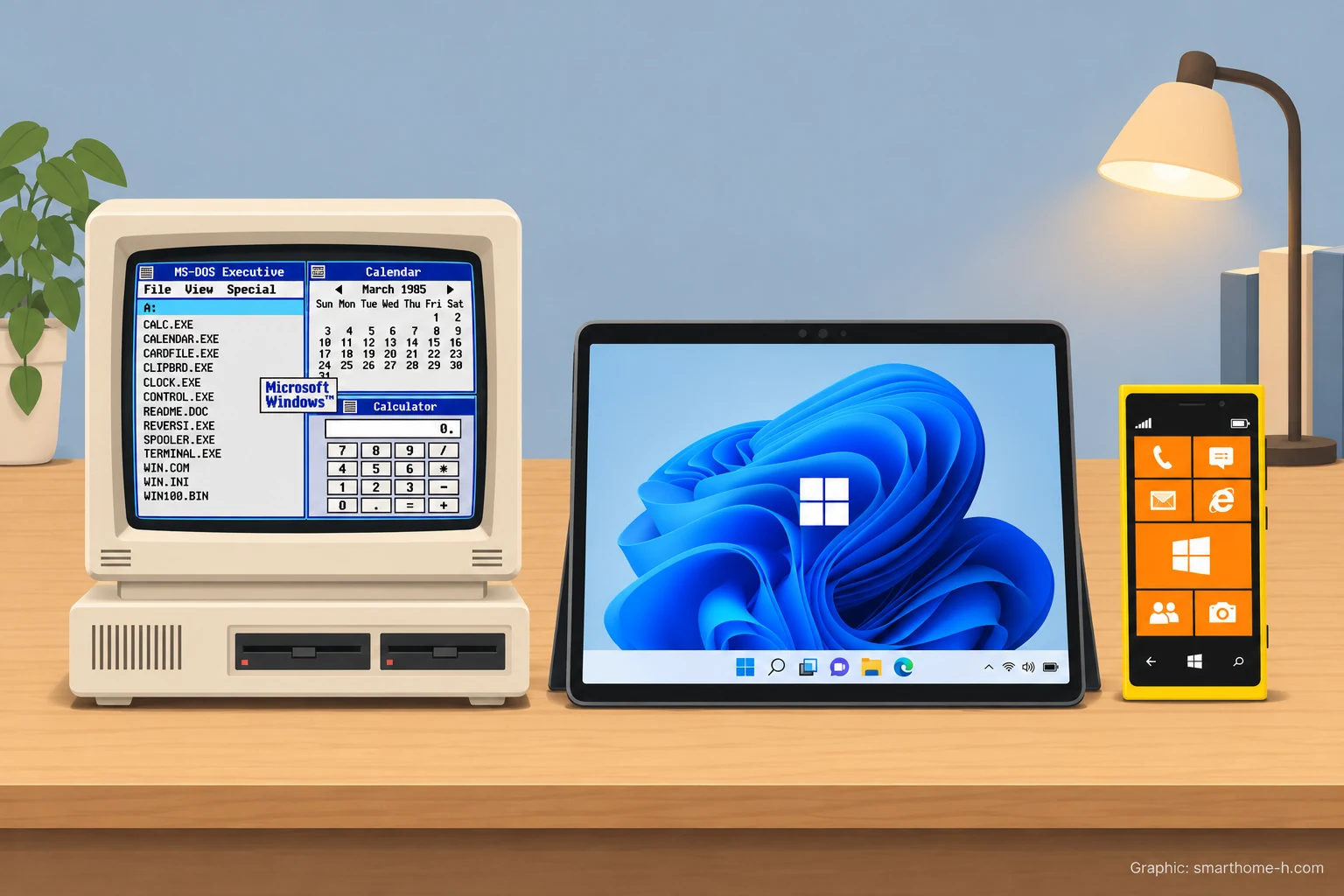
掲載年は最初に一般提供された地域が基準です。名称が似ていても、Windows 3.1とNT 3.1、Windows 8とRTとPhone 8は異なる製品。筐体はその時代や用途の例で、画面中央のロゴは見分けるために重ねたものです。
Windows歴代OS一覧
PC・タブレット、NT・Server、CE・Mobile・Phoneの3つの一覧で、画面と機能の変化をたどります。 全シリーズのOSを提供順に紹介。
価格帯は主な製品の発売時価格を丸めた目安です。容量やセット構成などで異なり、海外製品は現地通貨で記載しています。
年は最初に一般提供された地域が基準。複数の版をまとめている場合は、代表版の画面を描いています。
PC・タブレット|初代からWindows 11まで
WorkgroupsはWindows 3.xのネットワーク対応版、RTはWindows 8世代のARM端末向け版として並べています。 価格帯の目安:近年の個人向け単体版は約2万~3万円。本体付属版や更新版は購入条件が異なります。
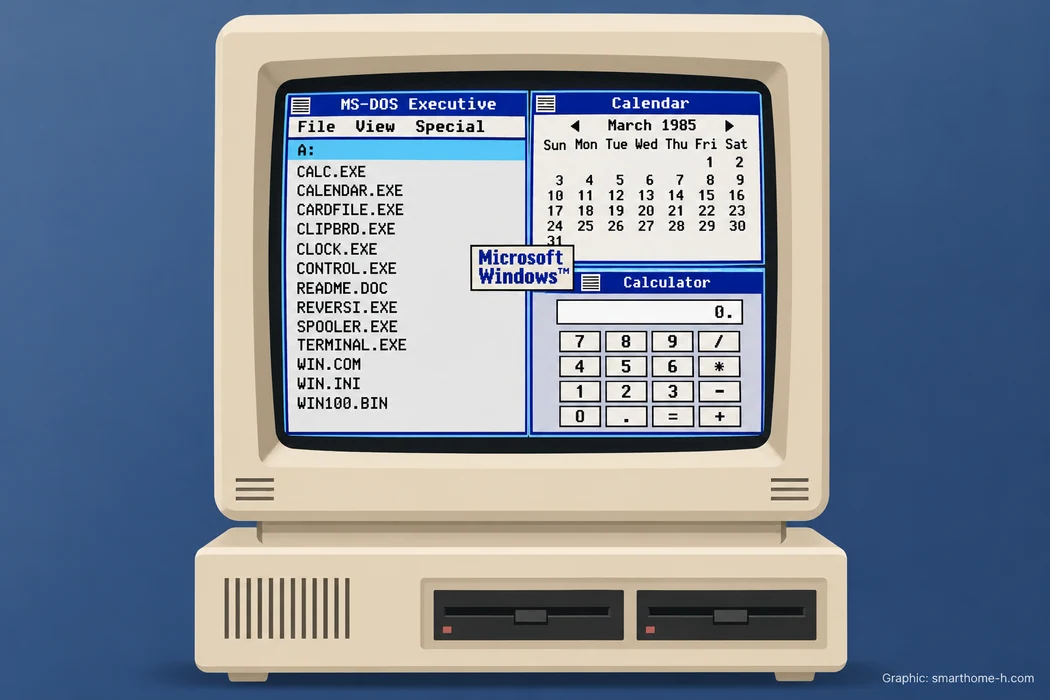 1985年初代 Windows 1.0MS-DOS上で動く初代。MS-DOS Executiveからファイルを選び、アプリのウィンドウはタイル状に並べる。Amazonで製品・世代を検索 PR 画像はイメージ
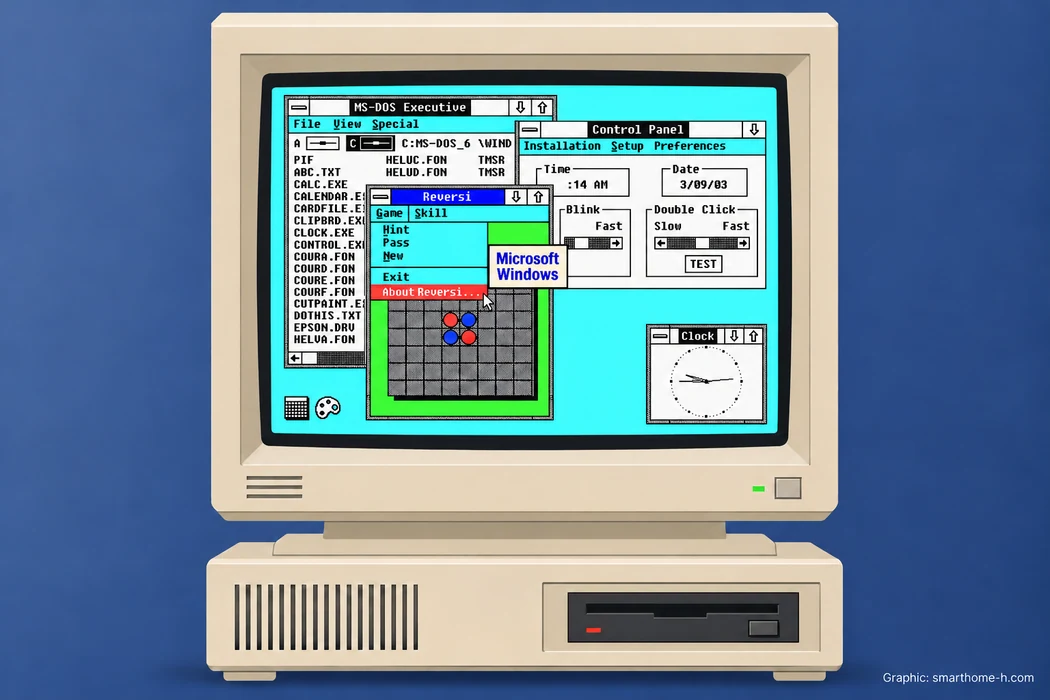 1987年Windows 2.0ウィンドウを重ねて配置できるようになり、複数アプリを行き来しやすくなった。Amazonで製品・世代を検索 PR 画像はイメージ
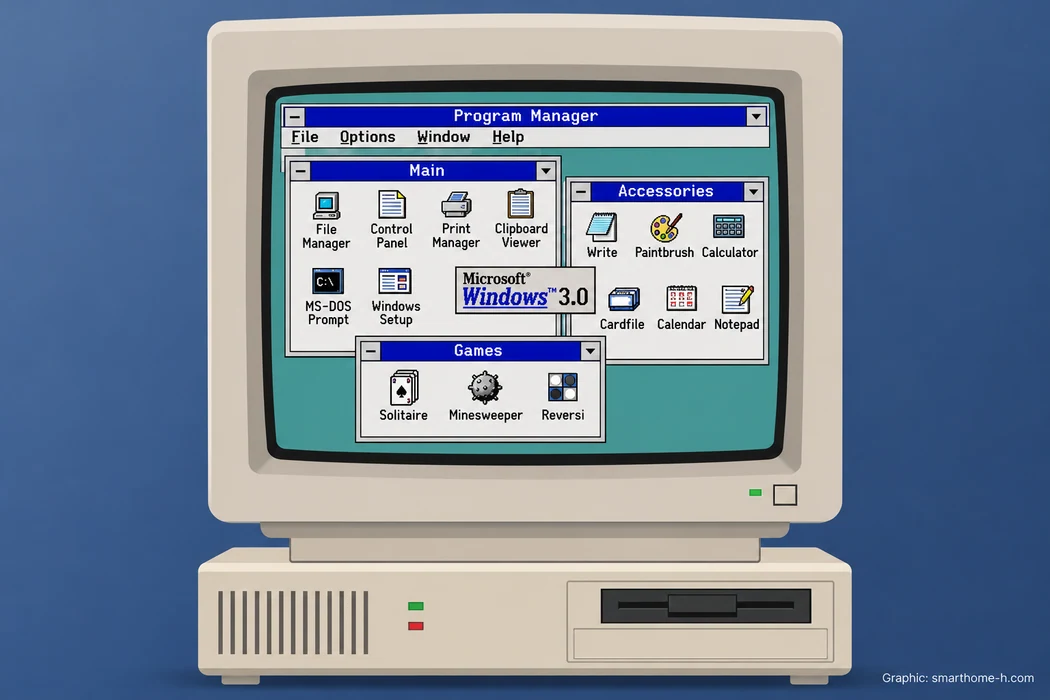 1990年Windows 3.0プログラムマネージャーでアプリをグループに整理。ファイルマネージャーとあわせて、アイコンで操作できる範囲が広がった。Amazonで製品・世代を検索 PR 画像はイメージ
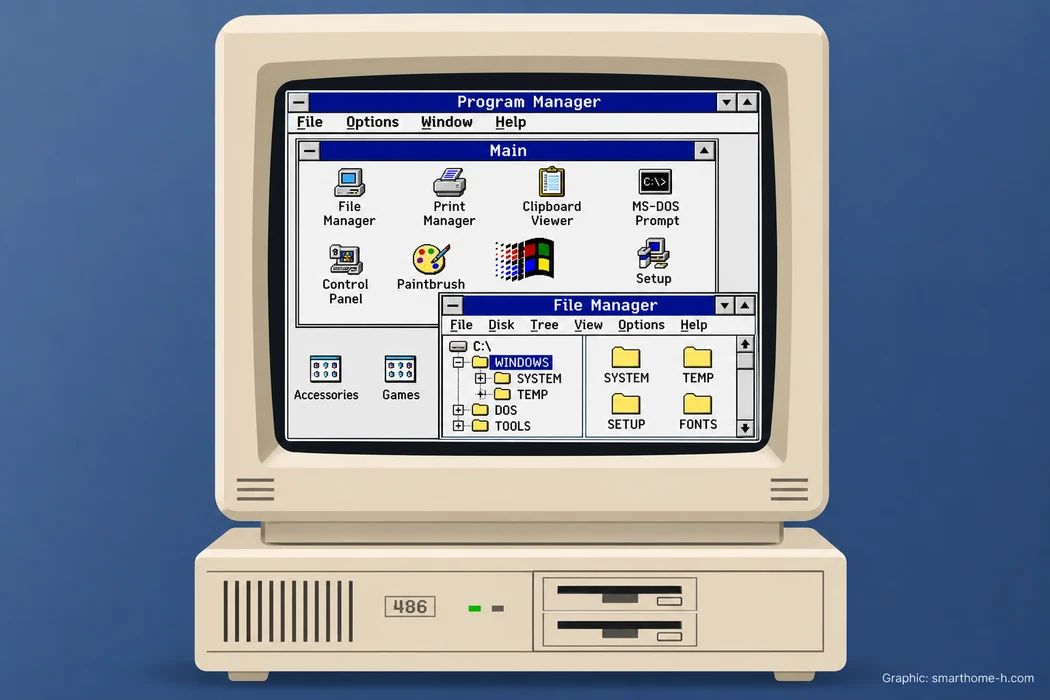 1992年Windows 3.1TrueTypeフォントに対応。プログラムマネージャーとファイルマネージャーが引き続き操作の中心。日本語版は1993年。Amazonで製品・世代を検索 PR 画像はイメージ
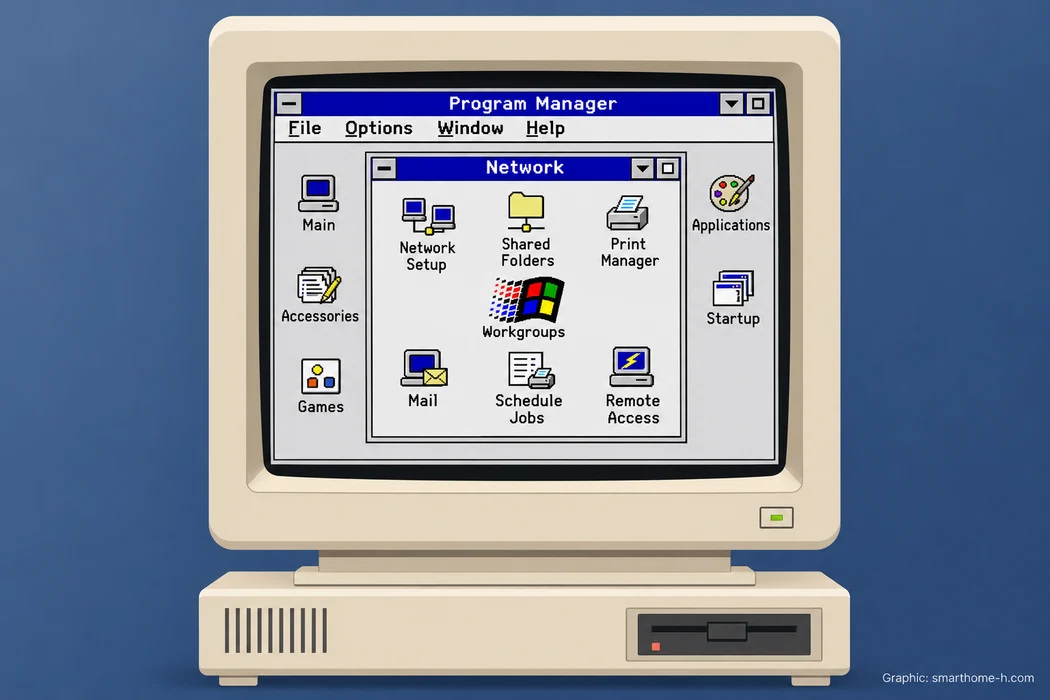 1992年・1993年Windows for Workgroups 3.1/3.11LANでファイルやプリンターを共有できるWindows 3.x。3.11では32ビットのファイルアクセスも加わった。Amazonで製品・世代を検索 PR 画像はイメージ
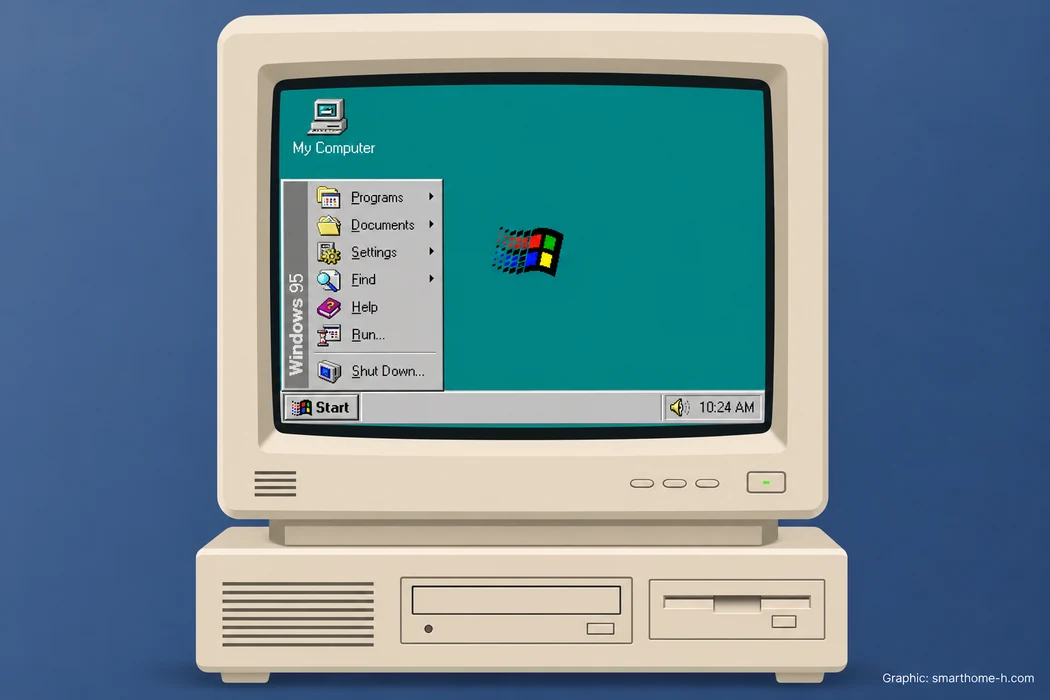 1995年Windows 95スタートボタンとタスクバーが登場。アプリを開く場所と、起動中のアプリへ戻る場所が一目で分かるようになった。Amazonで製品・世代を検索 PR 画像はイメージ
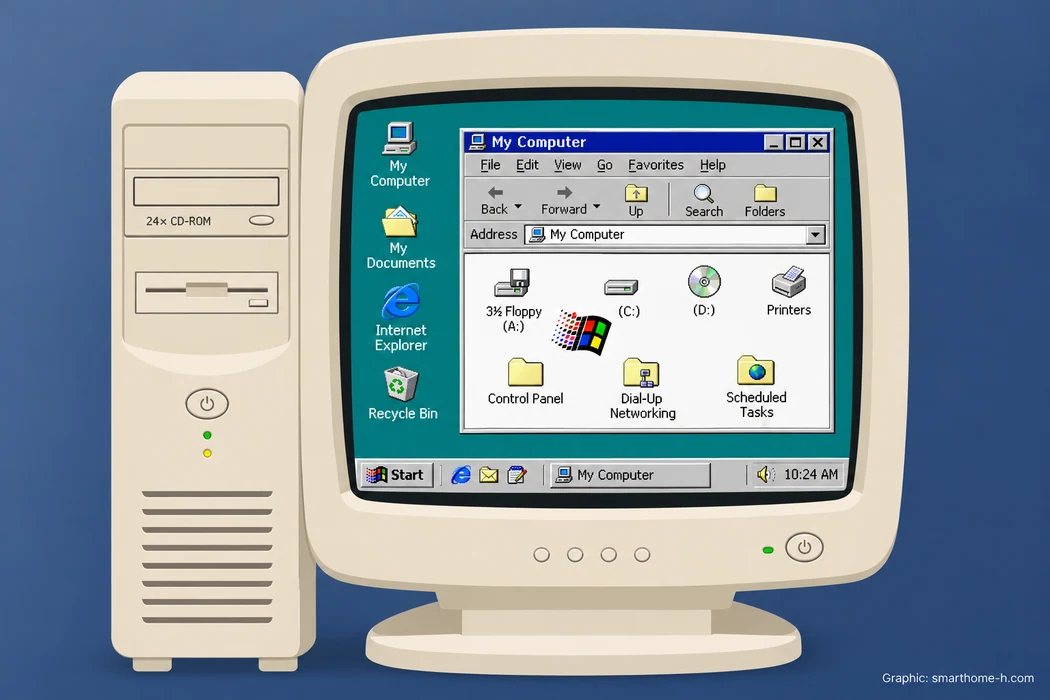 1998年・1999年Windows 98/98 Second Editionブラウザーとデスクトップの統合を進め、USB対応を拡充。98 SEはインターネット接続の共有などを追加した。Amazonで製品・世代を検索 PR 画像はイメージ
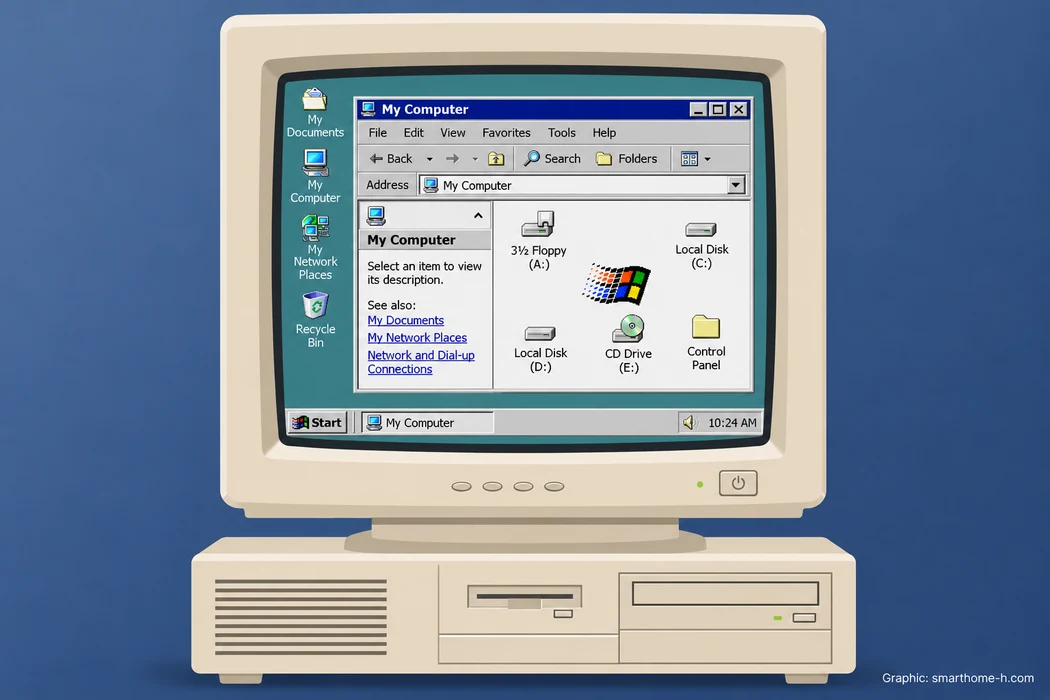 2000年Windows 2000 ProfessionalWindows NT Workstationの後継。従来型のスタートメニューを引き継ぎ、業務用PCの運用をNT系へまとめた。Amazonで製品・世代を検索 PR 画像はイメージ
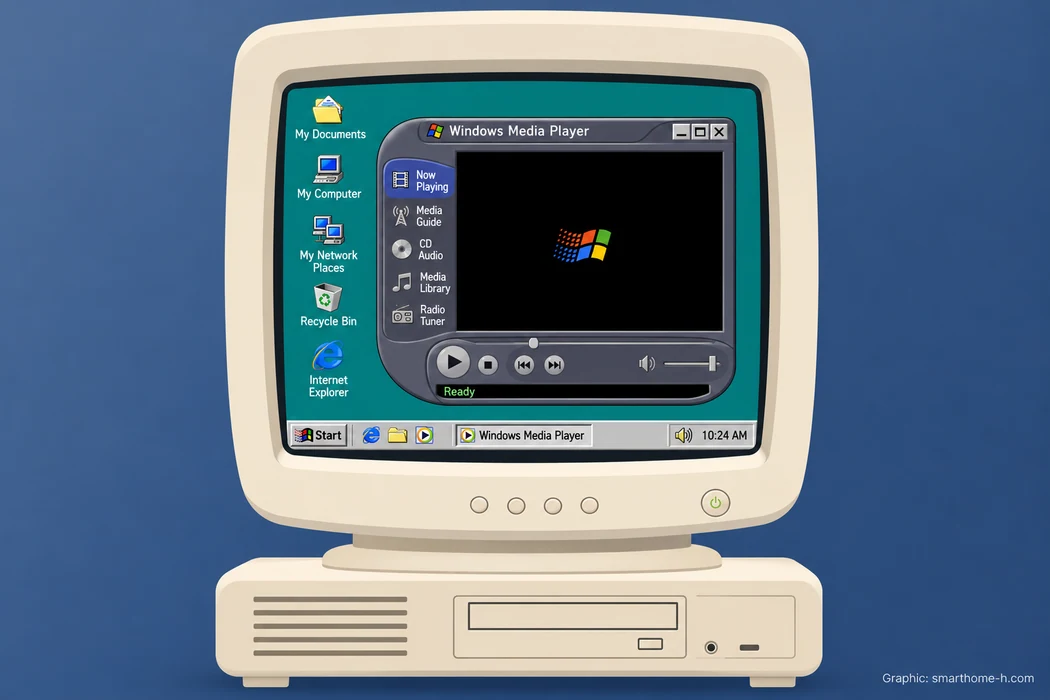 2000年Windows Me家庭向けのWindows 9x系の最終世代。システムの復元を備え、音楽や動画を扱う機能を拡充した。Amazonで製品・世代を検索 PR 画像はイメージ
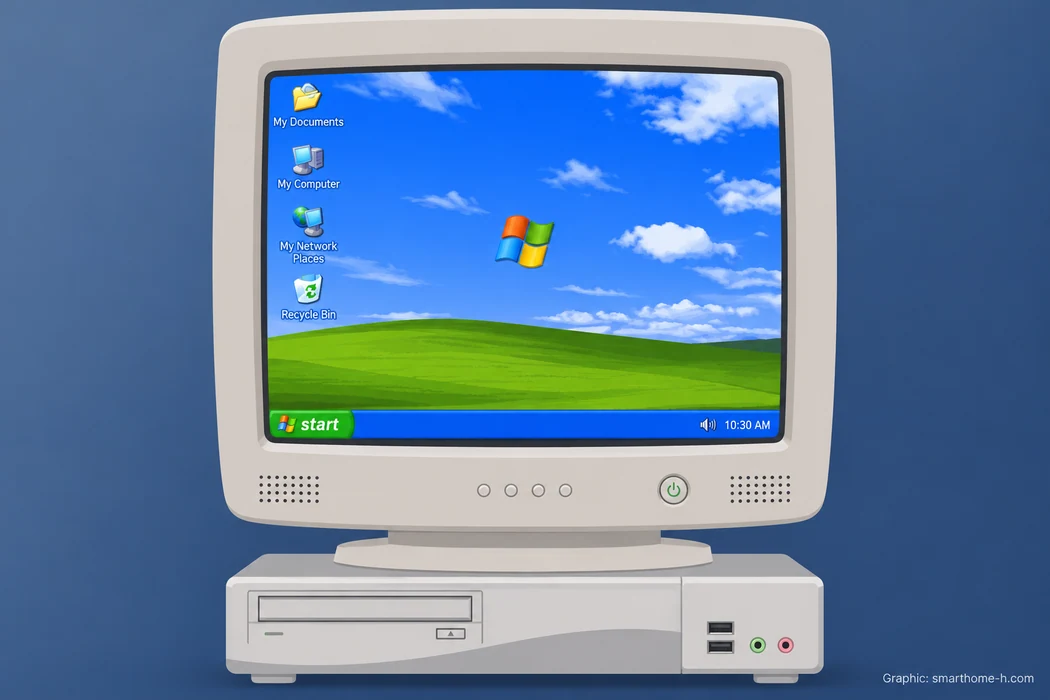 2001年Windows XPHome EditionとProfessionalの両方がNT系に。標準テーマでは緑のスタートボタンと青いタスクバーを採用。Amazonで製品・世代を検索 PR 画像はイメージ
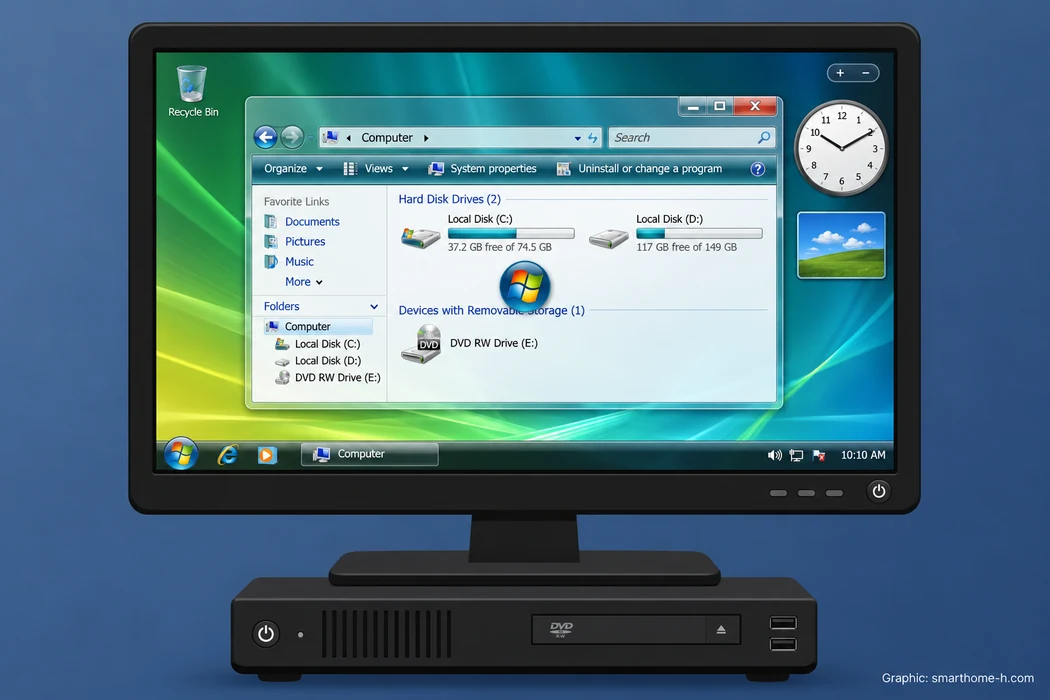 2007年Windows Vista対応環境で半透明のAeroを採用。スタートメニューの検索欄からアプリやファイルを探せるようになった。Amazonで製品・世代を検索 PR 画像はイメージ
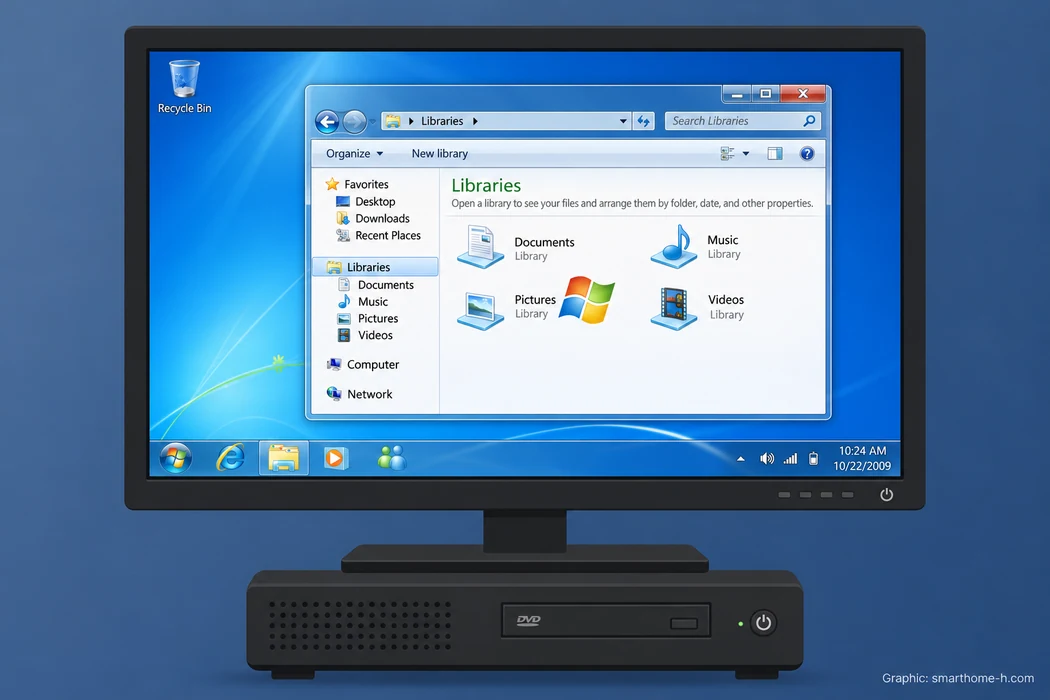 2009年Windows 7タスクバーにアプリをピン留めし、起動中のウィンドウも同じ場所から選べるようになった。Amazonで製品・世代を検索 PR 画像はイメージ
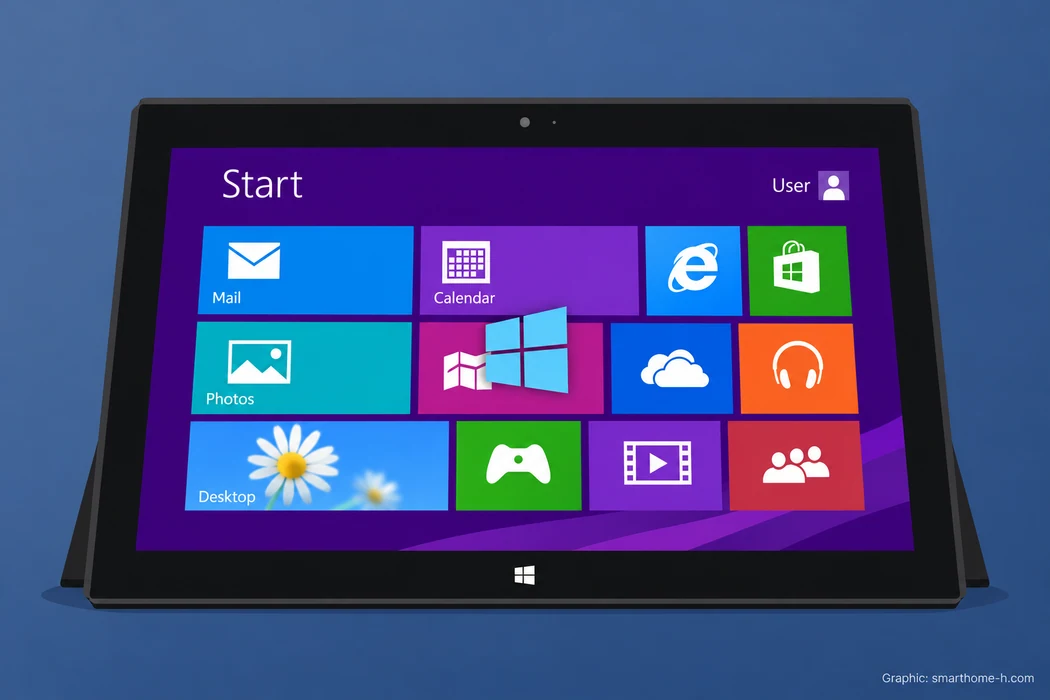 2012年Windows 8従来のスタートメニューに代わって、タッチで選びやすい全画面のスタート画面を採用。Amazonで製品・世代を検索 PR 画像はイメージ
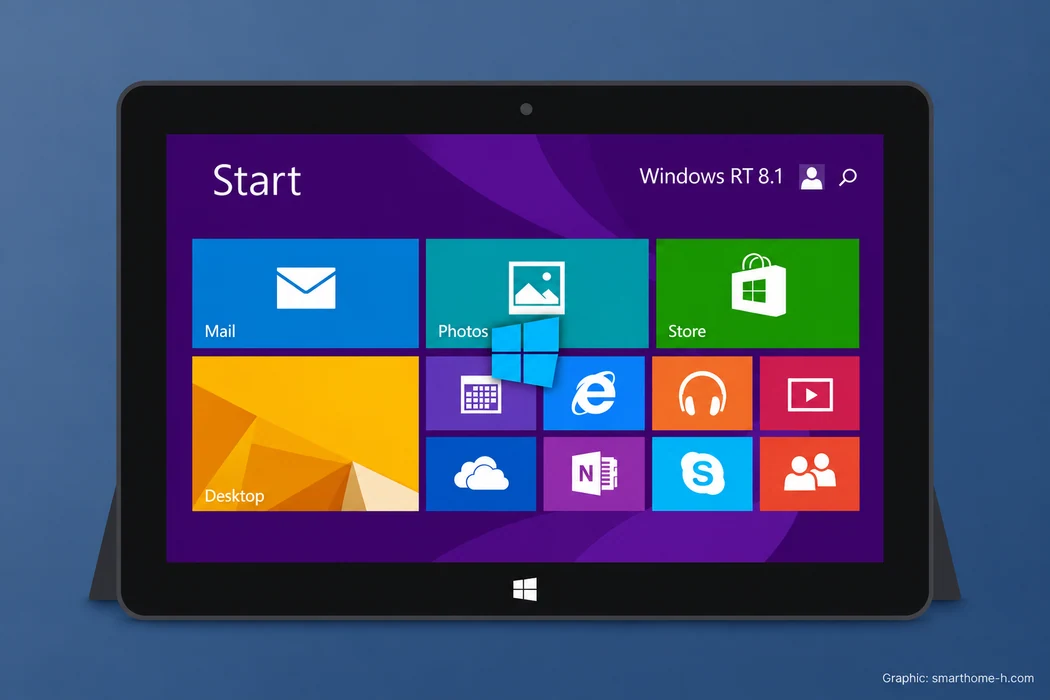 2012年・2013年Windows RT/RT 8.1Surface RTなどに搭載されたARM向けWindows。Windowsストアのアプリと付属のOffice RTを利用でき、従来のx86アプリは原則動かない。Amazonで製品・世代を検索 PR 画像はイメージ
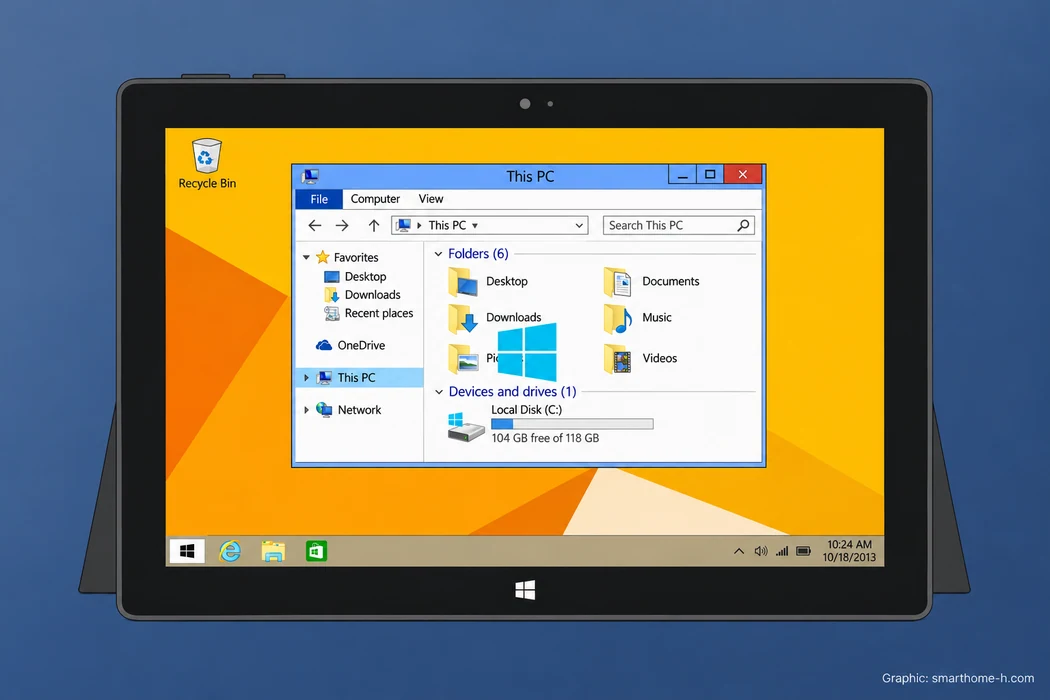 2013年Windows 8.1デスクトップにスタートボタンが復活。押すと全画面のスタート画面に移る。設定でデスクトップへ直接起動できる。Amazonで製品・世代を検索 PR 画像はイメージ
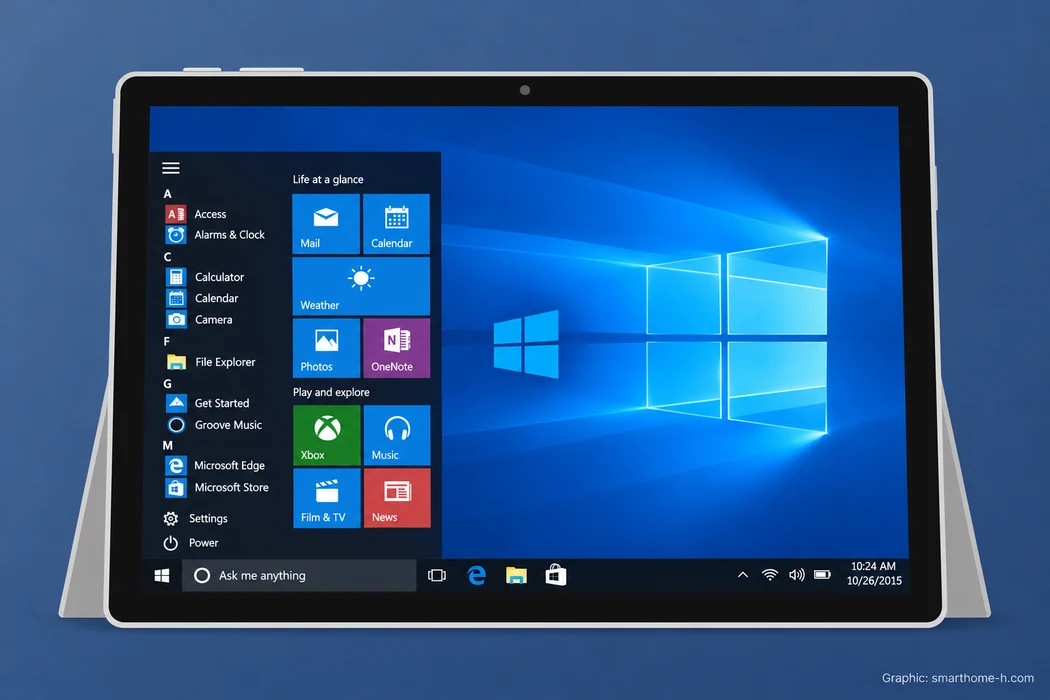 2015年Windows 10アプリ一覧とライブタイルを同居させたスタートメニューを採用。Microsoft Edgeと仮想デスクトップが加わった。Amazonで製品・世代を検索 PR 画像はイメージ
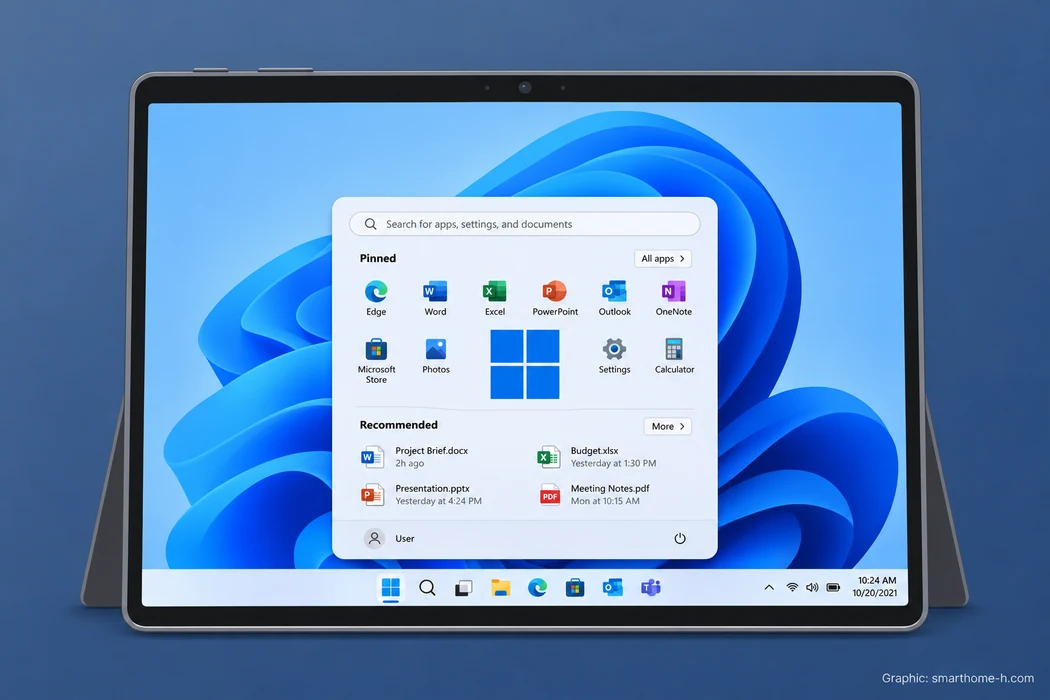 2021年Windows 11スタートボタンとタスクバーのアイコンを初期設定で中央に配置。スタートメニューはピン留めとおすすめが中心になった。Amazonで製品・世代を検索 PR 画像はイメージ
NT・Server|業務用PCとサーバー
初期NTはWorkstationとサーバー製品の違いを補足し、Windows 2000以降はサーバー製品を追います。価格帯の目安:Server 2025の米国16コア版はStandardが約1,200米ドル、Datacenterが約6,800米ドル。接続ライセンスは別です。
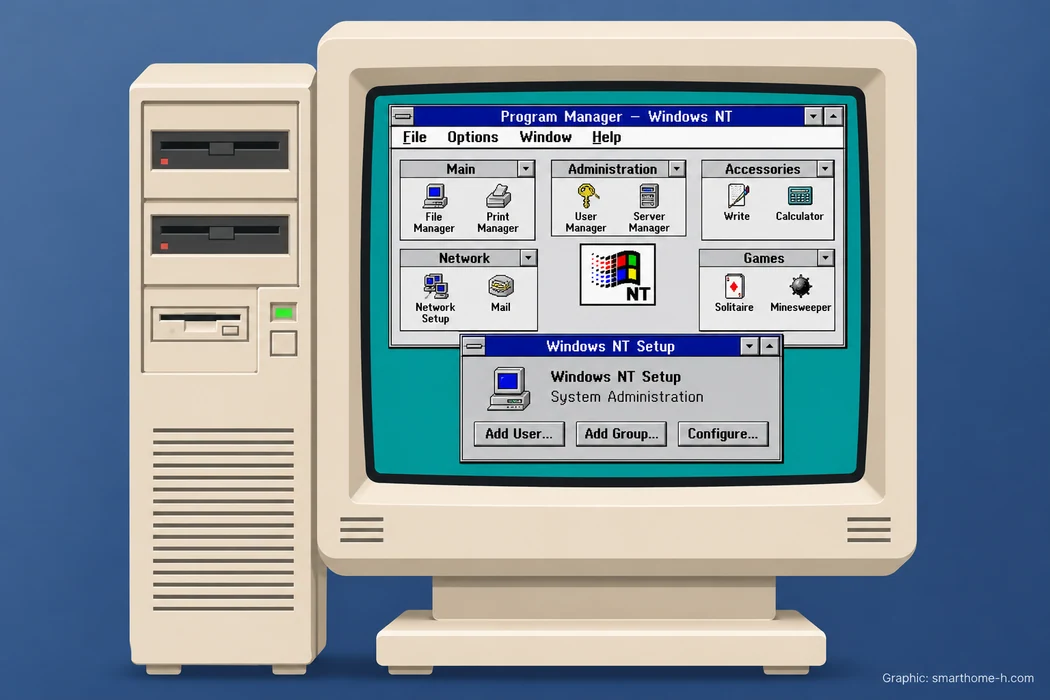 1993年Windows NT 3.1独立した32ビットのNT系が始まる。クライアント版のWindows NTと、サーバー用のWindows NT Advanced Serverが登場。Amazonで製品・世代を検索 PR 画像はイメージ
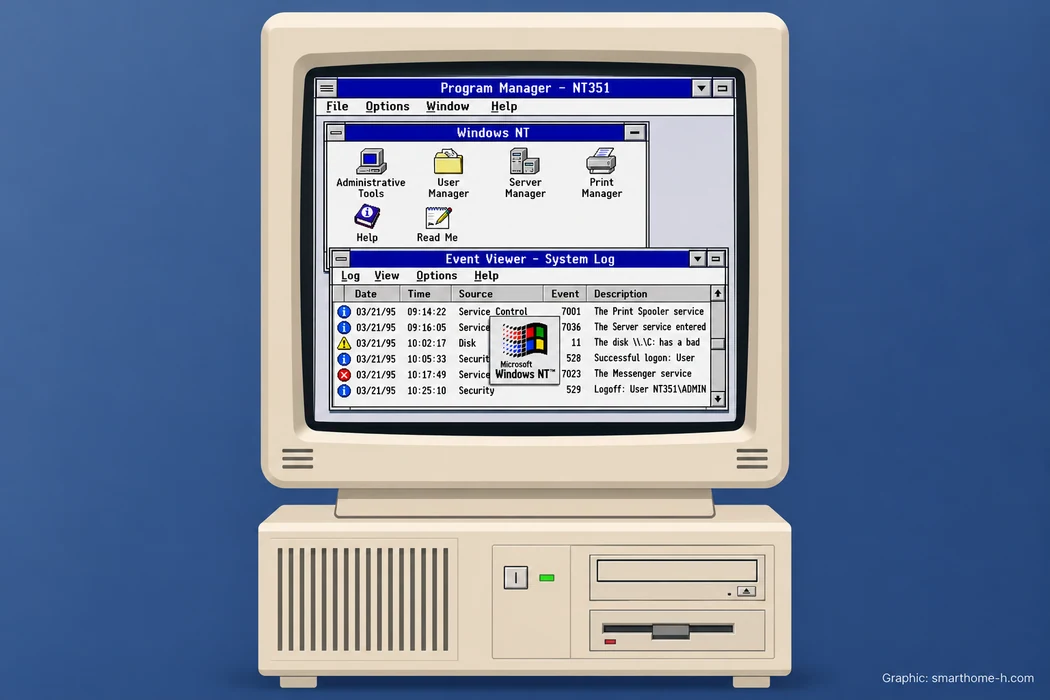 1994年・1995年Windows NT 3.5/3.513.5で性能などを改善し、WorkstationとServerを展開。3.51ではWindows 95向けアプリとの互換性を改善した。Amazonで製品・世代を検索 PR 画像はイメージ
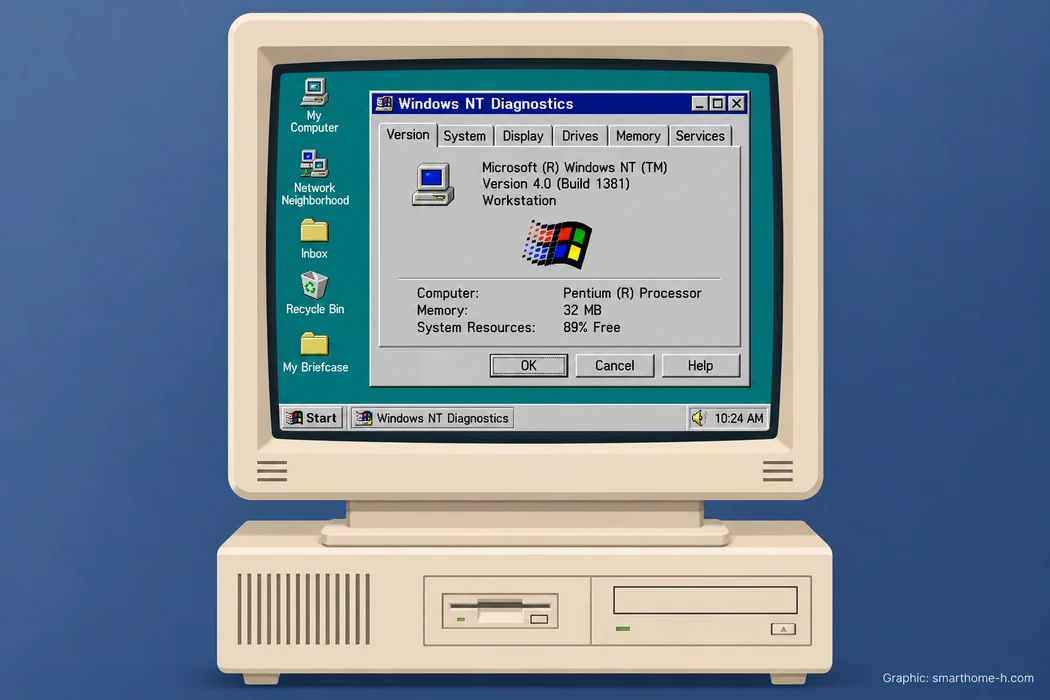 1996年Windows NT 4.0WorkstationとServerにWindows 95風のスタートメニューとタスクバーを導入。操作画面が家庭用Windowsに近づいた。Amazonで製品・世代を検索 PR 画像はイメージ
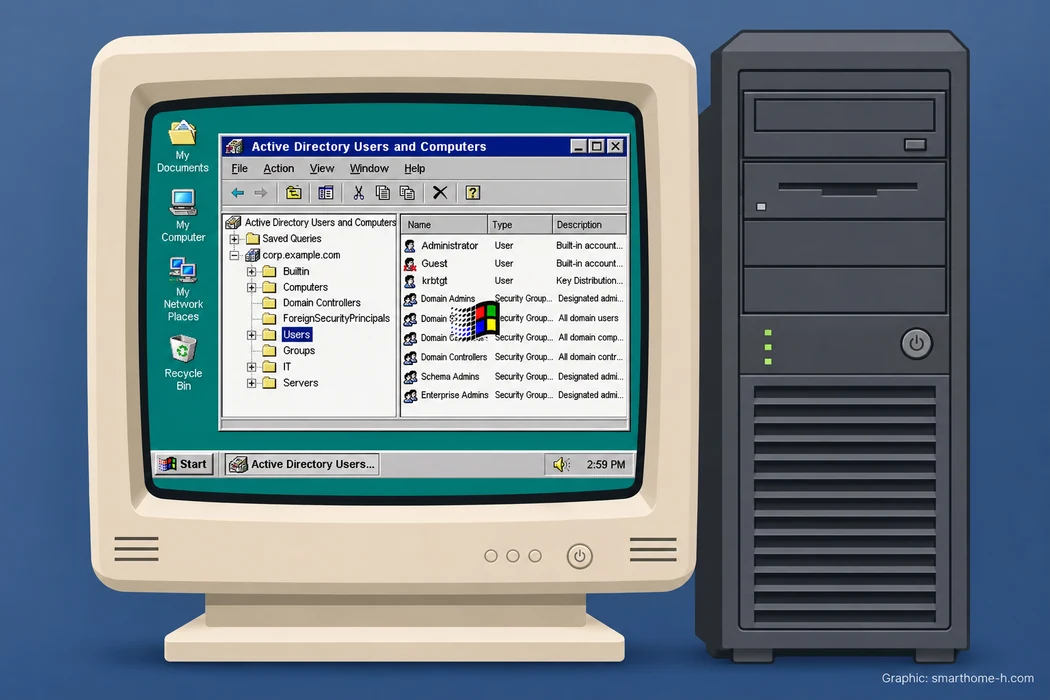 2000年Windows 2000 ServerNT Serverの後継。Active Directoryで組織のユーザーやコンピューターを管理できるようになった。Amazonで製品・世代を検索 PR 画像はイメージ
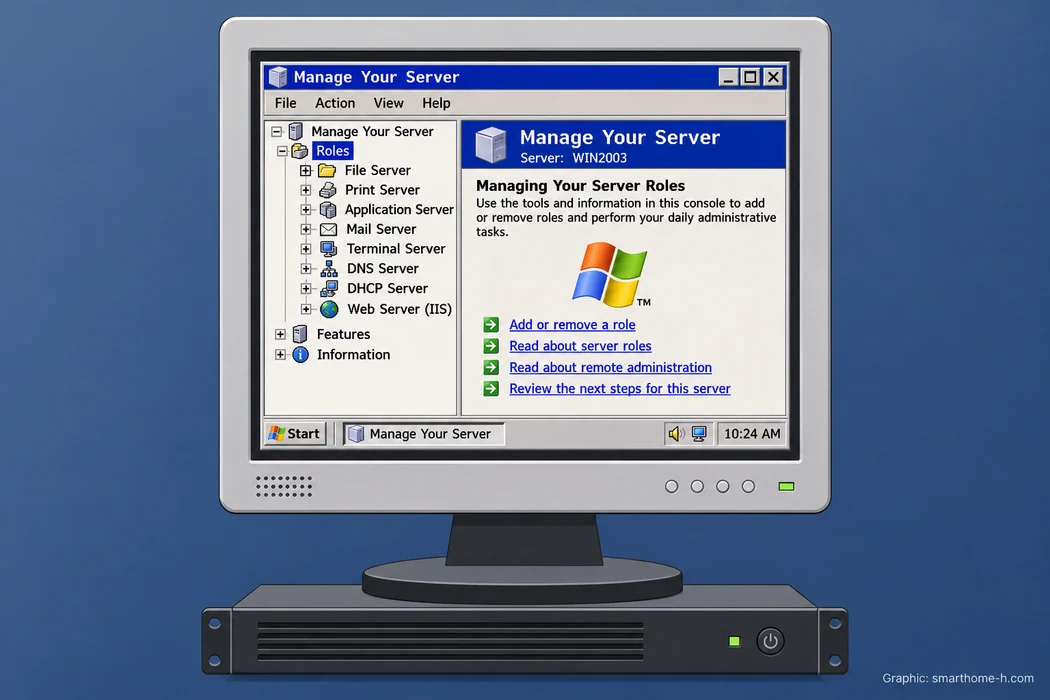 2003年・2005年Windows Server 2003/2003 R2サーバーの役割を選ぶ設定画面を採用。R2では拠点間のファイル共有や複製を扱う機能を拡充した。Amazonで製品・世代を検索 PR 画像はイメージ
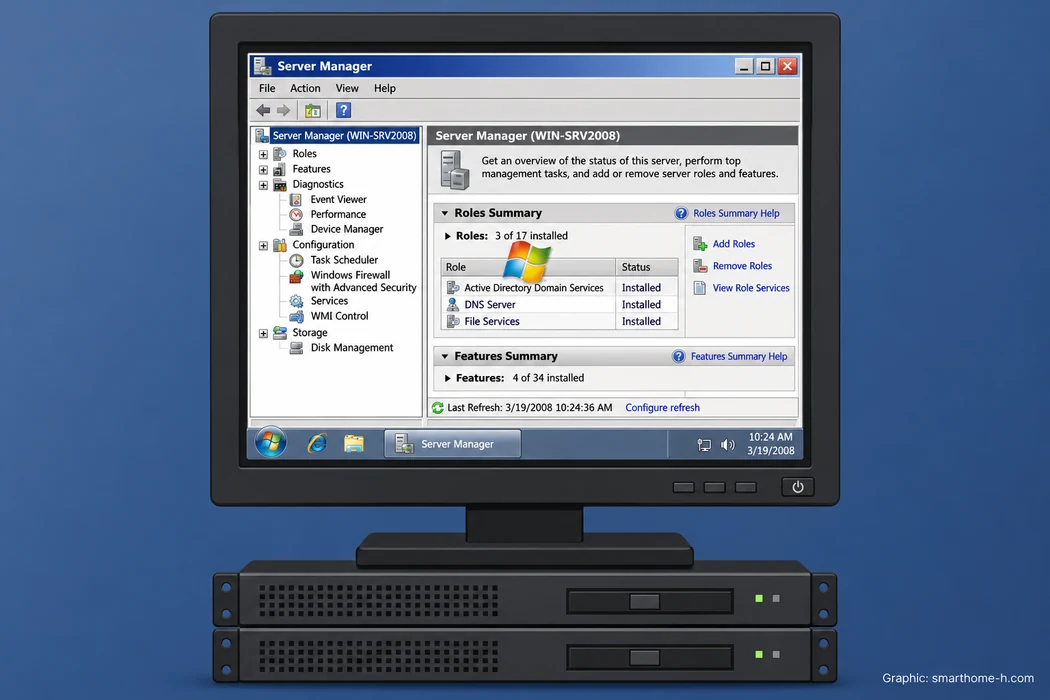 2008年Windows Server 2008Server Managerでサーバーの役割を管理。Server Coreによる最小構成と、Hyper-Vによる仮想化がこの世代に登場。Amazonで製品・世代を検索 PR 画像はイメージ
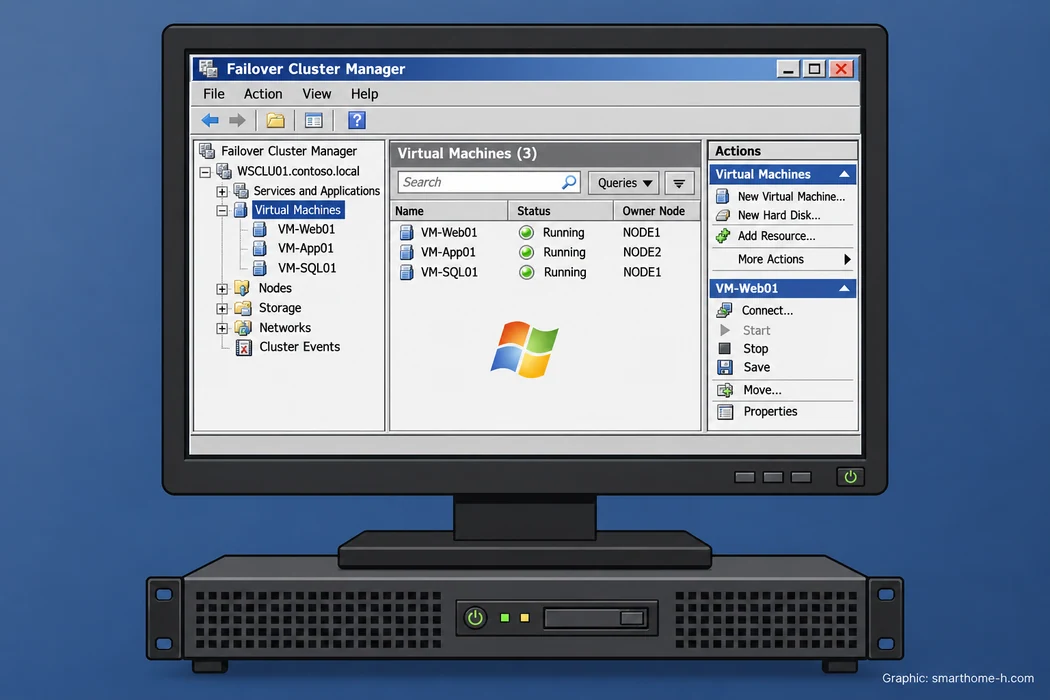 2009年Windows Server 2008 R2Hyper-Vのライブマイグレーションにより、稼働中の仮想マシンを別のホストへ移せるようになった。Amazonで製品・世代を検索 PR 画像はイメージ
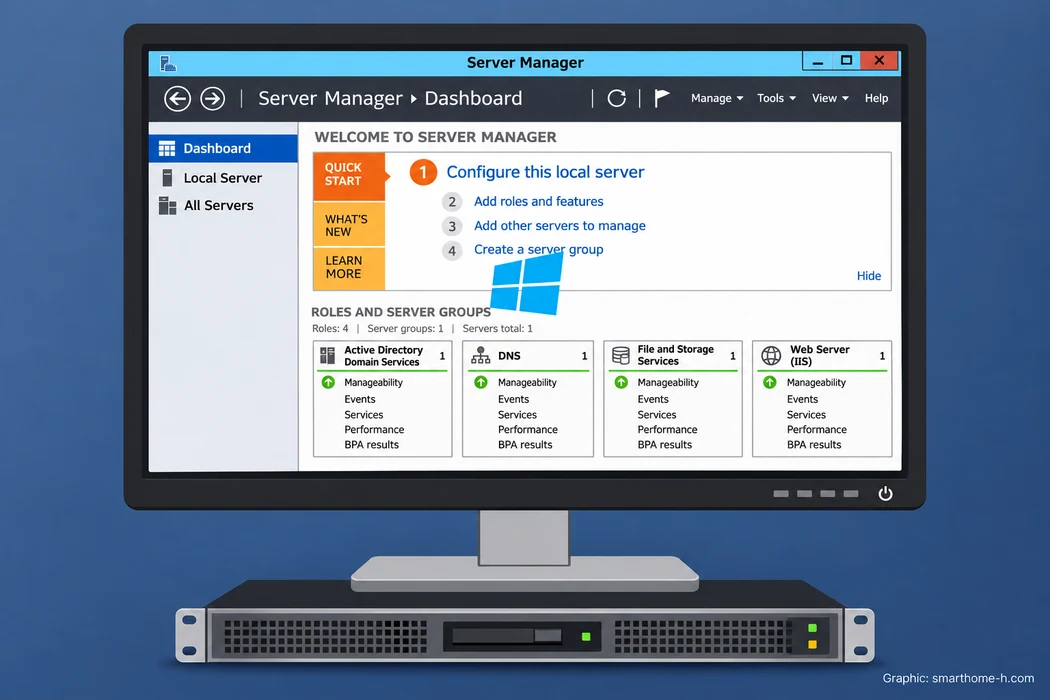 2012年Windows Server 2012新しいServer Managerで複数サーバーをまとめて管理。Hyper-Vのライブマイグレーションは共有ストレージを必須としない構成にも対応。Amazonで製品・世代を検索 PR 画像はイメージ
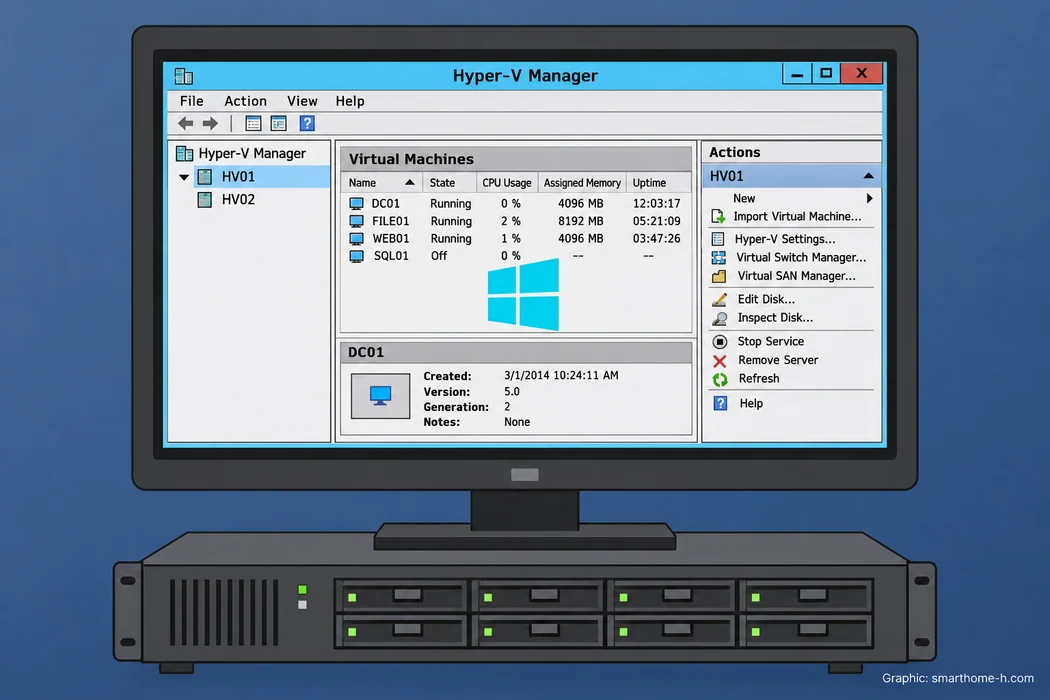 2013年Windows Server 2012 R2Hyper-Vで第2世代の仮想マシンが登場。UEFIで起動でき、対応するゲストではセキュアブートも使える。Amazonで製品・世代を検索 PR 画像はイメージ
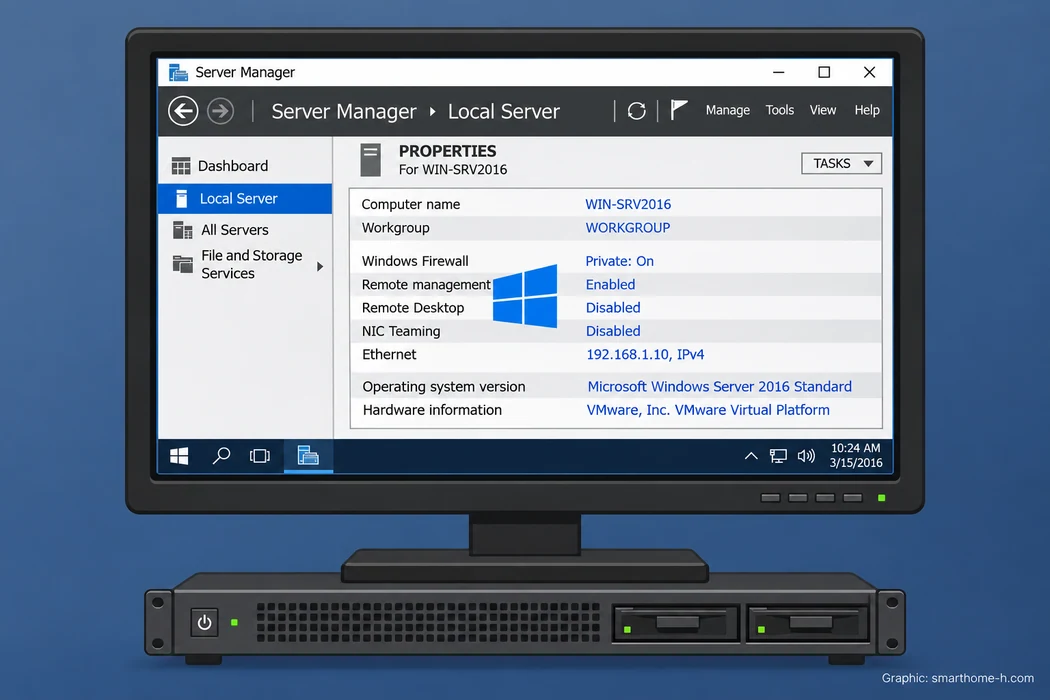 2016年Windows Server 2016WindowsコンテナーとHyper-V分離に対応。アプリをコンテナーにまとめて実行する選択肢が増えた。Amazonで製品・世代を検索 PR 画像はイメージ
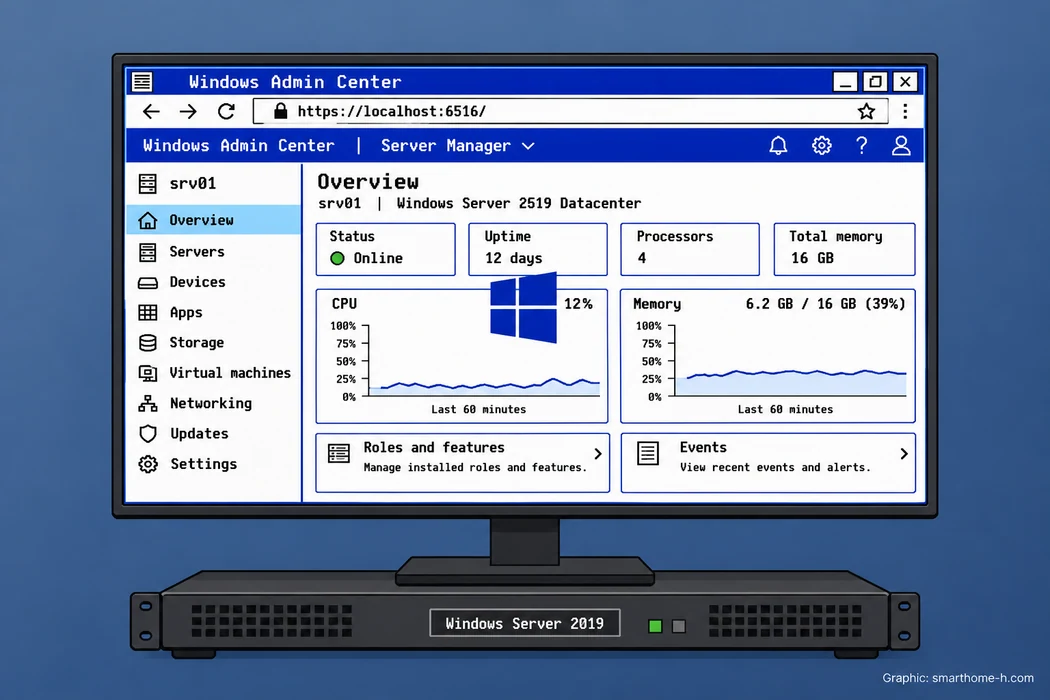 2018年Windows Server 2019Storage Migration Serviceが登場。古いファイルサーバーのデータや構成を移行できる。イラストはブラウザーで開くWindows Admin Centerの例。Amazonで製品・世代を検索 PR 画像はイメージ
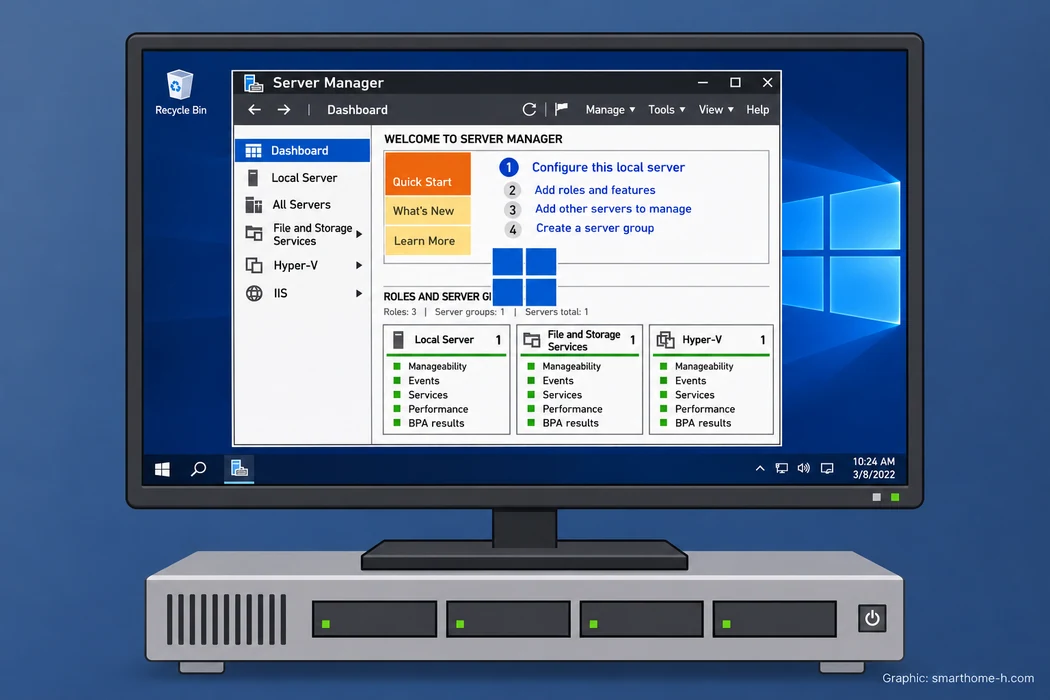 2021年Windows Server 2022SMB 3.1.1のAES-256暗号化に対応。対応機器を選ぶことでセキュリティを強化した構成も使える。Amazonで製品・世代を検索 PR 画像はイメージ
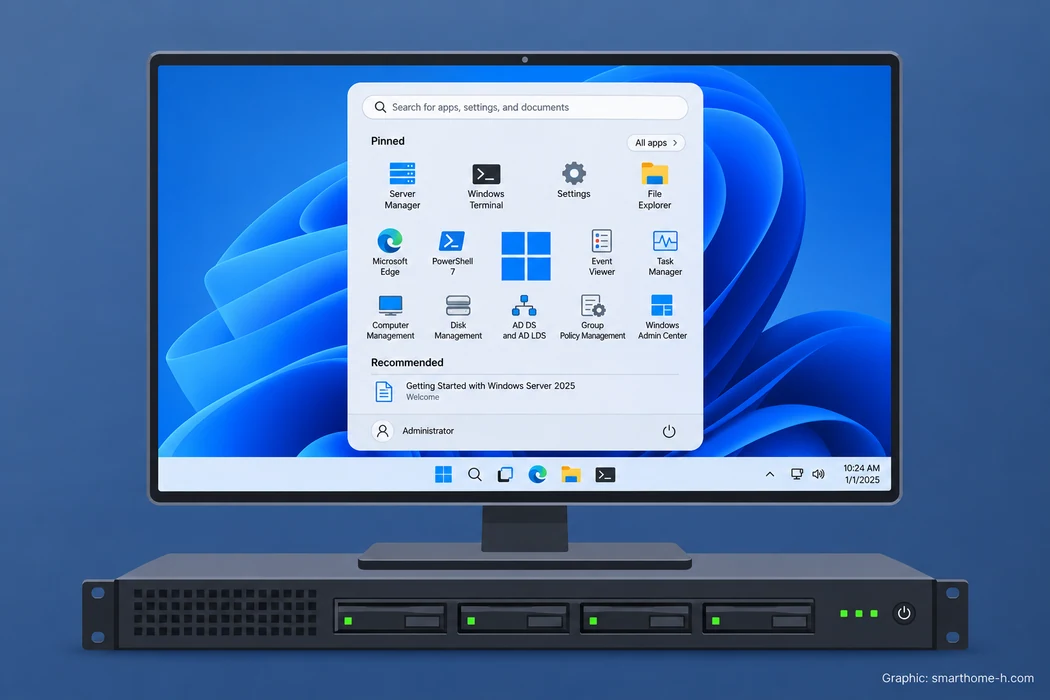 2024年Windows Server 2025製品名は2025だが一般提供は2024年。SMBの署名や認証に関する設定を強化し、デスクトップ体験では新しいスタート画面を採用。Amazonで製品・世代を検索 PR 画像はイメージ
CE・Mobile・Phone|組み込み機器と携帯端末
前半は組み込みOSのCE系、後半はPDAとスマートフォン向けの製品です。組み込み機器の画面は開発用シェルなどを参考にした一例で、採用機器により異なります。 価格帯の目安:主に機器への組み込み用。端末価格やメーカーのライセンス契約に含まれます。
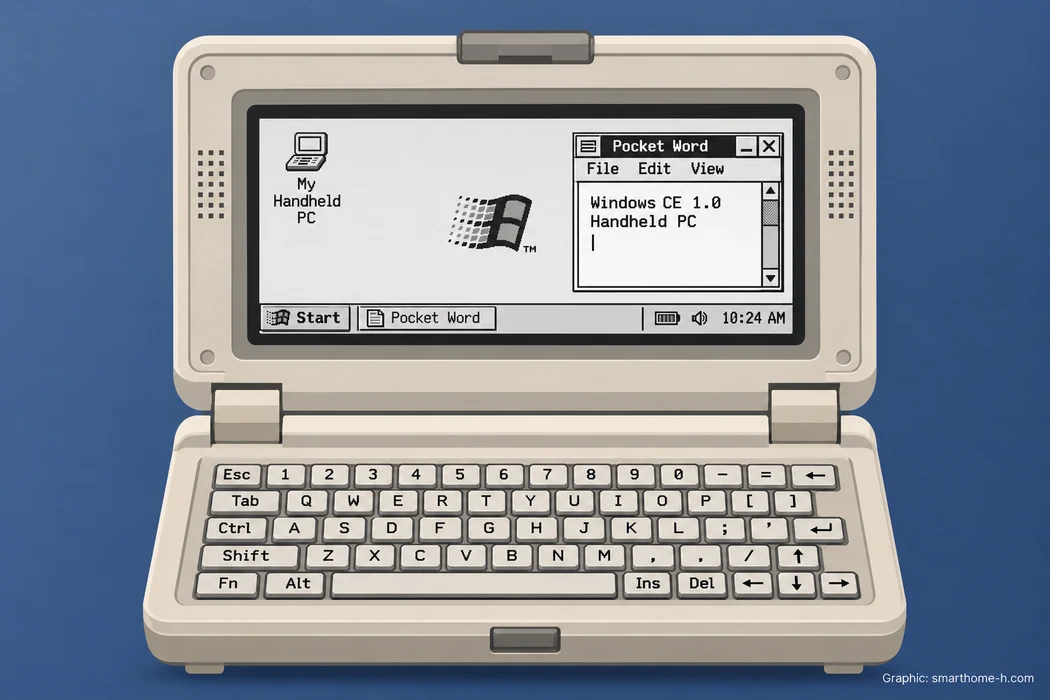 1996年Windows CE 1.0小型端末向けの初代。初期のHandheld PCでは、小さな画面にデスクトップ風の操作とPocket Wordなどを備えた。Amazonで製品・世代を検索 PR 画像はイメージ
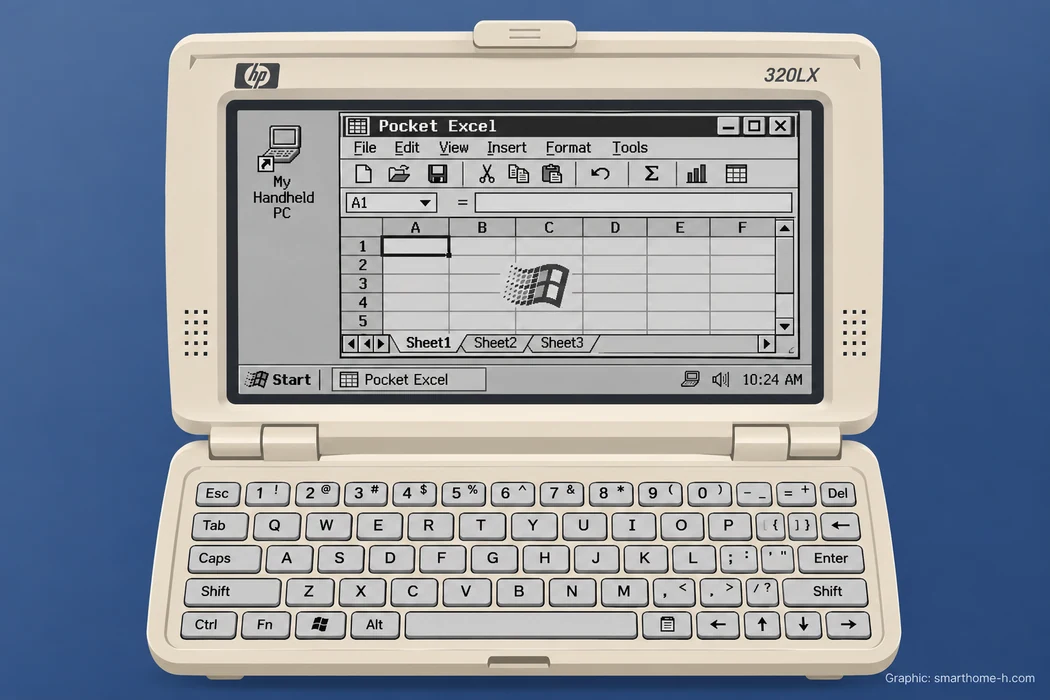 1997年Windows CE 2.x1997年の2.0から始まる世代。Handheld PCのほか、2.x系はさまざまな組み込み機器にも広がった。Amazonで製品・世代を検索 PR 画像はイメージ
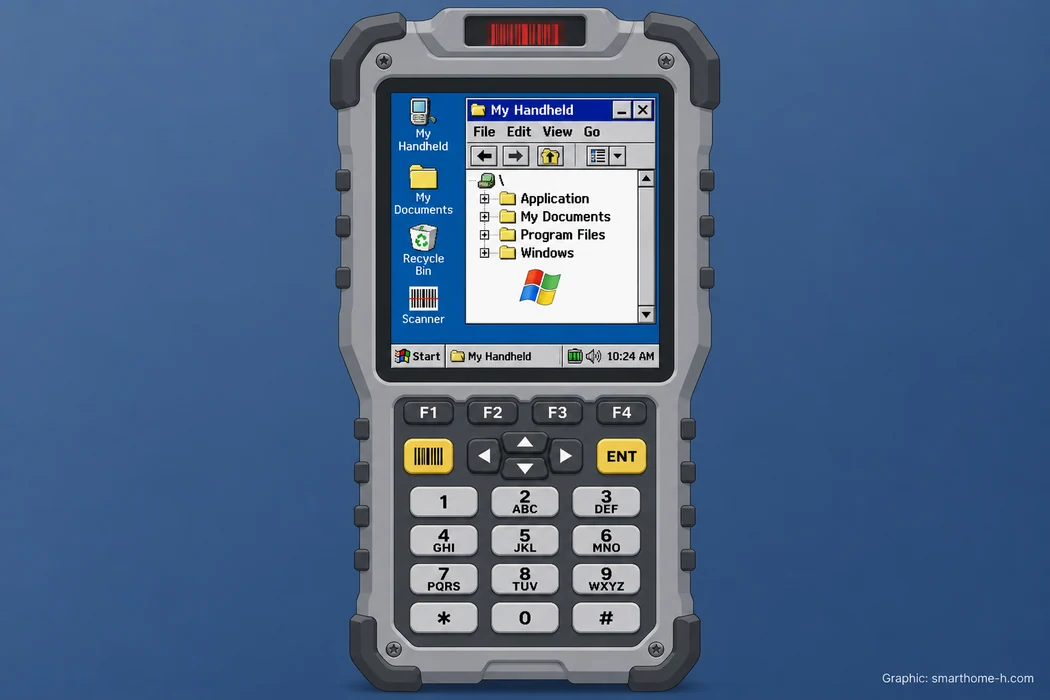 2000年Windows CE 3.0リアルタイム処理を強化。Pocket PCの土台になり、業務用のハンディ端末などにも利用された。Amazonで製品・世代を検索 PR 画像はイメージ
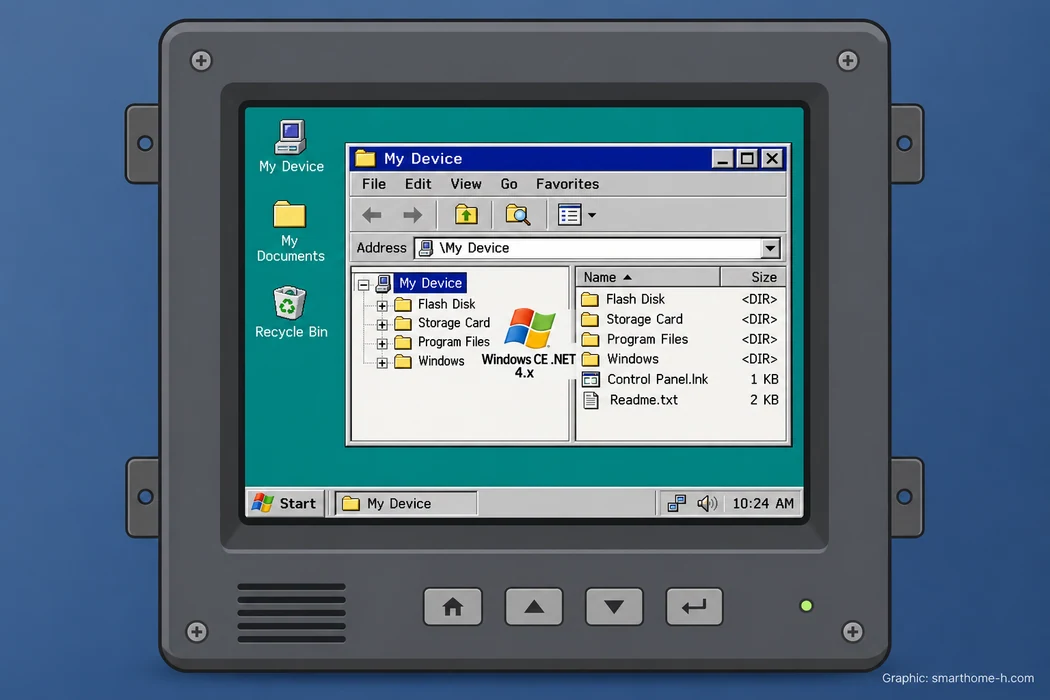 2002年Windows CE .NET 4.x2002年の4.0から始まる組み込み向け世代。機器メーカーが用途に合わせて機能を選べる。Amazonで製品・世代を検索 PR 画像はイメージ
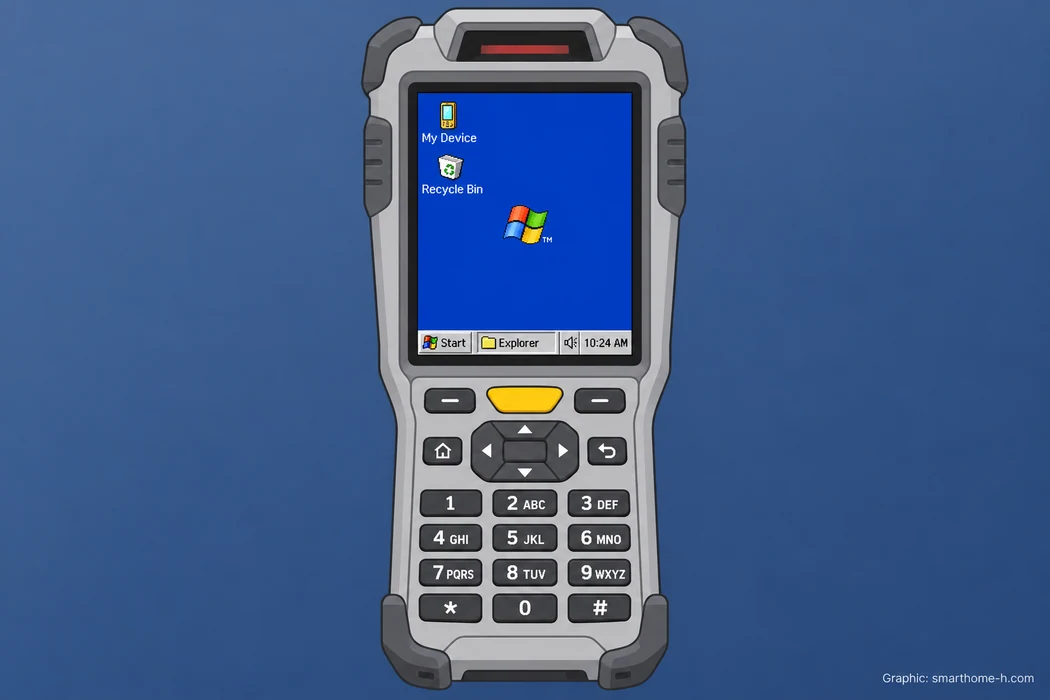 2004年Windows CE 5.0組み込み機器向けの世代。携帯端末用のWindows Mobile 5.0も、この系統の技術を利用した。Amazonで製品・世代を検索 PR 画像はイメージ
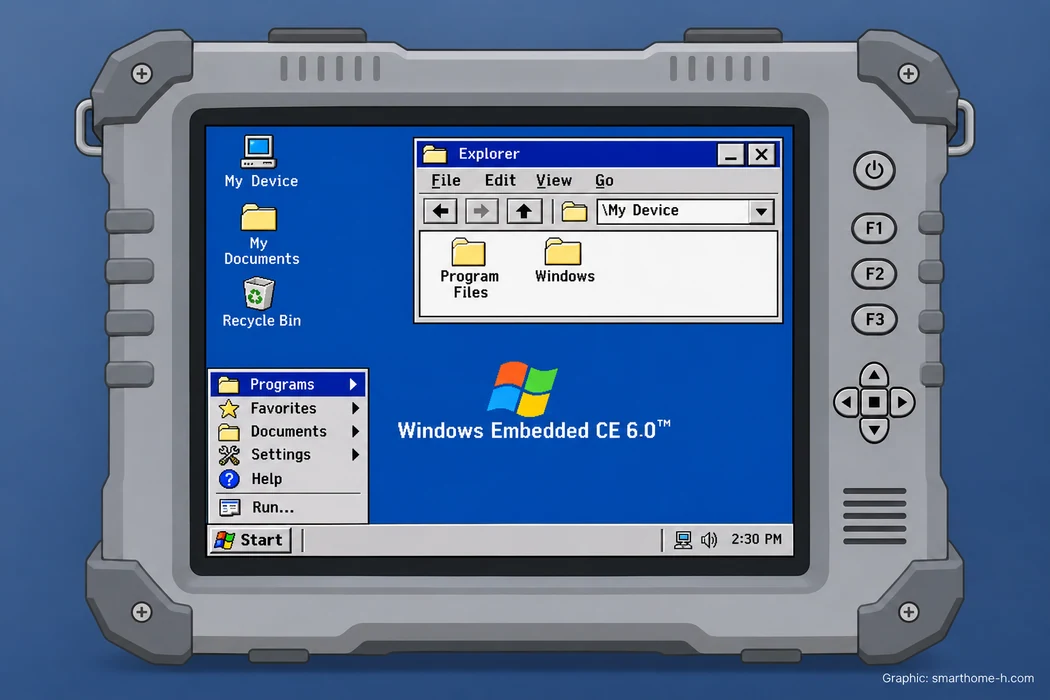 2006年Windows Embedded CE 6.0カーネルの構造を変更し、プロセス数や各プロセスが使える仮想アドレス空間を大幅に拡大。Amazonで製品・世代を検索 PR 画像はイメージ
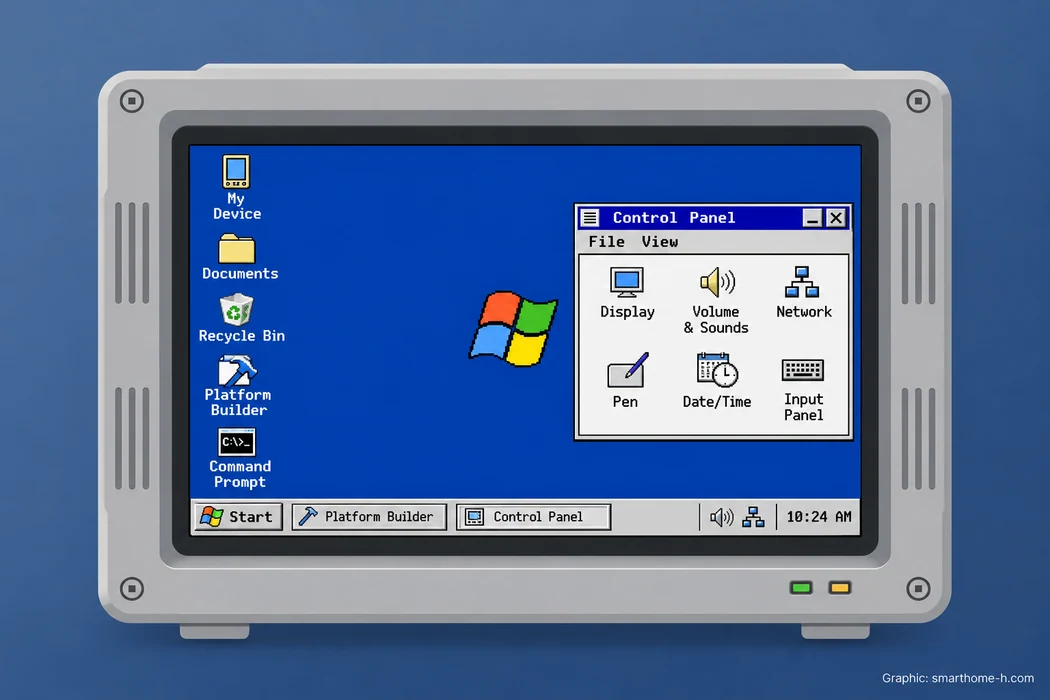 2011年Windows Embedded Compact 7Embedded Compactの名前で登場。マルチコア対応や機器向けのネットワーク機能を拡充した。Amazonで製品・世代を検索 PR 画像はイメージ
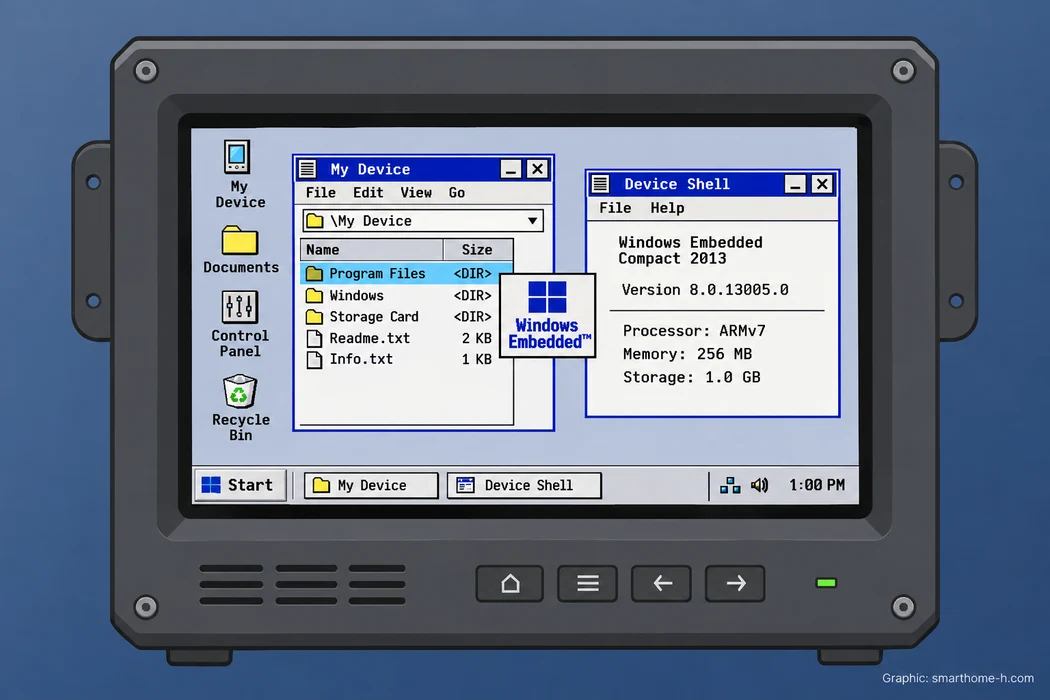 2013年Windows Embedded Compact 2013組み込み開発のツールとしてVisual Studio 2012に対応。用途に合わせた画面や機能を組み込める。Amazonで製品・世代を検索 PR 画像はイメージ
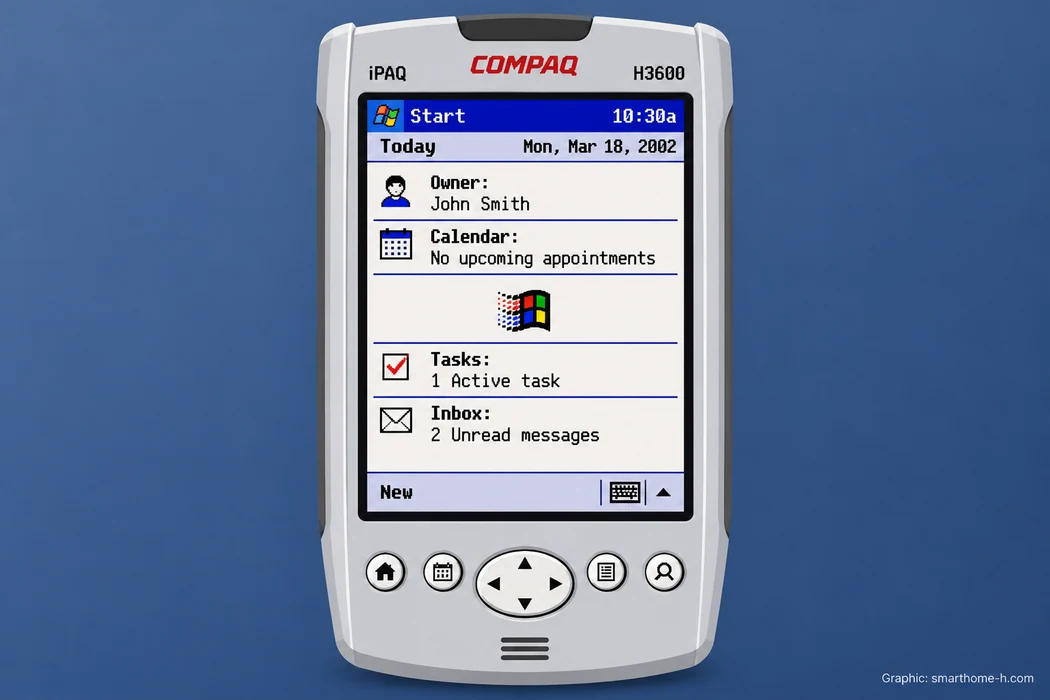 2000年・2001年Pocket PC/Pocket PC 2002ペン操作のPDA向け。Today画面に予定やタスクをまとめ、2002では企業ネットワークへの接続も強化した。Amazonで製品・世代を検索 PR 画像はイメージ
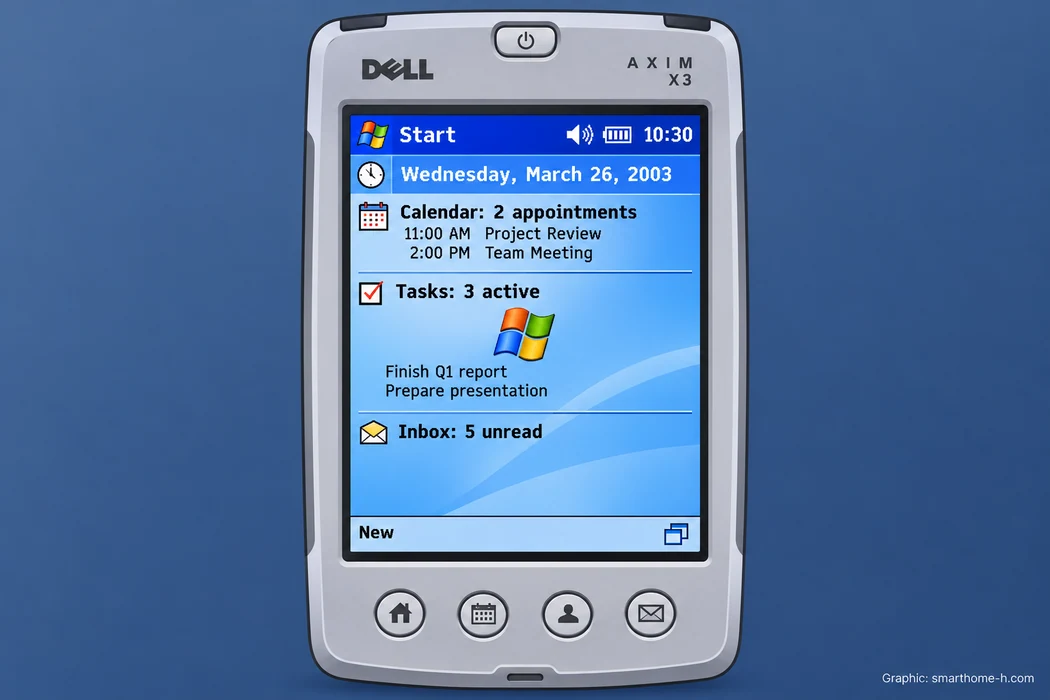 2003年・2004年Windows Mobile 2003/2003 SEPocket PCなどのソフトをWindows Mobileブランドへ。Second Editionでは画面回転など、表示の選択肢が広がった。Amazonで製品・世代を検索 PR 画像はイメージ
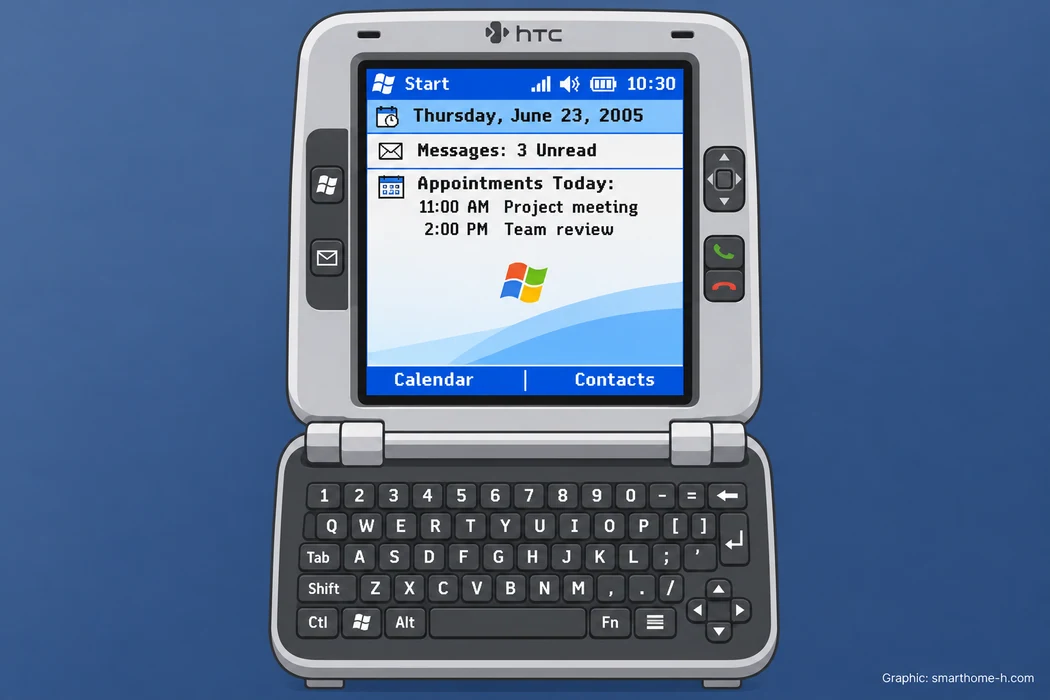 2005年Windows Mobile 5.0対応端末で、電池切れでもデータを保持できる永続ストレージを採用。画面下のソフトキーで操作しやすくなった。Amazonで製品・世代を検索 PR 画像はイメージ
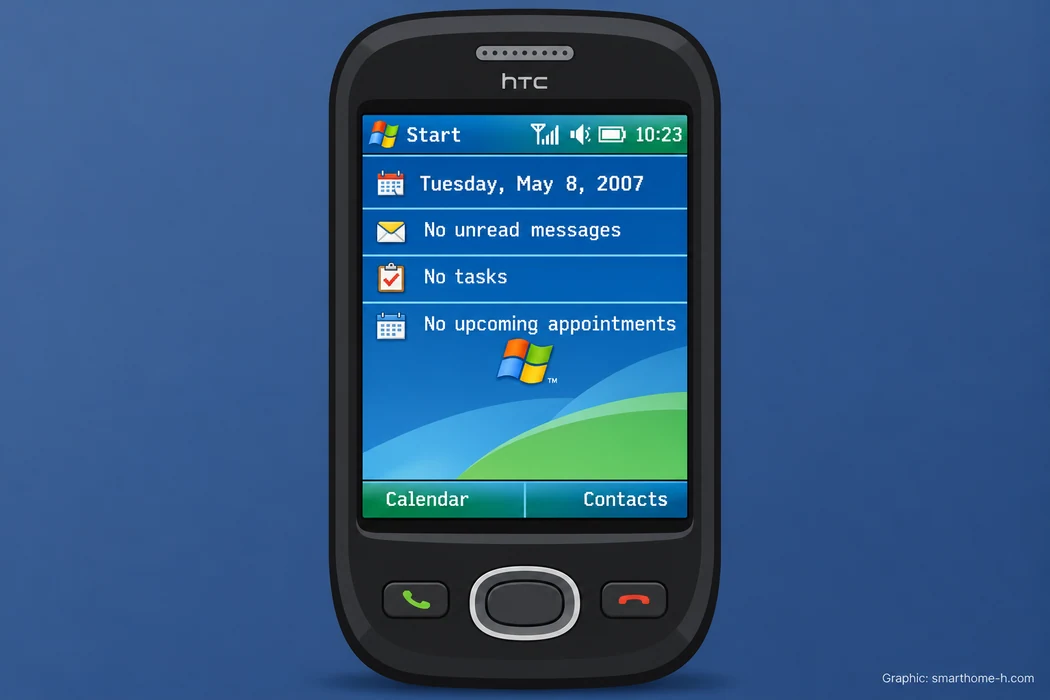 2007年・2008年Windows Mobile 6.0/6.16.0ではメールやOffice Mobileを強化。6.1では一部の端末でホーム画面やメッセージ表示を改良した。Amazonで製品・世代を検索 PR 画像はイメージ
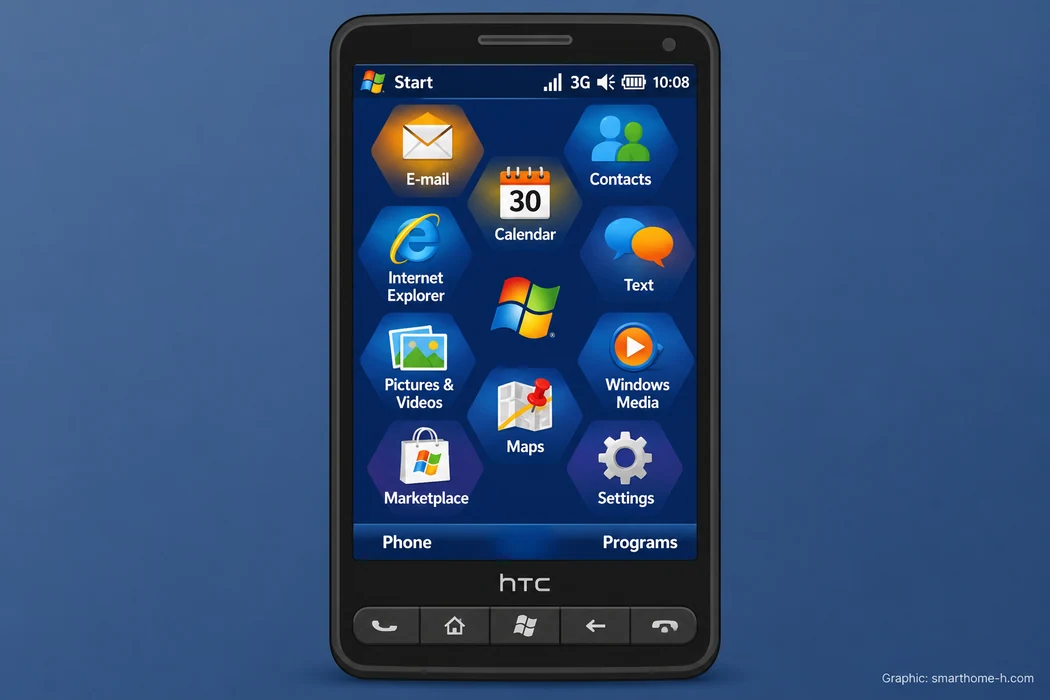 2009年Windows Mobile 6.5スタート画面に大きなアプリアイコンを並べ、指で選びやすい構成へ。Amazonで製品・世代を検索 PR 画像はイメージ
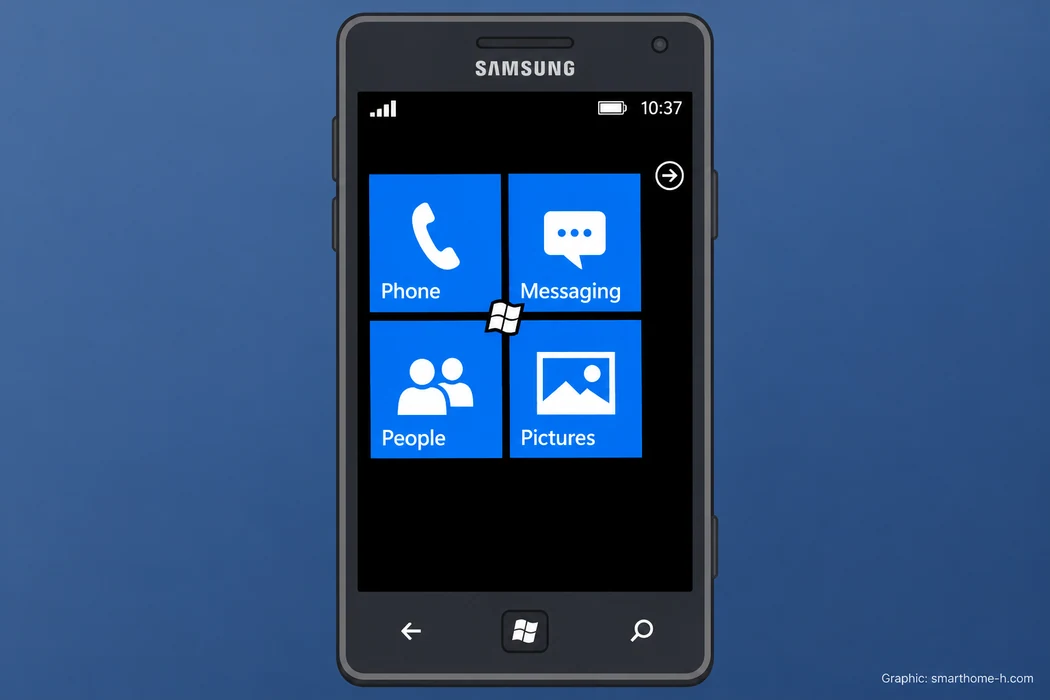 2010年Windows Phone 7/7.5/7.8ライブタイルを並べるスタート画面へ刷新。7.5で機能を拡張し、7.8ではタイルの大きさを変えられるようになった。Amazonで製品・世代を検索 PR 画像はイメージ
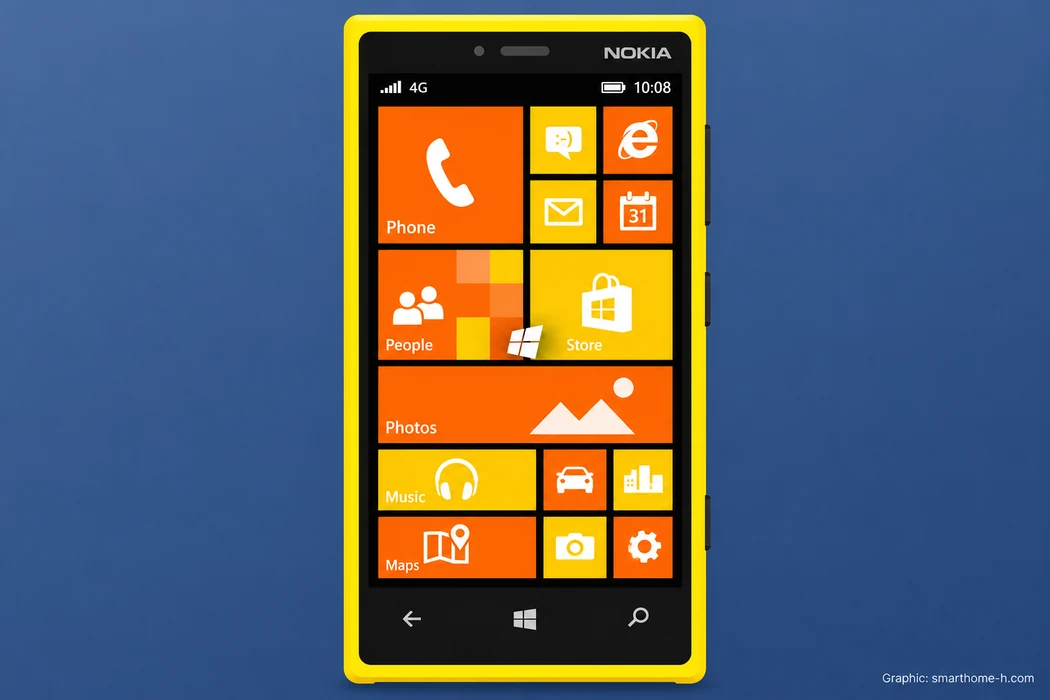 2012年Windows Phone 8OSの土台をCE系からNT系に変更。サイズの異なるライブタイルでスタート画面を組み替えられる。Amazonで製品・世代を検索 PR 画像はイメージ
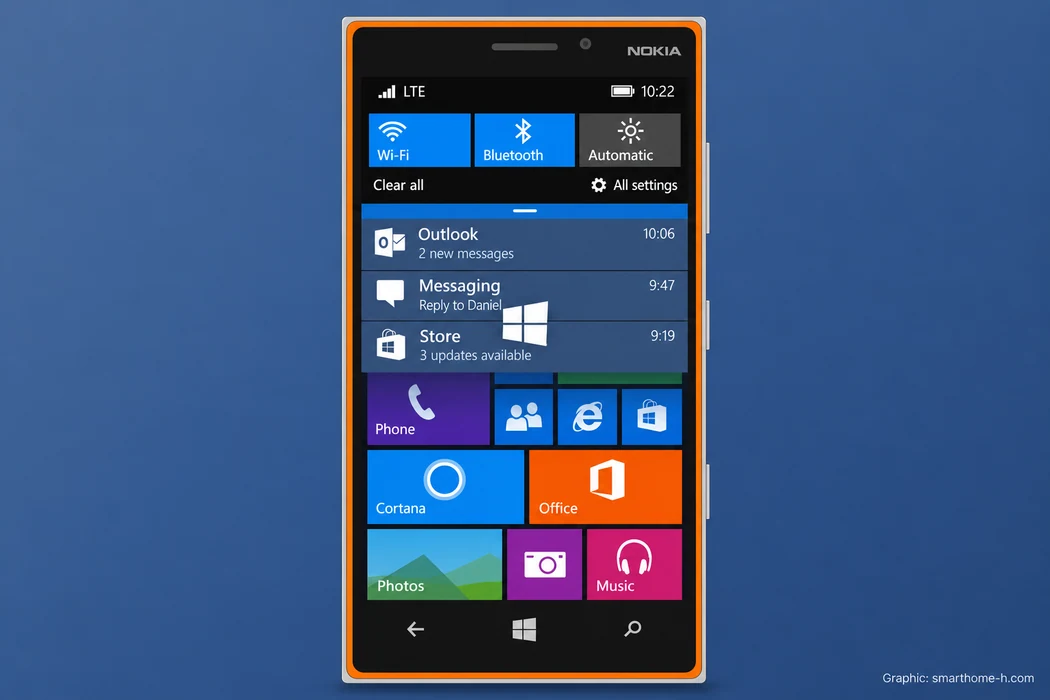 2014年Windows Phone 8.1Action Centerで通知と設定をまとめて確認できるように。Cortanaも対応する地域や言語で導入された。Amazonで製品・世代を検索 PR 画像はイメージ
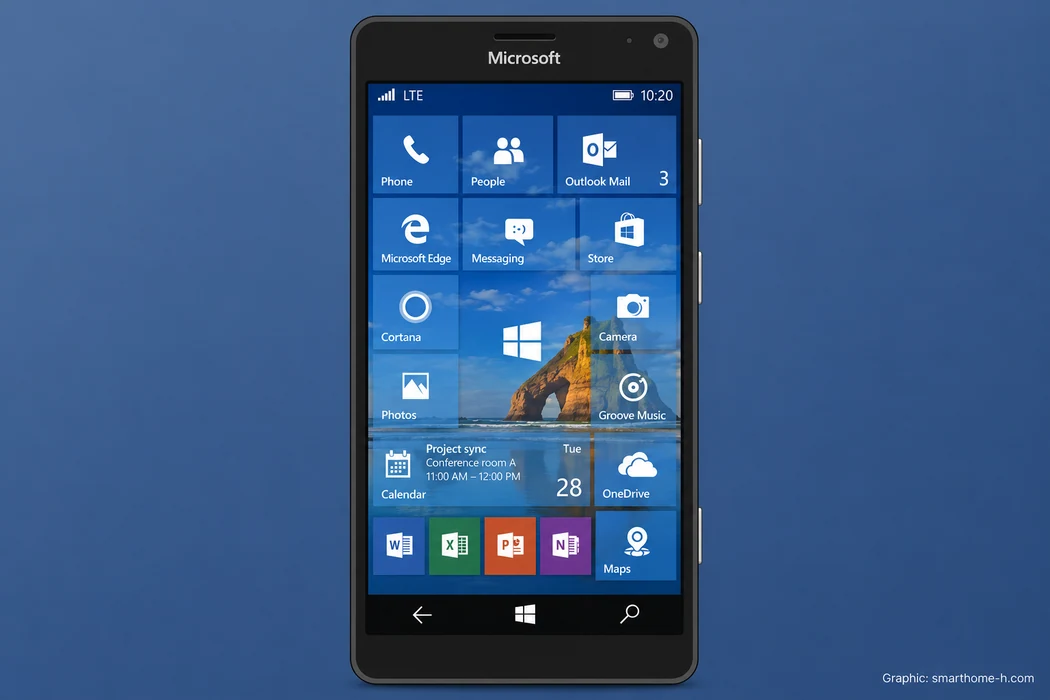 2015年Windows 10 MobileWindows 10世代の携帯端末向け製品。対応端末ではContinuumで外部画面にアプリを表示できた。Amazonで製品・世代を検索 PR 画像はイメージ
Windowsの主要機能と世代差を比較
Windowsは、系列ごとの機能差と、世代をまたぐ仕様の変化を分けて比較できます。外観が似ている製品は、型番や端子、公式の仕様表も照合します。
スタート画面でWindowsの世代を見分ける
スタートボタンの有無と、ボタンを押したときに何が開くかを見比べると、古い写真でも世代を絞れます。同じ世代でもテーマや設定で見た目は変わるので、下表は当時の代表的な初期画面が基準です。
| 見えている画面 | 世代の目安 | 見分けるポイント |
|---|---|---|
| タイル状に並んだアプリの窓 | 1.0 | 窓同士が重ならず、スタートボタンもない |
| プログラムマネージャー | 3.x・初期NT | アプリをグループごとのウィンドウから開く |
| 左下の灰色のスタートボタン | 95〜Me・NT 4.0・2000 | タスクバーが登場。外観が似ているので製品名も確認 |
| 緑のスタートボタン、青いタスクバー | XP | 標準のLunaテーマ。緑の丘の壁紙も手がかり |
| 丸いスタートボタン | Vista・7 | 7ではアプリをタスクバーへピン留めできる |
| 全画面のライブタイル | 8・8.1・RT | 8.1ではデスクトップ左下にもスタートボタンがある |
| アプリ一覧とタイルが並ぶメニュー | 10 | スタートメニューが戻り、右側にタイルが並ぶ |
| 中央寄りのタスクバーとピン留め一覧 | 11 | 初期設定では中央に並ぶ。設定で左寄せにも変更できる |
Windows 95とNT 4.0のように、操作画面がよく似ていても系統が異なる組み合わせがあります。起動できるWindows 10・11なら、検索欄から winver を実行するとバージョンとOSビルドを確認できます。
古いPCから買い替えるときの確認点
Windows 10の一般向け22H2は、通常のサポートを2025年10月14日に終了しました。延長セキュリティ更新(ESU)への登録や、LTSCなどの個別エディションでは更新期間が異なります。Windows 11は、機種とWindows Updateで表示されるバージョンを確認してください。
古いPCの買い替えでは、CPUやTPMなどの要件に加え、使い続けたいプリンターやスキャナーの対応ドライバーを先に確認しましょう。旧型機で昔のソフトや記録を見る場合は、ネット接続が必要かを考え、日常のメールやログインにはサポート中の端末を使うと用途を分けやすくなります。
Windows 11をキーボード一体型のノートPCで使うなら、13.8インチのSurface Laptopが候補になります。
Windows 2000・Me・XPの関係
-
2000年には、業務向けのWindows 2000 Professionalと家庭向けのWindows Meが並びました。2000 ProfessionalはWindows NT Workstationの後継、Meは95・98に続く家庭向けの製品です。同じ年のWindows 2000 Serverは、ユーザーやコンピューターをまとめて管理するためのサーバー向け製品でした。
-
2001年のXPでは、家庭向けのHome Editionも業務向けのProfessionalもNT系を採用しました。画面の見た目だけで系統が分かりにくいのは、NT 4.0の時点で家庭向けの95とよく似た操作画面が採り入れられていたためです。
Windows Serverで変わった管理のしかた
-
2000 ServerではユーザーやPCをActive Directoryで管理できるようになり、2008ではServer Managerに役割の管理がまとまりました。仮想化では、2008 R2で稼働中の仮想マシンを移動するライブマイグレーション、2012 R2でUEFIを使える第2世代の仮想マシンが加わりました。
-
Windows Serverには画面で管理する構成と、GUIを省いたServer Coreがあります。Server Coreでは、別のPCからの管理やコマンドが中心になり、同じ世代でも普段見る画面が変わります。
Windows 8・RT・Phone 8の違い
| 製品 | 主な端末 | 画面とアプリの違い |
|---|---|---|
| Windows 8/8.1 | PC・タブレット | 全画面のスタート画面とデスクトップを切り替える |
| Windows RT/RT 8.1 | Surface RTなどのARM端末 | PC版に似たタイル画面。付属のOffice RTとストアアプリが中心 |
| Windows Phone 8/8.1 | Lumiaなどのスマートフォン | 縦長のライブタイル画面とPhone向けアプリ。8.1では通知と設定を上から呼び出せる |
-
Windows 8世代の初代Surface ProとSurface RTは、似た形でも対応アプリが異なります。初代Surface ProはWindows 8登場の翌年にあたる2013年に発売されました。RT 8.1を最初から搭載した代表機はSurface 2です。
-
キーボードを外してタブレットとして使う形は、Windows 11を搭載した13インチのSurface Proにも受け継がれています。
-
Phoneは7世代までCE系を基盤にしていましたが、Phone 8でNT系へ移りました。Windows Mobile 6.5のアイコン画面とPhone 7のライブタイルを見比べると、操作画面が変わった時期と、OSの土台が変わった時期が異なることが分かります。
-
携帯端末での画面の変化を比べるなら、Google Pixel・Nexus歴代一覧|対応OS・CPU・メモリと機種の違いとiPhone歴代機種一覧|初代からDuoまでOS・CPU・画面サイズを比較も参照できます。
Snapdragon X Plus搭載の13インチSurface Proと、スリムペン付きキーボードのセットです。
キーボード入力とタッチ操作を一台で使い分けたい場合は、Surface Pro 12インチが候補になります。ここで紹介する機種はSnapdragon搭載なので、引き継ぐアプリや周辺機器はWindows 11のArm版への対応も確認してください。
Windowsの歴史と製品の変化
-
1985年のWindows 1.0から始まり、95のスタートメニューとタスクバーでデスクトップの操作が大きく変わりました。
-
2000とMeは業務向け・家庭向けの流れが分かれていました。XPではNT系を家庭でも使う構成が広がっています。
-
8のスタート画面、10のスタートメニュー、11の中央配置と、タッチ操作や大画面への対応に伴って画面構成が変化しました。
-
Windows Server、RT、Phoneは用途・対応アプリ・CPUの条件が異なる系列です。同じ数字が付いていても、PC用Windowsの同一製品として扱えません。
Microsoftの歩みとWindowsの展開
-
Microsoftは1985年にWindowsを投入し、さまざまなメーカーのPCで使うOSとして展開してきました。MicrosoftのPC史
-
家庭用・業務用の流れをNT系へまとめる展開と、Serverの管理機能の拡張を進め、個人のデスクトップ以外にも利用範囲を広げています。
-
2012年にはSurfaceを発表し、OSだけでなくタッチとキーボードを組み合わせる自社製PCも展開しました。Surface発表時の公式説明
-
こうした展開からは、対応する多数のPCと、自社設計のSurfaceの両方で利用環境を広げる方向が読み取れます。外観が似たOSでも、CPU・アプリ・更新の対応は個別に確認します。
スマートホームとの連携と活用
PCの世代にかかわらず、机の照明やエアコンは対応するスマート機器から別に操作できます。Windows用アプリが提供されているかと、スマートフォン・音声端末から周辺環境を操作する構成を分けて考えます。
Windows PCを置く書斎のスマート化
外出先で自宅のPCを使うときは、PCの電源を入れる操作と、起動後に画面へ接続する設定を別々に用意します。物理ボタンを押せる筐体なら、設置位置やハブの条件を書斎のスマート化|アレクサで打ち合わせ準備・BGM・PCの遠隔起動で確認できます。
机の照明など、給電の切り替えで使える機器は、SwitchBotをWindowsから操作する方法|プラグミニをワンクリックでオン・オフでPCから操作する例を確認できます。PC本体の電源はWindowsのシャットダウンを使い、プラグミニは周辺機器の操作に使います。
作業前に声で照明を点けたい場合は、照明をAlexaに連携させます。スピーカーはモニターの陰を避けて置くと、作業中にも話しかけやすくなります。
小型スピーカーに音楽・タイマー・対応家電のハブをまとめたい人に。AZ3チップと温度・在室検知、eeroビルトインを備えます。
枕元や机の近くで時計・天気を見て、写真や家族とのビデオ通話も使いたい人に。幅147mmの本体と電源コードを置く余白を合わせて選べます。
この記事で紹介した製品
確認した公式情報
- Microsoft:製品の発売と企業の公式年表
- 日本マイクロソフト:日本語版の発売を含む沿革
- Microsoft:1987年の歴史とWindows 2.0
- Microsoft:1992年の歴史とWindows 3.1・Workgroups
- Microsoft:初期WindowsとNT系の違い
- Microsoft:Windows NTからWindows 2000への移行
- Microsoft:Windows 98 Second Editionの追加機能
- Microsoft:Windows Meの一般提供
- Microsoft Press:Windows 8.1とWindows RT 8.1
- Microsoft:各Surfaceモデルの対応OS
- Microsoft:初代Surface Pro・RTの発売と製品資料
- Microsoft:Surface Pro 8の外観・仕様
- Microsoft:Windows 10の提供開始
- Microsoft:Windows 10のリリース情報
- Microsoft:Windows 11のリリース情報
- Microsoft:Windows 11の初回提供日とスタートの変更
- Microsoft:旧版WindowsとWindows Serverの資料
- Microsoft:Windows Serverのリリース情報
- Microsoft:Hyper-Vのライブマイグレーション
- Microsoft:Windows Server 2012 R2の第2世代仮想マシン
- Microsoft:SMBの世代別機能
- Microsoft:初代Windows CEと携帯端末向け開発
- Microsoft:組み込みOSの提供年
- Microsoft:Windows Embedded Compact 2013
- Microsoft:Windows Mobile 2003の発表
- Microsoft:Pocket PC 2002の提供開始
- Microsoft:Windows Mobile 6.5の提供開始
- Microsoft Research:Windows CE・NTとWindows Phone 8
- Microsoft:Windows Phone 8.1とLumia 930
- Microsoft:Windows PhoneとWindows 10 Mobileのライフサイクル
- Computer History Museum:Windows 1.0の画面資料
- Microsoft|Windows Serverのエディションと価格
リンク先と画面名称は変更される場合があります。記事作成時に公開情報を確認しています。
掲載画像・イラスト(公式・引用画像を除く)は、実際の製品の外観を参考に、当サイトが独自に制作したものです。形状や端子など実際の仕様とは異なる場合があります。