最初にSwitchBotアプリで認証情報を取得し、操作するプラグのIDを確認します。設定後はPC上の小さな操作パネルを開き、ON・OFFを1回クリックして給電を切り替える構成です。日本向けのWi-Fi対応プラグミニにはハブを追加する必要はありません。
PCで作業中に机の照明を切り替えたいときは、スマホを開かずに操作する入口をWindowsへ用意できます。ここではWindows 11に標準で入っているWindows PowerShell 5.1と、SwitchBotの公式API v1.1を使います。APIは、アプリの代わりにプログラムから機器へ操作を頼むための窓口です。
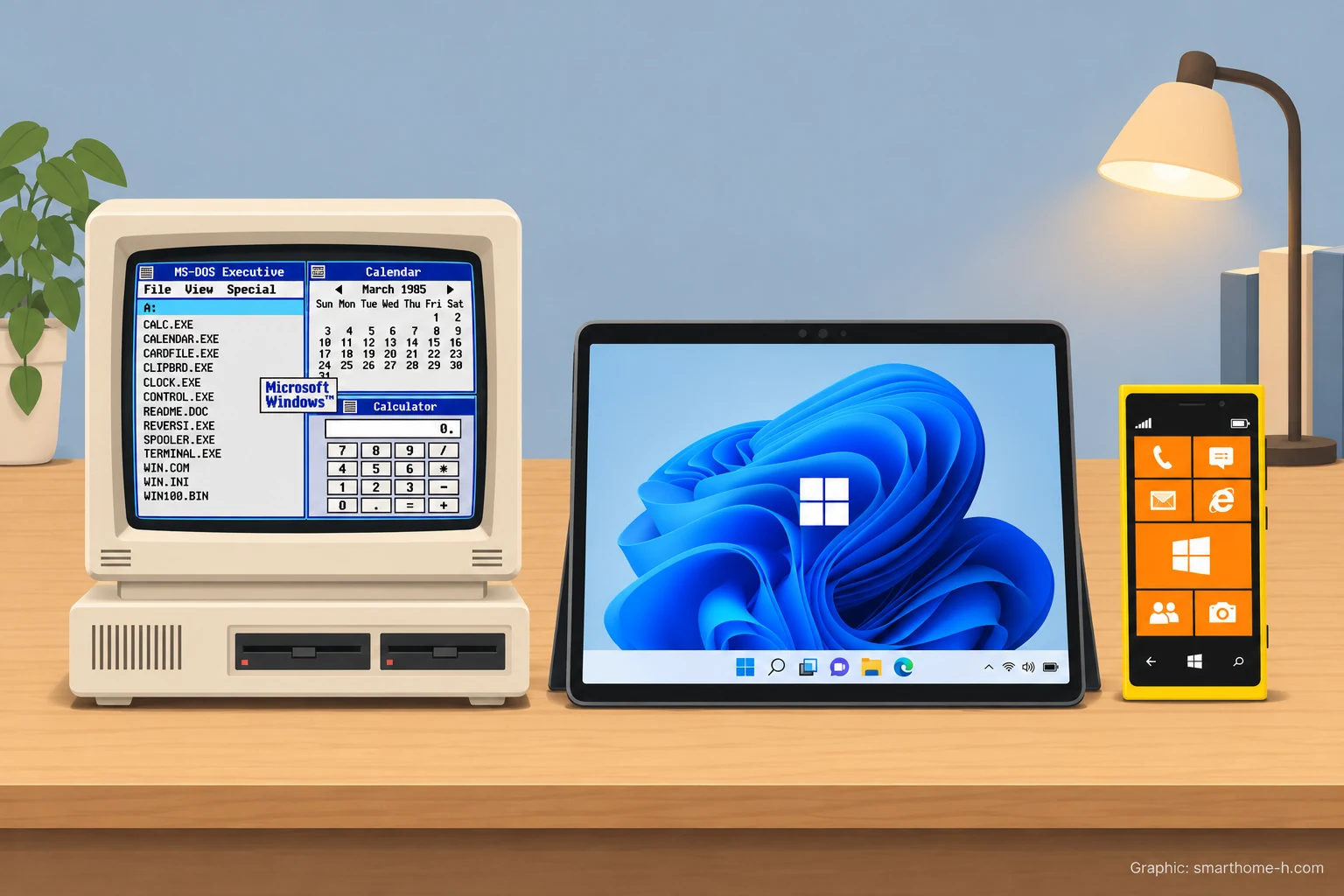
手元のPCのOSが分からない場合は、Windows歴代OS一覧|初代から11まで、NT・Server・Phoneの画面も比較で代表的な画面を見比べられます。
手順は国内の製品仕様と公式API文書に基づく設定例です。配布スクリプトは署名計算・送信内容とWindows上のパネル生成を検証しています。手元のプラグを使った通電試験とは分け、最後に読者の環境で照明の点灯・消灯まで確認します。
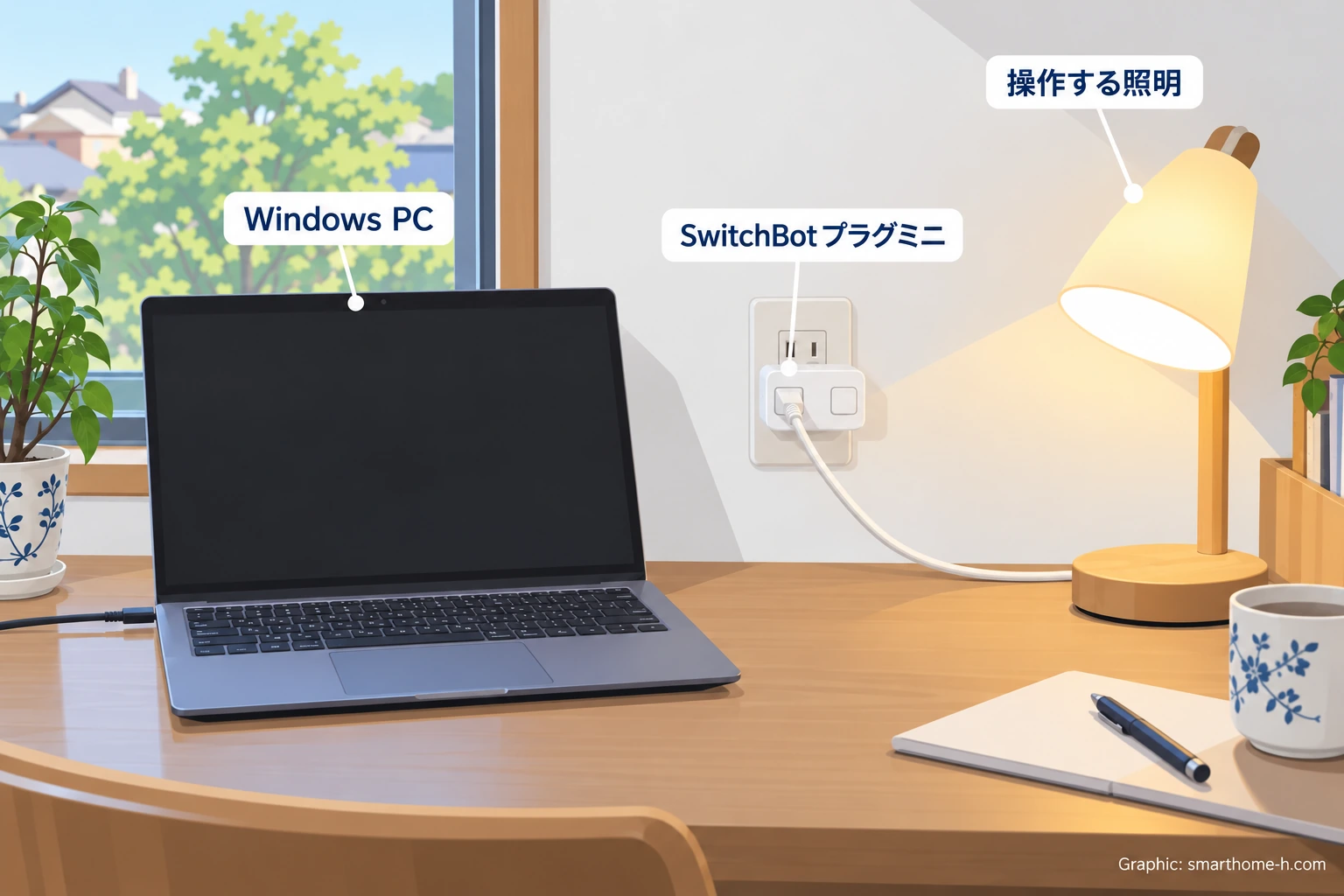
用意するものと操作の仕組み
| 用意するもの | 確認すること |
|---|---|
| 日本向けSwitchBotプラグミニ | SwitchBotアプリへ登録し、アプリからオン・オフできる |
| Windows 11のPC | インターネット接続とWindows PowerShell 5.1を使える |
| SwitchBotアプリを入れたスマホ | プラグを登録したアカウントで認証情報を取得する |
| 給電で点灯する照明など | 通電の再開・停止が機器の説明書で認められている |
国内公式のプラグミニは2.4GHz Wi-Fiを内蔵しています。WindowsからSwitchBotのクラウドを経由して命令が届くため、この経路ではPCのBluetoothもHub Miniも不要です。PCとプラグの両方がインターネットへつながる必要があります。
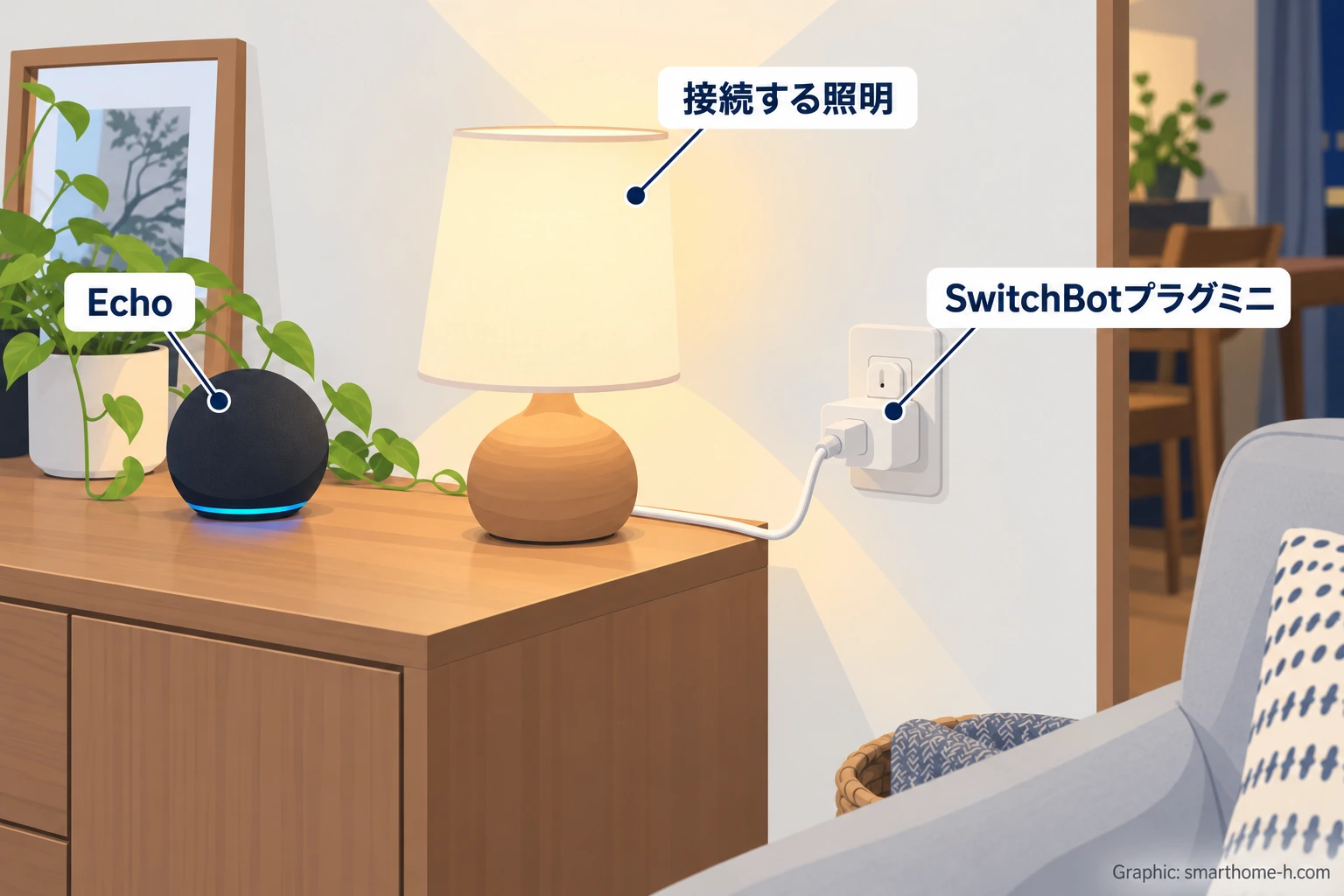
ここで切り替えるのはコンセントからの給電です。機器自身のスイッチがオフなら、プラグをオンにしても点きません。通電すると点灯する卓上照明で確認すると、結果が分かりやすくなります。PC本体や外付けドライブをつないで、作業中に電源を切る用途には使いません。電気毛布などの電熱器具も対象から外します。
1.操作用スクリプトを保存する
この記事用のPowerShellスクリプトをダウンロードし、エクスプローラーで「ダウンロード」にあるファイルを右クリックしてメモ帳などで開きます。接続先がhttps://api.switch-bot.com/v1.1で、操作がturnOnとturnOffであることを確認してください。スクリプト自体にトークンやSecretを書き込む必要はありません。
分かりやすい場所として、ユーザーフォルダー直下にSwitchBotフォルダーを作り、ファイルをswitchbot-plug-windows.ps1という名前で置きます。以降のコマンドはこの場所を使います。メモ帳で保存する場合は、末尾が.ps1.txtになっていないかも確認します。
スタートメニューで「Windows PowerShell」を検索し、通常の権限で起動します。管理者として実行する必要はありません。次のコマンドで保存先へ移動します。
Set-Location (Join-Path $env:USERPROFILE 'SwitchBot')ダウンロードしたファイルがブロックされている場合は、内容を確認したそのファイルだけを解除します。
Unblock-File -LiteralPath .\switchbot-plug-windows.ps1「スクリプトの実行が無効」と表示された場合は、Get-ExecutionPolicy -Listで適用中のポリシーを確認します。個人PCで自分が確認したスクリプトを実行する場合は、新しいPowerShellをpowershell.exe -NoProfile -ExecutionPolicy RemoteSignedで開く方法があります。この指定はそのプロセスだけに適用されます。会社・学校のPCの組織ポリシーは変更せず、管理者へ確認してください。
2.TokenとSecretを取得して保存する
SwitchBot公式APIの案内では、アプリV9.0以降は「プロフィール」→「設定」→「情報」(英語表記はProfile → Preferences → About)から、アプリのバージョンを10回タップして開発者向け項目を表示します。「開発者向けオプション」(Developer Options)→「トークンを取得」(Get Token)へ進み、TokenとSecretを確認します。アプリの版や表示言語で文言が異なる場合は、公式案内の英語表記も目印にします。
PowerShellで次を実行します。
.\switchbot-plug-windows.ps1 -Action SetupSwitchBot Tokenの入力待ちでTokenを貼り付けてEnter、次のSwitchBot SecretでSecretを貼り付けてEnterを押します。入力文字はそのまま表示されません。入力後にSaved for this Windows user on this PC.と出たら保存済みです。共有PCでは利用者を分け、認証情報をメールや記事コメントへ貼り付けないでください。
保存先は次のファイルです。
%LOCALAPPDATA%\SwitchBotWindows\credentials.xmlWindowsの保護機能を使って暗号化し、同じPC・同じWindowsユーザーで読み戻します。ほかのPCへXMLだけをコピーしても使えないため、移行先ではSetupをやり直します。設定をやめる場合はこのXMLを削除し、認証情報を漏らした場合はSwitchBot側で失効・再発行を確認します。
3.操作するプラグのIDを調べる
.\switchbot-plug-windows.ps1 -Action List登録機器のうち、APIの機器種別がPlug Mini (JP)のものだけを表示します。deviceNameが操作したい照明の名前と一致する行から、deviceIdをコピーします。機器名の文字列をIDの代わりに入力しないでください。
一覧に出ない場合は、Tokenを取得したアカウントとプラグを登録したアカウントを照合します。旧プラグや海外向け機種をこのスクリプトの対象へ読み替えず、アプリの機種名と公式の対応表を確認します。
4.コマンドでオン・オフを確かめる
次のYOUR_DEVICE_IDを、一覧からコピーしたIDへ置き換えます。まず、目の前で結果を確認できる照明を接続して実行します。
.\switchbot-plug-windows.ps1 -Action On -DeviceId 'YOUR_DEVICE_ID'
.\switchbot-plug-windows.ps1 -Action Off -DeviceId 'YOUR_DEVICE_ID'
Command acceptedはAPIが命令を受け付けた表示です。照明が実際に点いた・消えたことまで確認して設定を終えます。スクリプトは実行のたびに時刻と署名を作り直します。過去に作った署名をショートカットへ固定する必要はありません。
音声から同じプラグを操作したい場合は、SwitchBotプラグミニをアレクサで設定する方法|ハブの要否と見つからない時の確認順も使えます。WindowsのAPI操作とアレクサのスキル連携は別の設定です。
5.操作パネルのON・OFFを1回クリックする
コマンドで動いたら、同じIDで操作パネルを起動します。
.\switchbot-plug-windows.ps1 -Action Panel -DeviceId 'YOUR_DEVICE_ID'小さなウィンドウにONとOFFのボタンが表示されます。パネルを開いた後は、使いたいボタンを1回クリックして操作します。 送信中は両ボタンを一時的に無効にし、連打による重複送信を避けています。現在の通電状態を自動監視するパネルではないので、完了表示と実際の照明を確認します。開いたPowerShellも終了せず残しておきます。
次回からショートカットで開く
デスクトップの何もない場所を右クリックし、「新規作成」→「ショートカット」で、次のように実際の保存先とIDを指定します。
powershell.exe -NoProfile -File "C:\Users\ユーザー名\SwitchBot\switchbot-plug-windows.ps1" -Action Panel -DeviceId "YOUR_DEVICE_ID"ユーザー名を含むパスは、エクスプローラーで保存したファイルの実際の場所へ置き換えます。名前を「机の照明」にすると見分けやすくなります。前の工程でプロセス限定のRemoteSigned指定が必要だった個人PCでは、同じ指定を-NoProfileの後へ追加します。
通常設定のデスクトップでは、ショートカットをダブルクリックしてパネルを開き、その後ON・OFFを1回クリックします。ショートカットを開いただけで電源が変わる構成にはしていません。
動かないときの確認順
| 止まったところ | 確認すること |
|---|---|
| スクリプトを起動できない | 保存先、.ps1の拡張子、ダウンロードのブロック、適用中の実行ポリシー |
| 認証で失敗する | TokenとSecretの取り違え・前後の空白、PCの日時。Setupで再入力する |
| 一覧にプラグが出ない | 登録したアカウント、日本向け機種かどうか |
| APIエラーが出る | PowerShellに出たエラー番号・文言、プラグのオンライン状態を確認する |
| 受け付け表示はあるが点灯しない | SwitchBotアプリからの操作、機器自身のスイッチ、給電再開時の動作 |
| コマンドは動くがパネルが開かない | Windows PowerShellで起動しているか、ショートカットの引用符と保存先 |
APIの認証ではTokenとSecretの両方を使います。HTTPの通信が成功していても、本文のstatusCodeが100以外なら、この例は成功として扱いません。ネットワークやAPIの制限で失敗したときは、原因を確認してから再実行します。監視のために短い間隔で呼び出し続ける構成にはしません。
プラグ・ボット・ハブを使い分ける
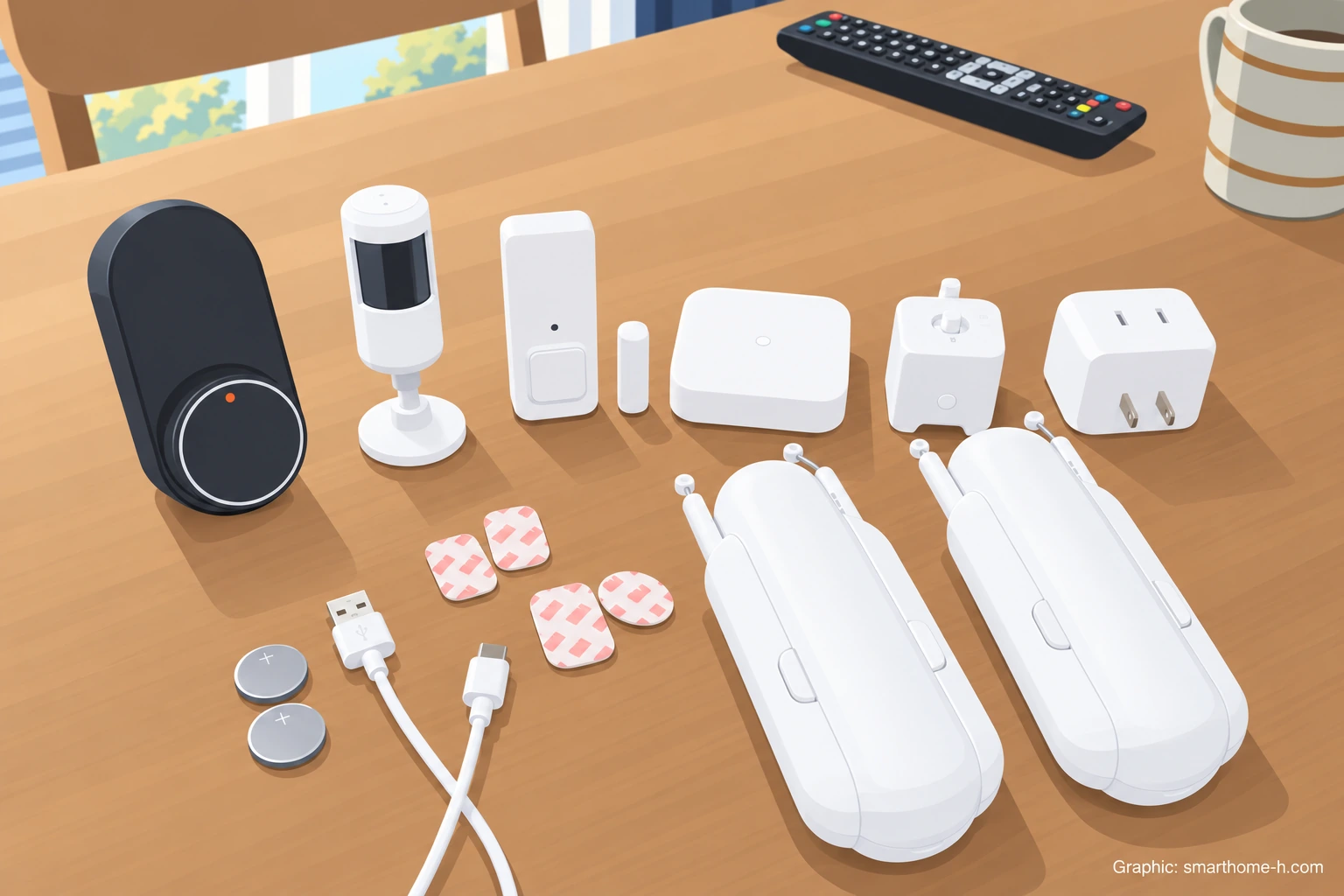
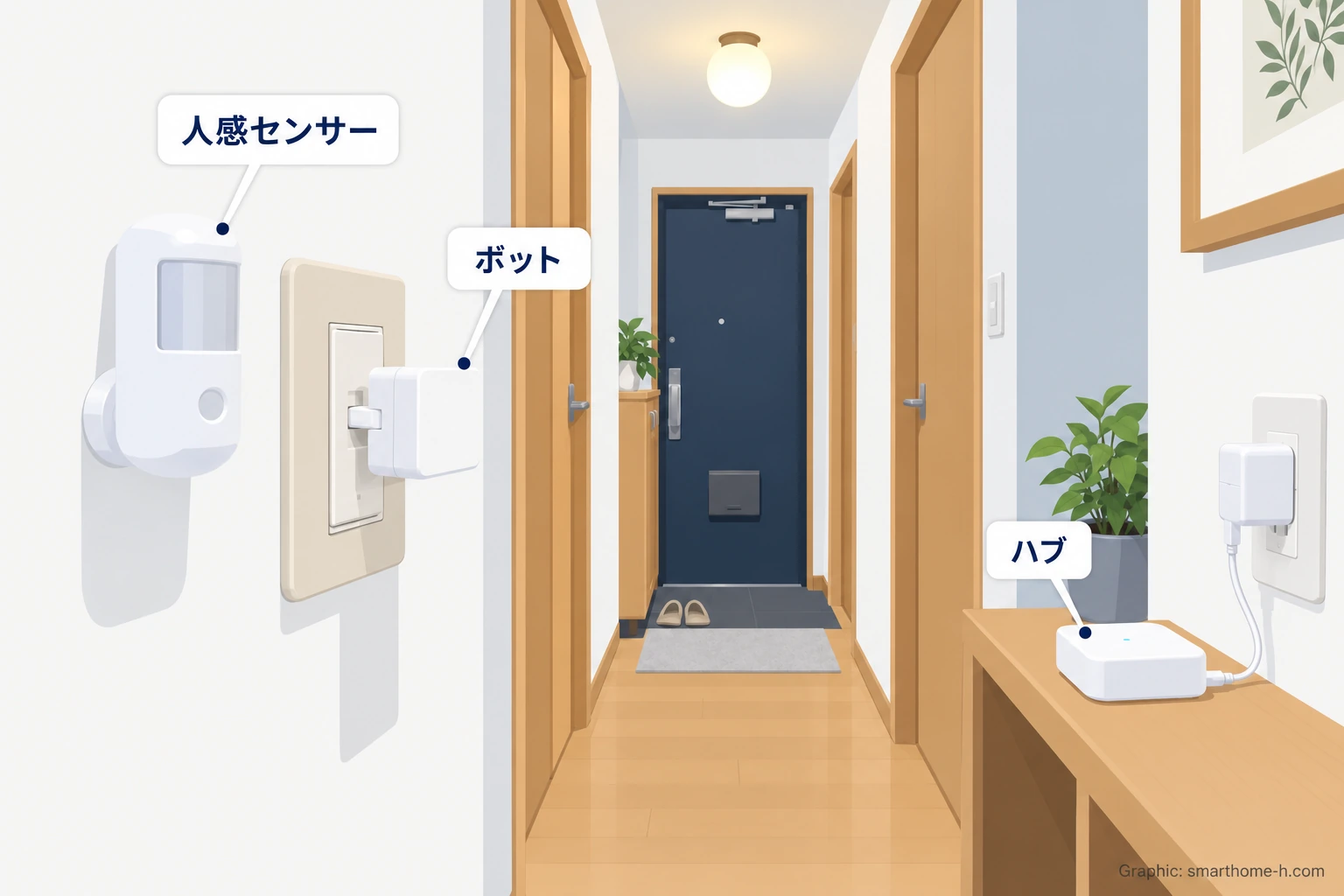
照明への給電を切り替える用途はプラグミニ、家電の物理ボタンを押す用途はSwitchBotボット、赤外線リモコンの操作はHub Miniなどのハブが候補です。この配布スクリプトは日本向けプラグミニのオン・オフ用です。ボットや赤外線リモコンは必要な機器とコマンドが変わります。
Bluetoothのボットをクラウド経由で操作するときは、近くのハブが中継します。今回のWi-Fiプラグミニのためだけにハブを買い足す必要はありません。
PCの電源ボタンを押す構成は書斎のスマート化|アレクサで打ち合わせ準備・BGM・PCの遠隔起動、製品別の使い道はSwitchBot活用例15選|家電・照明・玄関を後付けで自動化で紹介しています。時刻やセンサーをきっかけに動かす場合は、SwitchBotのオートメーションにハブは必要?ローカル連携との違いを確認してください。PC上のボタンでその都度操作するのか、自動化したいのかを決めると、設定を増やす範囲を絞れます。
この記事で紹介した人気のスマートホーム製品
確認した公式情報
- SwitchBot国内公式:プラグミニ(JP)のWi-Fi・ハブ不要の仕様
- SwitchBot公式:OpenAPI v1.1・認証・機器一覧・操作コマンド
- SwitchBot公式:日本向けプラグミニのAPI仕様
- Microsoft公式:WindowsでのExport-Clixmlによる暗号化保存
- Microsoft公式:PowerShellの実行ポリシー
- SwitchBot国内公式:暖房器具への使用について
リンク先と画面名称は変更される場合があります。記事作成時に公開情報を確認しています。
掲載画像・イラスト(公式・引用画像を除く)は、実際の製品の外観を参考に、当サイトが独自に制作したものです。形状や端子など実際の仕様とは異なる場合があります。