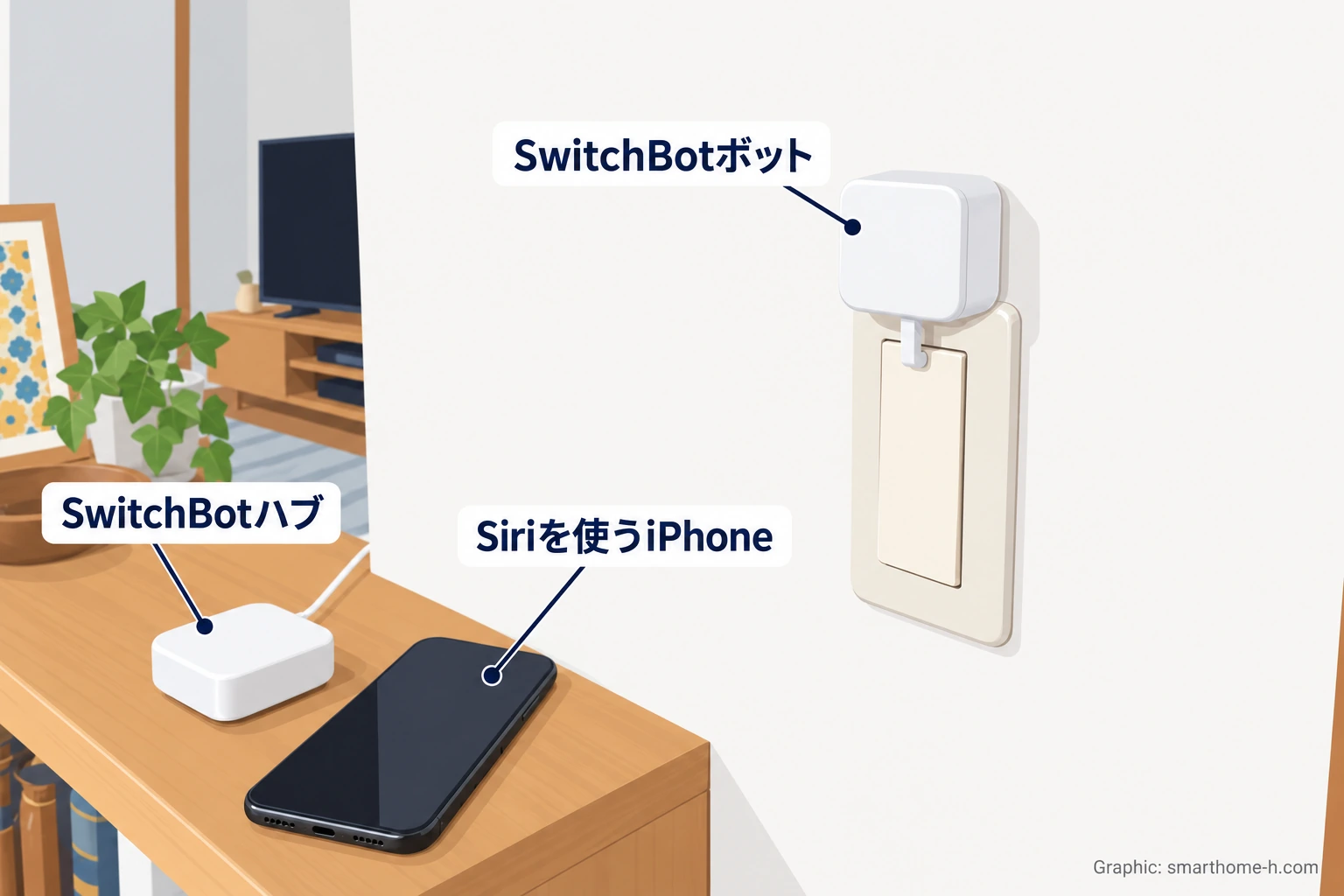
人感・開閉センサーから対応機器を直接動かす「ローカル連携」なら、ハブなしで使える組み合わせがあります。Wi-Fi内蔵機器や本体のスケジュールも別に考えると、必要な機器を絞れます。
SwitchBotで「条件に合わせて自動で動かす」方法は一つではありません。ハブが必要かは、きっかけになるセンサー、動かす機器、設定を作る場所で変わります。
この記事は国内公式の仕様と手順に基づく設定ガイドです。通常のオートメーション、センサーのローカル連携、AIハブのローカルオートメーションを整理します。
やりたい自動化からハブの要否を決める
| やりたいこと | ハブの考え方 | 設定する場所 |
|---|---|---|
| 温湿度計の値で、ボットや赤外線家電を動かす | Bluetooth機器をネットワークへつなぐSwitchBotハブが必要 | アプリ共通の「オートメーション」 |
| 人感・開閉センサーから、近くの対応ボットや照明を動かす | センサーの「ローカル連携」ならハブなしで構成可能 | 対象センサー内の「オートメーション」→「ローカル連携」 |
| ボットを毎日同じ時刻に動かす | 本体のスケジュールを利用する方法がある | ボット内の「スケジュール」 |
| Wi-Fi内蔵のプラグミニ(JP)を遠隔操作する | プラグ自身がWi-Fiへ接続するため、操作のための追加ハブは不要 | 対象プラグの操作画面 |
| 対応機器の自動化をAIハブでローカル実行する | AIハブと、対象に応じた対応機器・補助ハブを用意 | AIハブの対応条件と「ハブを管理」を確認 |
プラグ単体がハブ不要でも、開始条件を出すBluetooth温湿度計までハブ不要になるわけではありません。条件側と実行側を一組で確認すると、買い足す機器を判断できます。
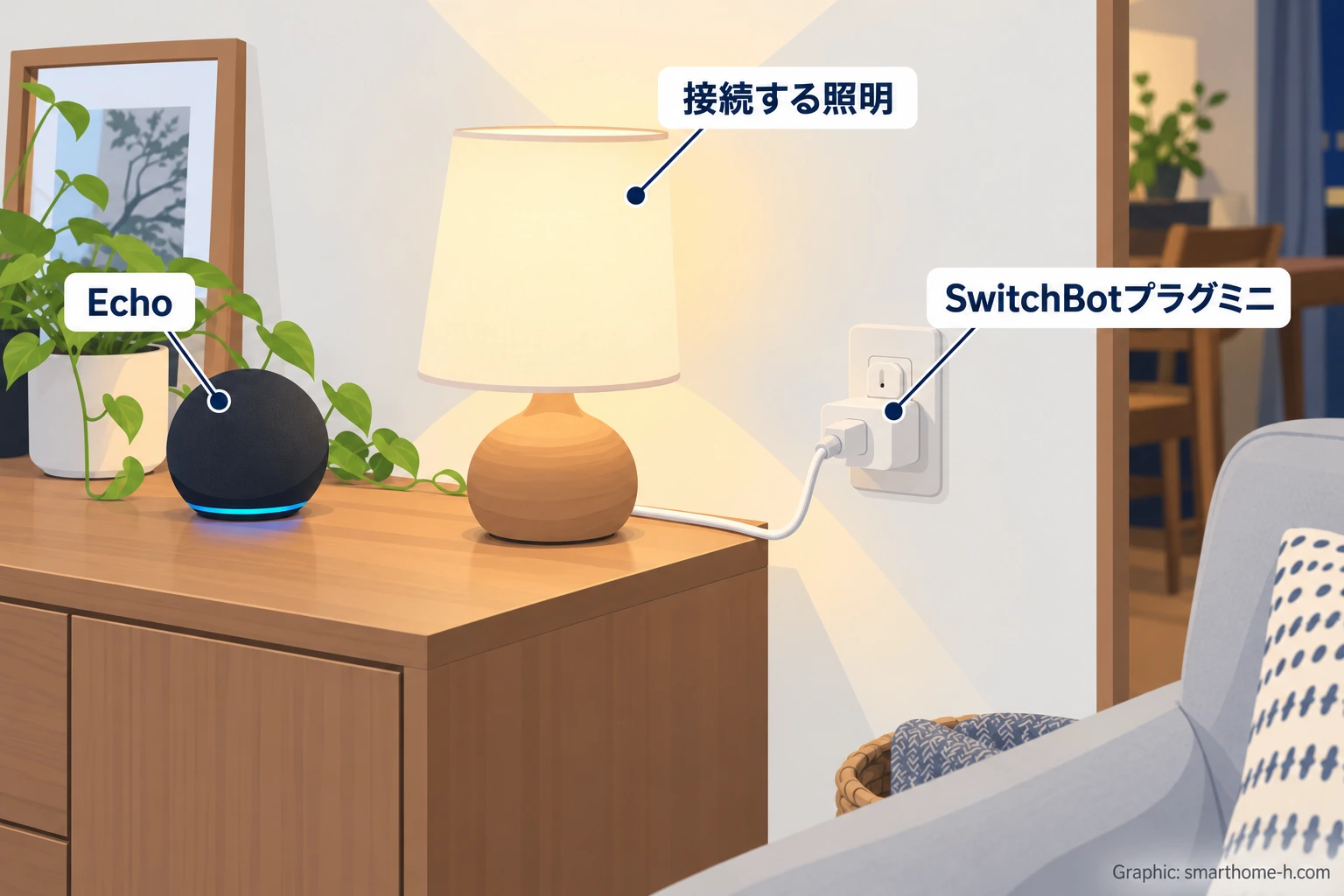
Wi-Fi内蔵のプラグミニをアレクサへつなぐ設定は、SwitchBotプラグミニをアレクサで設定する方法|ハブの要否と見つからない時の確認順で説明しています。この記事の「通常のオートメーション」はSwitchBotアプリ側の機能を指し、アレクサの定型アクションとは分けて扱います。
通常のオートメーションでハブが担う役割
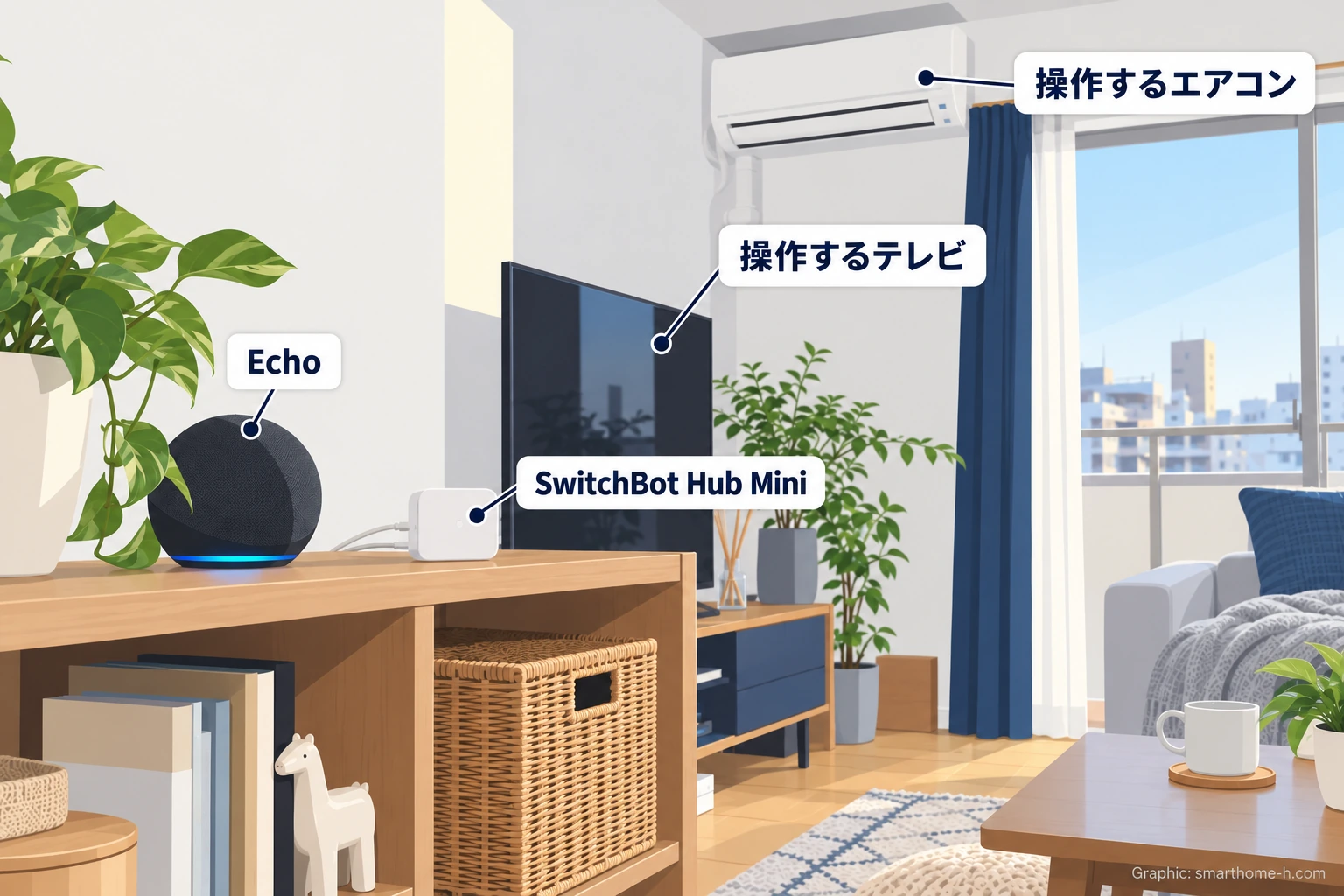
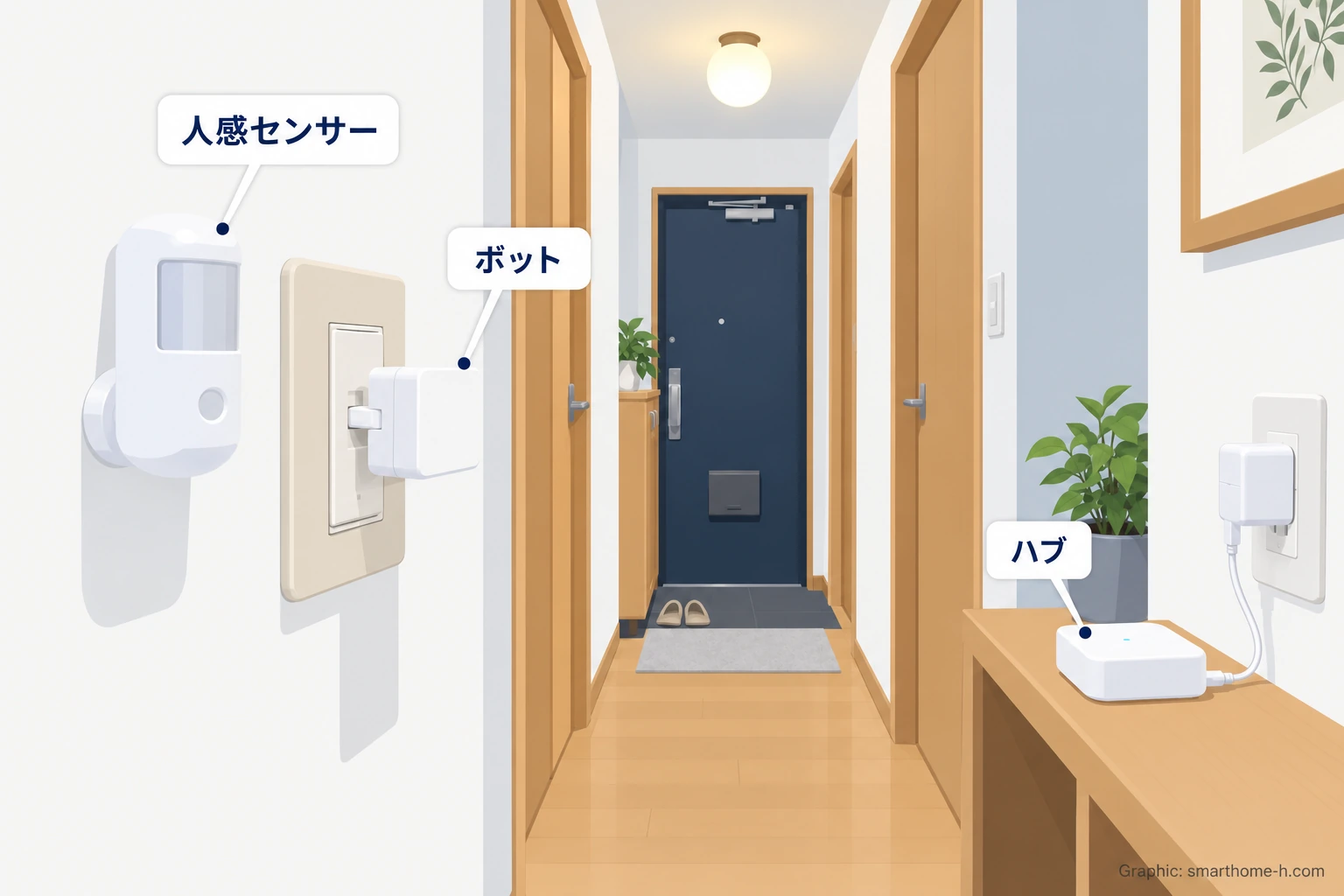
ボットや温湿度計などはBluetoothで通信します。ハブの国内公式説明では、ハブがそれらをネットワークへつなぎ、遠隔操作やオートメーション、外部サービスとの連動を中継します。赤外線のテレビやエアコンでは、リモコン信号を送る機器としてもハブを使います。
スマホを近づけてボットを操作できるのは、スマホとボットが直接Bluetoothで通信できるためです。留守中も温度をきっかけに動かす構成では、スマホの代わりに家に置いたハブが通信を担います。
アプリV9.0以降は、Bluetooth機器の「クラウドサービス」を手動でオンにする項目がなくなりました。同じアカウントに登録したハブのBluetooth範囲内に置き、「プロフィール」→「ハブを管理」で接続を確認します。古い記事のスイッチを探す必要はありません。
ハブと各機器を近い場所へ置き、赤外線家電には信号が届く向きにします。ハブに家電を登録する段階は、SwitchBot Hub Miniをアレクサに連携する方法|家電が見つからない時もの前半が参考になります。
ハブの比較では、赤外線リモコンを登録できるハブミニ・ハブ2などを見ます。AIハブを使う構成は後半で説明します。
温湿度で動かす設定例
- 温湿度計・ハブ・動かす家電を登録する
先にアプリから家電を一つ操作し、ハブとの通信とリモコン登録を確かめます。 - 共通のオートメーション画面から追加する
「オートメーション」の右上「+」から名前を付けます。 - 「いつ」へ温度変化を指定する
「条件追加」→「デバイス」→対象温湿度計から、動かしたい境界の温度を設定します。 - 必要な時間帯と動作を選ぶ
時間帯などは「詳細オプション」の「かつ」へ、「実行」へ家電の操作を設定して保存します。
温湿度計の古い案内にはクラウドサービスをオンにする手順も残っていますが、V9以降の接続確認は前述の「ハブを管理」で行います。
センサーのローカル連携ならハブなしで使える
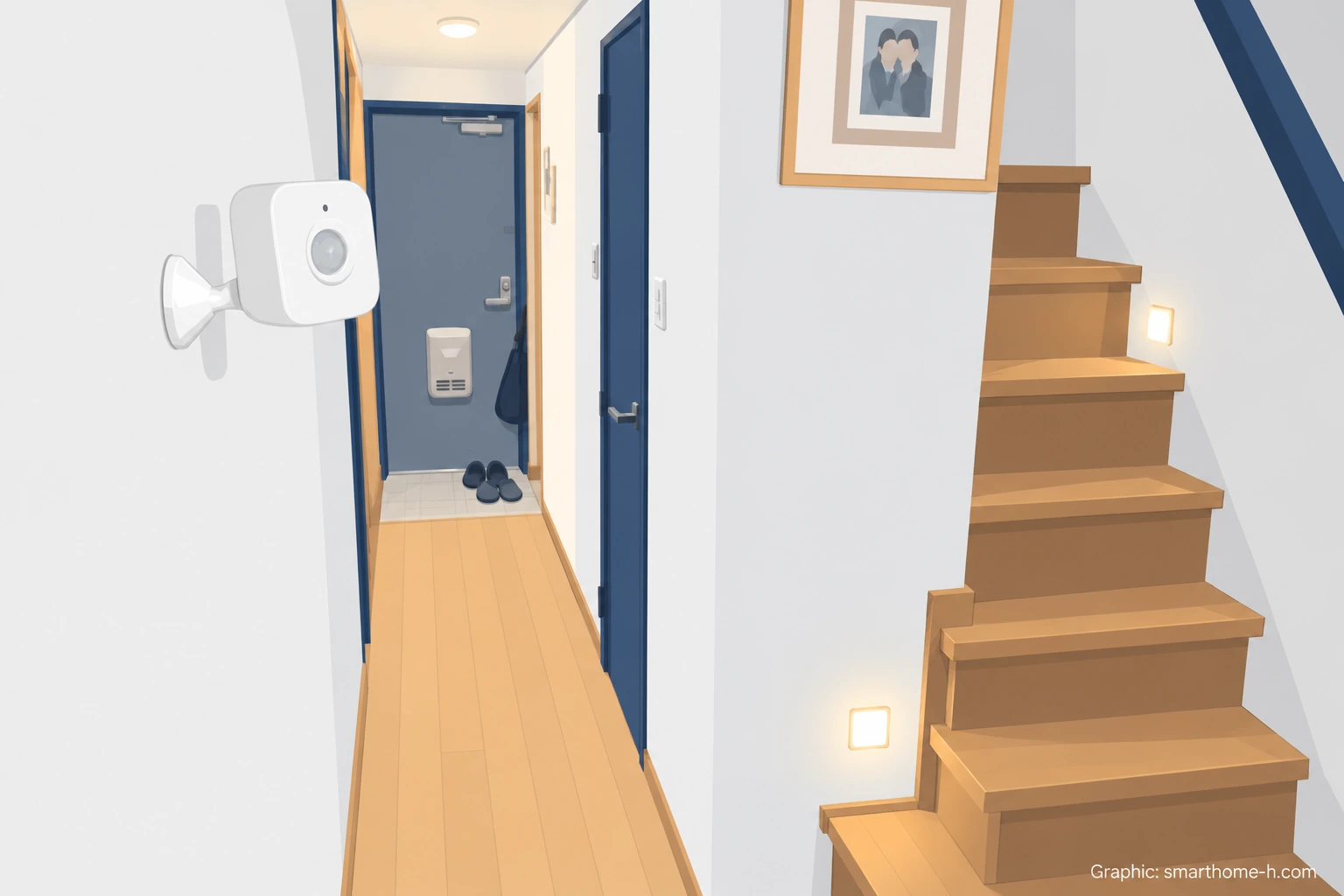
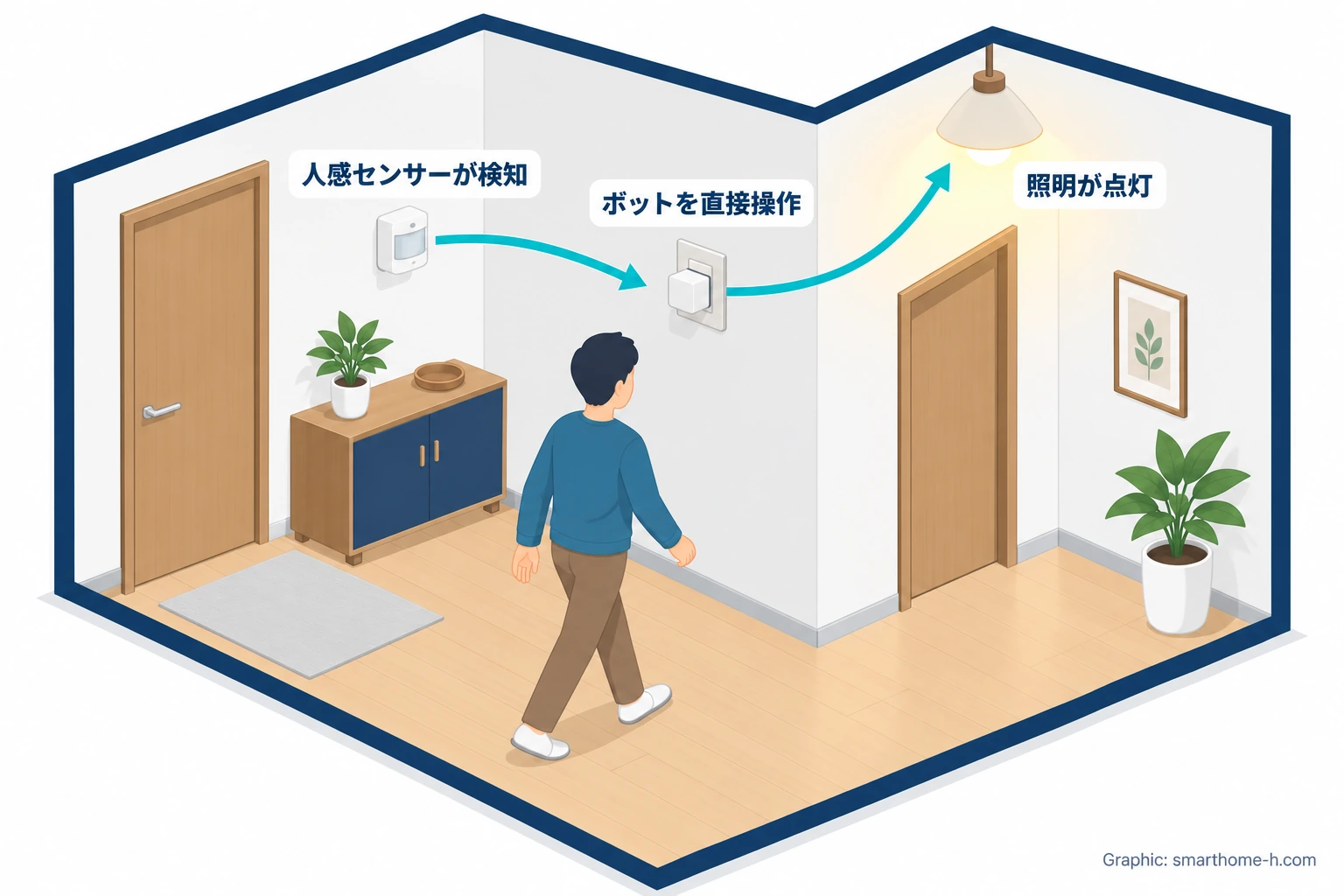
人感・開閉センサーの公式サポートは、アプリV9.11以降で、ハブを介さず対応機器へ連動する方法を案内しています。たとえば廊下で動きを検知し、近くのボットで照明スイッチを押す構成です。
- SwitchBotアプリで対象の人感センサーまたは開閉センサーを開きます。
- センサー内の「オートメーション」→「ローカル連携」へ進みます。
- 「オートメーション追加」から検知条件を選びます。
- 「アクションを追加」で、一覧に出る対応機器と動作を指定して保存します。
通常の人感・開閉センサーはローカル連携を2件まで設定でき、名前は編集できないと案内されています。通常のオートメーションとは設定の入口も上限も違います。対象機器はボット、カーテン、スマート電球などの公式対応範囲と、実際のアクション一覧を照合します。
人感センサーProは別の対応条件を見る
Pro向けの公式手順は、アプリV9.17以降と最新ファームウェアが前提です。人物検出・人物未検出・照度レベルから条件を選びます。
Proもローカル連携は最大2件で、1件につき実行対象は1台です。センサーと実行機器をBluetoothの届く範囲へ置きます。通常モデルとProを一つの設定仕様としてまとめず、手元の型番の案内を使います。設置角度や消灯が早い問題は、SwitchBot人感センサー活用例7選|照明・節電・防犯の自動化で確認できます。
ドアの開閉をきっかけにしたい場合は開閉センサーが候補です。センサー自体が照明へ給電するのではなく、選んだ実行機器を動かします。
ボットのスケジュールは機器内の別機能
センサー条件が不要で、決まった時刻にボットを動かしたいだけなら、ボット内のスケジュール機能も選べます。「ボット」→「スケジュール」→「追加」で時刻や動作を設定する方法で、最大5件です。
「毎朝決まった時刻に押す」と「室温が上がったら押す」は、必要な条件が違います。時刻だけのために通常のオートメーションを作る前に、本体の機能で足りるかを見ます。
AIハブのローカルオートメーションは別の構成
AIハブは、対応する自動化をローカルで実行するための製品です。メインハブ・補助ハブの公式説明では、AIハブを導入した構成と、独立したハブだけの構成を分けています。ハブミニやハブ2を持っているだけで、AIハブと同じローカル実行になるとは扱いません。
購入前はAIハブの対応機器一覧で、開始条件・実行対象の両方を照合します。ボット、温湿度計、人感センサーなどが掲載されていますが、確認時のプラグミニは開発中です。センサー単体のローカル連携の対応機器を、そのままAIハブの対応表へ読み替えないようにします。
AIハブ本体には赤外線リモコンの学習機能がありません。エアコンなども組み込む場合は、対応する別のハブへ登録した赤外線リモコンを使い、そのハブの必要ファームウェアも確認します。停電や通信断への備えは、機器の電源と自宅LANを含めた構成で考えます。
動かないときは通信と条件を分けて確認する
| 止まっている段階 | 確認すること |
|---|---|
| 手動でも家電が動かない | 電源、ボットの電池と取付位置、赤外線が届く向き |
| スマホを近づけると動くが通常の自動化では動かない | 「ハブを管理」で対象機器との接続、ハブのオンライン状態 |
| ローカル連携のアクションへ出てこない | センサーの型番、アプリ・ファームウェア、対応する実行機器 |
| 検知はあるが動作がない | 条件、時間帯、前提条件、実行対象の選択 |
| AIハブでローカル実行できない | 対応一覧、各機器のバージョン、メイン・補助ハブとLANの構成 |
「いつ」は変化、「かつ」はそのときの状態
公式の条件説明では、「いつ」は境界を越える変化、「かつ」はその瞬間の状態です。温度がずっと設定値を上回っていても、新たな変化がなければ開始しません。
たとえば「28℃以上になったら」「18~20時に限り」「エアコンをオン」では、18時前から28℃以上のままだと開始しない場合があります。このケースの公式対処は、「18時になったら」「温度が28℃以上なら」「オンにする」という時刻開始の設定を追加する方法です。これは設定例であり、ハブを増やす前に条件の役割を見直せます。
最初は照明など1台で試し、センサーの検知と家電の動作を順に確かめます。機器全体の役割はSwitchBot活用例15選|家電・照明・玄関を後付けで自動化へ、手持ちのハブで音声操作まで広げる場合はSwitchBotボットをSiriで操作|ショートカットとMatter連携の選び方へ進めます。
この記事で紹介した人気のスマートホーム製品
確認した公式情報
- SwitchBot国内公式:ハブ製品の役割とV9以降の接続
- SwitchBot国内公式:人感・開閉センサーのローカル連携
- SwitchBot国内公式:人感センサーProのローカル連携
- SwitchBot国内公式:オートメーションの作成方法
- SwitchBot国内公式:条件「いつ」と前提条件「かつ」
- SwitchBot国内公式:温湿度と有効期間で動かない場合
- SwitchBot国内公式:温湿度計を使うオートメーション
- SwitchBot国内公式:ボット内のスケジュール
- SwitchBot国内公式:AIハブのローカル対応機器
- SwitchBot国内公式:メインハブ・補助ハブ・独立ハブ
- SwitchBot国内公式:プラグミニ(JP)
リンク先と画面名称は変更される場合があります。記事作成時に公開情報を確認しています。
掲載画像・イラスト(公式・引用画像を除く)は、実際の製品の外観を参考に、当サイトが独自に制作したものです。形状や端子など実際の仕様とは異なる場合があります。