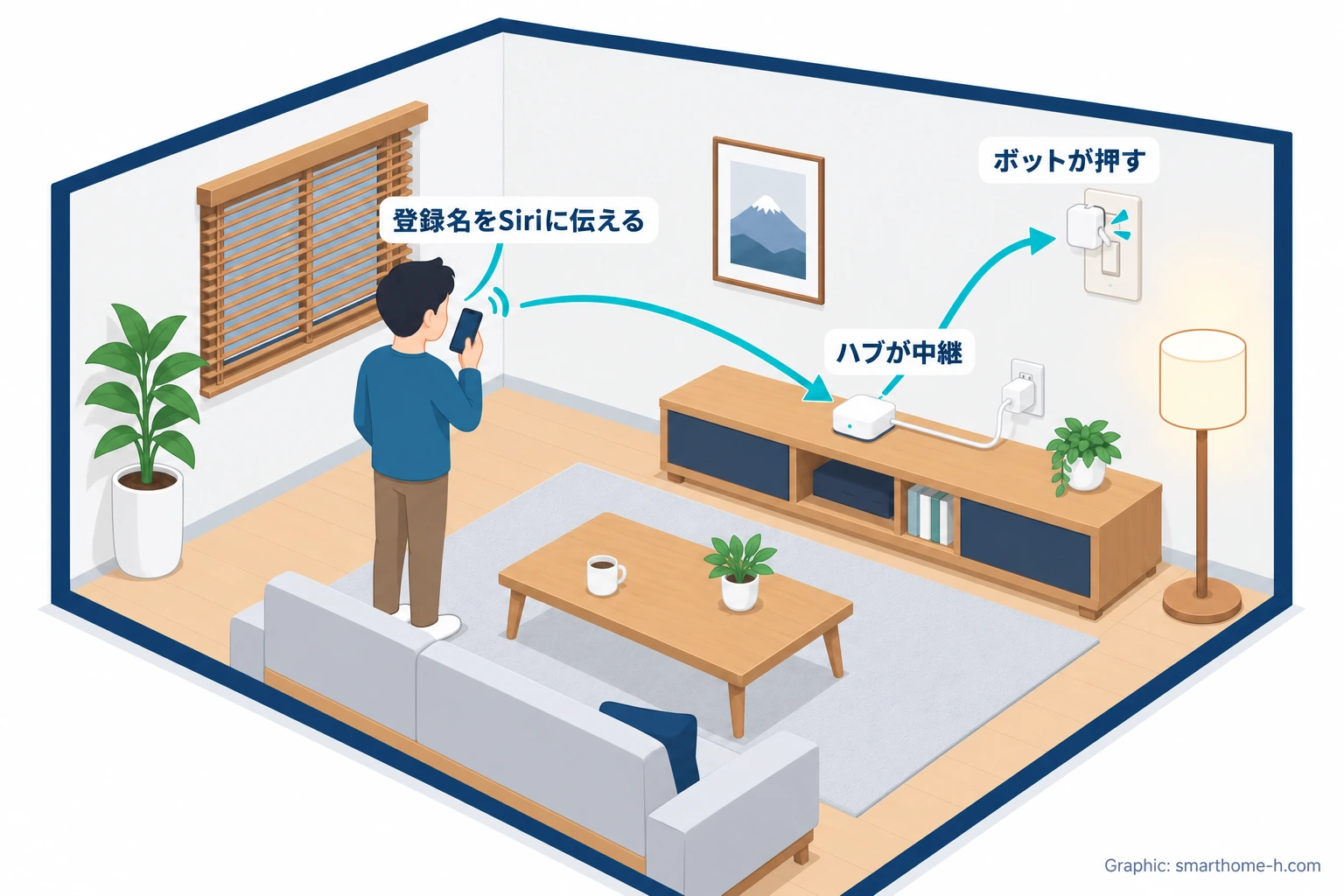
まずSwitchBotアプリでボットを動かし、その操作に「デスクのボタンを押す」などの名前を付けてSiriへ登録します。設定後は、その名前をSiriへ伝えるとボットが物理ボタンを押します。
SwitchBotボットは、照明や家電の物理ボタンを小さなアームで押す機器です。iPhoneの音声アシスタント「Siri」と連携すると、スマホの画面でボタンを押す代わりに、声でボットへ操作を頼めます。
ここでは、必要な機器をそろえ、iPhoneから声でボットを動かすまでを順番に説明します。その後で、ほかの家電と同じアプリへまとめて操作する方法も紹介します。手順と対応条件は国内公式情報に基づいています。
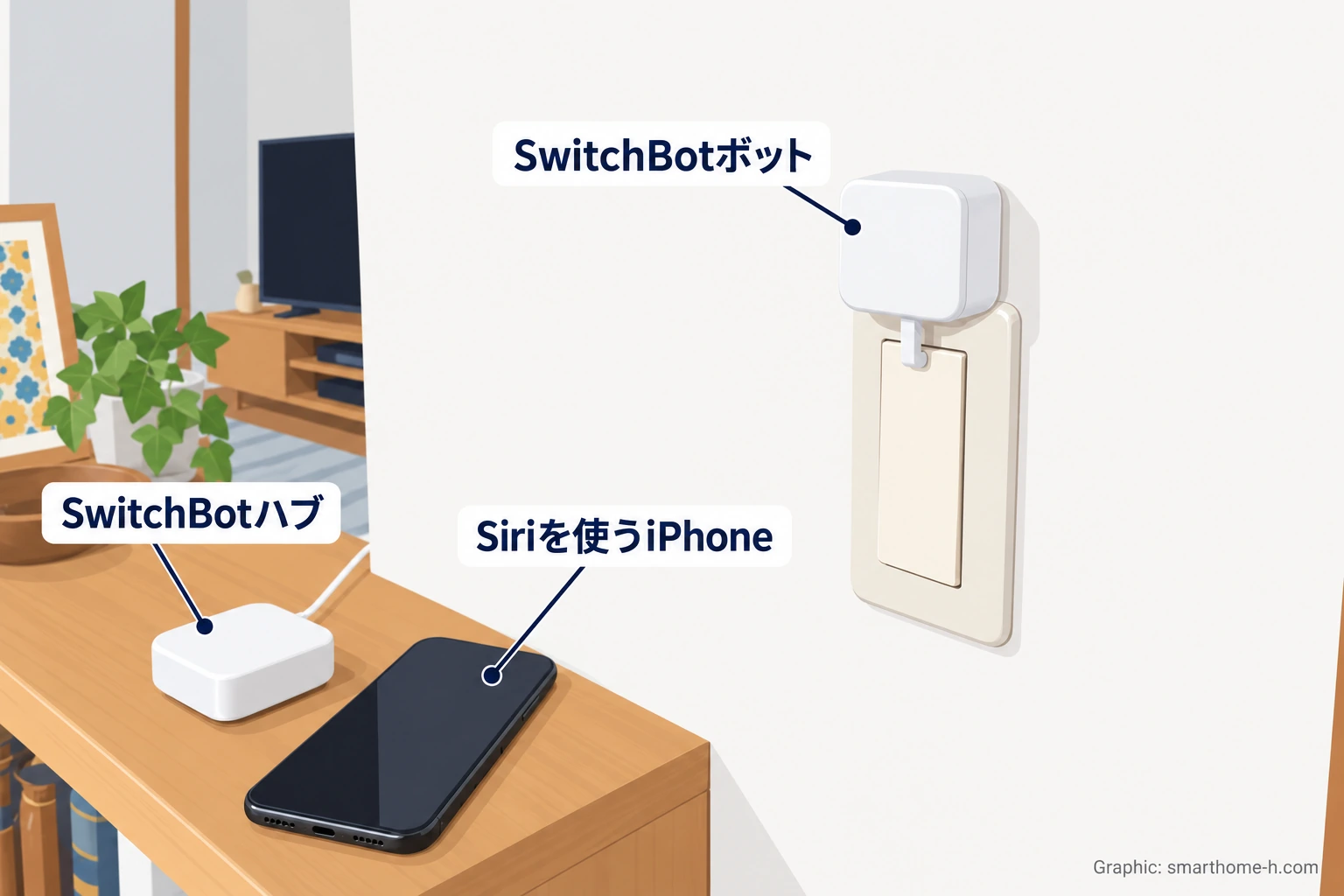
ボットをSiriで操作するために必要なもの
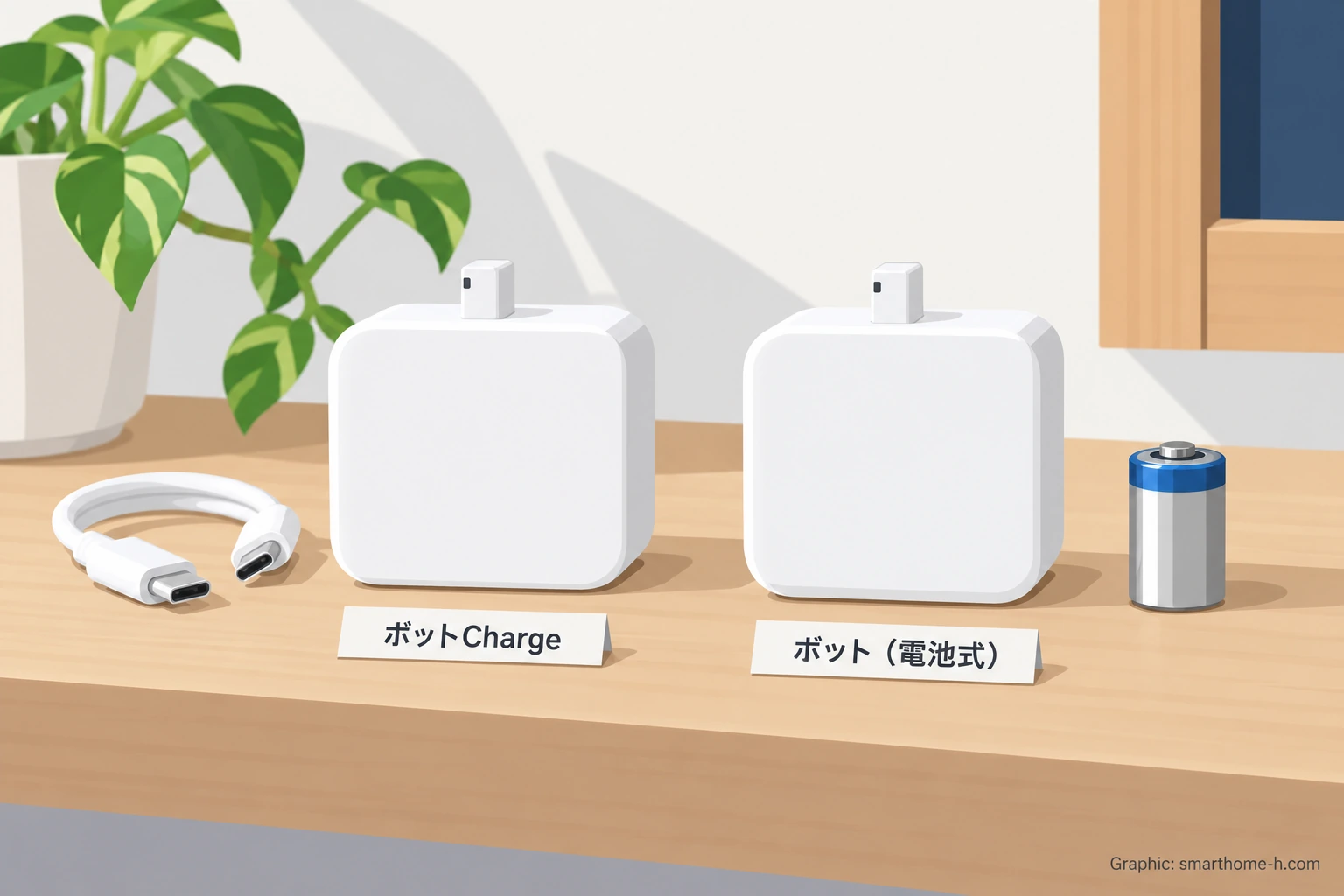
これから本体を選ぶ場合は、SwitchBotボットChargeと電池式の違い|充電・取り付け・必要なハブで選ぶで、充電・電池交換と取り付け場所の条件を比較できます。
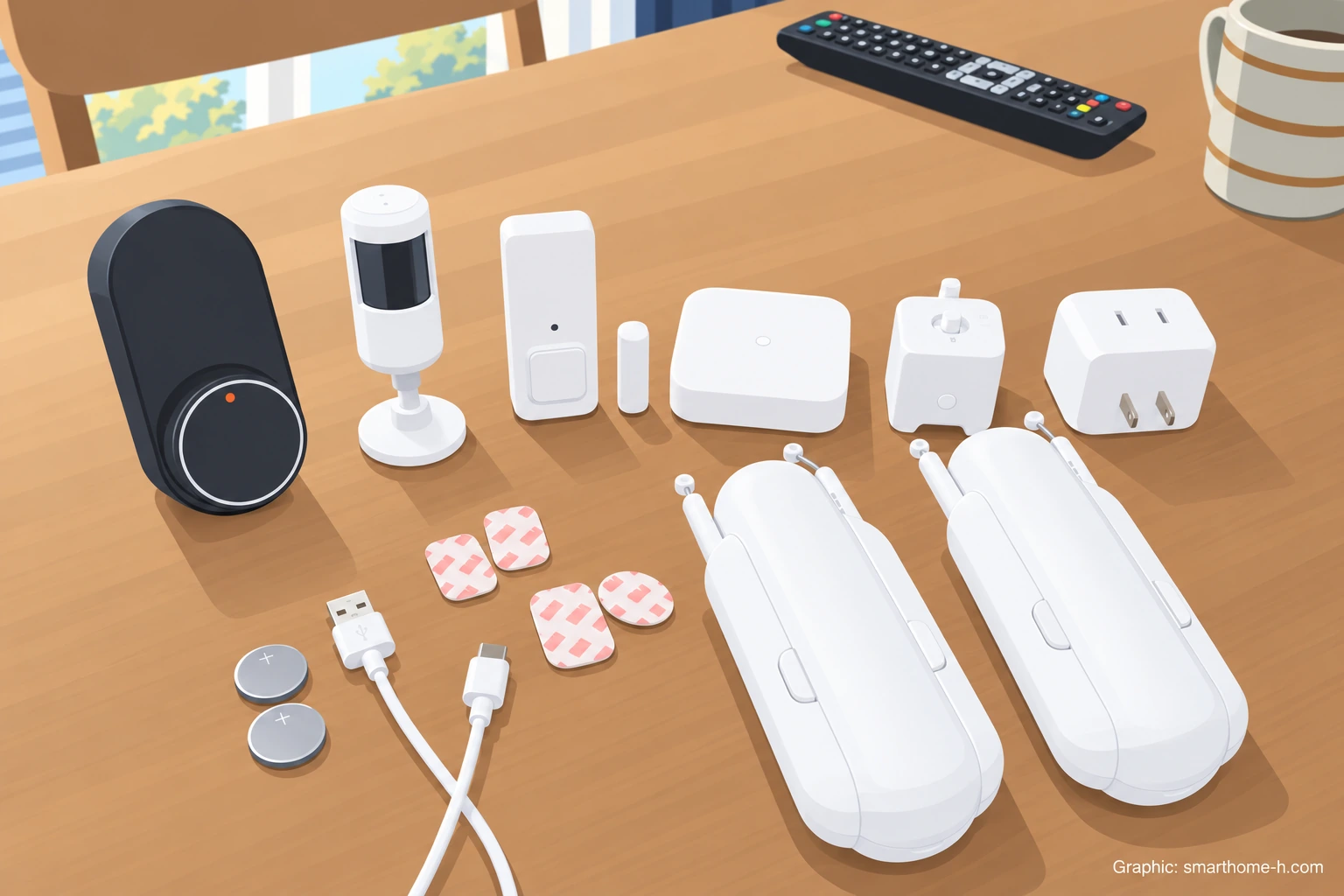
| 用意するもの | 役割 |
|---|---|
| SwitchBotボット | 照明や家電の物理ボタンを押す |
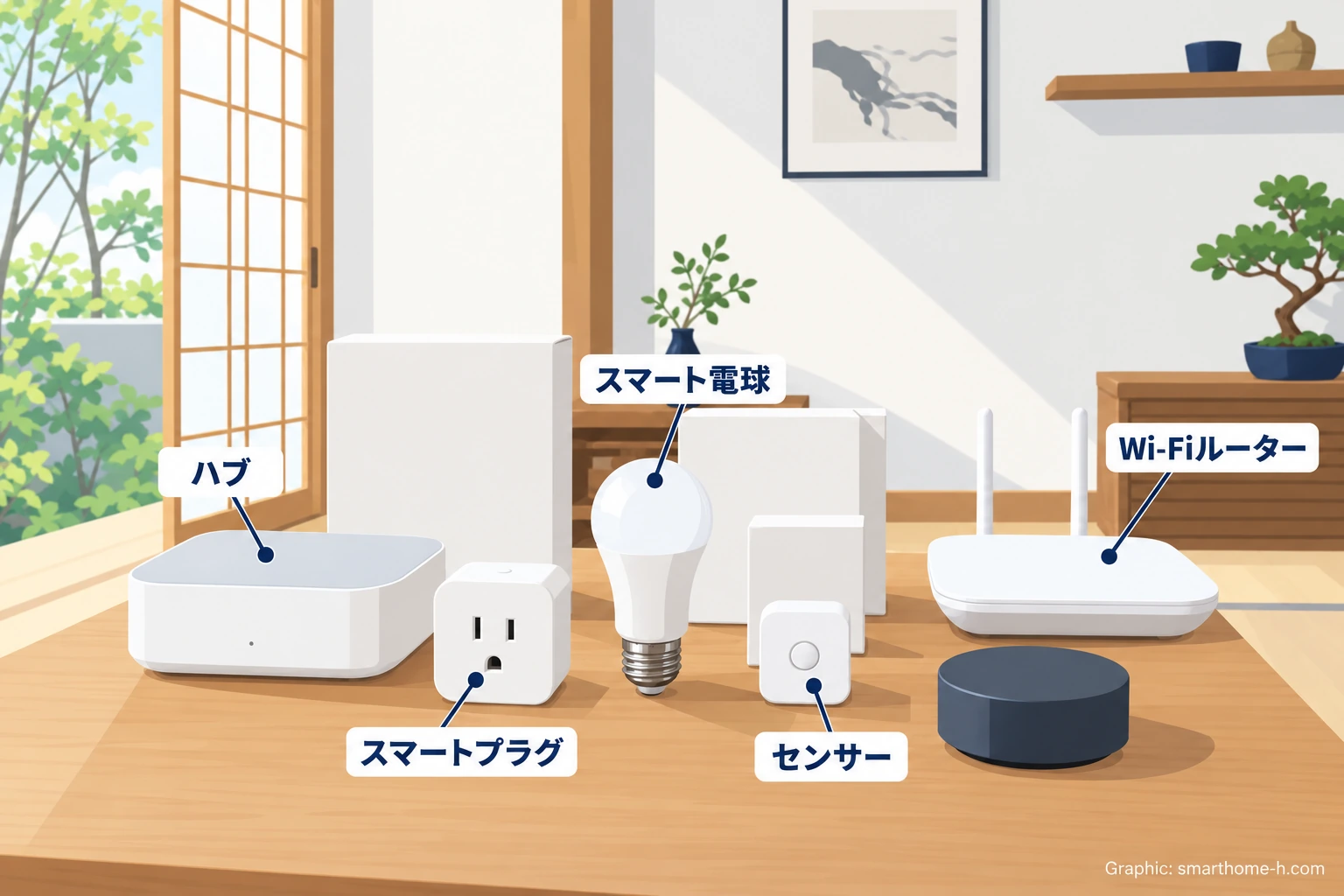
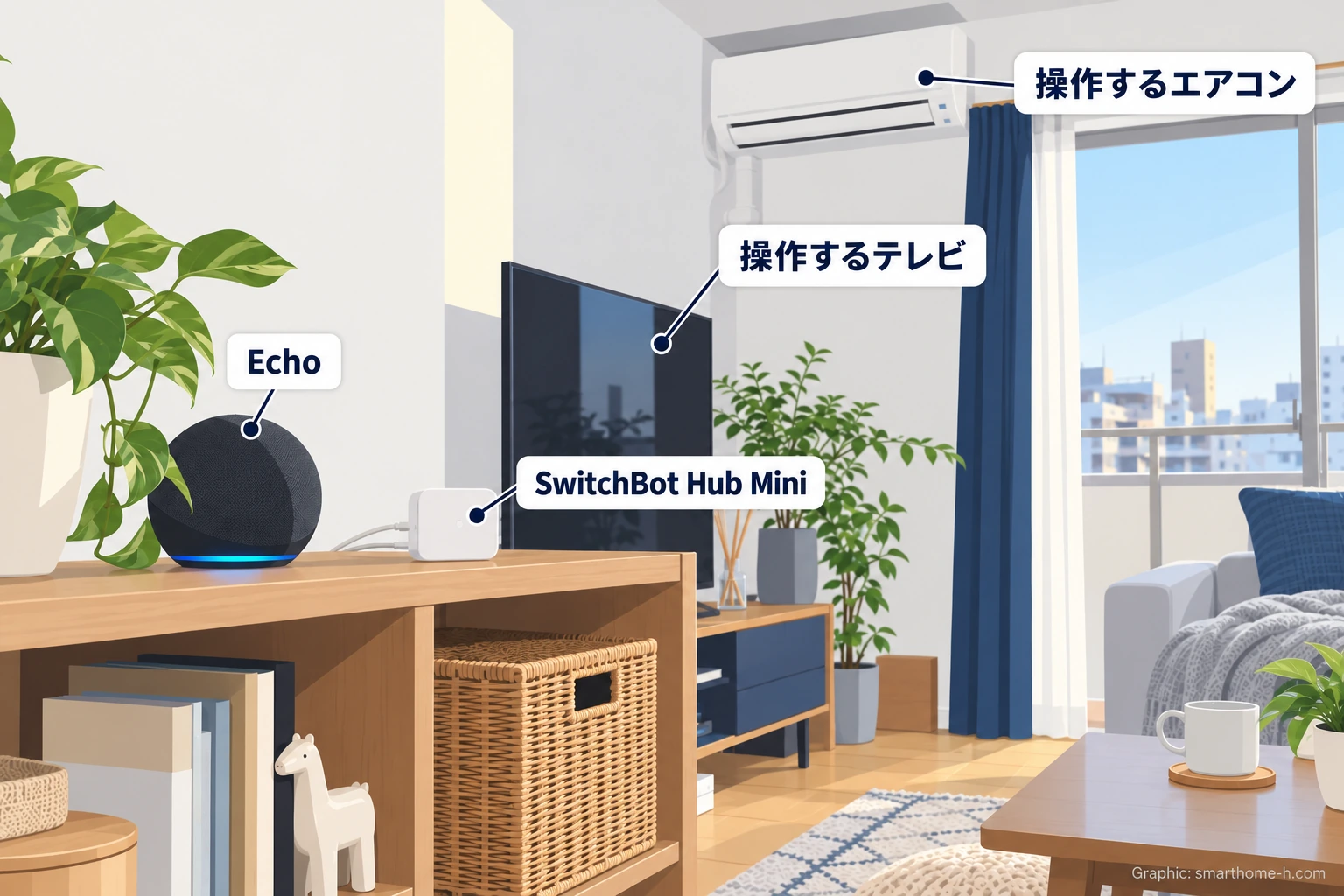
| SwitchBotハブ | Siriからの操作をボットへ中継する。通常のHub Miniでも、次に説明する方法を使える |
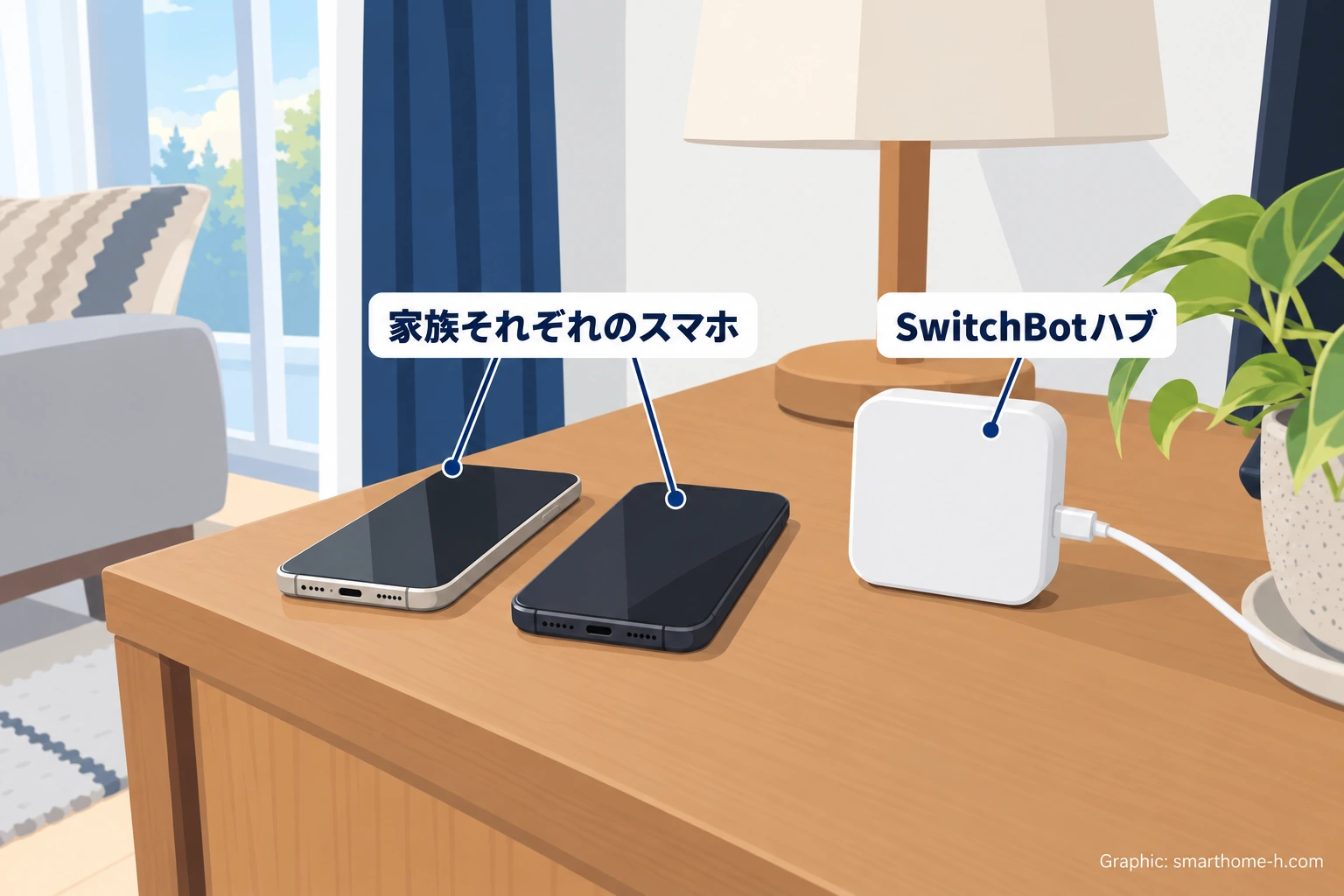
| iPhone | Siriへ声で指示する |
| SwitchBotアプリ | ボットとハブを登録し、Siriで実行する操作を設定する |
ボットはBluetoothで通信する機器です。ここで説明する公式のSiri連携では、ボットに加えてSwitchBotハブが必要です。ハブをWi-Fiへ接続し、ボットとハブを同じSwitchBotアカウントに登録します。ボットはハブのBluetoothが届く位置に置きます。
まずSwitchBotアプリから、対象の物理ボタンを動かせる状態にします。ボットには、ボタンを押してアームを戻す「押すモード」と、対応するスイッチで押す・引き戻す動作を使い分ける「スイッチモード」があります。取り付けるボタンの形に合わせて設定し、アームの動きと家電の動作を確かめます。
アプリと機器のファームウェア(本体を動かすソフトウェア)は最新にします。Siriとの連携は、アプリからボットを操作できるようになってから進めます。
ハブとボットの接続状態は、SwitchBotアプリの「プロフィール」→「ハブを管理」で確認できます。アプリV9以降では、同じアカウントのハブへBluetooth範囲内のボットが自動的につながります。
iPhoneのSiriからボットを動かす設定
SwitchBotアプリで決めた操作に名前を付け、Siriから実行できるようにする機能が「Siriショートカット」です。たとえば「ボットが1回押す」という操作を「デスクのボタンを押す」という名前で保存すると、その名前をSiriへ伝えて実行できます。
物理ボタンを声で押せるようにしたい場合は、この設定から始められます。 iPhoneでの操作には、スマートスピーカーを追加する必要はありません。
以下はボット向け国内公式ガイドのアプリV9.8以降の経路です。
- SwitchBotアプリからボットを動かす
対象のボットを開き、使いたいアクションで物理ボタンが動くことを確かめます。動かない場合は取り付け・電池・モードを先に調整します。 - ボットのSiri連携を開く
SwitchBotアプリのボットから「サードパーティーサービス」→「Siri shortcuts」→「新しいコマンドを設定」へ進みます。 - 対象ボットと実行する操作を選ぶ
操作するボットを選び、その画面に表示される動作(アクション)を指定します。1回押す用途なら、押す動作を選んで登録します。 - 呼び出すフレーズを保存する
「デスクのボタンを押す」など、対象と操作が分かる名前を付けます。録音で正しく認識されないときは手入力します。 - 保存した名前でSiriから実行する
まずiPhoneでショートカットを実行し、その後Siriへ同じ名前を伝えます。音声の返答に加えて、ボットのアームと対象家電の動きまで確認します。
Appleの公式案内では、Siriへショートカットの名前を伝えると実行できます。一般的なSiriの指示や、ほかのショートカットと似た名前を避けて区別すると、どの操作を呼び出したかが分かりやすくなります。登録したコマンドの編集・削除は、SwitchBotの同じSiri連携画面で行えます。
HomePodからショートカットを呼ぶ場合
HomePodは、Siriへ話しかけられるAppleのスマートスピーカーです。SwitchBotは作成済みショートカットによるHomePodの音声操作も案内しています。iPhoneで実行できる状態を先に作り、HomePodとiPhoneの接続、「個人的なコンテンツ」の設定をAppleのガイドに沿って確認します。
SwitchBotの案内では「パーソナルリクエスト」、確認したAppleのガイドでは「個人的なコンテンツ」と表記されています。Appleの案内はホームアプリの「ホーム設定」→自分の名前から設定する経路です。HomePodとiPhoneを同じWi-Fiへ接続し、声の識別などの条件も合わせて確認します。アプリを開くショートカットは、デバイスのロック解除を求められる場合があります。
HomePodをテーブルや棚に置くときは、木製の卓上スタンドで設置を整える方法もあります。ここで紹介するテーブルウッドスタンドはHomePod第1・第2世代向けの設置用品で、スピーカー本体やHomePod mini用スタンドとは別の商品です。
ほかの家電とAppleホームへまとめる方法
Appleホームは、iPhoneなどの「ホーム」アプリで照明やスイッチをまとめて操作する仕組みです。ボットもここへ追加すると、ホームアプリで付けた機器名をSiriへ伝えて操作できます。前の手順で使った、操作ごとのショートカット名を登録する方法とは入口が変わります。
SwitchBotボットをAppleホームへつなぐために使う共通規格が「Matter」です。ボットとAppleホームの間を、Matterに対応したSwitchBotハブが橋渡しします。
この方法で追加する機器
SwitchBot側にはHub 2・Hub Mini(Matter対応)・Hub 3など、Matterの橋渡しができるハブを用意します。通常のHub Miniは、前のSiriショートカットには使えますが、このMatter連携には対応していません。Hub MiniとHub Mini(Matter対応)は別モデルです。
Apple側には、ホームの機器をまとめる「ホームハブ」としてHomePod・HomePod mini・対応するApple TVも必要です。ボットへ通信を中継するSwitchBotハブと、Appleホームを管理するホームハブは、それぞれ別の役割を持ちます。
ボットの動作モードを確認する
SwitchBotの国内公式仕様では、Appleホームはボットのスイッチモードに対応すると案内されています。対応する壁スイッチでオン・オフを操作したい場合は、SwitchBotアプリで両方の動作を確かめてから追加します。
押すモードのボットを追加しても、Appleホームではオン・オフのスイッチとして表示され、実際の壁スイッチの状態は正確に反映されません。ボタンを1回だけ押す用途では、前のSiriショートカットで押す操作を登録すると用途を合わせやすくなります。
MatterでAppleホームへ追加する手順
- Apple側のホームハブを用意する
HomePod・HomePod mini・対応するApple TVをホームハブとして設定し、ソフトウェアを更新します。SwitchBot側のハブも最新にします。 - SwitchBotハブのMatter設定を開く
SwitchBotアプリで対象ハブの「Matter設定」へ進み、そのモデルの案内に従ってAppleホームへ追加します。セットアップコードの取得やペアリング操作はハブごとの公式手順を使います。 - ハブを介して使う機器としてボットを追加する
SwitchBotアプリのハブのMatter設定から、ボットを「サブデバイス」へ追加します。サブデバイスは、そのハブを介してAppleホームへつなぐ機器のことです。ハブだけを登録した段階では、ボットの追加まで済んでいません。 - Appleホームで名前と部屋を整理する
同期されたボットを探し、「デスクのスイッチ」など、声で区別できる名前と設置部屋を設定します。 - ホームアプリで動かしてからSiriを試す
スイッチモードのオン・オフをホームアプリで確認し、同じ機器名をSiriへ伝えます。公式の音声例は「キッチンのスイッチをオンにして」のように、ホームに登録した名前を使います。
ボットの国内対応表には、Matter対応のファームウェアとしてV6.4が記載されています。導入時はボットとハブの両方を最新にし、対象ボットがサブデバイスの一覧に出ることを確かめます。接続枠はハブのモデルや同期済み機器によって異なるため、アプリ内の使用状況を確認します。
Siriで操作する方法の選び分け
| やりたいこと | 使う方法 | 必要なハブ |
|---|---|---|
| iPhoneへ話しかけて、ボットの特定の操作を実行する | 操作に名前を付けるSiriショートカット | 通常のHub Miniなど、ボットを中継できるSwitchBotハブ |
| ボットをホームアプリに表示し、ほかの家電と一緒に操作する | Matter経由でAppleホームへ追加 | Matter対応のSwitchBotハブと、HomePod・Apple TVなどのAppleホームハブ |
ボタンを声で押すところから始めるならSiriショートカット、ホームアプリで機器をまとめたい場合はMatter連携が選択肢になります。ショートカットだけを登録したボットは、ホームアプリの機器一覧には追加されません。設定する入口が違うためです。
Matterやハブの仕組みを詳しく知りたい場合は、Matterとは?スマートホーム対応製品の選び方と導入前の注意点で整理しています。
Siriで動かないときの確認順
| 止まる段階 | 先に確認すること | 次の操作 |
|---|---|---|
| SwitchBotアプリでも動かない | 電池、貼り付け位置、モード、ボタンの形 | ボットから対象家電までの動作を直す |
| アプリでは動くがショートカットが失敗 | 保存したボットとアクション、ハブとの接続 | ショートカット単体を実行し、ハブの通信状態を確認 |
| ショートカットは動くがSiriが別の返答をする | 保存名と読み方、似た名前のコマンド | フレーズを手入力し、対象を区別できる名前へ変更 |
| iPhoneでは動くがHomePodで失敗 | 個人的なコンテンツ、iPhoneとHomePodの接続 | Appleの設定ガイドで個人のショートカットの条件を確認 |
| Appleホームにボットがない | Matter対応ハブの型番、サブデバイスへの追加 | 対応ハブのMatter設定からボットを追加 |
| ホームにはあるが実際の状態と違う | 押すモードかスイッチモードか、物理的な押し損ね | 単発の押す用途ならショートカットを選び直す |
ハブの初期化や全機器の削除から始めず、アプリ→選んだ連携→Siriの順で止まった場所を探します。ボットは物理ボタンを動かす機器なので、Siriの返答が正常でも最後のアームが動かなければ操作は完了しません。
ボタン以外の操作も声で頼みたいとき
ボットで物理ボタンを押す代わりに、給電を切り替えたい照明ならプラグミニも候補です。電源を戻したときに点灯する機器か、接続機器の定格とメーカーの使用条件を確かめます。カーテンまで同じ音声環境へまとめたい場合は、カーテン3もMatter対応ハブ経由でAppleホームに追加できます。
プラグはコンセントの給電、ボットは物理ボタン、カーテンはレールの開閉を操作します。声で呼び出す機器を増やすときも、先に一つずつアプリから動く状態を作ると、連携の問題を切り分けやすくなります。
次に読む記事
使うiPhoneのホームボタン・画面サイズ・対応OSを比較する場合は、iPhone歴代機種一覧|初代からDuoまでOS・CPU・画面サイズを比較で機種の違いを確認できます。
ボット・ハブ・プラグの使い分けはSwitchBot活用例15選|家電・照明・玄関を後付けで自動化で整理しています。アレクサから同じハブを使う場合はSwitchBot Hub Miniをアレクサに連携する方法|家電が見つからない時も、規格と必要な中継機器はMatterとは?スマートホーム対応製品の選び方と導入前の注意点へ進めます。
家族のSwitchBotアプリへ機器を渡す設定はSwitchBotの家族共有|使える機器を限定する設定と操作できないときの確認で説明しています。SwitchBotホームの共有とAppleホームの共有はそれぞれの環境で管理するため、今回Siriを使うアカウントと操作対象をそろえて設定します。
この記事で紹介した人気のスマートホーム製品
確認した公式情報
- SwitchBot国内公式:Siriショートカットにてボットをコントロール(V9.8以降)
- SwitchBot国内公式:ハブ製品の役割とV9以降の自動接続
- SwitchBot国内公式:Apple Homeへ追加できる機器とボットのモード
- SwitchBot国内公式:Matter over Bridge製品のApple Home設定
- SwitchBot国内公式:Matterセットアップガイド
- Apple国内公式:Siriでショートカットを実行する
- Apple国内公式:HomePodのSiriと個人のリクエスト
- Apple国内公式:HomePod・Apple TVをホームハブとして設定
- SwitchBot国内公式:ボットの製品情報
- SwitchBot国内公式:Apple Homeで使う製品と音声指示
リンク先と画面名称は変更される場合があります。記事作成時に公開情報を確認しています。
掲載画像・イラスト(公式・引用画像を除く)は、実際の製品の外観を参考に、当サイトが独自に制作したものです。形状や端子など実際の仕様とは異なる場合があります。