筆者は、充電待ちを挟まずにルーティンを続けやすい電池式を推します。Chargeは電池の買い置きが不要になる代わりに、定期的な充電と、その間の操作を休む時間を見込んで選びます。
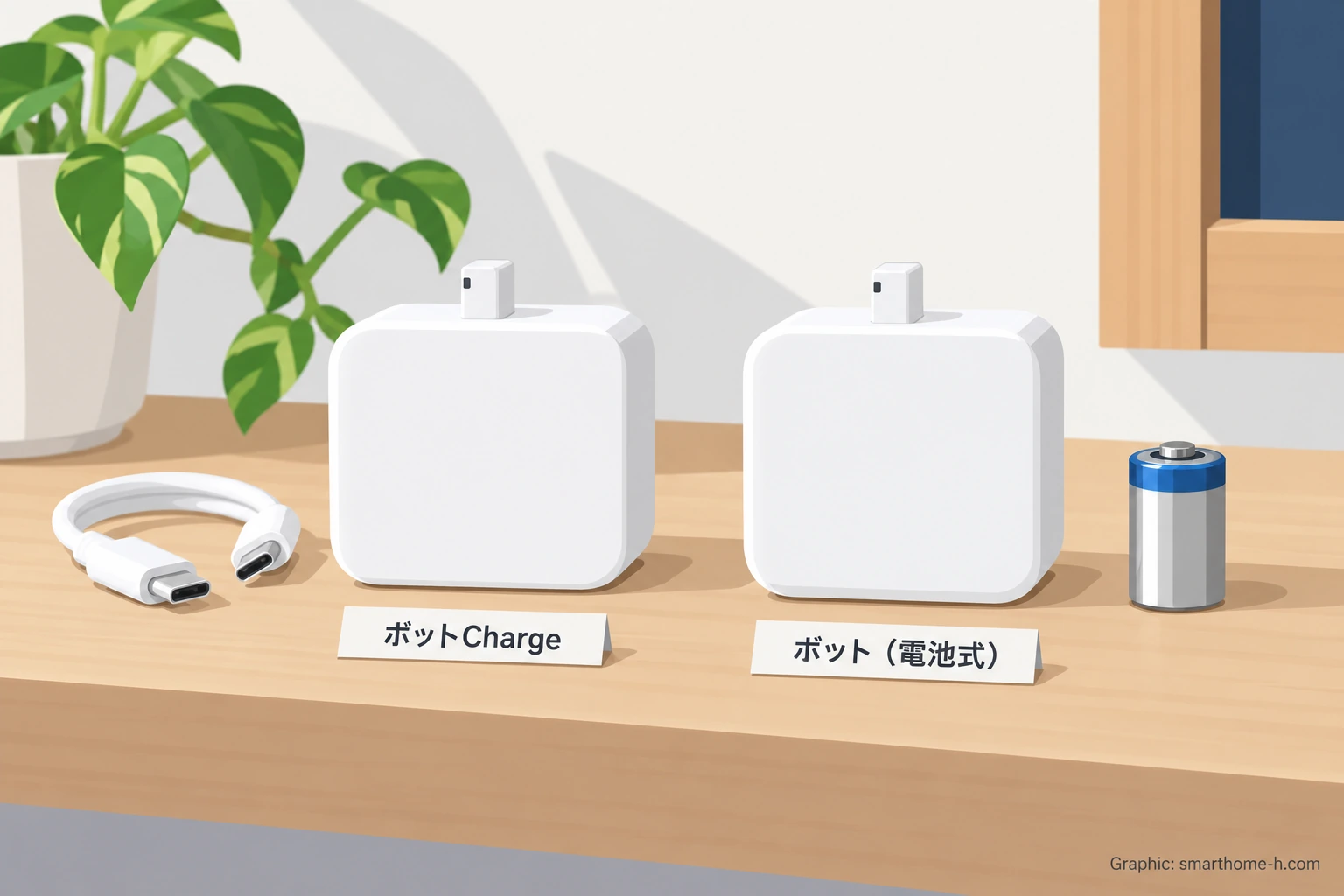
SwitchBotのボットには、充電式の「ボットCharge」と、使い捨てのCR2電池を使う「ボット」があります。見た目が似ていますが、電池だけを入れ替えて同じ製品として使う仕組みではありません。
国内公式の仕様に加え、筆者が感じた電池交換・充電の手間と、自動化を続けるうえでの使い勝手を比較します。
ChargeとCR2電池式の違い
| 比べる点 | ボットCharge | ボット(CR2電池タイプ) |
|---|---|---|
| 電源の補充 | 専用の充電電池を充電する | 対応するCR2電池へ交換する |
| 準備するもの | 充電ケーブルと指定条件のUSB電源 | 交換用のCR2電池 |
| 電源の補充中 | 充電が終わるまで、そのボットを使う操作を休む | 予備電池があれば交換後すぐに操作へ戻れる |
| 続けてかかる手間 | 定期的に充電ケーブルをつなぐ | CR2電池を購入し、予備を管理する |
| 設置後に確保すること | 電池を充電する際に扱える場所 | カバーを開けて電池を交換できる場所 |
| 基本の役割 | アームで物理ボタンや対応スイッチを動かす | アームで物理ボタンや対応スイッチを動かす |
| 外出先・アレクサ操作 | 対応するSwitchBotハブを追加 | 対応するSwitchBotハブを追加 |
Chargeの違いは、電池を購入して交換する手入れを、充電へ変えられることです。 充電式になっても、押す対象の形や貼り付け面の確認は必要です。
公式商品ページには充電式と電池式の説明が同じページ内にあります。電池持ちなどの数字を読むときは、どちらのタイプの説明かを合わせて見ます。
電池交換と充電を続けて感じた違い
電池式は予備があればすぐに復帰できる
筆者の使用経験では、従来の電池式は実働で約1年~最大600日ほど使え、手をかける回数が少ない点が便利でした。メーカーもCR2電池式について約600日までの使用を案内しています。使用期間はボタンを押す回数や環境で変わります。
予備のCR2電池があれば、交換後すぐにボットを動かせる状態へ戻せます。 充電が終わるのを待たずに、そのボットを使う自動化へ戻れる点を評価しています。複数台を使う場合も、長く触らずに使えることが手間の少なさにつながります。
気になるのは、CR2が単3・単4ほど手近に入手しやすい電池ではないことです。筆者には、交換のたびに電池を探して買う手間が負担です。予備を用意しておくと復帰しやすくなりますが、買い置きの管理も必要です。
Chargeは電池の買い足しが不要になる
Chargeで便利なのは、特殊なCR2電池の買い出しとストック管理がなくなることです。電池を切らさないよう気にする代わりに、手元のケーブルで充電して使えます。
筆者には、約6か月を目安に定期的にケーブルをつなぐ作業が面倒に感じられます。また、筆者の使い方では、充電している約1時間はボットを使えず、そのボットを実行先にしたルーティンも休むことになります。毎日決まった時刻に押したいボタンなら、充電する時間をルーティンと重ならないように確保する手間があります。
電池式の約1年~最大600日は筆者の使用経験、Chargeの約6か月は次に示すメーカーの試験条件による目安です。電源を補充する頻度と、補充している間の扱いを選び分けの軸にしています。
Chargeの充電時間と電池持ち
Chargeの国内公式サポートは、満充電まで約1時間、1日1回スイッチを押す条件で約6か月を目安として案内しています。後者はメーカーのラボ試験値で、操作回数や使用環境によって変わります。何度もオン・オフする照明へ取り付けた場合の持続期間は、実際の使用回数で見ていきます。
充電電源は、公式指定のDC 5V・1Aに合うアダプターを用意します。充電中のランプは赤、完了後は緑です。公式は満充電後にアダプターとケーブルを抜くよう案内しています。常時給電の機器として設置するより、充電のたびに電池を扱える場所を確保する使い方が向いています。
従来ボットの電池を充電式へ変えられる?
従来のボットには、対応する使い捨てCR2電池を使います。SwitchBotは、Chargeの充電電池を従来ボットに流用しないよう案内しています。逆にChargeへ通常のCR2電池を入れる使い方も、国内サポートでは推奨されていません。本体の電池残量を検出する仕様が異なるためです。
手持ちの電池式ボットが問題なく動いている場合は、そのボットの指定電池で使い続けられます。次の買い足しで、電池交換と充電のどちらが続けやすいかを比べると選びやすくなります。
取り付け場所は電源方式より先に確認する
ボットは、取り付けた場所からアームを動かしてボタンを押します。どちらのタイプも、手で押せることだけで取り付け適合が決まるわけではありません。
- アームが届く位置に、平らな貼り付け面があるか
- アームの動きで、押す・戻す操作が成立するか
- 家族が普段の手動操作を続けられるか
- 電池カバーや充電電池を扱うための空間があるか
取り付け前にアプリから動かし、対象ボタンとの位置関係を合わせます。押す操作で足りるボタンと、押す・引き戻す動作を使い分けるスイッチでは設定が変わります。Chargeの公式発表には「押す」「スイッチ」「カスタム」の各モードが案内されています。機器に合わせてモードを選び、アームから家電まで動くところを確認します。
高い位置や家具の奥では、充電式でも電池式でも手入れのたびに作業が必要です。電源方式だけで解決しようとせず、設置位置や操作対象を先に見直すと、導入後に困りにくくなります。
近くのスマホ操作と音声・外出先操作でハブの要否が変わる
| やりたいこと | 用意する構成 |
|---|---|
| 近くのスマホのアプリから操作する | ボットとBluetoothが届くスマホ |
| 外出先から操作する | ボットと対応するSwitchBotハブ、ハブ側の通信環境 |
| アレクサから声で操作する | 上の構成にEcho(エコー)などの音声操作端末を追加し、SwitchBot連携を設定 |
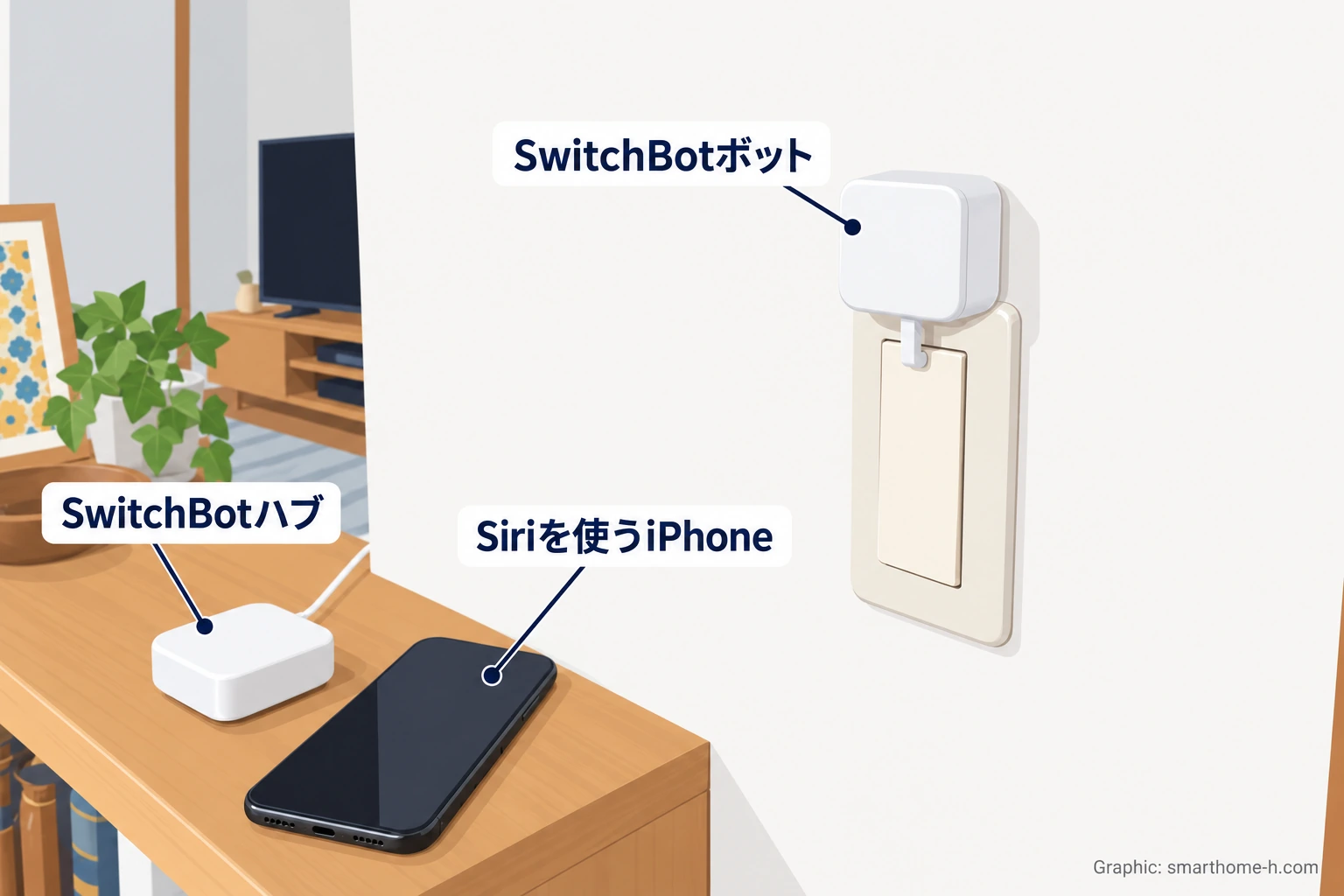
| iPhoneのSiriから操作する | SwitchBotハブを組み合わせ、ショートカットまたはMatter連携の条件を確認 |
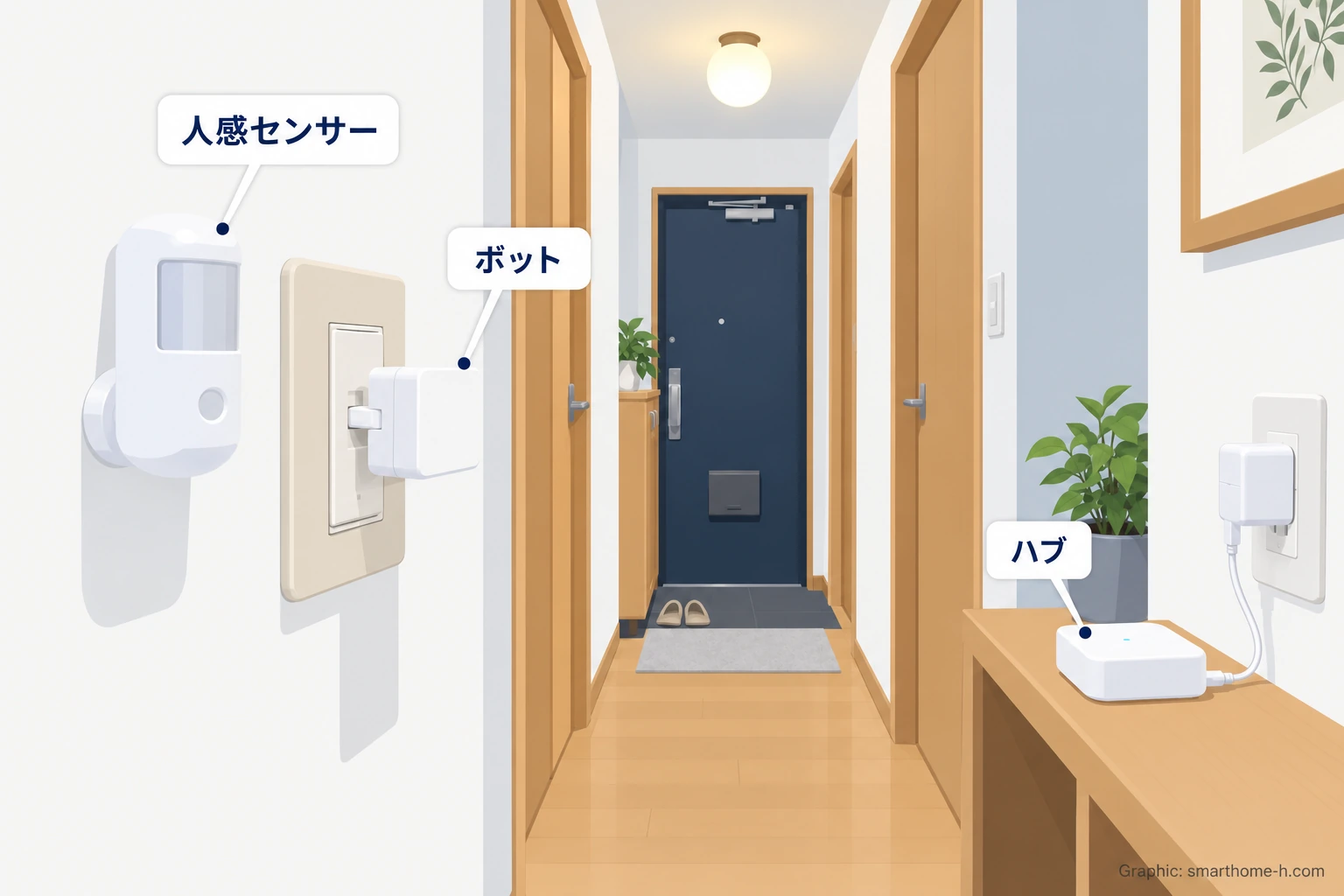
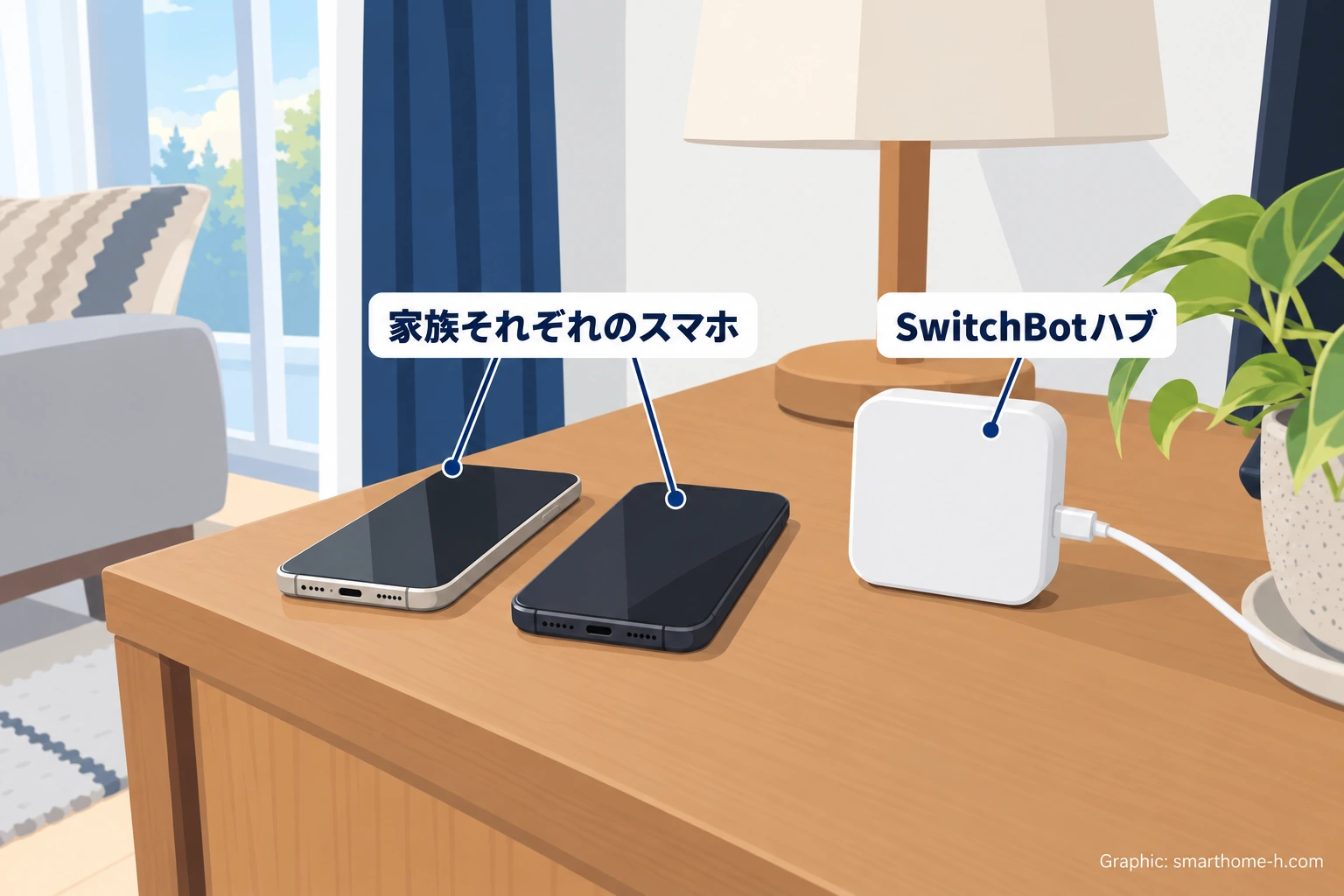
ハブは、ネットワーク側の操作をBluetooth機器のボットへ中継します。Chargeに変えるとハブが不要になる、という違いではありません。ボットとハブはBluetoothが届く位置へ置きます。
Siriの設定手順はSwitchBotボットをSiriで操作|ショートカットとMatter連携の選び方、センサーをきっかけに動かしたい場合はSwitchBotのオートメーションにハブは必要?ローカル連携との違いで、使いたい機能に必要な構成を確認できます。
どちらを選ぶと使いやすい?
| 優先したいこと | 筆者がすすめるタイプ | 選ぶ理由 |
|---|---|---|
| 充電待ちを挟まず、自動化へすぐ戻したい | 電池式 | 予備電池へ交換すれば、そのボットを使うルーティンへ戻せる |
| 定期的なケーブル接続の手間を減らしたい | 電池式 | 筆者の使用経験では電池持ちが長く、手をかける回数が少ない |
| 特殊電池を探して買うストレスをなくしたい | Charge | CR2電池を探す手間と買い置きの管理が不要になる |
長く使い続ける場合や複数台を管理する場合、筆者は電池式を選びます。 電池交換で復帰しやすく、放置できる期間の長さを重視するためです。特殊電池の買い足しが負担で、操作しない時間に充電できるならChargeが合います。
両タイプを含む製品の位置づけはSwitchBot製品一覧|全シリーズを種類別に比較で確認できます。照明・PCなどへの応用はSwitchBot活用例15選|家電・照明・玄関を後付けで自動化へ進めます。まず一つのボタンで取り付けとアプリ操作を確認してから、ハブや音声操作を追加すると、必要な機器をそろえやすくなります。
この記事で紹介した人気のスマートホーム製品
確認した公式情報
- SwitchBot公式:ボットの充電タイプとCR2電池タイプ
- SwitchBot公式発表:ボットChargeの仕様と連携
- SwitchBot公式:Chargeの充電時間
- SwitchBot公式:Chargeの使用期間と試験条件
- SwitchBot公式:Chargeの充電アダプター
- SwitchBot公式:充電完了後の扱い
- SwitchBot公式:従来ボットにChargeの電池を使えるか
- SwitchBot公式:Chargeに使い捨てCR2電池を使えるか
- SwitchBot公式:ハブの役割と接続
リンク先と画面名称は変更される場合があります。記事作成時に公開情報を確認しています。
掲載画像・イラスト(公式・引用画像を除く)は、実際の製品の外観を参考に、当サイトが独自に制作したものです。形状や端子など実際の仕様とは異なる場合があります。