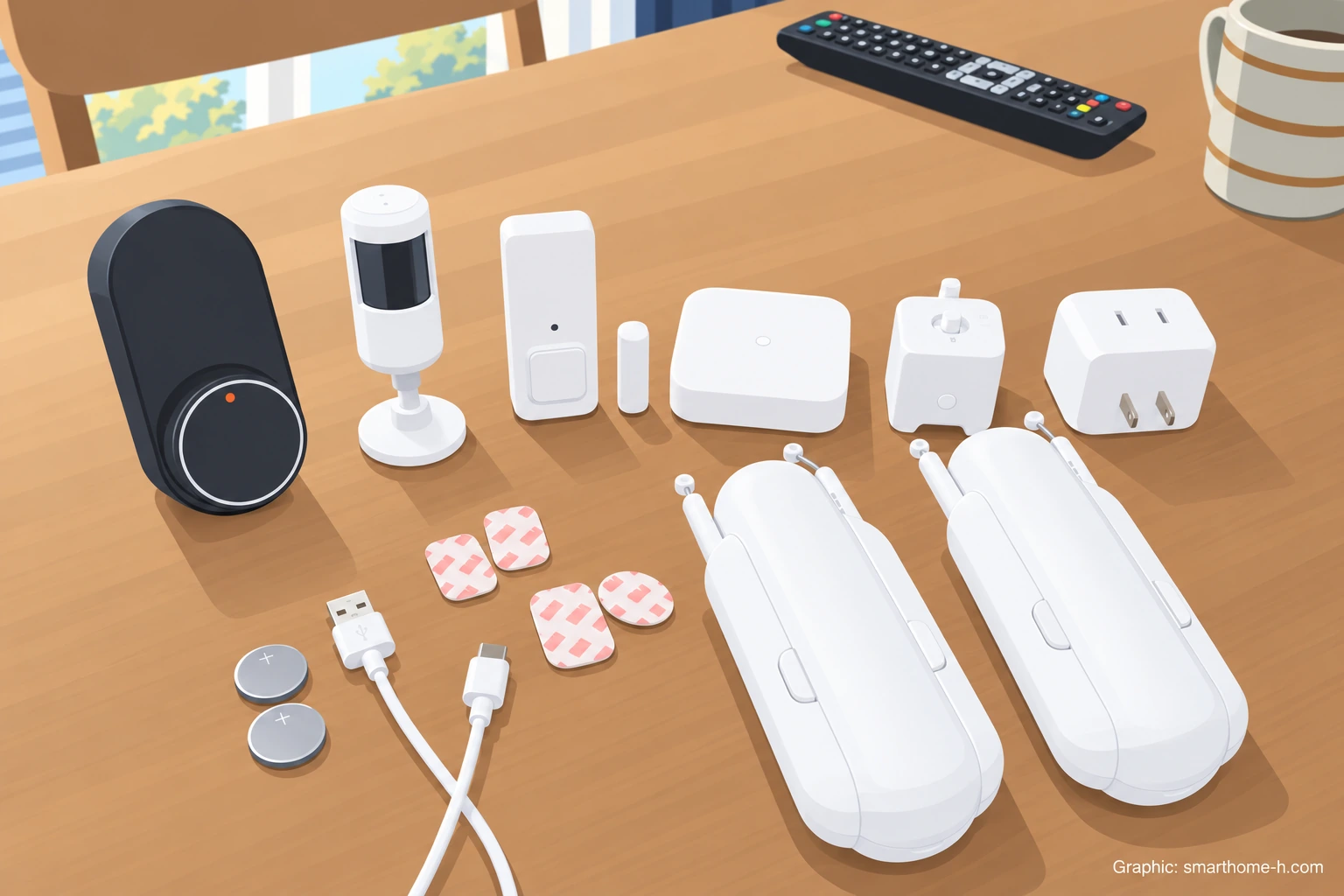
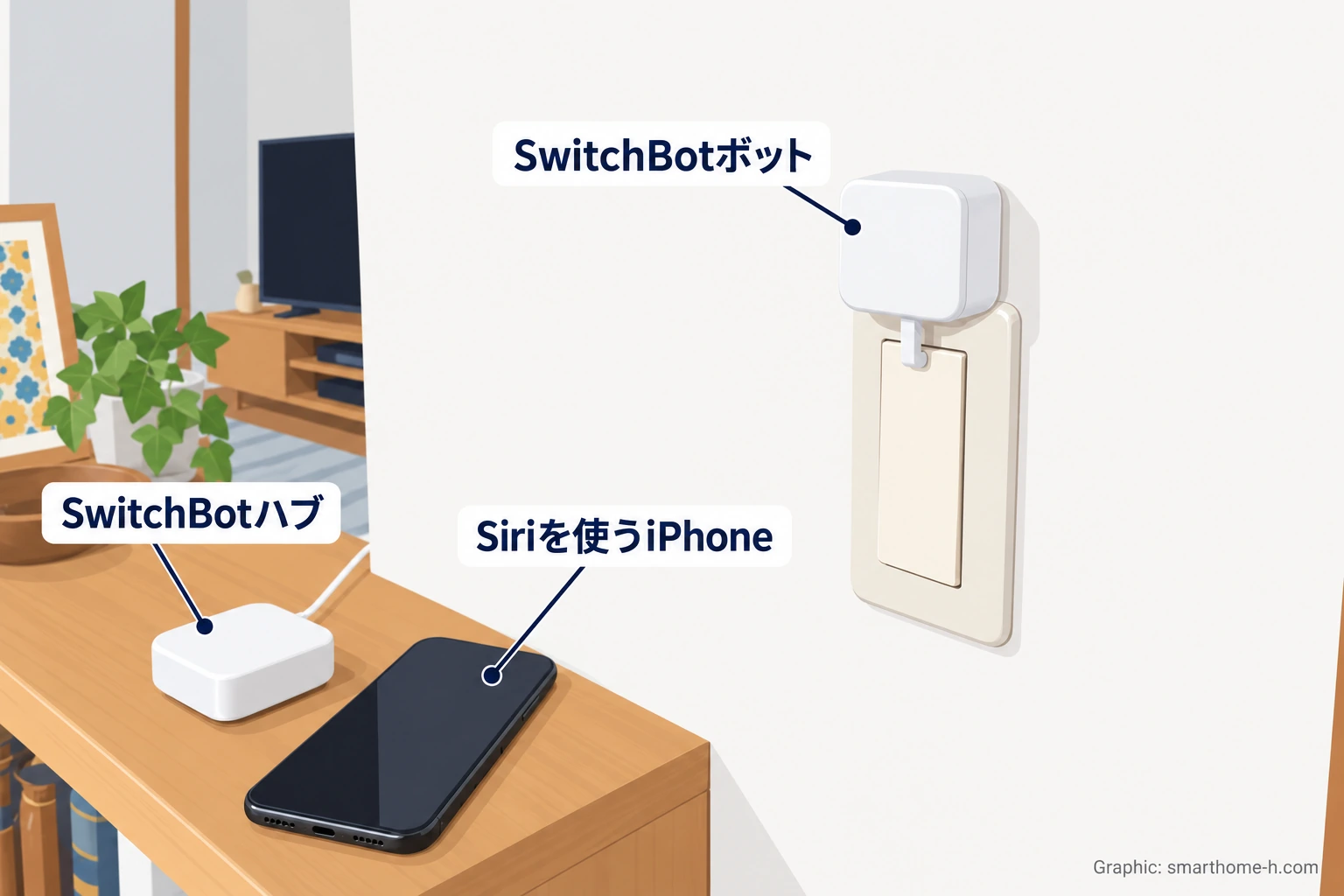
ボットやカーテンを外出先から動かしてもらう場合は、機器に加えてハブも共有対象に入れます。テレビやエアコンの赤外線リモコンにも、登録先ハブの共有が必要です。
SwitchBotを家族のスマホから使いたいときは、各自のアカウントで同じ「ホーム」へ参加する方法があります。照明だけを渡したい場合と、家全体の設定を一緒に管理したい場合では、選ぶユーザータイプが変わります。
この記事は国内公式のホーム共有・権限仕様に沿った設定ガイドです。招待の入口はV9.9以降、機器の選択と権限はV9.0以降の公式案内を基に説明します。
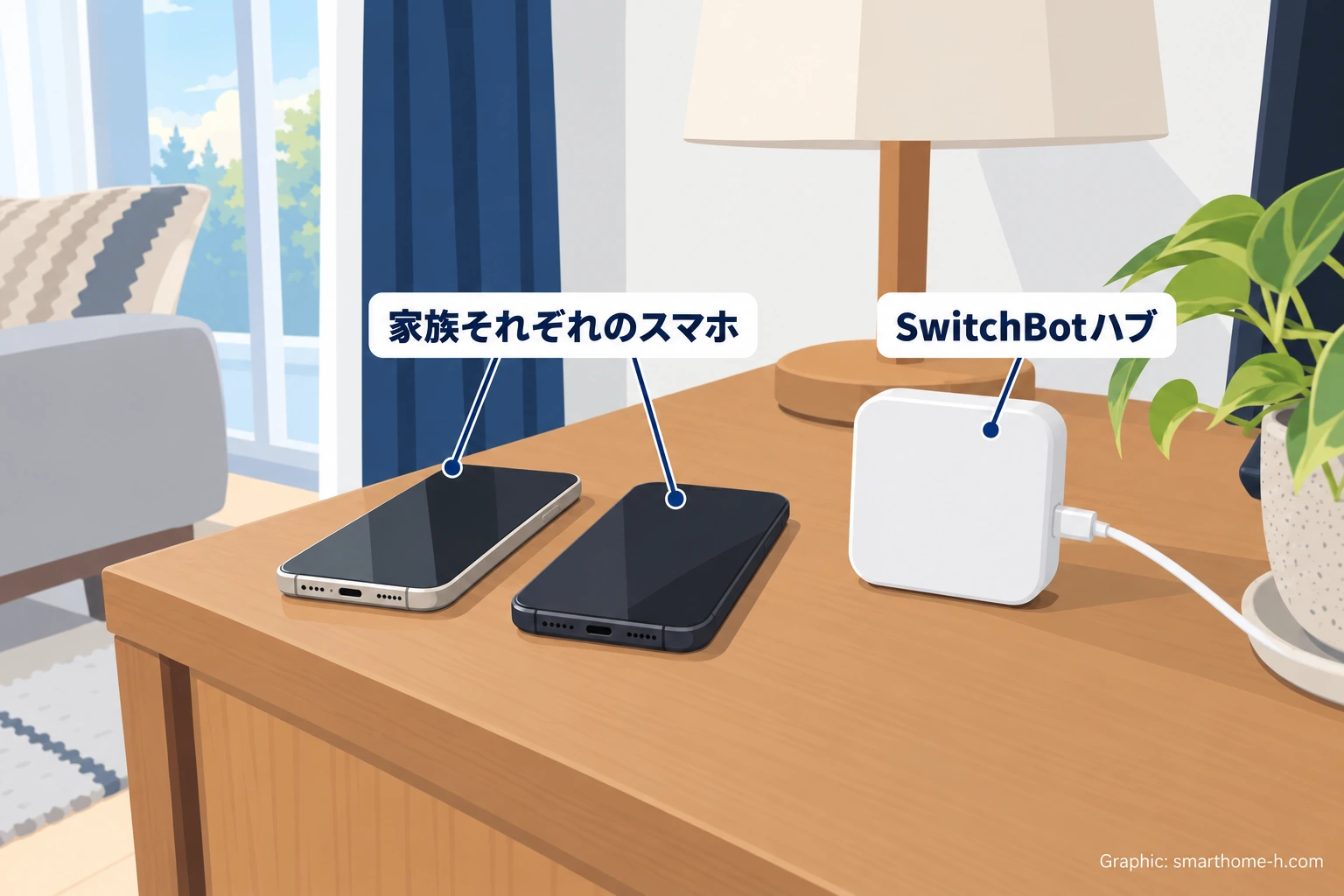
家族に渡す権限を先に決める
| 家族に任せたいこと | 選ぶユーザータイプ | 共有される範囲 |
|---|---|---|
| 一部の照明や家電だけ操作する | ホームメンバー(制限付き) | 所有者・管理者が個別に選んだ機器 |
| ホーム全体の機器や既存シーンを使う | ホームメンバー | ホーム内の機器、シーン・オートメーションの確認と実行 |
| 機器の設定や家族の招待も担当する | ホーム管理者 | ホームの解散を除き、所有者に近い管理権限 |
公式の権限一覧では、制限付きメンバーへ渡せるのは個別に共有した機器です。ホームメンバーはシーンやオートメーションを使えますが、変更まで任せるなら管理者を選びます。
ロックの遠隔操作は、ホームメンバーと制限付きメンバーでは利用できないと公式に案内されています。ハブを共有しても、この権限制限は変わりません。外出先から玄関を施錠・解錠する役割まで任せる場合は、ホームの設定や招待も扱える管理者にしてよいか、家族で決めておきます。
共有前に準備するもの
- 家族それぞれのスマホに、更新済みのSwitchBotアプリと各自のアカウント
- 所有者または管理者が操作できる、共有対象のホーム
- 渡したい機器と、遠隔操作に使うハブの名前
- 赤外線家電の場合は、リモコンを登録したハブ
所有者のスマホで、対象機器を一つ動かしておきます。所有者側でも操作できなければ、先に機器の電源や通信を確認します。家族のスマホへ同じ機器を新規登録し直す作業から始めず、登録済みのホームへ招待する流れです。
ボット・カーテン・センサーなどの役割はSwitchBot活用例15選|家電・照明・玄関を後付けで自動化で整理しています。共有したいのが「物理ボタンを押すボット」なのか「ハブに登録したテレビのリモコン」なのかを分けると、渡す対象を選びやすくなります。
所有者から家族を招待し、使う機器を選ぶ
招待する側の入口
V9.9以降の公式手順は、ホーム管理から家族を招待する方法です。
- 共有するホームを開く
アプリ左上のホーム名から「ホームを管理」へ進み、共有したいホームを開きます。 - 家族の追加を始める
「ホームメンバー」の「+」を選びます。 - 渡すユーザータイプを選ぶ
機器を限定する場合は「メンバー制限付き」を選び、「次へ」へ進みます。 - 招待方法を選び、家族へ知らせる
家族はコードの有効期間内に参加します。招待するホームと権限を取り違えないよう、送る前に見直します。
制限付きメンバーへ機器を選んで渡す
機器を選ぶ国内公式の案内では、対象ホームの右上「+」→「メンバーを追加」→「ホームメンバー(制限付き)」→「次へ」→共有する機器を選択→「確認」という経路が示されています。こちらはV9.0以降として掲載されている別の入口です。画面の入口が異なる場合も、選ぶ権限と機器の組み合わせは同じ考え方です。
照明のボットだけを選ぶか、ボットとハブを選ぶかは、家族が使う場所で決まります。遠隔操作まで使う場合は、次の節の機器構成に合わせてハブも含めます。メンバーごとに異なる機器を共有できるため、全員へ同じ範囲を渡す必要はありません。
ボットや赤外線家電はハブも共有する
| 家族が操作したい機器 | 共有・通信で確認するもの |
|---|---|
| ボット・カーテンなどのBluetooth機器を外出先から操作 | 対象機器とホーム内のハブを共有し、ハブから機器へ通信できること |
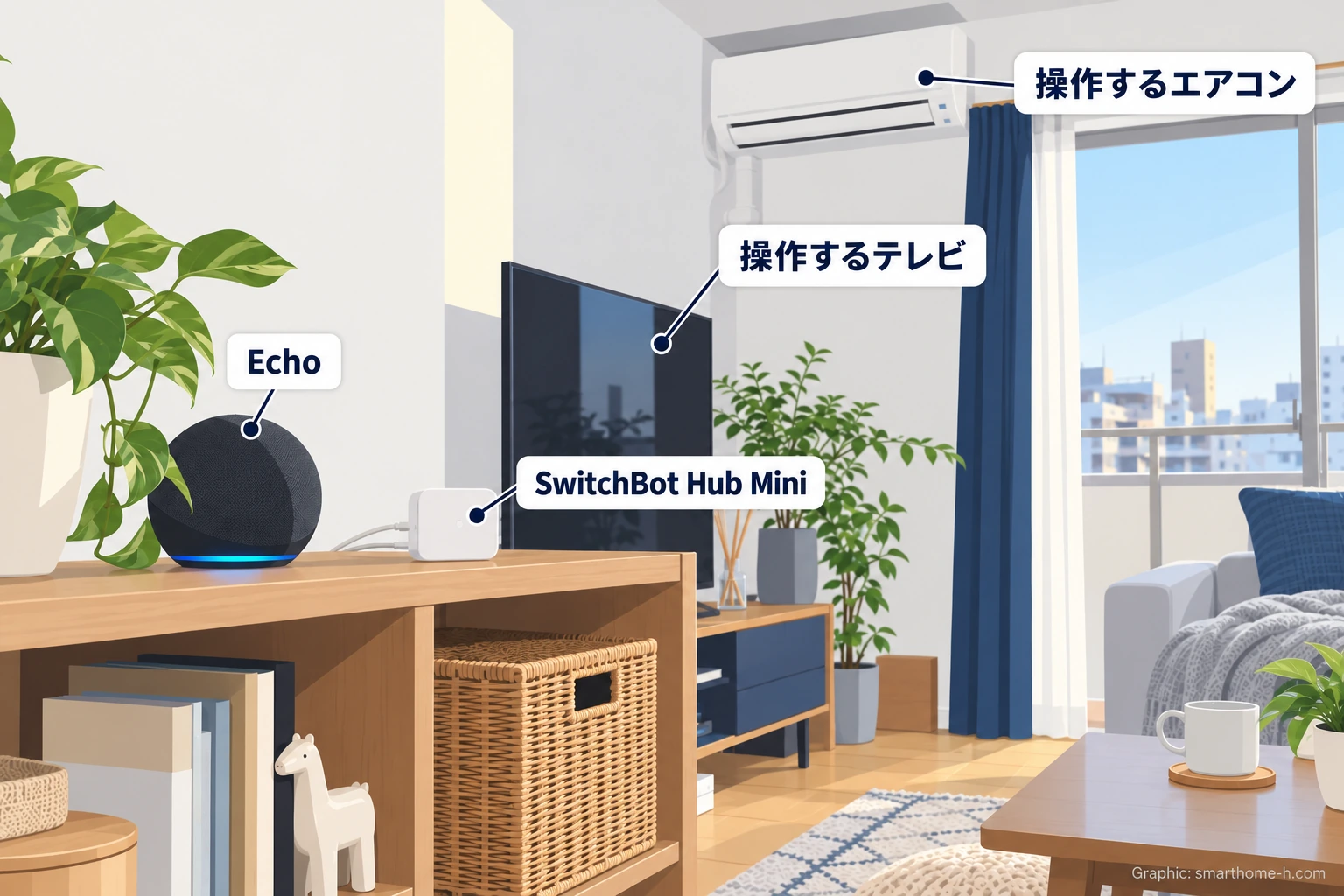
| テレビ・エアコンなどの登録済み赤外線リモコン | そのリモコンの登録先ハブを共有すること |
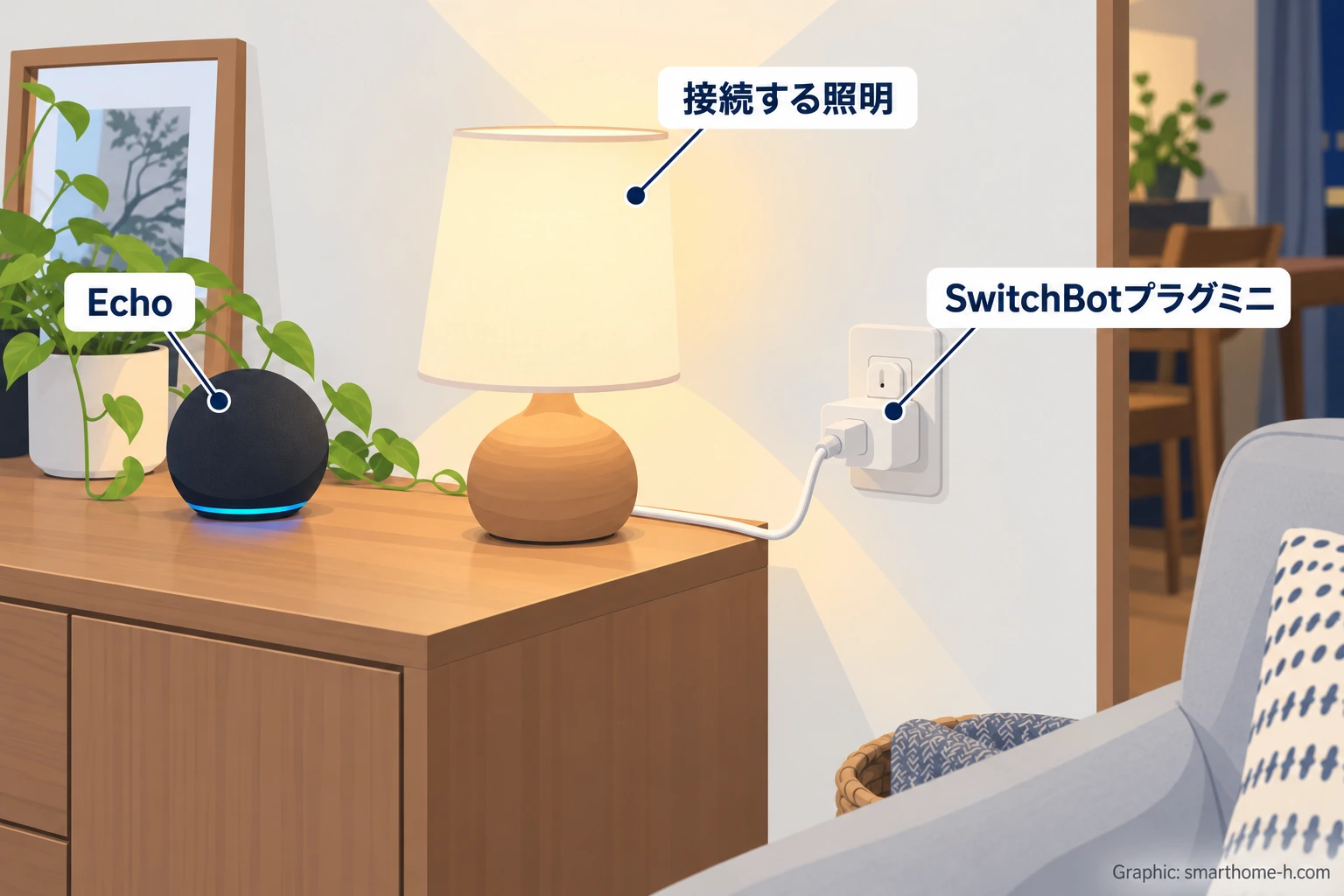
| Wi-Fi内蔵のプラグミニ(JP) | 対象機器の共有と自宅Wi-Fiへの接続。遠隔操作にハブの追加購入は不要 |
| ロックを外出先から施錠・解錠 | 機器・ハブの接続に加えて、利用者の管理者権限 |
ボットを家族の一覧へ表示できても、外出先からの操作に使うハブが共有されていなければ、遠隔操作の条件が揃いません。対象機器と中継するハブを一組として考えると、共有漏れを見つけやすくなります。
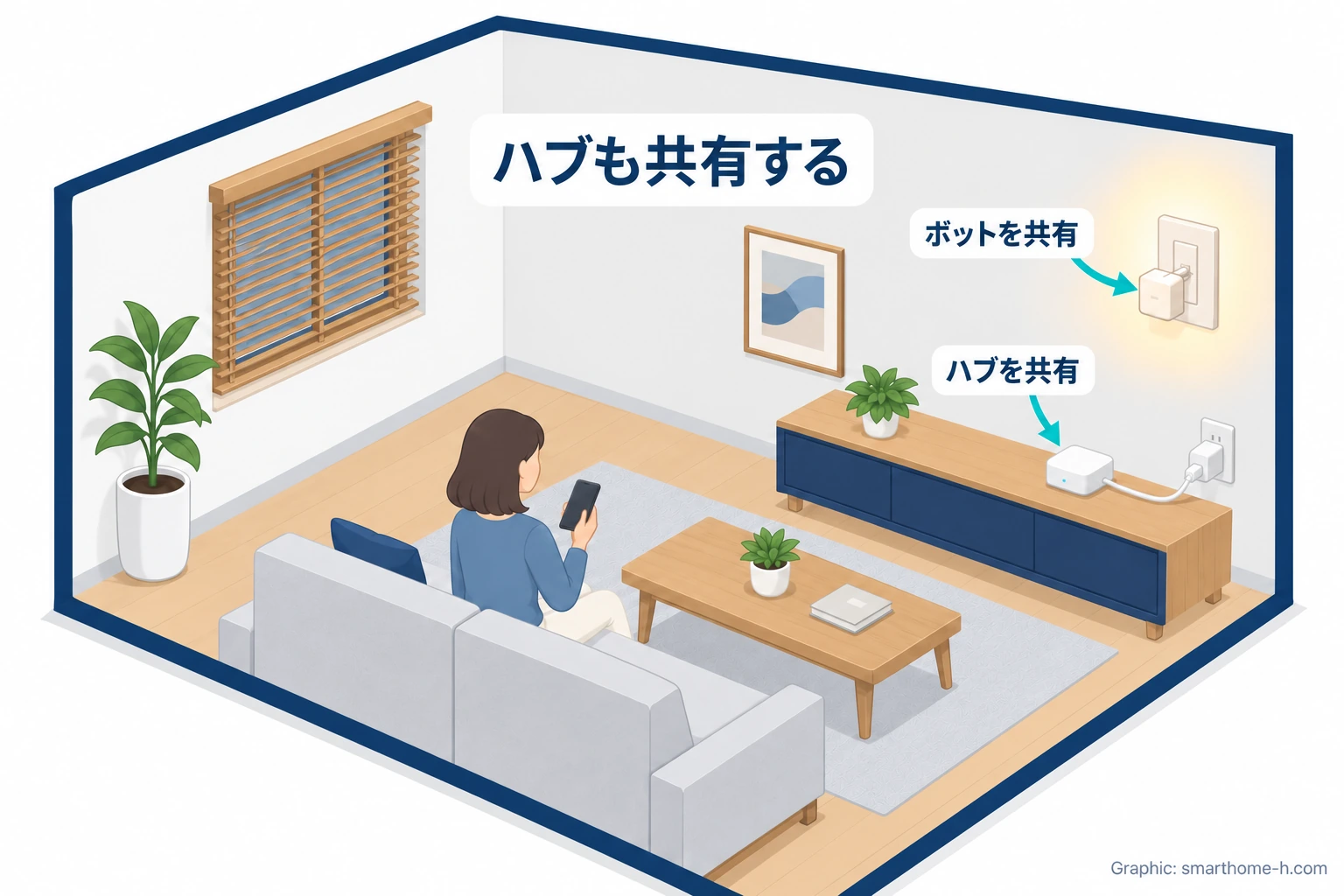
アプリV9以降は、Bluetooth機器のクラウドサービスを手動でオンにする設定が不要になりました。ハブの公式説明では、「プロフィール」→「ハブを管理」で接続状況を確認できます。古い解説のスイッチを探すより、所有者側でハブと機器の通信状態を見ます。
赤外線家電では、同じホームにある別のハブを渡すだけでなく、リモコンを登録したハブを特定します。登録がまだならSwitchBot Hub Miniをアレクサに連携する方法|家電が見つからない時もの前半を参照できます。
Wi-Fi内蔵のプラグミニ(JP)は、それ自体が自宅の2.4GHz Wi-Fiへつながります。共有のためだけにハブを買い足す前に、手元の機器がこの日本向けモデルかを照合します。給電を切り替える対象は対応する照明などとし、電熱機器の遠隔起動には使いません。
招待された家族のスマホで操作を確かめる
参加する側の公式手順に沿って、家族自身のアカウントで参加します。
- SwitchBotアプリへログインし、「プロフィール」→「ホームを管理」を開きます。
- 右下の「ホームに参加」から、QRコードまたは招待コードを使います。
- 参加後はホーム画面左上の名前を開き、招待されたホームへ切り替えます。
- 渡された機器が一覧に出るかを見て、照明などの操作を一つ試します。
- 外出先で使う予定なら、家族のスマホを自宅Wi-Fiからモバイル通信へ切り替え、同じ操作を試します。
最後の通信切り替えは、家の近くで動いたことと遠隔操作できることを分ける確認方法です。外からの確認はボットや照明などで行い、ロックは先に権限と通常の鍵の使い方を家族で整理します。
家族側で見えない・操作できないときの確認順
| 症状 | 先に確認する場所 | 次の対応 |
|---|---|---|
| 招待に参加できない | コードの有効期間、家族のログイン先、アプリの更新 | 招待内容を照合し、解消しなければアプリ内サポートへ相談 |
| 参加したのに機器が一つも見えない | ホーム画面左上で選択中のホーム | 自分の初期ホームから、招待されたホームへ切り替える |
| 一部の機器だけ見えない | 所有者側の共有対象とユーザータイプ | 制限付きなら、その家族へ渡した機器に含まれるか見直す |
| ボットが近くでは動くが外から動かない | ハブの共有、オンライン状態、対象機器との通信 | 所有者側の「ハブを管理」と共有範囲を確認 |
| テレビやエアコンだけ動かない | リモコンを登録したハブ | 登録先の共有と、ハブから家電へ赤外線が届く位置を確認 |
| ロックだけ遠隔操作できない | メンバーの権限 | 管理者へ任せるか、カードなど家族用の解錠手段を選ぶ |
| アプリでは使えるが音声操作できない | アレクサへリンクしたSwitchBotアカウント | ホーム共有と音声連携を別に確認する |
全機器の削除・再登録へ進む前に、「参加」「ホーム選択」「共有対象」「通信」「権限」のどこで止まっているかを分けます。参加できない場合の国内公式案内は、アプリの更新後も解消しなければ、プロフィール内のサポート・フィードバックから所有者と参加者のアカウントを知らせて相談する流れです。
ロックの遠隔操作を管理者へ任せる場合、所有者側の「プロフィール」→「ホームを管理」→対象ホーム→該当メンバー→「ホーム権限」から変更する方法が公式に掲載されています。照明だけの不具合を直すために、管理者へ広げる必要はありません。
家族共有とアレクサ連携は別に確認する
国内公式の音声操作FAQでは、ホーム参加者自身のアカウントには機器が登録されていないため、共有された機器をそのアカウントから直接音声操作できないと案内されています。家族のSwitchBotアプリで操作できることを、家族のアカウントでアレクサにも連携できたこととして扱わないようにします。
家にあるEcho(エコー)から家電を動かす場合は、SwitchBot Hub Miniをアレクサに連携する方法|家電が見つからない時もで登録側のアカウントを確認します。スマホアプリで一部の機器だけを渡す目的なら、各自のアカウントを使う制限付き共有で範囲を整理できます。
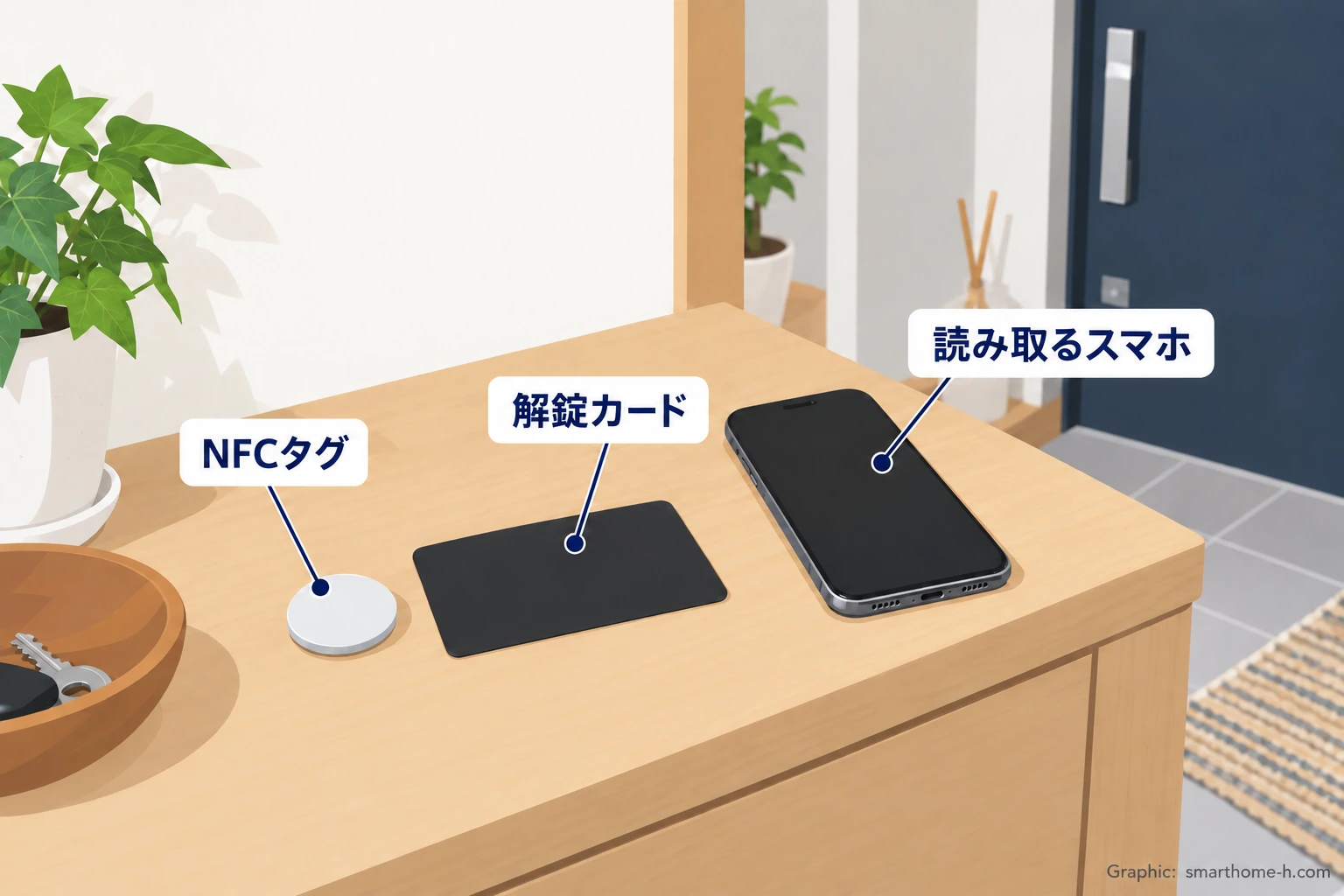
玄関を開けるだけなら、アプリの権限を広げる方法のほかに、SwitchBotのNFCタグと解錠カードは何が違う?用途と対応機種の選び方で紹介した対応認証パッドへのカード登録も候補です。プラグミニを声で操作する設定はSwitchBotプラグミニをアレクサで設定する方法|ハブの要否と見つからない時の確認順で説明しています。
まず家族一人に照明など一つの機器を渡し、一覧への表示と実際の操作を確かめます。外出先でも使うなら通信を切り替えて試し、その後に必要な機器を増やすと、どの権限とハブが必要かを把握しやすくなります。
この記事で紹介した人気のスマートホーム製品
確認した公式情報
- SwitchBot国内公式:機器を選んでホームメンバーへ共有
- SwitchBot国内公式:ホーム所有者・管理者・メンバーの権限
- SwitchBot国内公式:家族をホームへ招待する方法(V9.9以降)
- SwitchBot国内公式:招待されたホームへの参加方法(V9.9以降)
- SwitchBot国内公式:ハブの役割とV9以降の接続
- SwitchBot国内公式:メンバーから管理者への変更
- SwitchBot国内公式:ホーム参加者の音声操作
- SwitchBot国内公式:ホームに参加できない場合の問い合わせ
- SwitchBot国内公式:プラグミニ(JP)のWi-Fi遠隔操作
リンク先と画面名称は変更される場合があります。記事作成時に公開情報を確認しています。
掲載画像・イラスト(公式・引用画像を除く)は、実際の製品の外観を参考に、当サイトが独自に制作したものです。形状や端子など実際の仕様とは異なる場合があります。