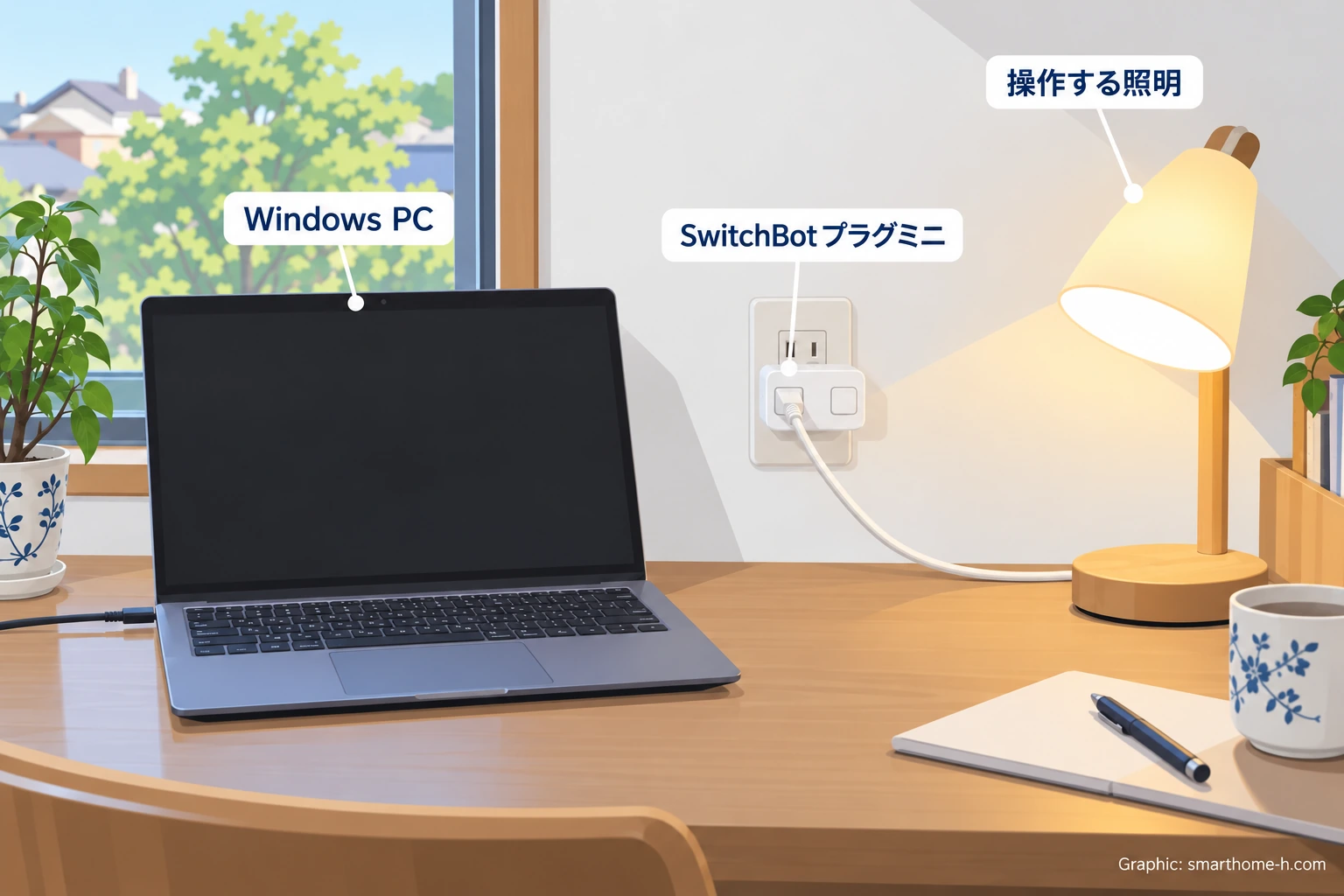
日本向けのWi-Fi対応プラグミニなら、アレクサとの音声連携にHub Miniは不要です。アプリで電源を切り替え、アレクサ側でデバイスを検出してから、短い名前でオン・オフを試します。
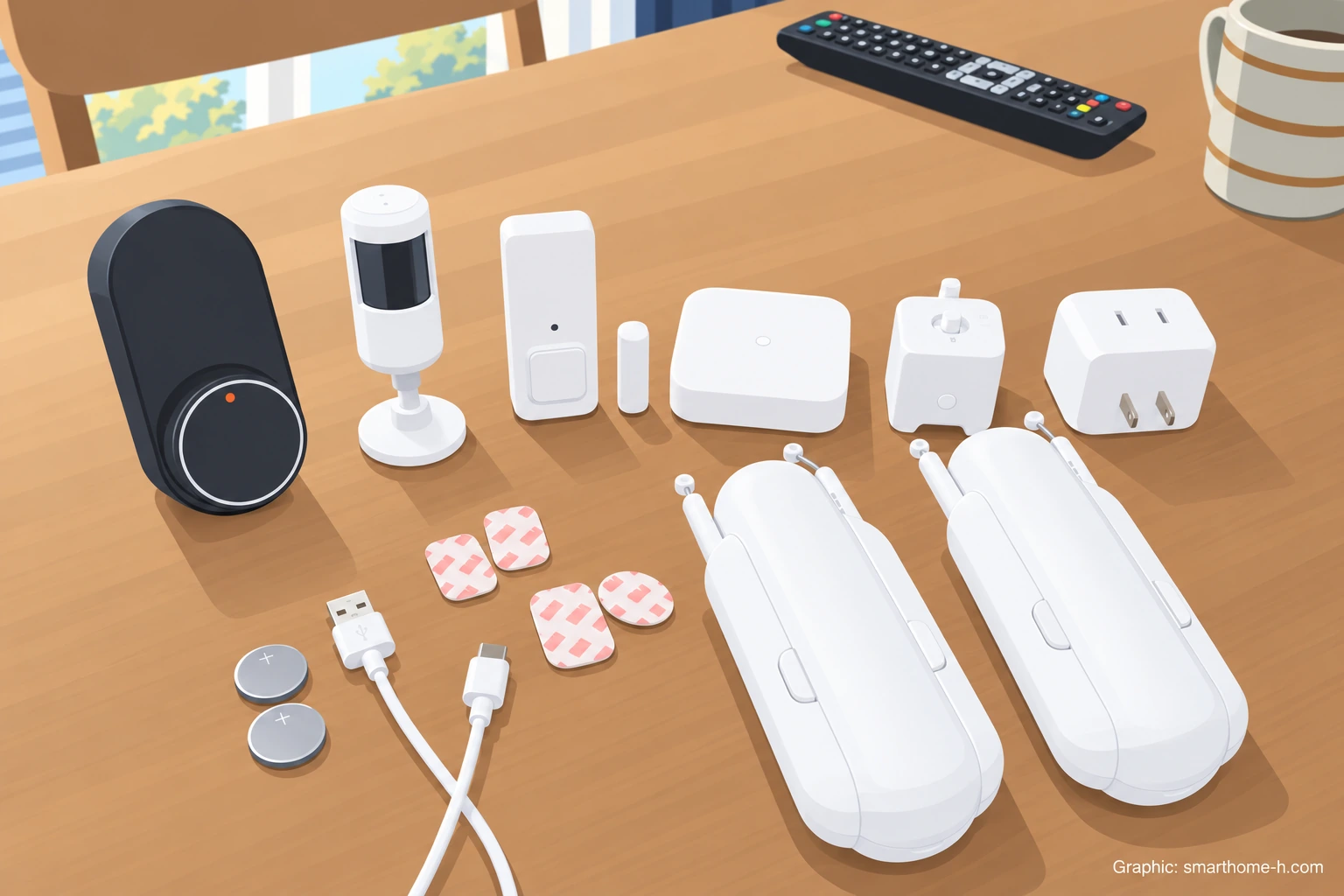
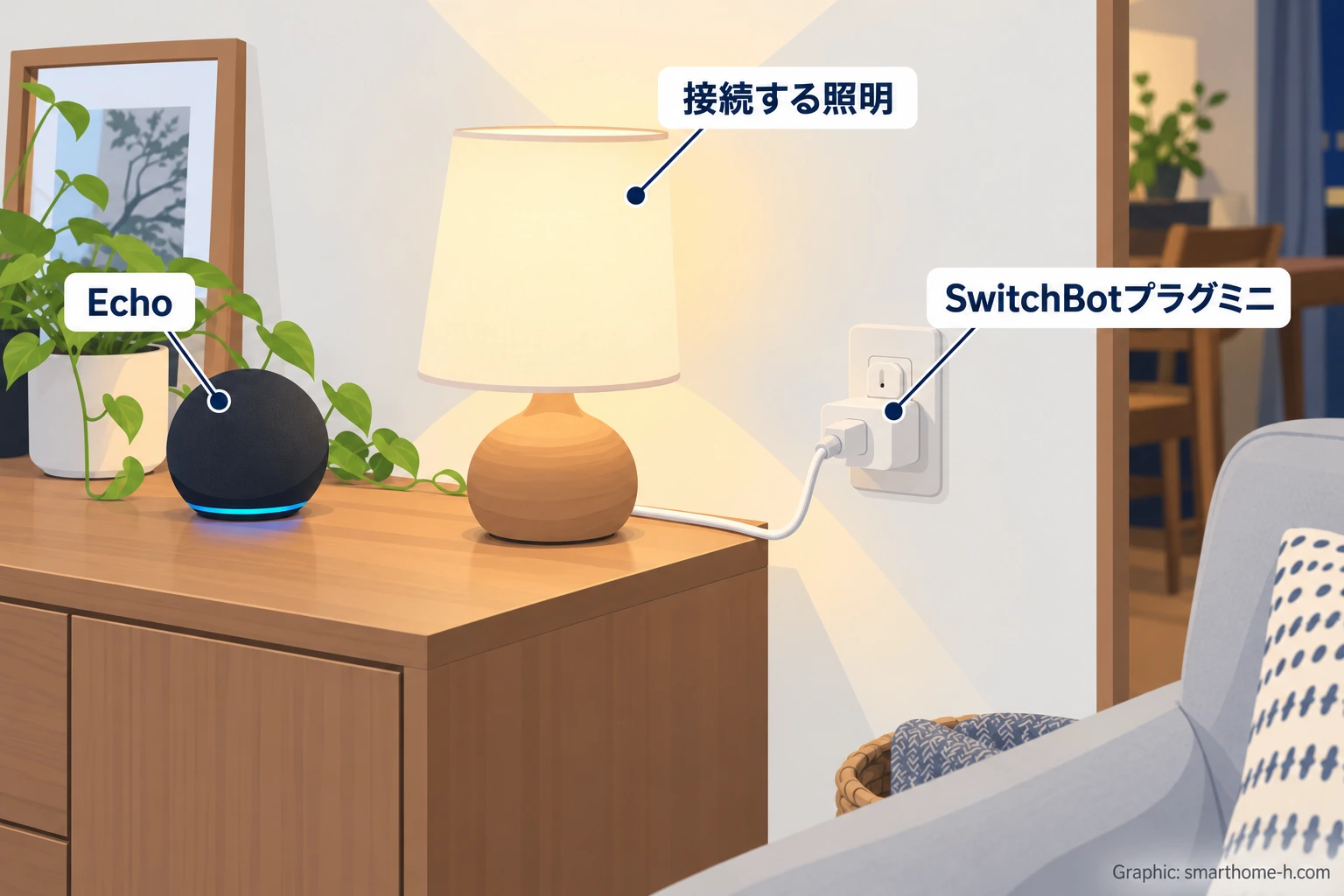
SwitchBotプラグミニは、コンセントにつないだ機器への給電を切り替える製品です。まず接続する機器が電源の入れ直しで安全に復帰し、プラグとコンセントの定格・形状に合うことを確認します。照明のように、通電すると点く機器なら動作を分かりやすく確かめられます。
設定前に確認すること
- 対象が日本向けのWi-Fi対応SwitchBotプラグミニか、製品名と型番を確認する
- スマートフォンを2.4GHzのWi-Fiへ接続し、SwitchBotアプリにログインする
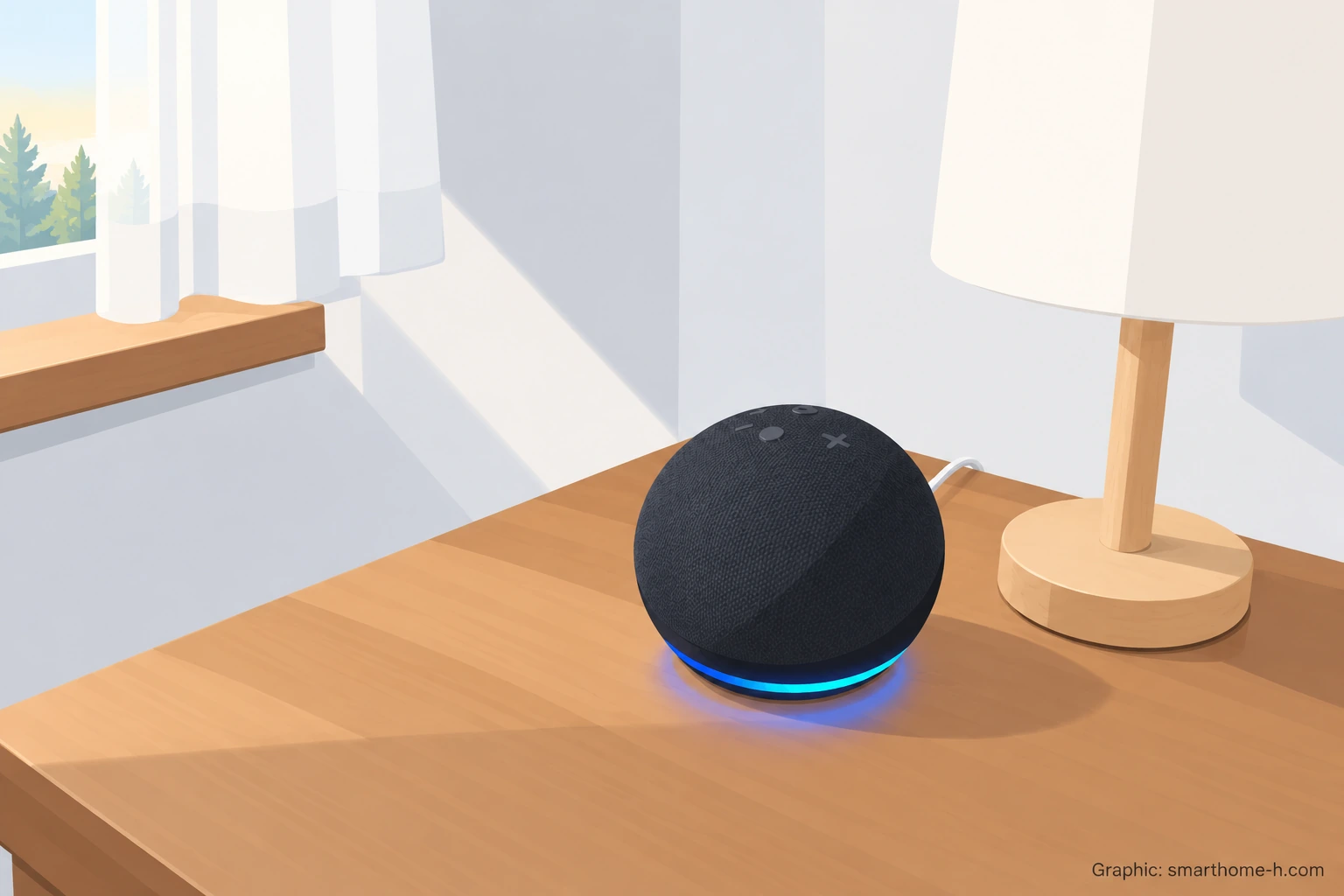
- アレクサアプリにログインし、Echo(エコー)などの音声操作端末を使える状態にする
- プラグを差すコンセントの形状、接続する機器の消費電力、停電後の復帰動作を確認する
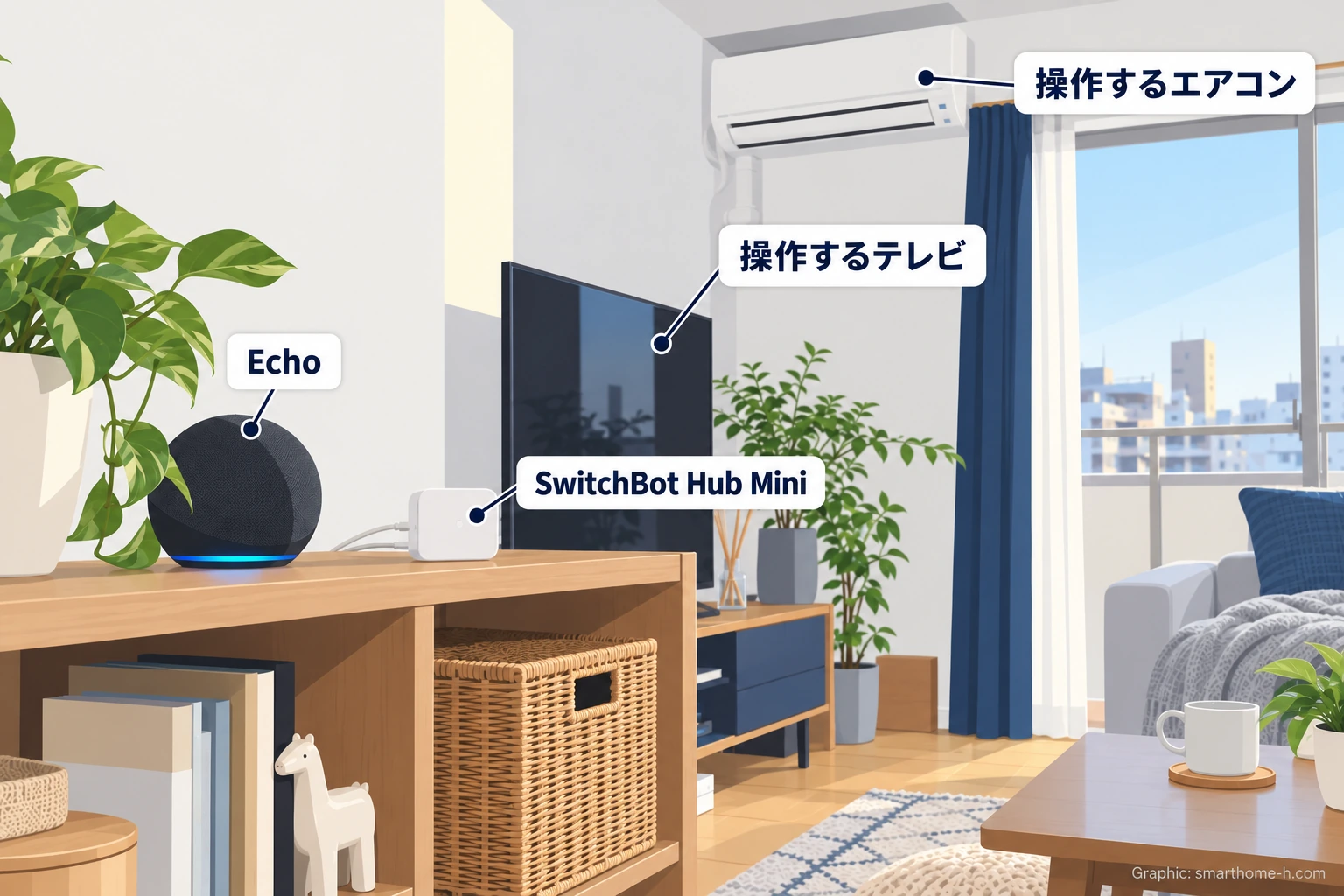
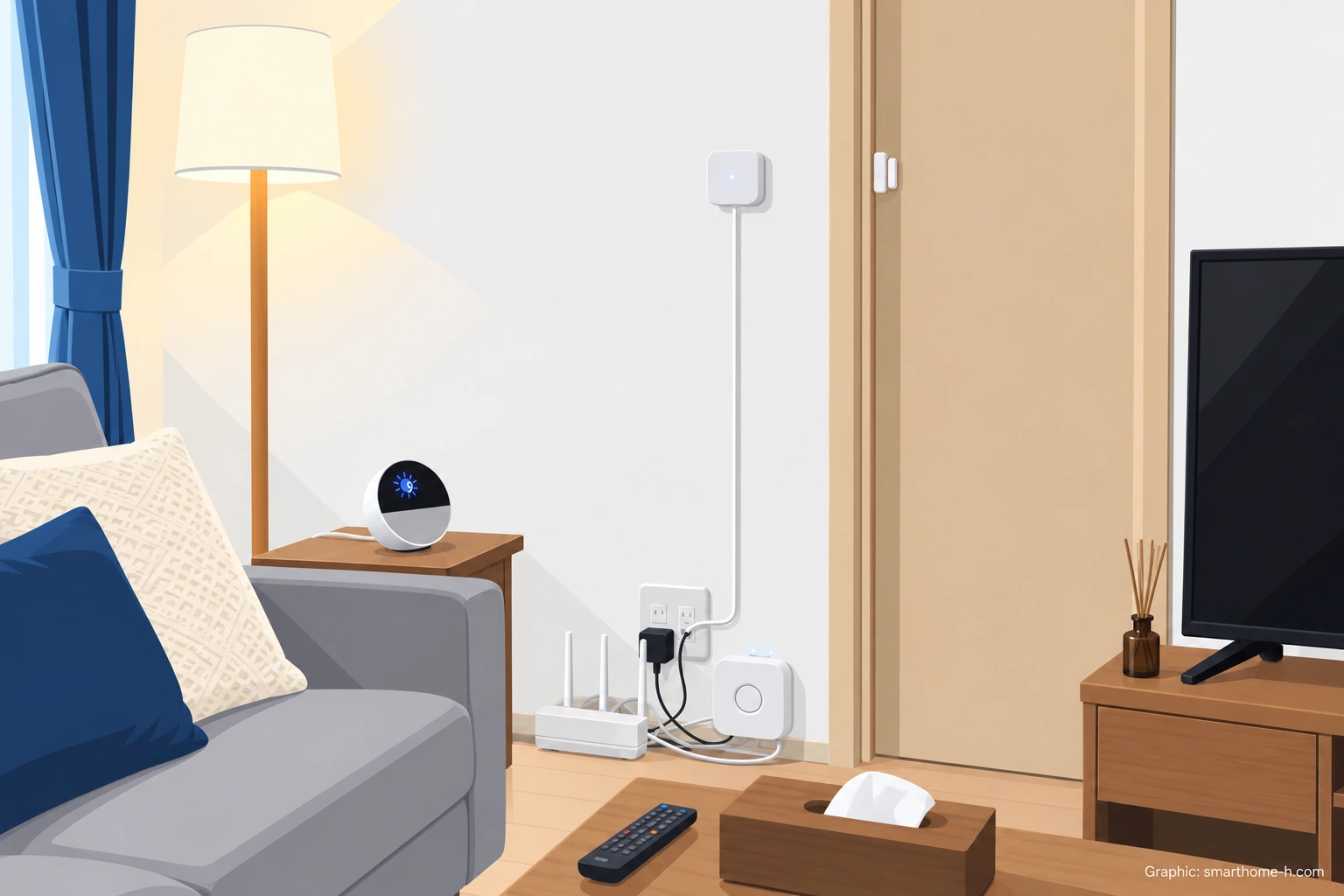
SwitchBot公式の製品情報では、日本向けプラグミニはBluetoothと2.4GHz Wi-Fiを内蔵し、外出先操作にハブを必要としないと案内しています。Hub Miniは赤外線家電や一部のBluetooth機器の中継に使う製品で、Wi-Fi対応プラグミニのアレクサ連携を始めるための必須機器ではありません。購入前に、手元のプラグがこの製品に当たるか型番を照合します。ハブ側の設定はSwitchBot Hub Miniをアレクサに連携する方法|家電が見つからない時もで説明しています。
SwitchBotアプリからアレクサへつなぐ手順
- プラグミニをSwitchBotアプリへ追加する
アプリの機器追加からプラグミニを選び、画面の案内に沿って2.4GHz Wi-Fiへ接続します。名前は「机の照明」のように部屋と用途が分かる短いものにします。 - アプリだけでオン・オフを試す
プラグの電源をアプリで切り替え、つないだ照明が同じように点灯・消灯することを確かめます。ここで動かなければ、アレクサの設定より先にWi-Fiと機器の給電状態を直します。 - アレクサでSwitchBotスキルを有効にする
アレクサアプリの「その他」→「スキル・ゲーム」でSwitchBotを探し、「有効にして使用する」からSwitchBotアカウントをリンクします。プラグを登録したアカウントと同じものを選びます。 - デバイスを検出する
リンク後の案内に沿ってデバイス検出を行い、アレクサアプリの一覧にプラグが追加されたか確認します。見つからなければ、アレクサアプリの機器追加から再検出します。 - 声で電源を切り替える
「アレクサ、机の照明をつけて」「アレクサ、机の照明を消して」と短く試し、照明の状態まで確かめます。
SwitchBot公式のアレクサ連携手順に沿った順番です。アプリの版でボタンの位置や文言が変わることがあるため、「スキル・ゲーム」でSwitchBotを探し、同じアカウントをリンクすることを目印にします。筆者はSwitchBotのスマートプラグを複数使いましたが、今回のアカウントリンク操作は実機で再確認していません。音声手順は国内公式の案内を基にしています。
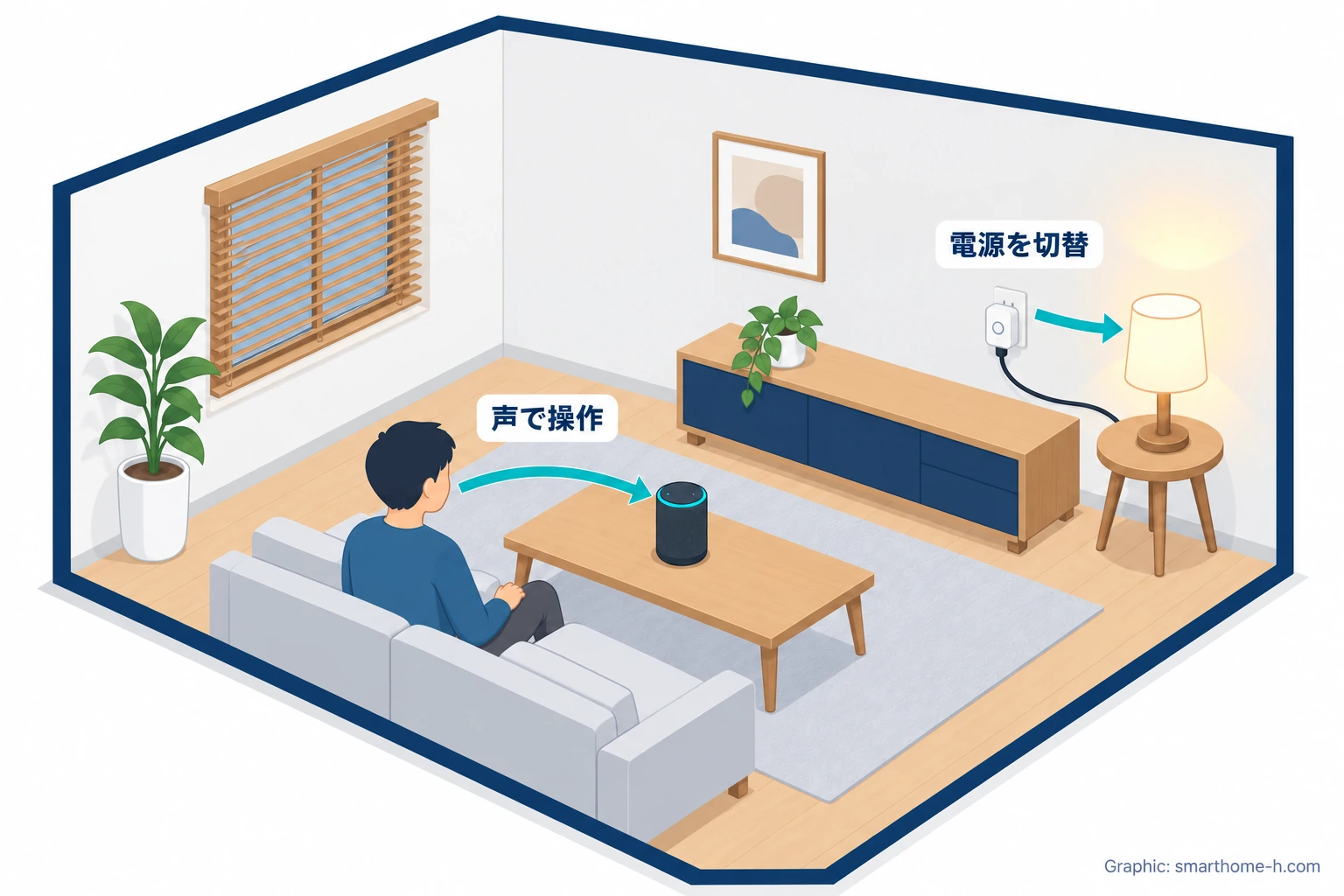
見つからない・動かないときの確認順
| 状態 | 先に確認すること | 次の操作 |
|---|---|---|
| SwitchBotアプリに追加できない | スマートフォンとプラグが使う2.4GHz Wi-Fi、電波の届き方 | ルーターの近くで登録し、プラグの接続状態を確認する |
| アプリでは動くがアレクサに出ない | スキルのリンク先がプラグ登録時と同じアカウントか | アカウントを照合してデバイスを再検出する |
| アレクサには出るが声に反応しない | プラグ名と同じ・似た名前の機器がないか | 部屋を含む短い名前へ整理し、アプリ上でもプラグを選んで試す |
| オンの返答があるのに機器が動かない | プラグの通電状態と機器自身の電源スイッチ | 機器を手動でオンにし、給電の切り替えで復帰するか確認する |
赤外線家電を操作するHub Miniとは仕組みが違います。プラグミニは接続機器への給電を切り替えます。テレビなど、電源が戻っても待機状態のままになる機器には、プラグのオンだけで期待する操作が完了するとは限りません。ほかのアレクサ機器も応答しない場合は「デバイスが応答していません」とアレクサに言われるときの対処法へ進みます。
おすすめの使い方と注意点
PCで作業しながら照明を切り替えたい場合は、SwitchBotをWindowsから操作する方法|プラグミニをワンクリックでオン・オフで、公式APIを使ったON・OFFパネルを設定できます。アレクサのスキル連携とは別の入口です。
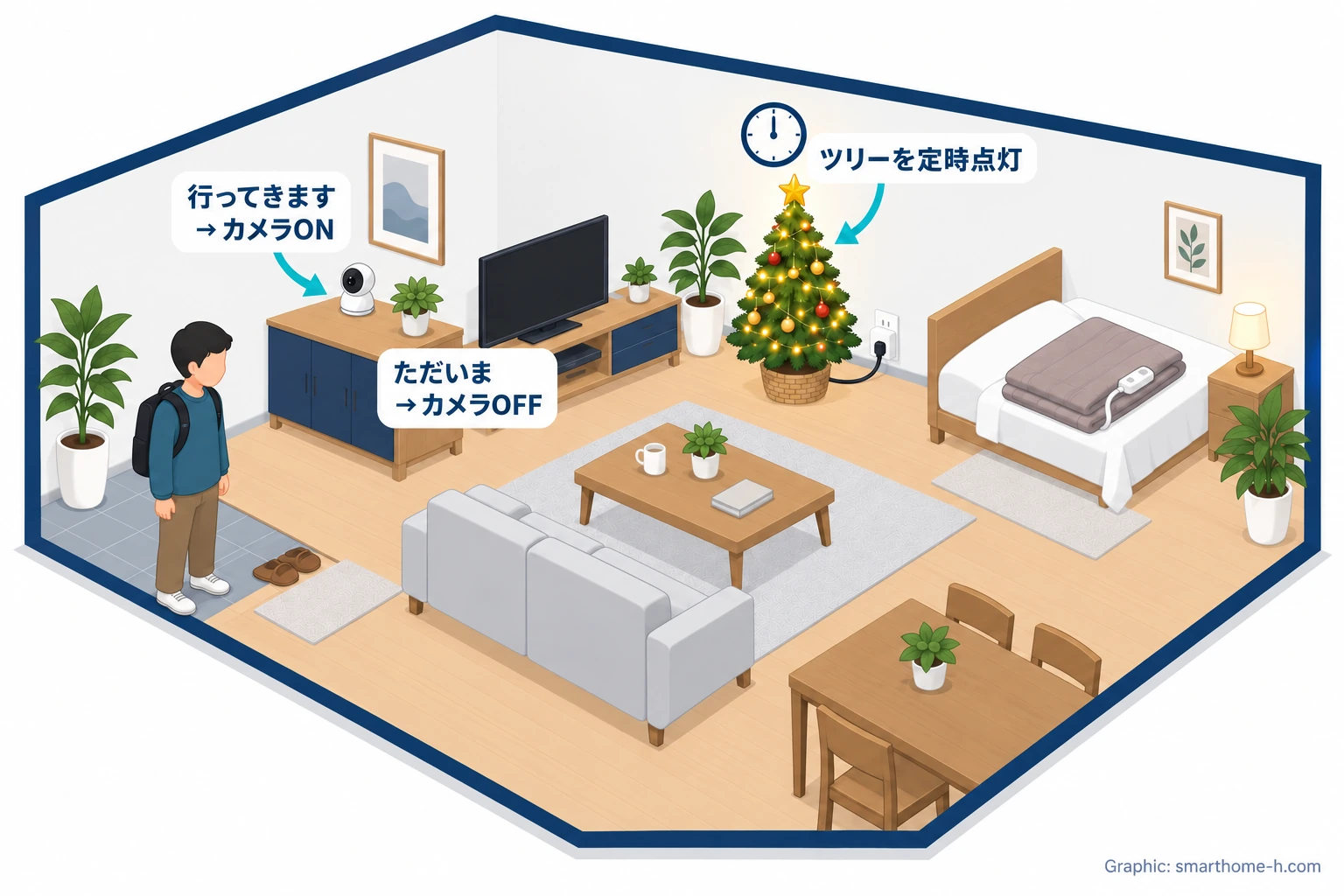
筆者は室内カメラの電源を、アレクサの定型アクション「行ってきます」でオン、「ただいま」でオフにしています。外出中だけカメラを使う運用です。また、クリスマスツリーの照明を決まった時刻に点ける用途にも使っています。どちらも、給電したときに機器が意図どおり起動するかを先に確認しています。
冬場には電気毛布を寝る前に自動でオンにする使い方もしていますが、SwitchBot公式は電気毛布など暖房器具への使用を避けるよう記載しています。電気毛布を時間で動かす場合は、毛布本体のタイマーなど、製品が認める方法を確認してください。
つなぐ機器の選び方
プラグのオン・オフで動く照明は設定結果を確かめやすい例です。火気・電熱器具、医療機器、急な通電停止でデータや安全に影響する機器は操作対象にしません。SwitchBot公式の注意喚起では、電気毛布もプラグミニでの使用を避けるよう明記されています。目の届く場所で使う場合も例外ではありません。プラグ本体の定格だけでなく、機器の説明書にある電源の切り方も合わせて確認します。
筆者は節電を期待してスマートプラグを複数設置しましたが、待機電力が小さい機器では効果を感じにくく、一部は使わなくなりました。購入目的が節電なら、まず対象機器の消費電力を測ると判断しやすくなります。使い方を広げる場合はSwitchBot活用例15選|家電・照明・玄関を後付けで自動化を、最初の一部屋の機器選びはスマートホームとは?できること・仕組み・注意点を初心者向けに解説を参照してください。
この記事で紹介した人気のスマートホーム製品
確認した公式情報
- SwitchBot公式:プラグミニ製品情報
- SwitchBot公式:プラグミニとAmazon Alexaのリンク方法
- SwitchBot公式:ハブ製品の役割とアプリV9の変更
- SwitchBot公式:プラグミニの暖房器具への使用について
リンク先と画面名称は変更される場合があります。記事作成時に公開情報を確認しています。
掲載画像・イラスト(公式・引用画像を除く)は、実際の製品の外観を参考に、当サイトが独自に制作したものです。形状や端子など実際の仕様とは異なる場合があります。